
Come inviare un'email di gruppo in Gmail: una guida per il 2026
Scopri come inviare un'email di gruppo in Gmail usando le Etichette dei contatti o i Gruppi Google. La nostra guida copre privacy, best practice e monitoraggio del coinvolgimento.

Probabilmente sei qui perché devi inviare un’email a molte persone e non vuoi ricostruire l’elenco dei destinatari da zero ogni volta. Magari si tratta di un aggiornamento di progetto, di una serie di contatti per il reclutamento, di un annuncio ai clienti o di una nota per un gruppo di volontari. Gmail può gestire tutto questo. La parte che la maggior parte dei tutorial tralascia è ciò che accade dopo aver premuto invio.
Inviare il messaggio è solo metà del lavoro. Se stai facendo qualsiasi tipo di attività di sensibilizzazione in cui il follow-up è importante, devi anche sapere quali destinatari hanno interagito, in modo da poter rispondere in modo intelligente invece di tirare a indovinare.
La sfida dell’invio di email di gruppo in Gmail
Gmail ti offre due modi pratici per gestire l’email di gruppo.
Il primo sono le Etichette dei contatti in Google Contatti. Questa è l’opzione rapida. Crei un elenco riutilizzabile di persone, quindi inserisci quell’elenco in una nuova email quando ne hai bisogno. Funziona bene per piccoli team, gruppi di clienti, commissioni di intervista o qualsiasi elenco che gestisci personalmente.
Il secondo sono i Gruppi Google. Si tratta di uno strumento diverso con uno scopo diverso. Crea un indirizzo di gruppo permanente e una struttura di gruppo più formale, il che ha senso quando gestisci un pubblico più ampio, discussioni condivise o una mailing list a lungo termine.
Gli utenti spesso danno priorità alla comodità quando scelgono un metodo. È comprensibile, ma trascura il compromesso cruciale. Il metodo giusto dipende da quante persone stai contattando, se la privacy è importante e se devi monitorare il coinvolgimento individuale in seguito.
Regola pratica: Se hai solo bisogno di un elenco di destinatari riutilizzabile, usa le Etichette dei contatti. Se hai bisogno di un indirizzo condiviso durevole con gestione dell’appartenenza, usa i Gruppi Google.
C’è anche un terzo livello che conta nel lavoro reale. Potresti aver bisogno di sapere non solo se l’email è stata inviata, ma chi l’ha letta. Questo è importante per i follow-up di vendita, i processi di assunzione, gli aggiornamenti dei clienti e la comunicazione con gli stakeholder. Un invio di gruppo senza visibilità sul coinvolgimento spesso crea più lavoro, non meno, perché devi comunque capire con chi fare follow-up.
Ecco perché imparare come inviare un’email di gruppo in Gmail non riguarda solo la creazione dell’elenco. Si tratta di scegliere un metodo di invio adatto a ciò di cui hai bisogno dopo.
Il metodo rapido usando le Etichette dei contatti
Le Etichette dei contatti sono il modo più veloce per inviare un’email di gruppo in Gmail. Sono semplici, integrate nell’ecosistema Google e facili da mantenere quando il tuo elenco cambia.
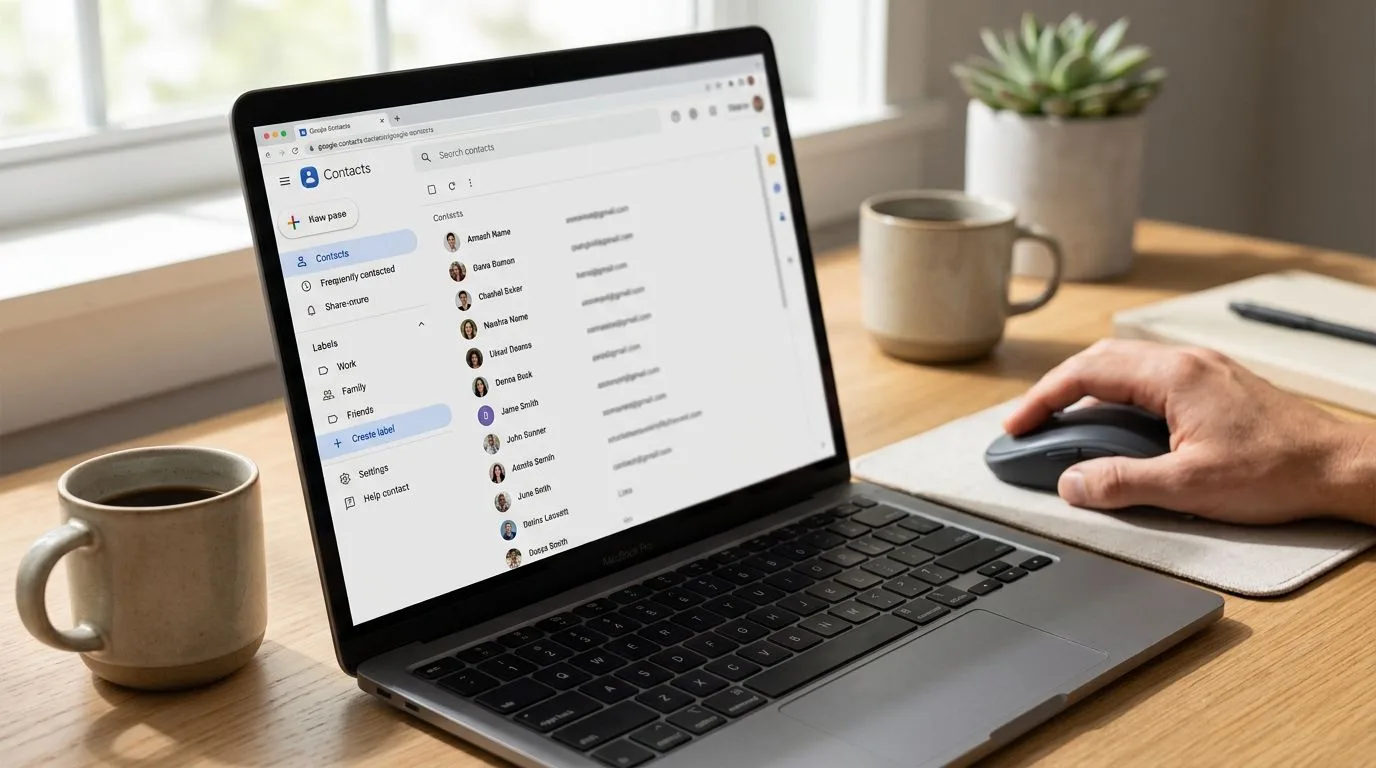
Crea l’etichetta
Inizia da Google Contatti, non da Gmail.
- Apri Google Contatti dal launcher delle app Google.
- Seleziona i contatti che vuoi nel gruppo.
- Clicca sull’icona Etichetta.
- Crea una nuova etichetta, come Team di progetto, Potenziali clienti o Club del libro.
- Salvala.
Puoi anche creare l’etichetta prima nella sezione Etichette e poi aggiungere o rimuovere contatti in seguito. Il flusso di supporto di Google per i gruppi Gmail riutilizzabili segue quel modello tramite le Etichette in Google Contatti e poi inserendo i destinatari selezionati nella finestra di composizione tramite il selettore dei contatti, non inventando un indirizzo di gruppo separato (Guida al supporto Google per l’invio di email di gruppo basato su etichette).
Inserisci l’etichetta correttamente
Molte persone trovano questa parte confusa.
Non fare affidamento sul completamento automatico di Gmail digitando il nome dell’etichetta direttamente nella barra degli indirizzi sperando che si risolva correttamente. Il flusso di lavoro più pulito consiste nel cliccare nel campo A, scegliere I miei contatti, selezionare l’etichetta, quindi cliccare su Inserisci. Ciò costringe Gmail a popolare gli indirizzi reali legati all’etichetta.
Quel metodo è anche quello più spesso raccomandato nei tutorial passo dopo passo perché è prevedibile e facile da ripetere. Se stai ancora costruendo il tuo elenco, questa guida sulla creazione di una mailing list da zero è un utile compagno.
Quando le etichette funzionano bene
Il punto di forza principale delle etichette è la velocità. Puoi mantenere aggiornato un elenco personale senza configurare alcuna infrastruttura o autorizzazione extra.
Secondo la guida all’email di gruppo in Gmail di Tech Advisor, usare le Etichette in Google Contatti è il metodo passo dopo passo più efficiente, con un tasso di successo di consegna del 98% per elenchi sotto i 100 destinatari, mentre quel tasso di successo scende al 72% per elenchi superiori a 500 perché i sistemi anti-spam di Gmail possono segnalare invii di massa pesanti.
Ciò corrisponde a ciò che gli utenti esperti di Gmail notano già nella pratica. Le etichette sono ottime per gruppi ricorrenti più piccoli. Sono meno comode quando l’elenco diventa abbastanza grande da sembrare posta indesiderata.
Se hai bisogno di inviare email personalizzate su scala più ampia senza ricostruire manualmente gli elenchi dei destinatari, uno strumento come Mail Merge for Gmail può aiutare a colmare il divario tra semplici etichette di contatto e un’infrastruttura di mailing list completa.
Se stai perfezionando il tuo processo di contatto in generale, una configurazione di gestione dei contatti più solida può anche aumentare l’efficienza aziendale, specialmente quando le stesse persone si spostano tra campagne, progetti o fasi dell’account.
Ecco un modo rapido per pensare alle etichette:
- Ideali per piccoli elenchi riutilizzabili: team interni, consulenti, clienti, candidati o membri della comunità che contatti regolarmente.
- Facili da modificare: aggiungi o rimuovi persone in Google Contatti senza ricostruire l’intero elenco.
- Adatte per il follow-up individuale: perché l’elenco dei destinatari vive nei tuoi contatti, non in un sistema di gruppo separato.
- Deboli per la privacy per impostazione predefinita: se inserisci tutti nel campo A, tutti gli indirizzi sono visibili a meno che non gestisci correttamente il CCN.
Una breve guida visiva aiuta se vuoi vedere il flusso in Gmail e Contatti:
Il metodo scalabile con i Gruppi Google
Quando l’elenco smette di sembrare personale e inizia a sembrare operativo, i Gruppi Google diventano lo strumento migliore. Questa non è solo una scorciatoia per riempire il campo del destinatario. È gestione dell’elenco.
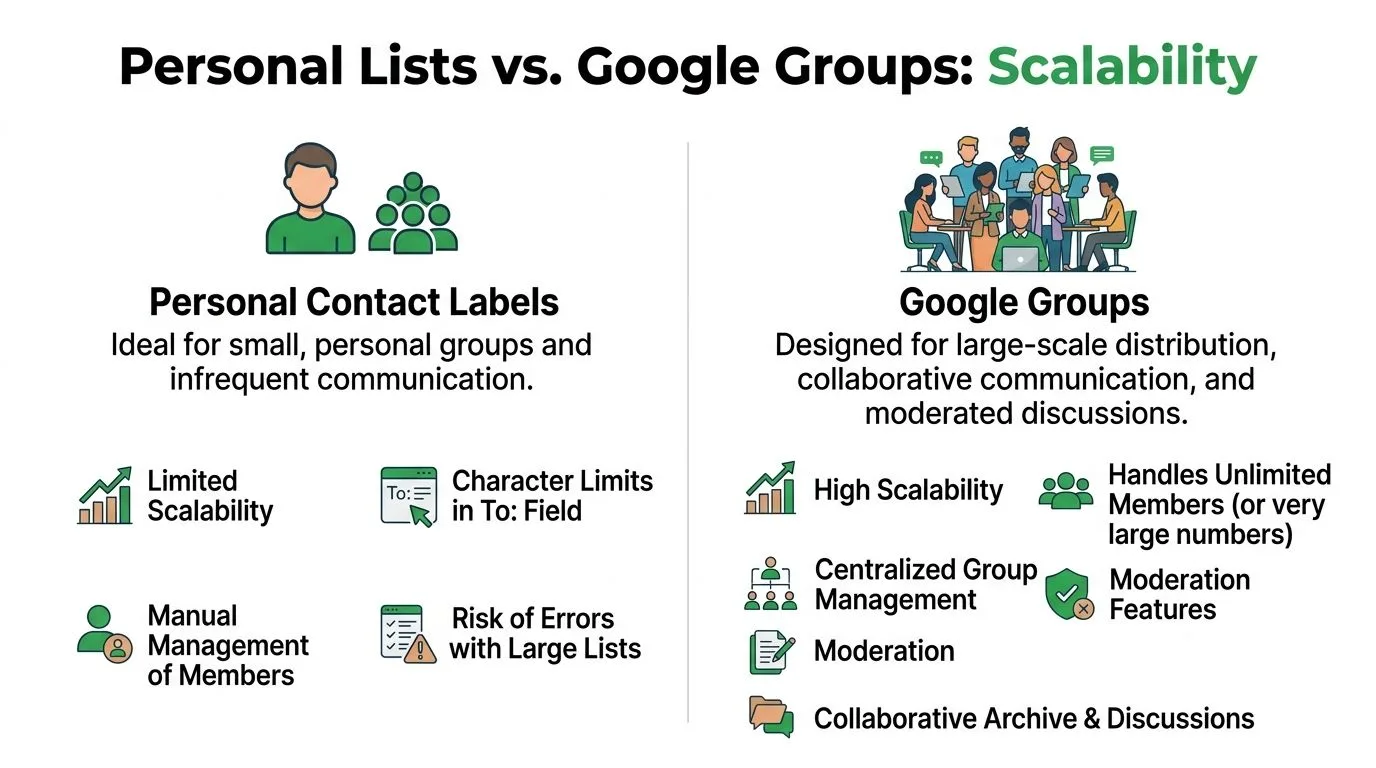
Cosa cambia con i Gruppi Google
Un Gruppo Google ti offre un unico indirizzo permanente per l’intero elenco. Invece di selezionare i singoli contatti ogni volta, invii a un indirizzo e Google gestisce la consegna all’appartenenza attuale.
Questo è importante perché l’indirizzo rimane costante anche quando i membri cambiano. Non devi ricostruire l’elenco ogni volta che qualcuno si unisce o se ne va. Google preserva anche l’identità del gruppo e la cronologia dei messaggi, e offre controlli sulla privacy che possono essere configurati per accesso pubblico, chiunque o limitato.
Google afferma che i Gruppi Google supportano un numero illimitato di membri per gruppo senza limiti su inviti, aggiunte dirette o partecipanti approvati. Ciò lo rende la soluzione naturale per annunci a livello di dipartimento, grandi comunità, calendari condivisi e canali di comunicazione durevoli.
Quando sceglierlo
I Gruppi Google hanno più senso rispetto alle Etichette dei contatti quando:
- L’appartenenza cambia spesso: elenchi HR, mailing list di dipartimento, gruppi di ex alunni, comunità di supporto.
- Hai bisogno di un indirizzo stabile: un indirizzo che continua a funzionare anche quando le persone dietro di esso cambiano.
- Vuoi una cronologia condivisa: i thread archiviati sono utili per audit trail e contesto.
- Hai bisogno di autorizzazioni: i diritti di pubblicazione, le politiche di adesione e le impostazioni sulla privacy contano.
I Gruppi Google sono più vicini a una mailing list gestita che a una scorciatoia per indirizzi personali.
C’è un’impostazione che conta se vuoi che le conversazioni di gruppo rimangano visibili a tutti. Alcune risposte di gruppo possono tornare privatamente al mittente originale invece di rimanere nel thread del gruppo. Se l’obiettivo è una discussione di gruppo trasparente, gli amministratori devono regolare la configurazione del gruppo in modo che le risposte private all’autore dell’argomento non siano consentite. Una spiegazione pratica di tale comportamento appare in questa discussione sulle impostazioni di risposta dei Gruppi Google.
Etichette dei contatti vs Gruppi Google
| Funzionalità | Etichette dei contatti | Gruppi Google |
|---|---|---|
| Stile di configurazione | Organizzazione dei contatti personali | Indirizzo di gruppo gestito |
| Caso d’uso migliore | Elenchi di destinatari piccoli e diretti | Gestione di elenchi grandi e continui |
| Modifiche all’appartenenza | Modificate in Google Contatti | Gestite a livello di gruppo |
| Permanenza dell’indirizzo | Nessun indirizzo di gruppo dedicato | Sì, un indirizzo persistente |
| Archivio condiviso | No | Sì |
| Controlli sulle autorizzazioni | Minimi | Controlli a livello di gruppo più forti |
| Idoneità al monitoraggio | Migliore per flussi di follow-up individuali | Migliore per la distribuzione ampia |
Se la tua esigenza è la scalabilità e la continuità, i Gruppi Google sono il metodo più forte. Se la tua esigenza è un contatto mirato e un follow-up successivo, le etichette di solito ti mantengono più vicino ai destinatari effettivi.
Proteggere la privacy e garantire la recapibilità
La maggior parte degli errori nelle email di gruppo non sono tecnici. Sono errori di flusso di lavoro.
Il più grande è esporre l’indirizzo di tutti a tutti gli altri. Se stai inviando email a clienti, candidati, consumatori o qualsiasi pubblico misto, dovresti presumere che gli elenchi dei destinatari visibili siano un problema di privacy a meno che non ci sia un motivo per renderli pubblici.
Usa il CCN di proposito
Un invio attento alla privacy in Gmail di solito significa mettere il proprio indirizzo in A e i destinatari effettivi in CCN. Ciò mantiene gli indirizzi nascosti dal resto del gruppo.
Il problema è che molti utenti conoscono l’idea ma non il flusso di lavoro. Una fonte citata afferma che uno studio del Pew Research Center del 2025 ha rilevato che il 73% dei professionisti è preoccupato per le violazioni della privacy negli invii di gruppo, mentre solo il 12% conosce il corretto flusso di lavoro CCN per i gruppi Gmail (riferito qui). Che tu lo tratti come una ricerca formale o come un segnale di confusione dell’utente, il divario pratico è reale.
Ecco il flusso di lavoro che evita la maggior parte degli errori:
- Scrivi l’email.
- Metti il tuo indirizzo in A.
- Apri il selettore dei destinatari invece di fare affidamento sul completamento automatico rapido.
- Inserisci gli indirizzi dell’elenco dei contatti, quindi spostali in CCN se necessario.
- Controlla due volte che nessuno rimanga esposto in A o Cc.
Se il tuo team sta pensando in modo più ampio alla sicurezza delle email, non solo all’esposizione degli indirizzi, vale la pena comprendere le basi per fermare gli attacchi BEC, poiché la compromissione delle email aziendali spesso sfrutta le abitudini interne deboli riguardo alla fiducia e alla gestione dei messaggi.
La recapibilità si interrompe quando l’invio sembra trasandato
La privacy non è l’unico problema. La recapibilità diminuisce quando un messaggio sembra posta indesiderata spinta attraverso una casella di posta personale.
Le cause comuni includono:
- Troppi destinatari visibili: un campo A affollato sembra rischioso per i filtri.
- Elenchi troppo grandi per il metodo: le Etichette dei contatti non sono ideali per invii molto grandi.
- Formattazione eccessivamente promozionale: immagini pesanti, formulazioni aggressive e testi pieni di link possono danneggiare la recapibilità.
- Aspettative di monitoraggio poco chiare: se stai usando il monitoraggio delle aperture, devi anche riflettere sul consenso dell’utente e sulle norme di comunicazione. Questa discussione sul se il monitoraggio delle email compromette l’etica è utile se il tuo team sta stabilendo una politica invece di fare scelte una tantum.
Mantieni le email di gruppo semplici, pertinenti e segmentate. Gmail è più indulgente quando il messaggio sembra una normale corrispondenza invece di un invio massivo.
Un breve elenco inviato con attenzione di solito supererà un invio gigante a pubblico misto inserito nel campo A.
Oltre l’invio: monitorare il coinvolgimento dell’email di gruppo
Questa è la parte che la maggior parte dei tutorial di Gmail tralascia.
Costruisci il gruppo. Invii il messaggio. Poi aspetti e indovini. Questo è un flusso di lavoro debole se il tuo lavoro dipende dai tempi. I rappresentanti di vendita devono sapere chi è interessato. I reclutatori devono sapere quali candidati hanno visto la nota. I team dei clienti devono sapere chi ha interagito prima di procedere.
Una fonte citata afferma che il 42% delle email di gruppo inviate agli stakeholder rimane non aperto, e sottolinea il divario tra la creazione del gruppo e il monitoraggio del coinvolgimento in seguito (riferimento alla fonte). Quel divario è il motivo per cui i flussi di lavoro delle email di gruppo spesso sembrano incompleti.
Cosa cambia con il coinvolgimento individuale
Se riesci a vedere le aperture individuali, il tuo follow-up diventa più preciso.
Puoi:
- Dare priorità ai destinatari attivi: rispondi prima alle persone che hanno già guardato il messaggio.
- Evitare solleciti alla cieca: non reinviare la stessa nota a qualcuno che non ha ancora avuto la possibilità di aprirla.
- Individuare schemi temporali: alcuni contatti aprono immediatamente, altri solo in determinate finestre.
- Separare la qualità dell’elenco dalla qualità del messaggio: se nessuno apre, l’oggetto o il pubblico potrebbero essere sbagliati. Se solo alcune persone aprono, la mossa successiva è più mirata.
Uno strumento secondario utile qui è una guida all’oggetto dell’email AI quando il problema è far aprire il messaggio iniziale invece di monitorare cosa è successo dopo la consegna.
Perché la scelta del metodo conta per il monitoraggio
Il monitoraggio funziona in modo molto diverso a seconda di come invii il messaggio.
Se invii un’email a un indirizzo di Gruppo Google, il gruppo inoltra il messaggio. Secondo questa discussione sul monitoraggio delle email dei Gruppi Google, ciò rende i dati di monitoraggio utili solo per capire quante aperture si sono verificate, non chi le ha aperte.
Questa è la limitazione chiave. I Gruppi Google sono creati per la distribuzione, non per l’analisi del coinvolgimento a livello di destinatario.
Se vuoi vedere il coinvolgimento a livello individuale, la strada basata sulle etichette è la base migliore, specialmente se abbinata a uno strumento di monitoraggio Gmail che registra le aperture dei destinatari per messaggio. Un esempio è Mail Tracker for Gmail, che aggiunge ricevute di ritorno e notifiche di apertura all’interno di Gmail in modo da poter vedere l’attività per email inviata invece di trattare l’intero gruppo come un unico invio opaco.
Il metodo di invio decide la qualità del monitoraggio. Se il messaggio va a un indirizzo di gruppo, la tua visibilità si restringe. Se i destinatari ricevono messaggi separati, il follow-up diventa più preciso.
Ecco perché la risposta a come inviare un’email di gruppo in Gmail dipende da ciò di cui hai bisogno dopo l’invio. Se hai solo bisogno della consegna, funzionano diversi metodi. Se hai bisogno di dati sul coinvolgimento individuale, la tua configurazione deve preservare la visibilità a livello di destinatario.
Risoluzione dei problemi comuni delle email di gruppo
Anche le configurazioni pulite a volte falliscono. Di solito i sintomi indicano abbastanza chiaramente la causa.
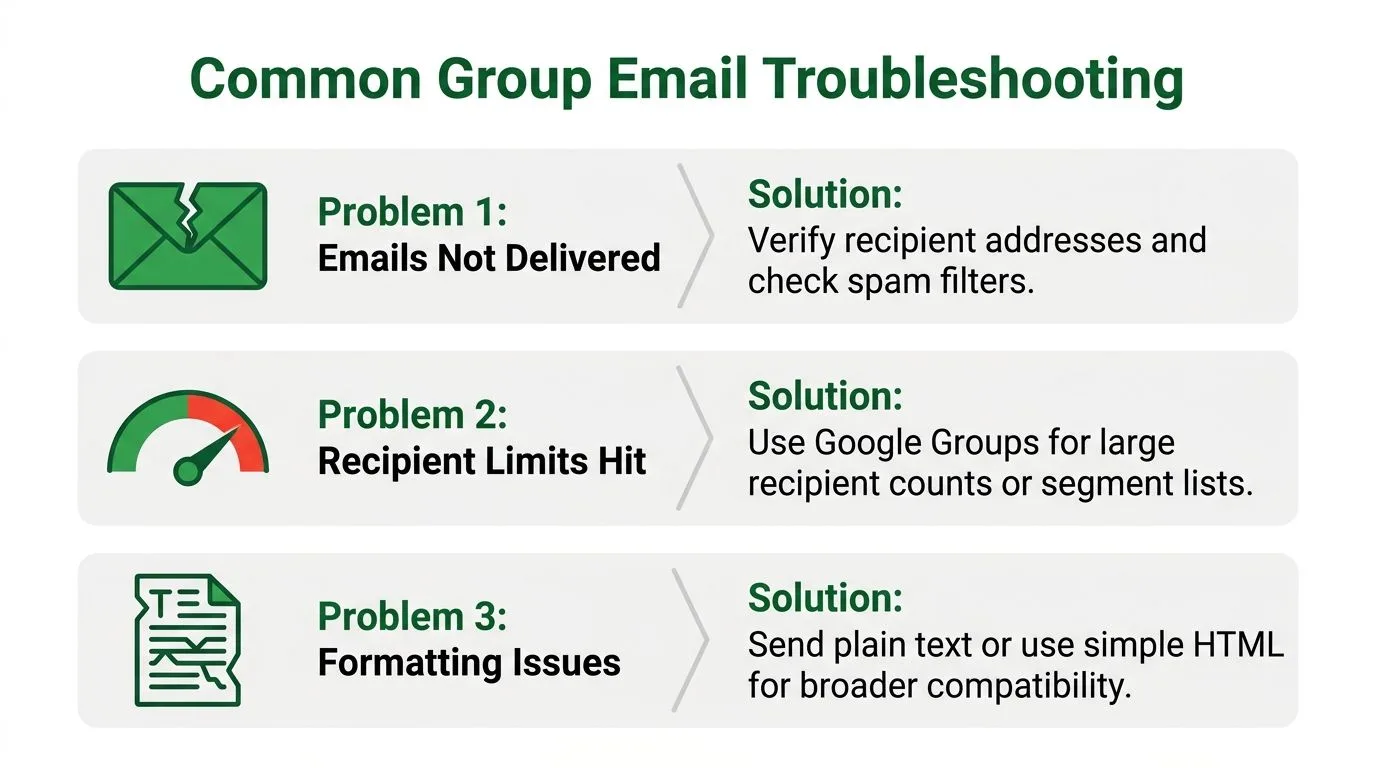
Le email sono ritardate o non raggiungono l’intero gruppo
Se stai usando i Gruppi Google per la consegna ad alto volume, i limiti di quota potrebbero essere il problema. I Gruppi Google impongono una velocità massima di 5.100 destinatari al minuto e un tetto giornaliero di 7.400.000 destinatari per l’invio basato su taskqueue, secondo questa discussione sui Gruppi Google App Engine. Quando un invio supera tali limiti, possono verificarsi ritardi o errori.
Prova invece questo:
- Suddividi gli invii grandi: scaglionali invece di spingere tutto in una volta.
- Controlla i tempi: un’esplosione può fallire anche quando il totale giornaliero va bene.
- Usa il metodo giusto: non forzare l’invio in stile personale su grandi elenchi operativi.
Le persone dicono di non aver mai ricevuto il messaggio
Questo è spesso un problema di igiene dell’elenco, un problema di cartella spam o un problema di impostazioni del gruppo.
Inizia dalle basi:
- Conferma gli indirizzi: i contatti vecchi o digitati male sono ancora il punto di fallimento più noioso e comune.
- Rivedi l’appartenenza al gruppo: nei Gruppi Google, assicurati che i destinatari previsti siano membri e iscritti in modo appropriato.
- Guarda il comportamento di risposta: se i membri si aspettano una discussione visibile al gruppo ma le risposte diventano private, potrebbero pensare che il gruppo sia rotto quando l’impostazione è il problema.
La formattazione sembra rotta tra i destinatari
La formattazione complessa non sempre sopravvive alla consegna di gruppo con grazia. Se il messaggio è importante, semplificalo.
Usa paragrafi più brevi, meno elementi di design e collegamenti limitati. Se un messaggio deve essere visualizzato in modo affidabile in diverse caselle di posta, l’HTML semplice o il testo normale sono solitamente più sicuri di un layout pesantemente stilizzato.
Più velocemente un’email di gruppo deve essere compresa, meno design dovrebbe portare.
Durante la risoluzione dei problemi, non cambiare cinque cose contemporaneamente. Cambia una variabile, invia un piccolo test e conferma cosa è migliorato.
Domande frequenti sulle email di gruppo di Gmail
Posso inviare un’email di gruppo dall’app mobile di Gmail
Puoi inviare ai contatti salvati dal cellulare, ma la gestione dell’elenco è più semplice sul desktop perché Google Contatti ti offre un controllo migliore sulle etichette e sull’appartenenza. Per qualsiasi cosa importante, crea o modifica l’elenco sul desktop, quindi invia dal cellulare se necessario.
Come modifico un’Etichetta dei contatti dopo averla creata
Apri Google Contatti, trova l’etichetta nella barra laterale sinistra e aggiungi o rimuovi i membri lì. Il nome dell’etichetta rimane lo stesso, ma l’appartenenza si aggiorna per le email future.
Come modifico un Gruppo Google
Gestiscilo all’interno dei Gruppi Google, non Gmail. È lì che cambi appartenenza, autorizzazioni di pubblicazione, impostazioni sulla privacy e comportamento di moderazione.
Qual è la differenza tra le ricevute di ritorno di Gmail e un componente aggiuntivo di monitoraggio
La Richiesta di ricevuta di ritorno nativa di Gmail è limitata. Secondo questa guida alle ricevute di ritorno di Gmail, è disponibile solo per gli account Google Workspace e il destinatario deve approvare manualmente l’invio della ricevuta. Ciò significa che non è affidabile se il destinatario ignora il prompt o non vuole confermare nulla.
Un componente aggiuntivo di monitoraggio utilizza un meccanismo diverso e può fornire visibilità automatica dell’apertura all’interno di Gmail, motivo per cui molti team lo preferiscono quando i tempi di follow-up contano.
Posso monitorare chi ha aperto un’email inviata a un Gruppo Google
Non a livello individuale in modo utile. Se il messaggio va a un indirizzo di gruppo e il gruppo lo inoltra, perdi la visibilità specifica del destinatario. Se hai bisogno di un follow-up persona per persona, invia in un modo che preservi i singoli destinatari.
Dovrei usare A, Cc o CCN per l’email di gruppo
Usa CCN quando la privacy del destinatario è importante. Usa A solo quando tutti devono vedere l’intero elenco dei destinatari. La maggior parte degli invii di gruppo esterni dovrebbe essere predefinita su CCN a meno che non ci sia un motivo per non farlo.
Se il follow-up conta tanto quanto la consegna, Mail Tracker for Gmail offre agli utenti Gmail ricevute di ritorno e notifiche di apertura in tempo reale direttamente all’interno di Gmail, il che rende più facile vedere chi ha interagito e agire su quel segnale invece di indovinare.
Pronto a tracciare le tue email?
Aggiungi Mail Track for Gmail dal Google Workspace Marketplace e scopri il momento esatto in cui le tue email vengono aperte. Gratuito e illimitato.
Aggiungi a GmailAltre letture
Altro da Tutorials

Come annullare l'invio di un'email da Gmail: Guida 2026
Scopri come annullare un'email inviata da Gmail usando Annulla invio, oltre a soluzioni per gli errori e consigli sul tracciamento.

Visualizzazione per conversazione in Gmail: una guida completa alla gestione dei thread
Scopri cos'è la visualizzazione per conversazione in Gmail, come funziona il raggruppamento dei messaggi e come attivarlo o disattivarlo su web e mobile con chiare istruzioni passo dopo passo.

Come inviare email protette da password in Gmail
Scopri come inviare email protette da password in Gmail utilizzando la Modalità riservata, allegati crittografati e condivisione sicura. Metodi passo dopo passo per ogni scenario.