
Come inviare email protette da password in Gmail
Scopri come inviare email protette da password in Gmail utilizzando la Modalità riservata, allegati crittografati e condivisione sicura. Metodi passo dopo passo per ogni scenario.

Stai per inviare un contratto, un documento fiscale o una lista clienti e il piccolo pulsante di invio di Gmail sembra improvvisamente più grande del solito. La normale email non offre un vero confine di riservatezza, quindi la domanda pratica non è se il messaggio debba essere protetto, ma quale livello di protezione sia adatto al compito senza far odiare il processo al destinatario.
In Gmail, questo solitamente significa seguire una delle quattro strade. Puoi utilizzare la Modalità riservata per un controllo temporaneo dell’accesso, crittografare l’allegato stesso prima dell’invio, passare a un’opzione PGP o di crittografia aziendale quando hai bisogno di una protezione del messaggio più forte, oppure evitare del tutto l’allegato e condividere invece un link al file con restrizioni. La scelta giusta dipende da cosa stai cercando di proteggere, chi c’è dall’altra parte e quanta frizione sei disposto a tollerare dopo aver premuto invio.
Perché l’email standard non è sufficiente per le informazioni sensibili
Molte persone notano il problema solo quando si trovano già davanti alla finestra di composizione con qualcosa di sensibile in mano. Un selezionatore sta inviando note sulle retribuzioni, il proprietario di una piccola impresa sta inoltrando documenti bancari o un account manager sta per inviare via email un accordo firmato, e l’email semplice non offre alcun controllo significativo una volta che il messaggio lascia la posta in uscita.
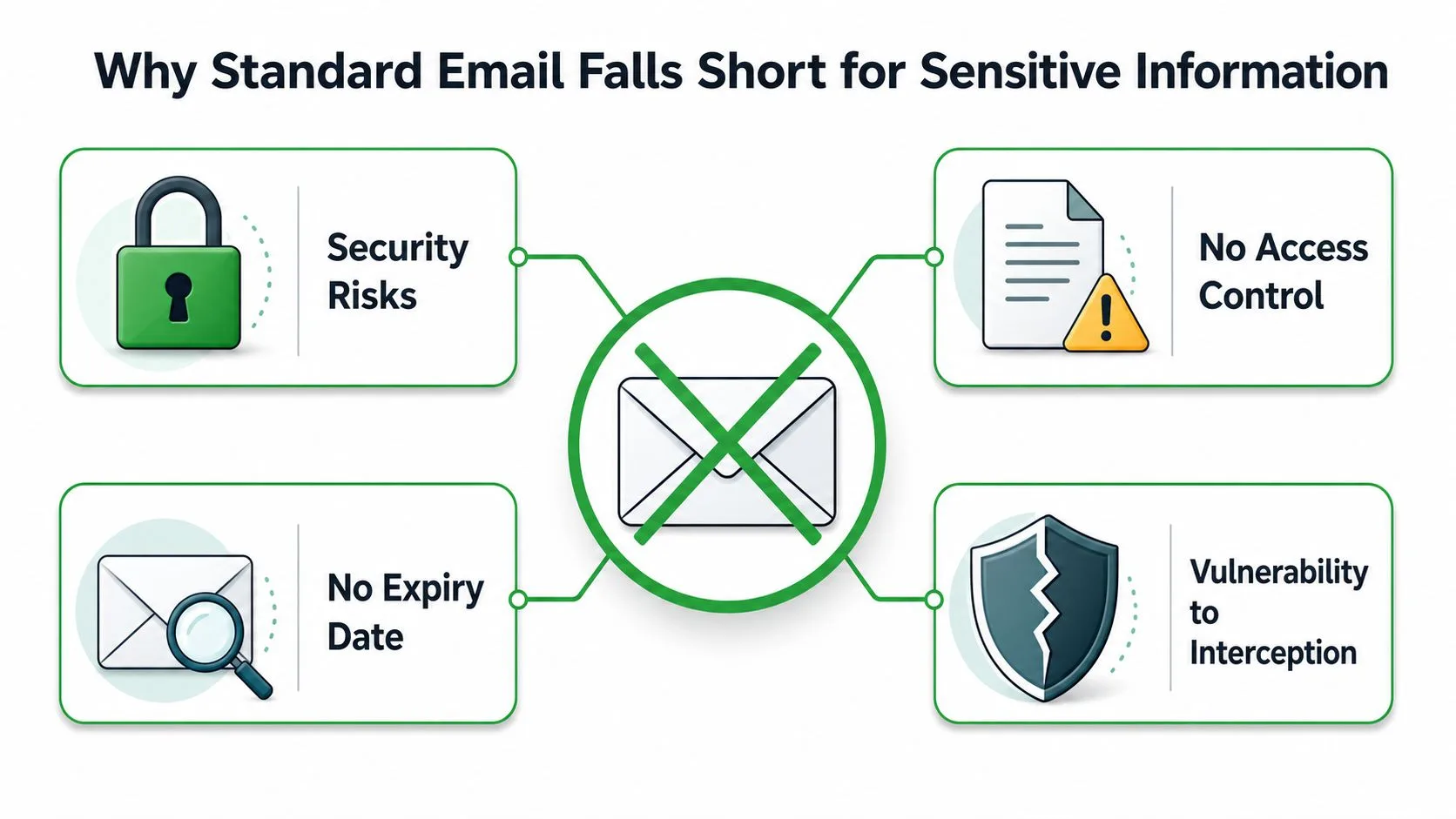
Il problema principale è che l’email è stata creata per la consegna, non per la riservatezza. Ecco perché le opzioni pratiche si dividono in quattro categorie: controllo degli accessi, crittografia dei file, crittografia gestita o condivisione sicura tramite link. Se stai confrontando i metodi su come inviare email protette da password, un punto di partenza utile è chiedersi se devi limitare il tempo di visualizzazione, bloccare il file stesso, applicare una crittografia basata su policy o evitare del tutto gli allegati.
Le quattro strade pratiche
La Modalità riservata è la mossa più rapida all’interno di Gmail. Offre una finestra di scadenza e può richiedere un passcode via SMS, quindi è utile quando ti interessa la visualizzazione temporanea e il controllo successivo piuttosto che una crittografia profonda.
Gli allegati crittografati sono migliori quando il file deve viaggiare con una protezione. Se blocchi il PDF o l’archivio prima che lasci il tuo computer, la sicurezza rimane legata al documento invece di dipendere dalla piattaforma email.
PGP e la crittografia aziendale sono adatti ai team che necessitano di una protezione del messaggio più forte e possono gestire la configurazione. La documentazione di Microsoft punta a Microsoft Purview Message Encryption, S/MIME e Information Rights Management, il che mostra quanto questo lavoro riguardi in realtà la crittografia gestita e le restrizioni di utilizzo piuttosto che il semplice inserimento di una password.
I link di condivisione sicura funzionano bene quando il destinatario deve aprire un file in un portale controllato invece che nel corpo dell’email. Spesso è una soluzione più pulita per il lavoro continuativo con i clienti o per file di grandi dimensioni che non dovrebbero essere allegati.
Se il tuo flusso di lavoro include anche la pulizia dopo l’invio, c’è una ragione pratica per pensare alla destinazione dei dati sensibili, non solo al percorso del messaggio. Per i team che gestiscono vecchi archivi, find data destruction vendors in Atlanta può far parte di una politica più ampia di gestione dei dati, specialmente quando l’email e la conservazione dei file si sovrappongono.
Regola pratica: se il destinatario deve visualizzare qualcosa una volta e poi passare oltre, usa un metodo di accesso a tempo. Se il file deve rimanere protetto ovunque vada, crittografa il file stesso. Se devi anche annullare un invio errato, how to delete sent emails in Gmail spiega i limiti della finestra di richiamo integrata di Gmail.
Utilizzo della Modalità riservata di Gmail per il controllo degli accessi
La Modalità riservata integrata di Gmail è l’opzione più rapida quando desideri protezione senza uscire dalla tua casella di posta. Non sembra un software aziendale, ed è esattamente il motivo per cui molte piccole imprese la utilizzano.
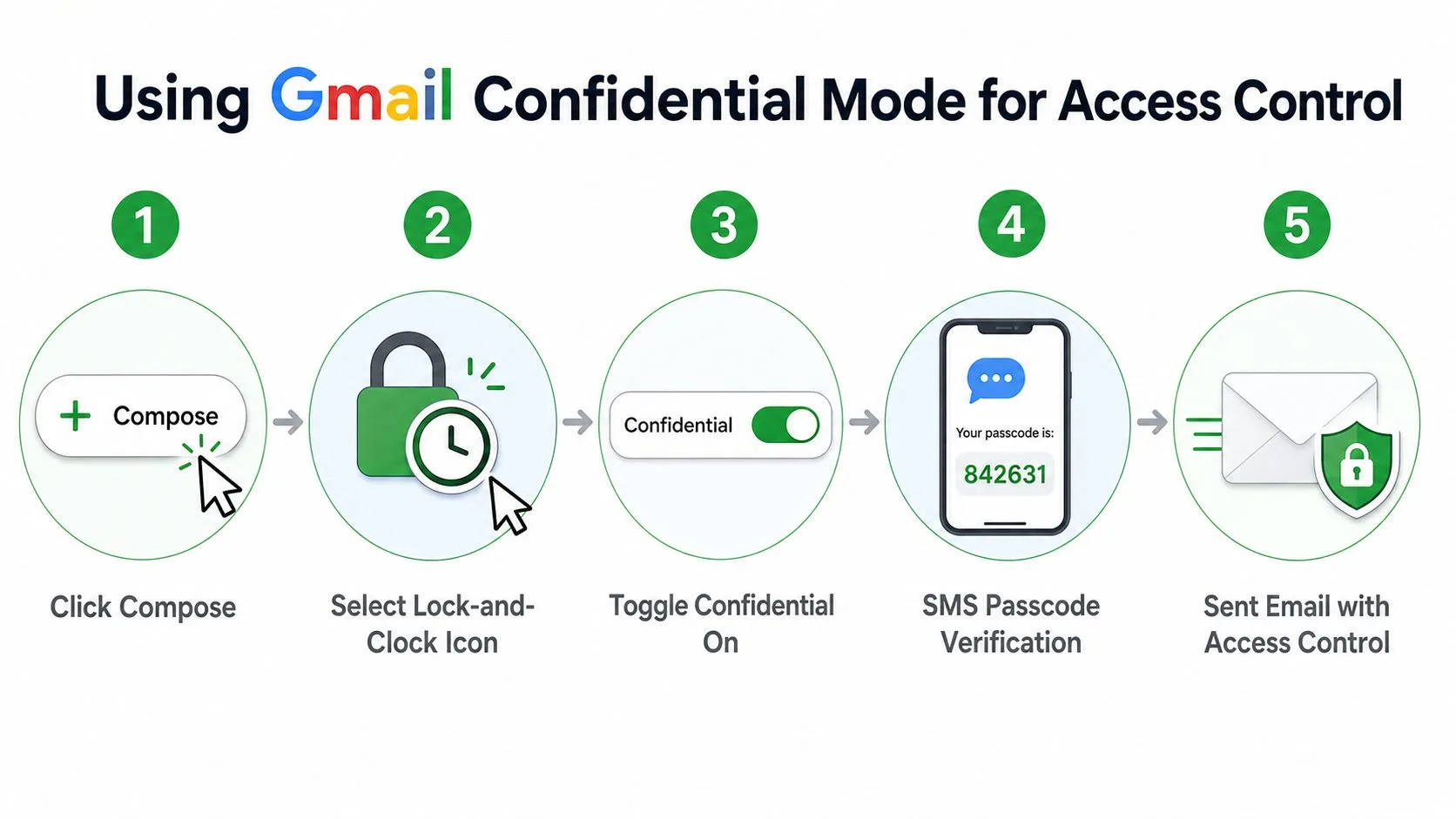
Fai clic su Scrivi, quindi seleziona l’icona del lucchetto con l’orologio nella finestra del messaggio. Da lì, imposta una finestra di scadenza (un giorno, una settimana, un mese, tre mesi o cinque anni) e abilita l’opzione Passcode SMS se vuoi che il destinatario verifichi con un numero di telefono prima di aprire il messaggio Gmail Confidential Mode video.
Il destinatario non riceve un’esperienza normale nel corpo del messaggio. Riceve un link e, se hai abilitato il passcode, un passaggio di verifica legato al numero di telefono che hai inserito. Questo la rende adatta per una proposta rapida o un aggiornamento a breve termine per un cliente, ma significa anche che il flusso di lavoro dipende dal fatto che il numero di telefono sia corretto e che il destinatario abbia accesso a quel dispositivo.
Cosa protegge e cosa no
La Modalità riservata riguarda il controllo degli accessi, non la classica segretezza end-to-end. È utile perché può impedire l’inoltro, la copia, il download e la stampa nella visualizzazione del destinatario, ma non è la stessa cosa di un messaggio completamente crittografato che nessun provider può ispezionare.
Quella differenza è importante in ambienti regolamentati o ad alta sensibilità. Se l’altra parte non può ricevere in modo affidabile un codice telefonico, o se il documento deve essere protetto oltre i controlli integrati di Gmail, questo non è lo strumento giusto. In quei casi, le persone solitamente passano alla crittografia degli allegati o a un flusso di lavoro basato su policy aziendali.
Un dettaglio che molte guide tralasciano è l’esperienza del mittente dopo che le impostazioni sono state salvate. Devi bloccare le scelte della modalità riservata prima di inviare, poiché la protezione fa parte della configurazione del messaggio, non è un’aggiunta successiva step-by-step Gmail guide.
Se devi anche ripulire invii errati, è utile sapere come Gmail gestisce il richiamo dei messaggi e il comportamento di eliminazione. Il flusso di lavoro correlato è trattato in questa guida su how to delete sent emails in Gmail, che si abbina bene a un processo di messaggi riservati.
La Modalità riservata di Gmail funziona meglio quando il mittente desidera semplici barriere e il destinatario può gestire un link più una verifica telefonica. È meno convincente quando il messaggio stesso necessita di una protezione crittografica.
Proteggere gli allegati con password prima dell’invio
Quando è l’allegato a dover essere protetto, crittografa il file prima ancora che raggiunga Gmail. Questo sposta il confine di sicurezza dal servizio email al documento stesso, il che è molto più affidabile quando invii un PDF, un foglio di calcolo o un archivio ZIP a qualcuno al di fuori del tuo sistema abituale.
Per i flussi di lavoro PDF, molte persone usano Adobe Acrobat o un altro editor in grado di applicare una password al file. Per i documenti Office, le opzioni di crittografia integrate in Word ed Excel sono spesso sufficienti per l’uso aziendale di routine. Per gli archivi, strumenti come 7-Zip, WinRAR e macOS Finder possono creare file .zip o .7z protetti da password, il che è utile quando si raggruppano più file insieme.
La parte che conta davvero
La password non può viaggiare nella stessa email del file. Se lo fa, hai consegnato il lucchetto e la chiave insieme, il che vanifica lo scopo.
Le linee guida indipendenti raccomandano una password di almeno 8 caratteri con classi di caratteri miste, inviando poi la password tramite un canale separato come una telefonata o un’altra email mail encryption guidance. In pratica, un messaggio di testo o un’app sicura sono solitamente più puliti rispetto a una risposta nello stesso thread, perché il destinatario non deve cercare un secondo messaggio nella stessa casella di posta.
L’esperienza del destinatario è meno rifinita rispetto alla Modalità riservata di Gmail. Hanno bisogno del software giusto per aprire il file, della password da un altro canale e potrebbero dover capire perché il file sembra normale nell’email ma non si apre finché non viene inserita la password. Quella frizione è il compromesso per un modello di protezione a livello di file più forte.
L’errore più facile è anche il più comune: inserire la password nel corpo del messaggio o nell’oggetto. Ciò fa sembrare l’archivio protetto pur rivelando la chiave in testo semplice, che è esattamente il tipo di errore che viene ripetuto negli uffici affollati.
Se desideri un flusso di lavoro complementare pratico, questo è il posto giusto per rivedere come inviare documenti in un formato più controllato. La guida correlata su how to send a document in PDF format aiuta quando il file stesso dovrebbe essere standardizzato prima di crittografarlo.
Crittografia End-to-End e componenti aggiuntivi PGP per Gmail
Alcuni messaggi necessitano di una protezione più forte di quella che la Modalità riservata di Gmail può fornire. In tal caso, PGP o gli strumenti di crittografia aziendale sono l’opzione che richiede la gestione delle chiavi, poiché proteggono il messaggio stesso invece di fare affidamento sui controlli di visualizzazione del provider.
La protezione dell’email aziendale è raramente una singola impostazione. Strumenti come Microsoft Purview Message Encryption, S/MIME e Information Rights Management gestiscono diverse parti del problema, e S/MIME richiede chiavi pubbliche per ogni destinatario. Quello scambio di chiavi spiega la maggior parte della frizione. Entrambe le parti devono gestire correttamente certificati o chiavi prima che il messaggio si apra nel modo in cui le persone si aspettano.
Perché la configurazione sembra più pesante
PGP e componenti aggiuntivi simili possono fornire una vera crittografia dei contenuti, ma richiedono di più sia al mittente che al destinatario. Le chiavi devono essere scambiate, il software deve essere compatibile e la persona dall’altra parte deve sapere come decrittografare il messaggio senza chiedere aiuto.
Ciò rende il flusso di lavoro adatto a casi specifici e poco adatto all’invio occasionale. Un partner attento alla sicurezza, un collega tecnico o un team interno con supporto IT possono gestire il processo. Un cliente occasionale spesso non vorrà installare nulla o seguire passaggi di certificazione solo per leggere un messaggio.
Se stai confrontando le opzioni piuttosto che solo le meccaniche, Find secure password sharing tools offre un modo utile per pensare allo scambio di chiavi e al passaggio di accesso. Per una pianificazione più ampia del flusso di lavoro, il lato relativo alla presa di appunti e al follow-up è trattato in questa discussione sugli email productivity tools.
La domanda chiave è se il requisito di sicurezza giustifica l’onere della configurazione. Se la risposta è sì, PGP e la crittografia aziendale possono essere la scelta giusta. Se la risposta è no, crittografare l’allegato o utilizzare un link controllato solitamente crea meno frizione per tutti i soggetti coinvolti.
Un destinatario che non può aprire il messaggio senza un ticket di supporto ha già raggiunto il limite del sistema. La crittografia forte aiuta solo quando le persone dall’altra parte possono usarla.
Link di condivisione file sicuri come alternativa all’email
A volte la risposta migliore su come inviare email protette da password è non allegare affatto il file. Un link con restrizioni può essere più pulito, più facile da revocare e meno fastidioso per il destinatario, specialmente quando il documento è qualcosa che entrambe le parti rivedranno.
Google Drive è l’esempio ovvio all’interno di un flusso di lavoro incentrato su Gmail. Condividi il file con autorizzazioni specifiche, decidi chi può visualizzarlo o modificarlo e invii il link nella tua email invece di allegare il file direttamente. L’esperienza del destinatario è solitamente semplice: fai clic sul link, accedi se necessario e apri il documento nel browser.
Quando i link superano gli allegati
Questo approccio vince quando il controllo delle versioni è importante. Se prevedi revisioni, thread di commenti o più stakeholder, un file live su Drive solitamente causa meno caos rispetto a una serie di allegati protetti da password.
Aiuta anche quando il file è troppo grande o troppo dinamico per un normale flusso di lavoro con allegati. Un link sicuro può essere revocato in seguito, il che ti dà un livello di controllo che gli allegati inviati non hanno una volta che sono in circolazione.
Alcuni team combinano questo con la Modalità riservata di Gmail per una maggiore moderazione attorno al messaggio stesso. Quell’approccio a più livelli può funzionare bene quando l’email è solo l’involucro di consegna e l’asset principale risiede in un archivio file controllato.
Il lato negativo è la frizione dell’identità. Il modello di sicurezza dipende dall’accesso all’account del destinatario, il che significa che l’esperienza è più fluida quando entrambe le parti utilizzano già Google Workspace o un modello di accesso noto. Se il destinatario è al di fuori di quell’ambiente, il passaggio di accesso può diventare proprio ciò che ritarda la conversazione.
Per le relazioni continuative con i clienti, tuttavia, i link sicuri sono spesso l’opzione meno dolorosa. Il mittente controlla l’accesso, il destinatario ottiene un documento live e nessuno deve cercare una password sepolta in un thread.
Scegliere il metodo giusto e le migliori pratiche di sicurezza
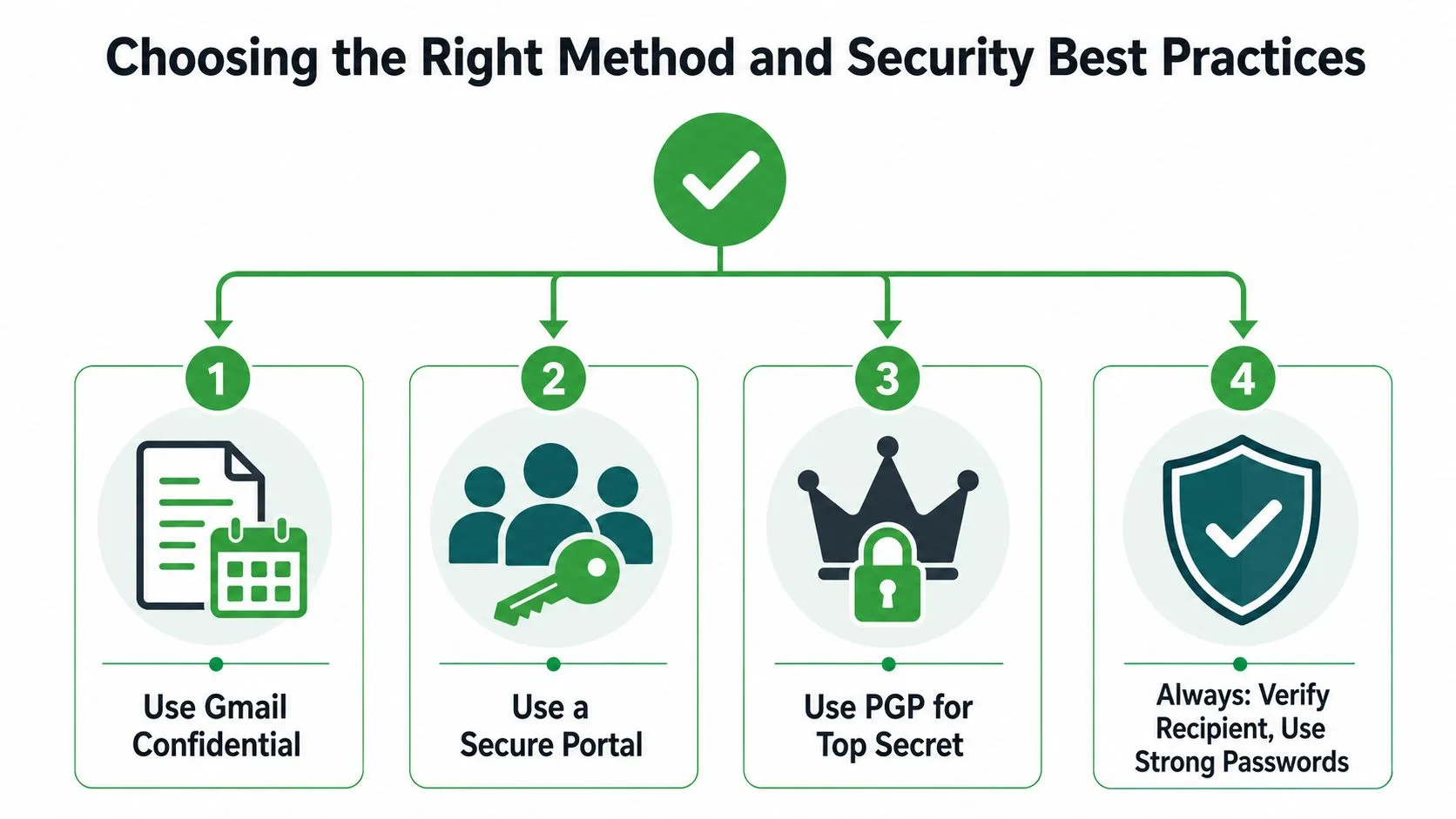
Il modo più veloce per scegliere è mappare il metodo sullo scenario. Un contratto una tantum per un nuovo cliente solitamente appartiene alla Modalità riservata di Gmail. I documenti finanziari inviati a un commercialista sono gestiti meglio come allegato crittografato con un canale di password separato. Una nota strategica sensibile per un collega esperto di tecnologia può giustificare PGP o uno strumento di crittografia aziendale. Un documento di progetto attivo condiviso con un team solitamente funziona meglio come link di condivisione file sicuro.
Le regole di igiene non cambiano molto tra i metodi. Usa un oggetto breve e neutro che escluda nomi, numeri di conto o termini medici, e invia la password tramite SMS, telefonata o un’app sicura invece che con la stessa email security guidance. Non è solo etichetta, è la differenza tra un messaggio protetto e un falso senso di sicurezza.
Un semplice schema decisionale
Usa la Modalità riservata di Gmail quando desideri un accesso temporaneo, una configurazione semplice e controlli integrati senza chiedere al destinatario di installare nulla.
Usa un allegato crittografato quando il file stesso è l’oggetto sensibile e la password può viaggiare attraverso un altro canale.
Usa PGP o la crittografia aziendale quando la tua organizzazione necessita di una protezione a livello di messaggio più forte e può supportare la gestione delle chiavi.
Usa un portale sicuro o un link di Drive quando il destinatario dovrebbe lavorare da un file condiviso invece che da un allegato statico.
L’abitudine che protegge ogni flusso di lavoro è la condivisione disciplinata. Password forti, canali separati, oggetti neutri e il metodo giusto per il livello di comfort del destinatario fanno di più per la sicurezza quotidiana rispetto a una configurazione complicata che nessuno segue correttamente.
Un buon processo di sicurezza email dovrebbe sembrare noioso dopo la prima settimana. Se hai bisogno di un modo semplice per mantenere organizzate le conversazioni sensibili di Gmail mentre gestisci i follow-up, Mail Tracker for Gmail ti offre notifiche di apertura, conferme di lettura e visibilità a livello di messaggio all’interno di Gmail senza aggiungere un flusso di lavoro separato.
Pronto a tracciare le tue email?
Aggiungi Mail Track for Gmail dal Google Workspace Marketplace e scopri il momento esatto in cui le tue email vengono aperte. Gratuito e illimitato.
Aggiungi a GmailAltre letture
Altro da Tutorials

Come monitorare i clic sui link in Gmail (e cosa significa davvero un clic)
Scopri come monitorare i clic sui link in Gmail, perché non è una funzione nativa e come analizzare i dati evitando le false letture causate dai bot.

Come trovare i miei contatti in Gmail: una guida pratica
Scopri come trovare i miei contatti in Gmail su desktop e mobile. Passaggi chiari per Google Contatti, suggerimenti di ricerca, scorciatoie e dettagli dei contatti dalle email.

Le obiezioni nelle vendite spiegate e come gestirle
Scopri cosa significano realmente le obiezioni nelle vendite, perché si verificano e i framework comprovati per gestire con sicurezza le obiezioni su prezzo, tempistiche e fiducia.