
Trovare le email non lette in Gmail: Guida completa 2026
Scopri come trovare le email non lette in Gmail usando operatori di ricerca, filtri e scorciatoie per web e mobile. Gestisci e smaltisci il carico di lavoro velocemente.
Apri Gmail per rispondere a un messaggio urgente di un cliente e vedi un badge di posta non letta che è diventato un progetto a sé stante. La scheda Principale sembra gestibile, eppure l’account segnala ancora questioni in sospeso. Alcuni messaggi sono archiviati, altri si trovano sotto Promozioni o un’etichetta del team, e una lunga conversazione appare in grassetto anche se hai letto la risposta più recente. È così che le email non lette in Gmail si trasformano da un semplice segnale visivo in un indicatore di carico di lavoro fuorviante.
La soluzione pratica non è controllare la posta più spesso. È separare i messaggi che richiedono un’azione da quelli che rimangono semplicemente non letti, per poi utilizzare la ricerca di Gmail, le etichette, i filtri e un ritmo di revisione ripetibile per mantenere significativi quegli stati. Gmail supporta is:unread, ricerche per etichetta, visualizzazioni della posta in arrivo e azioni collettive, ma la funzionalità è utile solo quando il tuo flusso di lavoro riflette il modo in cui operi su web, mobile, schede e conversazioni.
Il problema del badge delle non lette e perché cresce così velocemente
Il numero delle non lette sembra personale perché si trova accanto al tuo account ogni giorno. Nel coaching di team, tuttavia, un badge gonfio dice solitamente di più sulla progettazione del triage che sulla disciplina. Se newsletter, avvisi automatici, risposte di reclutamento e richieste dei clienti entrano tutti nella stessa coda visiva, il conteggio può aumentare anche quando stai elaborando attivamente un lavoro importante.
Il modello più ampio è comune. Un sondaggio YouGov del 2025 sul comportamento inbox-zero ha rilevato che il 23% degli americani ha dichiarato zero email non lette nella propria posta in arrivo principale, mentre il 13% ha segnalato più di 1.000 email non lette. La Gen Z ha mostrato una divisione particolarmente ampia, con il 28% che ha dichiarato zero email non lette e il 9% che ha segnalato più di 10.000 email non lette. Tali risultati indicano abitudini diverse, non uno standard universale per una posta in arrivo “pulita”.
Perché il numero continua a cambiare
Le schede e le etichette di Gmail possono nascondere i messaggi non letti dalla visualizzazione che stai utilizzando. Promozioni, Social, posta archiviata ed etichette personalizzate possono contenere elementi non letti senza apparire nell’elenco Principale. Le conversazioni aggiungono un ulteriore livello. Una conversazione può sembrare familiare perché hai letto l’ultima risposta, mentre un messaggio ricevuto in precedenza rimane non letto da qualche parte nella cronologia.
I dispositivi complicano ulteriormente il quadro. Una scheda del browser, l’app Android e l’app iOS potrebbero non aggiornarsi nello stesso momento, specialmente quando la connettività cambia. Gmail tratta inoltre lo stato di non letto come uno stato del messaggio che gli utenti possono modificare manualmente, piuttosto che come una cartella separata. La guida di Google per Android conferma che è possibile contrassegnare un messaggio come non letto o letto direttamente dalle azioni del messaggio.
Regola pratica: Non prometterti “inbox zero” finché non sai se intendi zero messaggi non letti, zero messaggi nella posta in arrivo o zero azioni non assegnate. Sono obiettivi diversi.
L’obiettivo utile è una coda onesta. Mantieni come non letti i messaggi che richiedono ancora la tua attenzione, contrassegna come letti quelli che non richiedono azioni e usa le etichette o la funzione posticipa per gli elementi che appartengono a un ciclo di revisione successivo. Il passo successivo è individuare la coda completa prima di decidere cosa smaltire.
Trovare ogni email non letta in Gmail con gli operatori di ricerca
Inizia con la query che risponde alla domanda più ampia:
is:unread
Quella ricerca fa emergere la posta non letta nell’account, inclusi i messaggi al di fuori della posta in arrivo visibile. Per limitare il risultato ai messaggi ancora nella posta in arrivo, usa:
is:unread in:inbox
Questa distinzione è importante. La posta archiviata non letta rimane ricercabile, ma una query limitata alla posta in arrivo la esclude. La differenza è documentata nella guida pratica di Gmail su come contrassegnare tutti i messaggi come letti, che descrive anche come combinare lo stato di non letto con l’ambito della posta in arrivo.
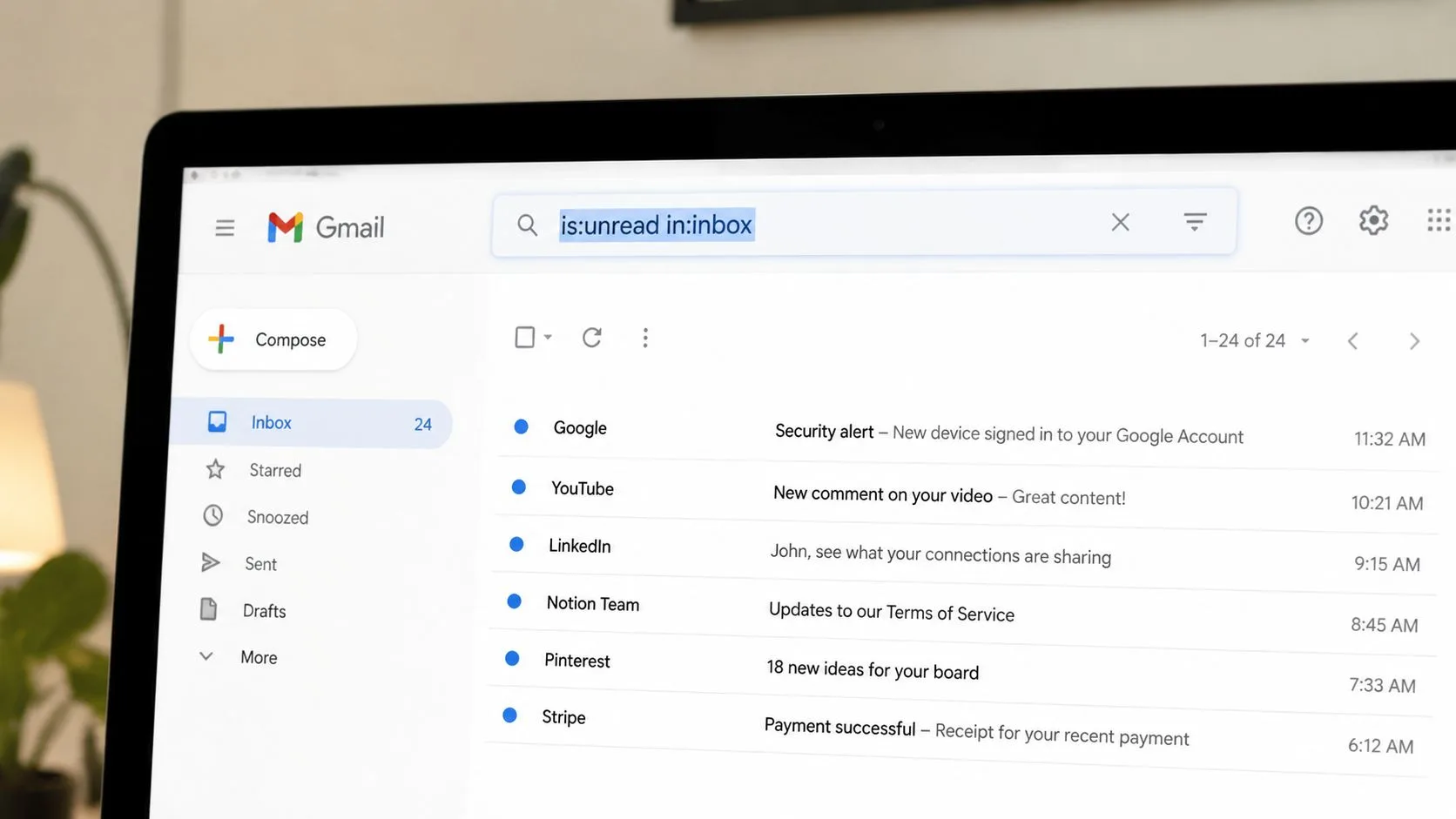
Costruisci la query attorno alla coda di cui hai bisogno
Usa il campo di ricerca di Gmail per operatori rapidi, oppure apri Mostra opzioni di ricerca quando preferisci campi visibili per mittente, oggetto, data o criteri di allegato. La casella di ricerca è più veloce una volta che conosci la sintassi:
- Lavoro principale:
category:primary is:unread - Posizioni archiviate o nascoste:
in:anywhere is:unread - Coda di etichette:
label:important is:unread - Etichetta personalizzata specifica:
label:recruiting is:unread - Seguiti con stella:
is:starred is:unread - Revisione settimanale recente:
newer_than:7d is:unread - Backlog limitato per data:
after:2026-01-01 is:unread - Escludi posta eliminata:
is:unread -in:trash - Posta non letta fuori dalla posta in arrivo:
is:unread -in:inbox
La documentazione ufficiale degli operatori di ricerca di Gmail copre is:unread e le ricerche basate su etichette come label:friends e label:important. Per i flussi di lavoro focalizzati sulle date, tieni a portata di mano un riferimento per cercare date in Gmail, specialmente quando devi controllare un periodo limitato invece di attaccare l’intero account.
Una correzione ai consigli comuni: label:unread non è il modo più chiaro per esprimere lo stato di non letto in ogni flusso di lavoro. L’operatore di stato affidabile di Gmail è is:unread, quindi abbinalo alla posizione o alla categoria che desideri. Una query come category:promotions is:unread può esporre posta promozionale non letta che la vista Principale tralascia.
Cambia la visualizzazione della posta in arrivo quando la ricerca è troppo lenta
Sul web, apri Impostazioni, scegli Visualizza tutte le impostazioni, vai su Posta in arrivo e cambia Tipo di posta in arrivo in Prima i non letti. Questo posiziona le conversazioni non lette sopra le altre, mentre la visualizzazione Predefinita separa la posta per categorie e può far sembrare la coda delle non lette frammentata. L’impostazione è descritta nella guida della Community di assistenza Gmail su come mantenere i messaggi non letti in alto.
La ricerca rimane lo strumento diagnostico migliore. Il tipo di posta in arrivo cambia ciò che vedi per primo, mentre in:anywhere is:unread risponde a ciò che esiste in tutto l’account.
Flussi di lavoro di triage per la posta non letta sul web
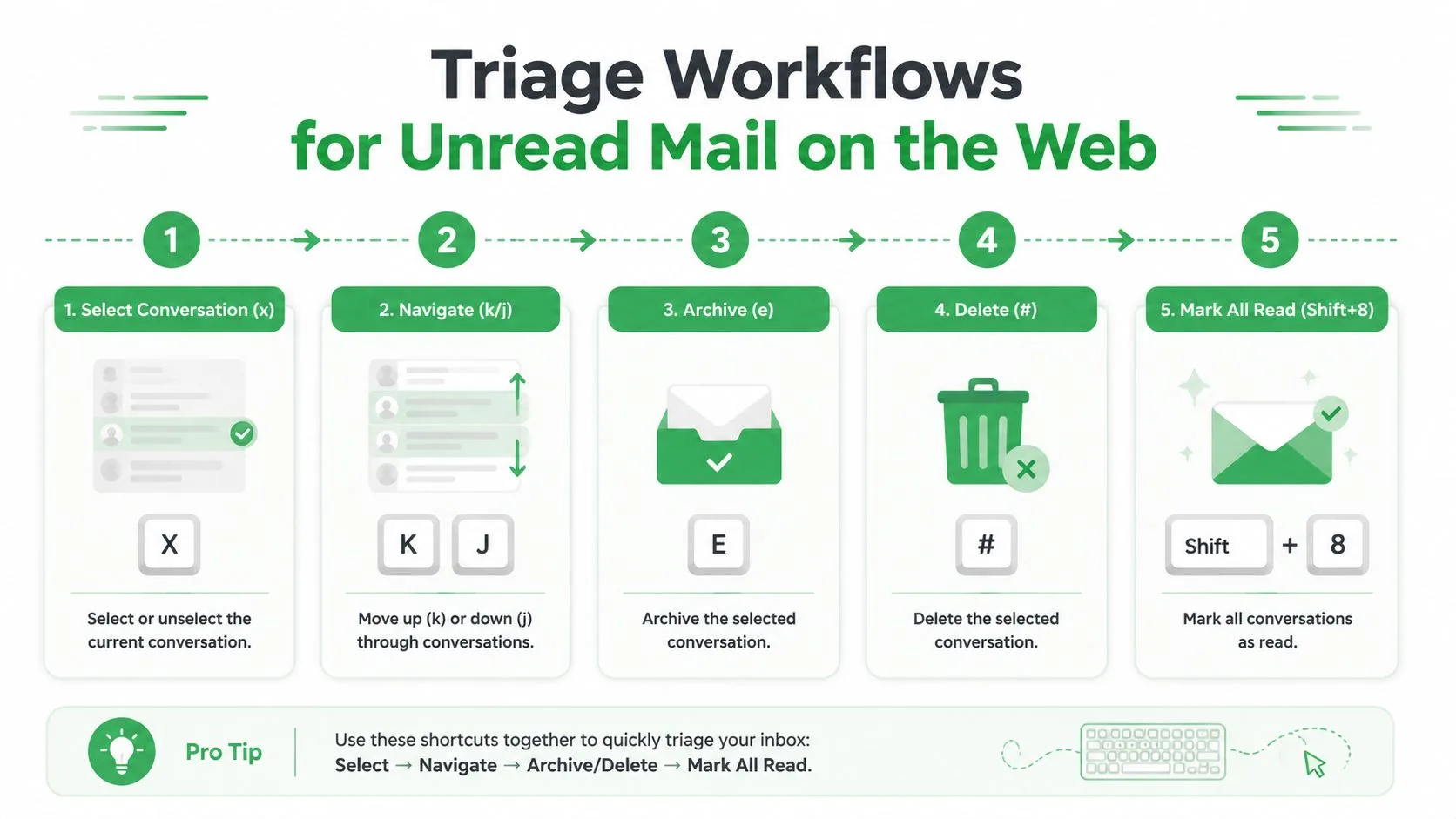
Un risultato di ricerca diventa utile solo quando ogni messaggio riceve una decisione chiara. Su Gmail web, abilita le scorciatoie da tastiera in Impostazioni, quindi usa un ciclo compatto: seleziona una conversazione, muoviti nella coda e assegna un risultato invece di riaprire ripetutamente lo stesso messaggio.
Con le scorciatoie abilitate, x seleziona una conversazione. j si sposta su una conversazione più vecchia e k su una più recente. Premi e per archiviare, # per eliminare e Shift+8 per aggiungere una stella. Il comportamento esatto delle scorciatoie di Gmail dipende dall’impostazione delle scorciatoie e dallo stato del focus, quindi testalo su un risultato a basso rischio prima di usarlo su una coda ampia.
Usa la selezione per le decisioni che si ripetono
Esegui una ricerca mirata, seleziona il primo messaggio e lavora dall’elenco dei risultati. Il modello collettivo è più importante di qualsiasi tasto individuale:
- Seleziona la casella di controllo nella parte superiore dei risultati.
- Usa Seleziona tutte le conversazioni che corrispondono a questa ricerca quando Gmail lo offre.
- Scegli Segna come letto, Posticipa, Aggiungi etichetta, Archivia o Elimina.
- Esegui nuovamente la query per verificare cosa rimane.
Molti tentativi di pulizia falliscono qui. Contrassegnare tutto come letto fa sparire il numero, ma non crea un sistema di follow-up. Archivia i messaggi che non richiedono la presenza nella posta in arrivo, posticipa i messaggi che necessitano di una decisione futura ed etichetta le conversazioni ricorrenti che rivedrai come gruppo.
Aprire una conversazione può cambiarne lo stato di non letto, il che è utile quando la stai elaborando ma rischioso quando stai solo scansionando. Se devi preservare lo stato di non letto come promemoria, visualizza in anteprima l’oggetto e il mittente dall’elenco, quindi usa Posticipa o aggiungi un’etichetta di revisione senza aprire la conversazione. La scelta giusta dipende dal fatto che non letto significhi “non visto” o “azione ancora in sospeso”.
Regola di lavoro: Usa non letto per una decisione che hai intenzionalmente rimandato, non per un messaggio che hai paura di perdere.
Posticipa è preferibile ad archivia per quando una risposta ha una finestra temporale nota. Per le conversazioni ricorrenti con i fornitori, applica un’etichetta come Revisione, quindi archivia la conversazione. Ciò mantiene la posta in arrivo focalizzata senza eliminare un record che potresti aver bisogno in seguito.
La seguente procedura dettagliata mostra il flusso di lavoro web nel contesto:
Gestire le email non lette nell’app mobile di Gmail
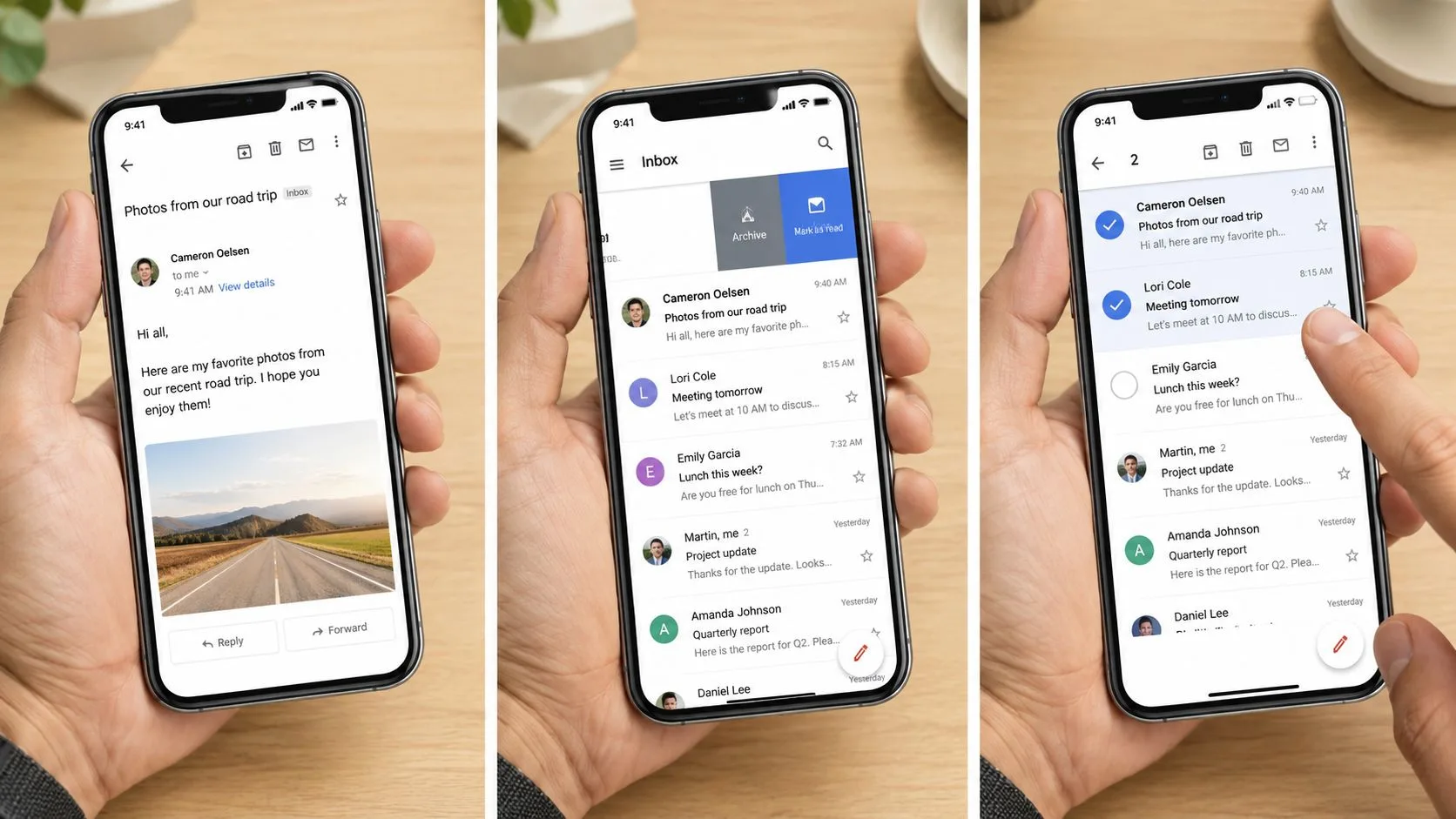
L’app mobile di Gmail utilizza lo stesso linguaggio di ricerca ma sostituisce le scorciatoie da tastiera con tocchi, scorrimenti e pressioni prolungate. Tocca la barra di ricerca, inserisci is:unread ed esegui la ricerca. Aggiungi in:inbox, label:important o newer_than:7d quando il risultato completo è troppo ampio.
Fai lavorare la barra delle azioni
Tieni premuto un messaggio per selezionarlo, quindi tocca altri messaggi per un lotto. La barra delle azioni ti offre opzioni come Segna come letto, Posticipa, Archivia, Elimina e Sposta in o Etichette, sebbene il posizionamento esatto possa differire tra le versioni Android e iOS.
Su Android, le istruzioni ufficiali di Gmail descrivono l’apertura di un messaggio e il tocco dell’azione non letto in alto a destra. Su iOS, le azioni di scorrimento sono configurate tramite le impostazioni di Gmail, quindi decidi se uno scorrimento a sinistra o a destra debba archiviare, posticipare, eliminare o contrassegnare un messaggio prima di fare affidamento sulla memoria muscolare.
Prima i non letti è configurato diversamente dalla ricerca. Sui layout dell’app Gmail supportati, apri il menu dell’account, vai su Impostazioni, scegli l’account, apri Tipo di posta in arrivo e seleziona Prima i non letti se l’opzione appare. La posta in arrivo predefinita mantiene l’organizzazione per categorie, che può essere utile per la separazione ma può anche nascondere il lavoro non letto fuori dalla cartella Principale.
Posticipa invece di archiviare quando ti sei impegnato per una risposta successiva. Un messaggio posticipato lascia la vista attiva della posta in arrivo e ritorna all’ora selezionata, dando all’attività in sospeso un punto di rientro definito. Un’etichetta è migliore quando la tempistica è incerta ma la conversazione appartiene a una coda permanente.
Le notifiche mobili sono una superficie separata dall’elenco dei messaggi. Le impostazioni di notifica determinano ciò che il dispositivo visualizza, mentre lo stato dell’account Gmail determina quali messaggi sono non letti. Le bozze create offline possono anche attendere localmente finché il dispositivo non si riconnette, dopodiché l’account e il badge potrebbero risincronizzarsi. Se il conteggio sembra obsoleto, aggiorna la casella di posta prima di prendere un’altra decisione collettiva.
Perché il conteggio delle non lette sembra sbagliato e come riconciliarlo
Il badge non è un contatore perfetto per tutto l’account. La posta in arrivo predefinita di Gmail separa le categorie, le conversazioni archiviate non lette non rimangono nella vista della posta in arrivo e i messaggi in conversazione possono nascondere l’elemento non letto all’interno di una conversazione familiare. Le conversazioni disattivate e le etichette possono separare ulteriormente ciò che esiste da ciò che stai guardando attualmente.
Gmail distingue anche i messaggi non letti dalle conversazioni non lette nel suo sistema di etichette sottostante. L’API di Gmail espone l’etichetta UNREAD e restituisce sia messagesUnread che threadsUnread, motivo per cui un conteggio delle conversazioni visibili non corrisponderà sempre al numero di singoli messaggi. La documentazione sull’implementazione delle statistiche di Gmail descrive quei conteggi separati e nota il limite documentato di Gmail di 10.000 etichette per casella di posta.
Quattro controlli che risolvono il disaccordo
Esegui prima in:anywhere is:unread. Se restituisce messaggi mancanti dalla posta in arrivo, decidi se archiviarli, etichettarli o contrassegnarli come letti. Quindi testa l’etichetta che prevedi contenga il messaggio, come label:clients is:unread, e confronta il risultato con il conteggio dell’etichetta nella barra laterale.
Se desktop e mobile non sono d’accordo, aggiorna il browser e forza l’app a risincronizzarsi. Su Android, svuotare la cache locale dell’app Gmail può rimuovere dati di visualizzazione locali obsoleti, ma non cambierà l’effettivo stato di non letto dell’account. Su iOS, chiudi e riapri l’app, verifica la sincronizzazione dell’account e le impostazioni di notifica, quindi esegui nuovamente la ricerca.
| Sintomo | Causa probabile | Query / Azione diagnostica |
|---|---|---|
| Principale sembra vuota, ma il badge rimane | Posta non letta in un’altra categoria o archivio | Esegui in:anywhere is:unread |
| Un’etichetta mostra attività che non riesci a trovare | Elementi non letti all’interno di quell’etichetta o di una conversazione nidificata | Esegui label:foo is:unread |
| Il conteggio delle conversazioni differisce dal conteggio dei messaggi | Una conversazione contiene diversi messaggi non letti | Apri la conversazione e ispeziona la cronologia dei messaggi |
| Mobile e web non sono d’accordo | Stato dell’app o del browser obsoleto | Aggiorna, verifica la sincronizzazione ed esegui nuovamente la ricerca sull’intero account |
Le discussioni dell’assistenza Google indirizzano ripetutamente gli utenti verso combinazioni come is:unread, in:anywhere is:unread, category:promotions is:unread e is:unread -in:inbox quando i messaggi sembrano mancare. Per una spiegazione più approfondita di come la visualizzazione conversazione influisce su ciò che vedi, rivedi la visualizzazione conversazione in Gmail.
La domanda di riconciliazione è semplice: “Dov’è il messaggio non letto?” Non chiedere se il badge sembra accurato finché non hai cercato nell’ambito dell’account che include archivio ed etichette.
Creare filtri e routine che prevengono il ritorno del backlog
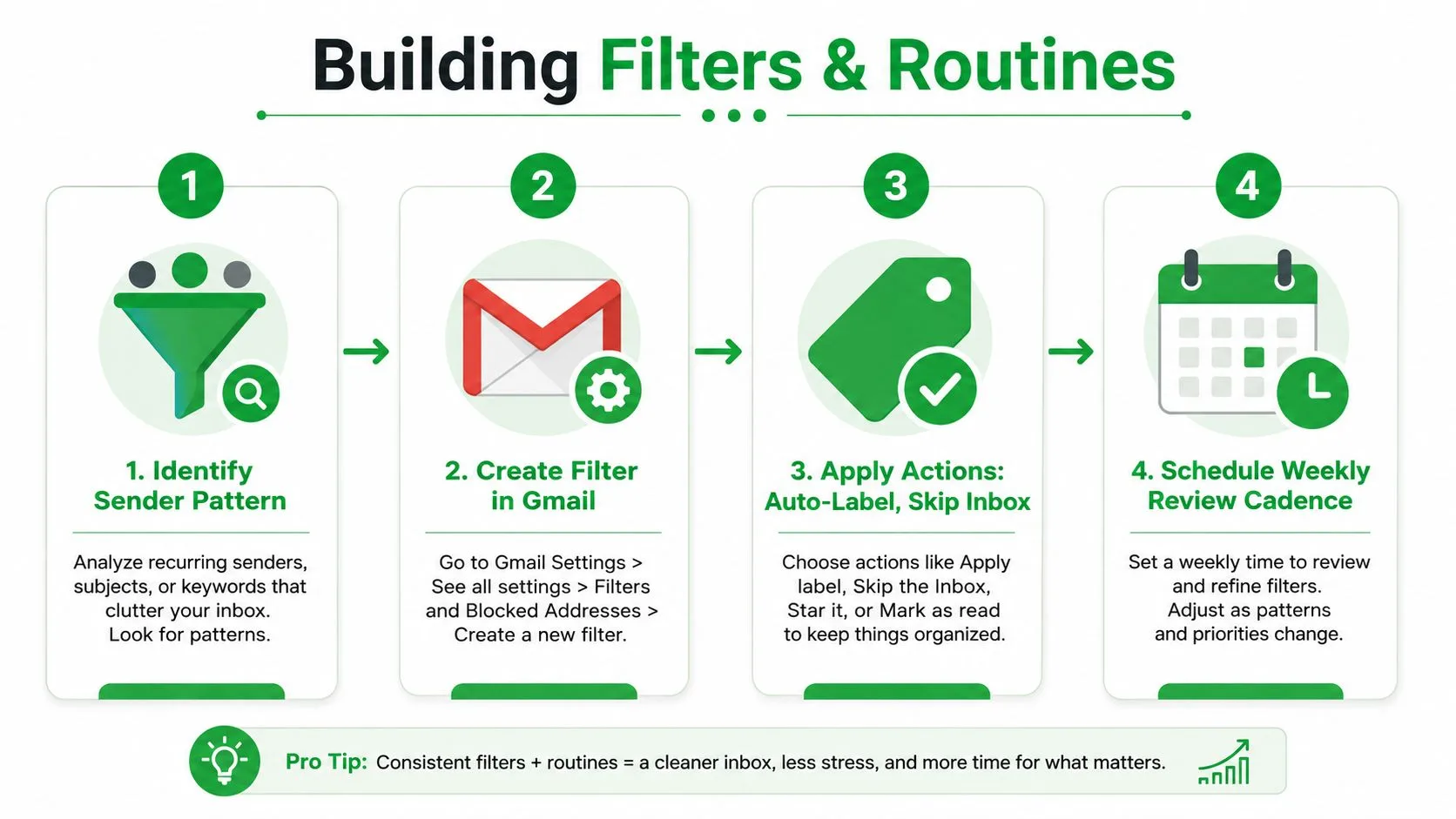
Una pulizia dura solo quando la posta in arrivo smette di competere con la posta d’azione. I filtri sono utili per modelli prevedibili, come ricevute automatizzate, notifiche ricorrenti, newsletter o messaggi da un sistema condiviso. Possono applicare un’etichetta e saltare la posta in arrivo, mantenendo la posta non azionabile ricercabile senza aggiungersi alla coda di lavoro giornaliera.
Sul web, apri Impostazioni, seleziona Visualizza tutte le impostazioni, scegli Filtri e indirizzi bloccati e fai clic su Crea un nuovo filtro. Inserisci un mittente, una frase nell’oggetto o un’altra condizione di corrispondenza, quindi scegli Applica l’etichetta e Salta posta in arrivo quando quei messaggi non necessitano di una gestione immediata. Fai attenzione con regole ampie sul mittente o sul dominio. Un filtro che cattura troppo può nascondere una richiesta autentica.
Dai a ogni coda un momento di revisione definito
Le ricerche salvate possono fungere da code di triage permanenti anche se Gmail non le tratta come un gestore di attività formale. Tieni le query utili salvate nei preferiti o archiviate in un documento:
- Posta d’azione invecchiata:
is:unread older_than:7d - Backlog posta in arrivo:
is:unread in:inbox older_than:7d - Coda clienti:
label:clients is:unread - Arrivi recenti:
is:unread newer_than:7d
Una breve revisione giornaliera dovrebbe svuotare la cartella Principale, convertire il vero lavoro futuro in Posticipa e instradare i messaggi informativi fuori dalla posta in arrivo. La revisione settimanale può ispezionare le code delle etichette, archiviare materiale più vecchio e controllare le conversazioni disattivate. La durata esatta conta meno dell’assegnare alla routine un posto affidabile nel calendario.
L’errore comune è creare un’etichetta “Leggi dopo” e continuare a lasciare ogni elemento non letto. Ciò preserva la pressione visiva senza preservare la priorità. Se un messaggio non richiede un’azione da parte tua, contrassegnalo come letto e applica un’etichetta che ne descriva il valore di riferimento.
Per la manutenzione dettagliata dei filtri di Gmail, usa questa guida per modificare i filtri in Gmail. Un filtro dovrebbe rimuovere il rumore prevedibile dalla coda d’azione, non diventare un altro posto in cui il lavoro non letto scompare.
Trasformare lo stato di non letto in un segnale di follow-up di cui ti puoi fidare
Lo stato di non letto diventa prezioso quando risponde a una domanda operativa: Cosa richiede ancora la mia azione? Ciò è particolarmente utile nelle vendite, nel reclutamento, nel successo dei clienti e nel lavoro freelance, dove una risposta mancata può ritardare una decisione o indebolire una relazione.
Un reclutatore potrebbe lasciare la risposta di un candidato come non letta solo fino al prossimo punto di contatto registrato, quindi contrassegnarla come letta e applicare un’etichetta di reclutamento. Un rappresentante di vendita può mantenere un preventivo come non letto mentre una decisione è in sospeso, a condizione che la conversazione abbia anche una data di follow-up chiara. Un freelance può usare non letto come coda visibile per i risultati promessi, quindi archiviare la conversazione una volta che il file o l’aggiornamento è stato inviato.
Mantieni il monitoraggio separato dal triage
Le conferme di lettura e i pixel di monitoraggio possono aggiungere contesto, ma non dimostrano che un destinatario abbia compreso, approvato o intenda rispondere. Le immagini potrebbero essere bloccate, i messaggi possono essere inoltrati e un evento di apertura può verificarsi senza un’attenzione significativa. Per le conversazioni ad alta posta in gioco, la conferma esplicita rimane più affidabile di un segnale dedotto.
Ecco perché anche la scrittura del follow-up è importante. Se i tuoi promemoria sembrano automatizzati o ripetitivi, usa i consigli su come evitare email di follow-up robotiche e fai in modo che ogni messaggio rifletta lo stato effettivo della conversazione.
Per i team che necessitano della visibilità dei messaggi inviati all’interno di Gmail, Mail Tracker for Gmail fornisce conferme di lettura, notifiche di apertura, conteggi e timestamp per i messaggi monitorati su web e mobile. Tratta quegli eventi come informazioni temporali, non come un sostituto per un chiaro passo successivo.
Se un messaggio non letto non richiede un’azione da parte tua, contrassegnalo come letto e spostalo in un’etichetta utile. Il badge dovrebbe rappresentare un lavoro reale, non un senso di colpa irrisolto.
Mail Tracker for Gmail può aiutarti a collegare le aperture dei messaggi inviati con la coda di follow-up che mantieni in Gmail, utilizzando indicatori nell’interfaccia e notifiche su flussi di lavoro web e mobile supportati. Visita Mail Tracker for Gmail per vedere come le aperture monitorate, i timestamp e la visibilità del follow-up possono adattarsi alla tua routine di triage esistente.
Pronto a tracciare le tue email?
Aggiungi Mail Track for Gmail dal Google Workspace Marketplace e scopri il momento esatto in cui le tue email vengono aperte. Gratuito e illimitato.
Aggiungi a GmailAltre letture
Altro da Tips

Come sapere se qualcuno ha bloccato la tua email su Gmail: segnali e verifiche
Scopri se qualcuno ha bloccato la tua email su Gmail: cosa comporta un blocco, come leggere i messaggi di rimbalzo e come il tracciamento svela la verità.

Gmail Snooze: come funziona e quando usarlo
Scopri come funziona la funzione Snooze di Gmail, le differenze con archiviazione e disattivazione, e come usarla con il tracciamento per i follow-up.

Quanto tempo aspettare prima di inviare un follow-up a un'email (con segnali di tracciamento)
Quanto tempo aspettare prima di inviare un follow-up? Usa questi intervalli in base alla situazione e i segnali di apertura e clic di Gmail per ottimizzare i tempi.