
Gmailでメール返信を自動化:生産性を向上させる方法
Gmailの組み込み機能とZapierを活用してメール返信を自動化しましょう。時間を節約し、スマートなフォローアップを行い、エンゲージメントを高めるためのガイドです。
午前9時30分の時点で、多くのGmail受信トレイはすでに収拾がつかない状態になっています。採用担当者は候補者へのフォローアップと面接調整の返信が混在し、コンサルタントは請求書や社内スレッドの山に提案依頼が埋もれています。営業担当者は、夜間に3件の返信があったことを知っていても、受信トレイは小さな決断を迫る長いリストのように見えています。
多くの人がここで間違った判断を下します。すべてを手動で返信し続けて時間を浪費するか、過剰に自動化して、まるでヘルプデスクのボットが書いたような硬くて一般的な返信を送り始めてしまうのです。
より良いアプローチは、階層化することです。予測可能な部分はGmailに任せましょう。テンプレート、フィルタ、そして単純な自動返信を繰り返しの作業に活用します。その上で、トラッキングやワークフローの自動化を追加し、単に速くするだけでなく、タイミングをよりスマートにします。これこそが、トーンを損なったり、人間による返信が必要な瞬間を見逃したりすることなく、メール返信を自動化する方法です。
繰り返しの返信から受信トレイを取り戻す
受信トレイが忙しすぎる原因は、文章作成能力の問題ではありません。繰り返しの作業に問題があるのです。
多くのメッセージは、新しいドラフトを作成する必要はありません。必要なのは、確実な返信パターンです。「価格表を送ってもらえますか?」「履歴書は届きましたか?」「来週いつ話せますか?」「請求書を再送してください。」これらを毎回ゼロから書いていると、Gmailは罪悪感を伴うコピー&ペースト作業になってしまいます。
手動返信が破綻する理由
典型的な仕事の日には、一度に3種類のメールのプレッシャーが生じます。
- 繰り返される質問: 同じリクエストが少しずつ異なる言い回しで届く。
- フォローアップの負債: 適切なタイミングを見計らっているうちに、スレッドが放置される。
- コンテキストの切り替え: 候補者へのメールからクライアントの質問、社内の更新情報へと飛び回り、また戻るという繰り返し。
だからこそ、自動化は「置き換え」ではなく「アシスタント」として扱うのが最適です。機械的な作業を片付けることで、判断力やニュアンス、タイミングといった重要な部分に集中できるようになります。
実践的なルール: 関係性ではなく、返信パターンを自動化する。
ビジネス上のメリットも強力です。こちらのマーケティング自動化統計によると、企業はマーケティング自動化への投資から3年間で平均544%のROIを得ており、特にメールマーケティングは3600%の収益(1ドル投資するごとに36ドルのリターン)をもたらしています。これは、自動化を受信トレイの利便性だけでなく、収益ツールとして再定義するために重要です。
優れた自動化とはどのようなものか
優れたGmailの自動化とは、すべての受信メッセージに即座に定型文を送ることではありません。以下を処理するシステムを構築することです。
- 迅速な確認: 「承知いたしました。確認して折り返しご連絡します。」
- 整理されたルーティング: ラベル、スター、受信トレイへの振り分けを自動化する。
- 一貫した回答: 最適な回答をデフォルトにする。
- 明確なエスカレーション: 慎重を要するメールは手動で対応する。
サポート業務が多い場合、カスタマーサービス自動化に関するHalo AIの記事が参考になります。反復的なタスクと価値の高い会話をどのように切り分けるかが示されています。
毎回Gmailを白紙の状態として扱うのをやめれば、受信トレイは軽くなります。必要なのは規律ある受信トレイではなく、本来の努力を必要とするメッセージを減らすことです。
Gmailの組み込み自動化ツールから始める
手っ取り早く成果を出したいなら、まずはGmailの機能から始めましょう。多くのアカウントにすでに備わっている機能を使わずに、AIツールを探し回る人が少なくありません。
基本はシンプルです。繰り返しの返信には「テンプレート」、受信トレイの管理には「フィルタ」、そして広範囲な自動応答が必要な場合には「不在通知」を使用します。
フィルタとテンプレートで最初の層を構築する
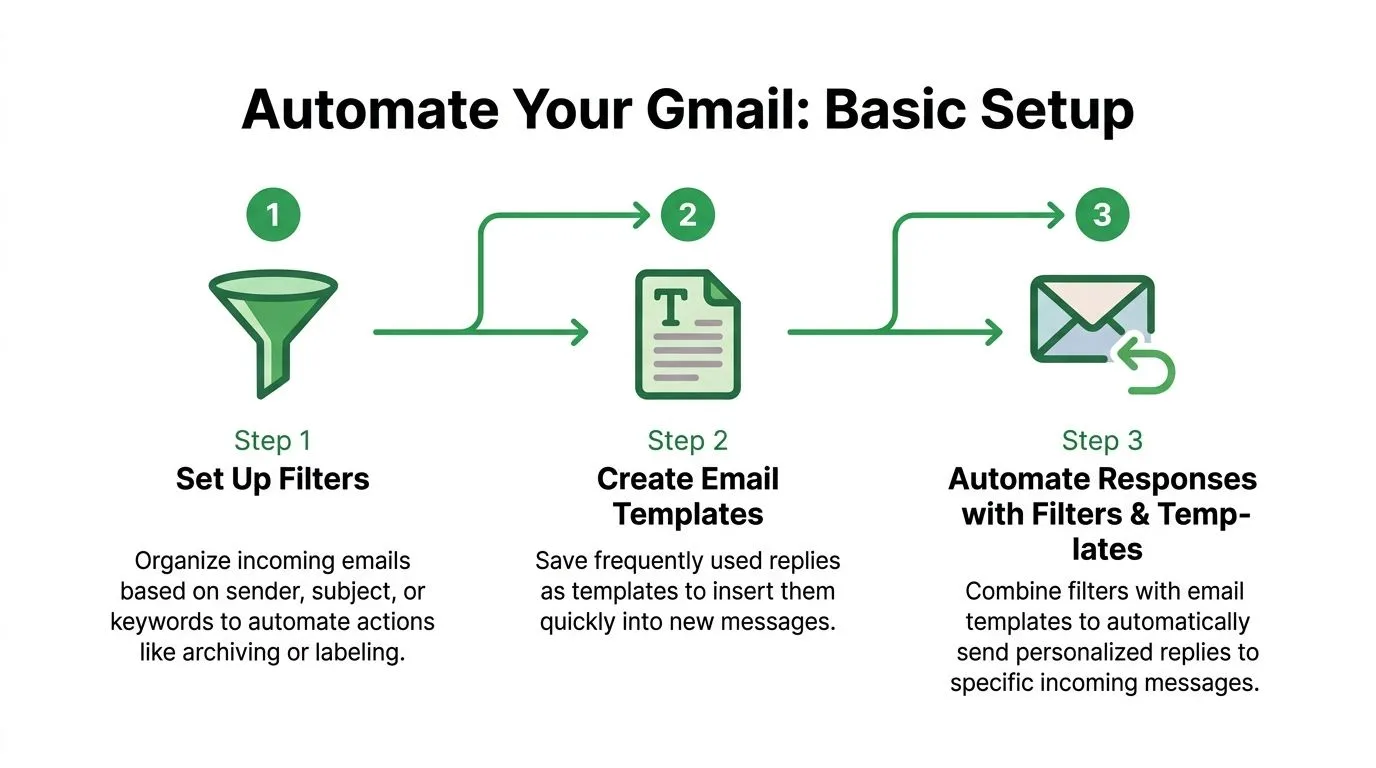
すでに何度も回答している少数のメールから始めましょう。最も複雑な会話から始める必要はありません。反復的で安全だと感じるスレッドから始めます。
実践的なスターターリストは以下の通りです。
-
会議リクエストへの返信
2~3通りの日程調整オプションと、詳細を尋ねる短い一文をテンプレートとして保存します。 -
提案の受領確認
受領を確認し、現実的な検討期間を伝える簡潔な返信を使用します。 -
採用担当者や候補者へのフォローアップ
温かみがあり、簡潔に保ちます。次のステップ、タイミング、必要に応じて希望する連絡手段を確認します。
Gmailテンプレートを有効にする方法
Gmailの設定で「詳細」タブから「テンプレート」を有効にします。次に、繰り返し送っても問題ないメッセージを作成し、すぐに認識できる名前(「提案受領」や「カレンダーリンク送付」など)でテンプレートとして保存します。
優れたテンプレートには3つの要素があります。
- パーソナルな冒頭: 受信者の名前を呼び、リクエストに直接言及する。
- 核心となる回答: 一般的なニーズに対応する簡潔な段落。
- 次のステップ: 今後どうなるかを伝える。
最高のテンプレートは、賢そうに聞こえる必要はありません。明確に聞こえることが重要です。
フィルタを使用して受信トレイの摩擦を減らす
フィルタは、Gmailがメールボックスではなくシステムとして機能し始める場所です。送信者、キーワード、件名、またはそれらの条件の組み合わせで並べ替えることができます。
以下に3つの便利な例を挙げます。
| メールの種類 | フィルタのアイデア | Gmailのアクション |
|---|---|---|
| 請求書の質問 | 件名に「請求書」または「支払い」を含む | ラベルを適用、スターを付ける、迷惑メールにしない |
| ニュースレター | 既知のニュースレター送信者から | 受信トレイをスキップ、読書用ラベルを適用 |
| 会議の確認 | 「カレンダー」または「確定」を含む | ラベルを適用してアーカイブ |
予測可能なフレーズを含むメッセージを頻繁に受け取る場合、フィルタを使えば触れる前に受信トレイを整理できます。これ自体は自動返信ではありませんが、視覚的な乱雑さを取り除き、似たような作業をまとめて処理するのに役立ちます。
ツールを組み合わせて軽量な自動化を実現する
最も便利な設定は、通常これらの組み合わせです。
- フィルタで受信メールを整理する
- テンプレートで繰り返しの返信を処理する
- 不在通知で広範囲の不在や受付期間をカバーする
例えば、「請求書の質問」というメッセージに常に同じ初期確認が必要な場合、即座にラベルを付けるフィルタを作成します。そのラベルを開いたときに、ゼロから作成する代わりに保存したテンプレートを数秒で挿入します。
不在通知は控えめに使う必要があります。旅行や一時的なサポート体制、あるいはすぐに期待値を設定する必要がある受付期間には適しています。関係性を重視するアウトリーチには、ぶっきらぼうでメールボックス全体に適用されるため不向きです。
Gmail単体ではできないこと
組み込みの自動化は、並べ替えやスピードには強力ですが、タイミングやフィードバックには弱いです。
Gmailは送信を速くする手助けはできますが、相手が返信を開封したかどうか、フォローアップを今すぐすべきか、あるいはその提案メールが来週ではなく今日の午後に再送すべきかを教えてくれるわけではありません。
そこで、2番目の層が重要になります。
開封トラッキングでタイムリーなフォローアップをトリガーする
ほとんどのGmail自動化は早すぎます。返信を送り、スレッドを整理し、相手が見てくれることを願うだけです。
そのギャップは、多くの人が認める以上に重要です。メール返信を自動化しても、メッセージが開封されたかどうかがわからなければ、フォローアップのタイミングは当てずっぽうになります。待ちすぎるか、急かしすぎるかのどちらかです。
受動的な自動化は死角を残す
これは多くの自動化アドバイスにおいて欠けている部分です。ユーザーは頻繁に「フォローアップを送る前に、自動返信が読まれたかどうかを知るにはどうすればいいか?」と尋ねますが、現在のガイドは自動化の設定で止まっており、AIメール返信ツールに関するレビューで指摘されているように、エンゲージメントを完結させるためのリアルタイムの開封通知や開封確認を統合していません。
その死角は営業以外にも影響します。採用、コンサルティング、アカウント管理、事業開発にも現れます。候補者への更新、提案への返信、フォローアップの回答を送る場合、次の動きは相手がそれを見たかどうかに大きく依存します。
開封トラッキングが実践で変えること
開封トラッキングは、静的な返信を「利用可能なシグナル」に変えます。
保存したGmailテンプレートを使って提案のフォローアップを送るとします。トラッキングがなければ、次のステップはカレンダーのリマインダーと推測に基づきます。トラッキングがあれば、より良い判断ができます。
- 素早く複数回開封された: そのスレッドはアクティブです。関心が高いうちにフォローアップしましょう。
- 一度も開封されていない: まだ長い2通目のメールを書かないでください。件名を工夫するか、別のチャネルを検討しましょう。
- 一度開封されたが、その後沈黙: 少し待ってから、簡潔な確認のメッセージを送りましょう。
Gmailユーザーにとって、Gmail向けメールトラッキングは、開封確認や開封シグナルが個別の営業ワークフローではなく、日常的なアウトリーチにどのように適合するかを示しているため、有益な背景知識となります。
最初の返信が見られたかどうかわからなければ、2通目の返信は単なるタイミングの芝居に過ぎません。
より良いフォローアップのリズム
大量の関係性構築業務のためにメールシステムを構築する際、私はすべてのフォローアップを厳格なタイムラインに縛り付けません。可能な限り、行動に結びつけます。
実践的なリズムは以下の通りです。
- 確認メールの後: 追加の詳細を送る前に、エンゲージメントを待ちます。
- 提案書や資料を送った後: 開封を確認し、スレッドがアクティブに見えるときにフォローアップします。
- 採用の更新の後: 開封アクティビティを使用して、メールで催促するか電話に切り替えるかを決定します。
トラッキングは、Gmailの組み込みツールを超えた機能を提供します。送信と返信の間のループを閉じ、すべての送信メールを同じように扱うことをやめられます。
開封トラッキングは控えめに使うのがベスト
すべてのスレッドを開封ベースで最適化する必要はありません。繊細な会話、法的なトピック、非常に個人的なやり取りは、依然として判断が優先されます。
目的は通知に執着することではありません。最後のメッセージが届いたかどうかさえわからないままフォローアップするという、よくある無駄な努力の源を取り除くことです。
これこそが、単純な自動化とインテリジェントな返信管理の違いです。
Zapierで高度な自動化ワークフローを構築する
Gmailが一般的な返信を処理し、トラッキングがエンゲージメントシグナルを与えてくれるようになったら、次のステップはそのシグナルを他の業務と接続することです。ここでZapierが役立ちます。
メールをプロセスの終わりとして扱うのではなく、プロセスの始まりとして扱いましょう。
開封をワークフローのトリガーとして使用する
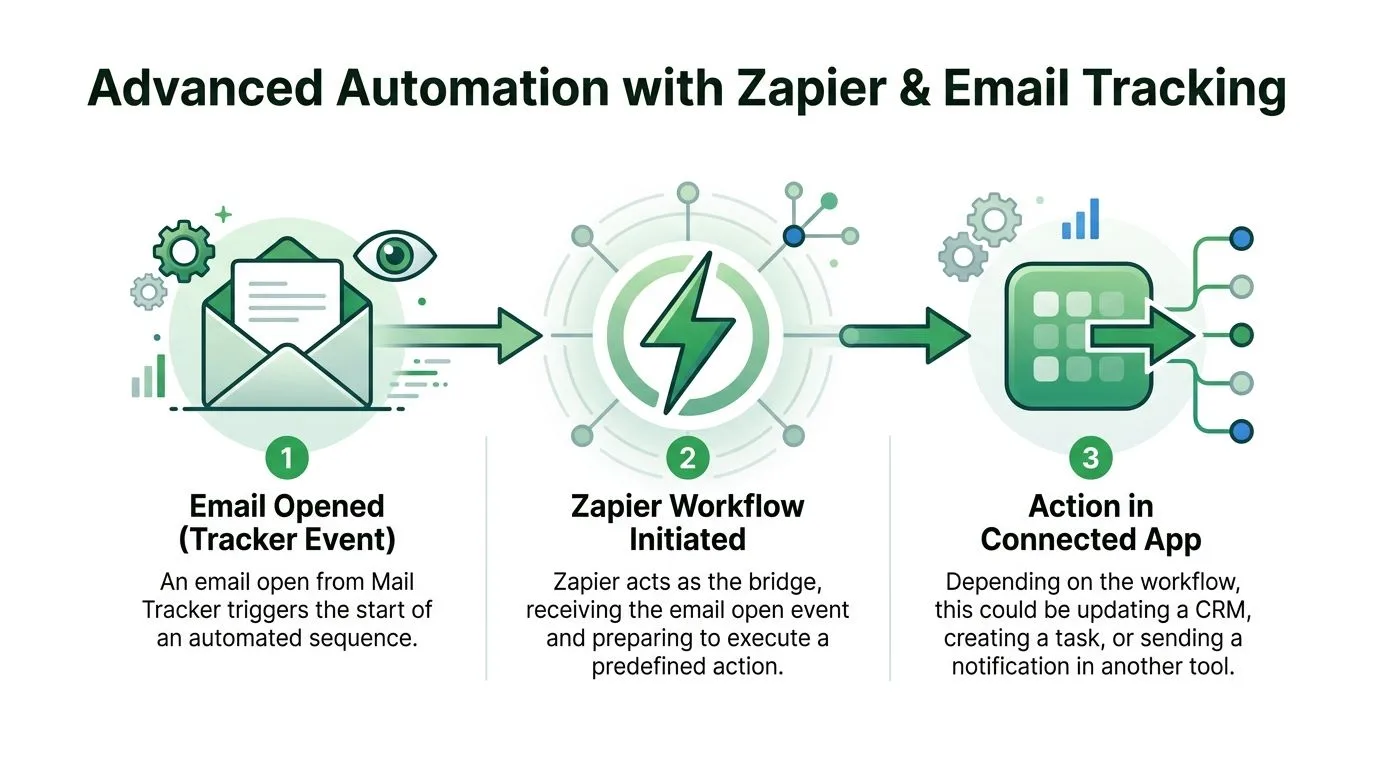
基本的なロジックは単純です。Gmailまたはトラッキング層でトリガーが発生し、Zapierがそれを受け取り、別のツールがアクションを起こします。
これは重要です。なぜなら、AIによるメール返信の自動化に関する記事で要約されているように、AIを活用した自動化は応答の遅延と効率を劇的に変え、IBMの研究では、顧客が返信を何時間も待っていたシナリオにおいて、AIが平均応答時間を最大99%削減できることが示されているからです。迅速な応答は有益ですが、調整された応答はさらに優れています。
Gmail周辺の接続されたワークフローについてさらに考えたい場合は、メール生産性ツールのまとめが役立つリソースになります。
最初に構築すべき実践的なZap
最も簡単な有益なワークフローは「すべてを自動送信する」ことではありません。「次のアクションを自動的に作成する」ことです。
この構造を使用してください。
-
トリガー
トラッキングされたメールが開封される。 -
遅延ステップ
即座に反応しないよう、一定期間待機する。 -
アクション
Trello、Asana、または選択したタスクマネージャーにタスクを作成する。 -
オプションの通知
スレッドが重要な場合は、Slackやモバイルアラートを自分に送信する。
実際にどうなるかを見てみましょう。
コンサルタントがGmailから提案メールを送ります。受信者がそれを開封します。Zapierが待機します。遅延後に返信がなければ、「Acmeの担当者に提案のフォローアップをする」というタスクが作成されます。これで、スレッドは記憶から離れ、システムに入ります。
なぜこれが受信トレイのリマインダーより優れているのか
Gmailのスターやスヌーズ機能は便利ですが、依然として受信トレイに依存しています。つまり、次のアクションがすでに混雑している同じ環境に閉じ込められているのです。
Zapierは、フォローアップ作業をタスク管理ツールに移動させることで役立ちます。その分離は強力です。なぜなら、2つの一般的な失敗を減らせるからです。
- スレッドを見たが、フォローアップするつもりで忘れてしまった
- スレッドを覚えていたが、最適なタイミングではなかった
優れた自動化は、メッセージを速く送るだけではありません。あなたが最も行動しやすい場所に次の決断を配置するのです。
Zapを構築したことがない場合は、短いウォークスルーが役立ちます。
その他の便利なワークフローのアイデア
トリガーとアクションを理解すれば、その周りに小さなシステムを構築できます。
- 採用ワークフロー: 候補者が日程調整メールを開封すると、後で返信を確認するためのタスクが作成される。
- 営業ワークフロー: 見込み客が価格表メールを開封すると、CRMにアクティビティメモが更新される。
- フリーランスワークフロー: クライアントが提案書を開封すると、Slackに電話フォローアップの準備をするためのプライベートリマインダーが投稿される。
重要なのは、ワークフローを狭く保つことです。1つのトリガー、必要に応じた1つの遅延、1つの有益なアクション。最初から多くの分岐を追加すると、時間を節約するよりもデバッグに時間を費やすことになります。
人間らしく聞こえる自動化のためのベストプラクティス
個人は自動化そのものを恐れているわけではありません。冷たく、定型文のようで、どこか違和感があるように聞こえることを恐れているのです。
その恐れはもっともです。多くの自動化されたメールは、システムがやりすぎているか、テンプレートが少なすぎるために生気を感じさせません。これはニュアンスが必要な状況ではさらに難しくなります。自動メール返信に関するガイドで議論されているように、既存のコンテンツのほとんどはカスタマーサービスや一般的な営業フォローアップに重点を置いており、採用担当者のアウトリーチやコンサルタントのクライアント交渉のような、人間味と文脈を維持することが不可欠な高リスクで非反復的な状況における自動化のニュアンスを無視しています。
テンプレートに「呼吸する余地」を残す
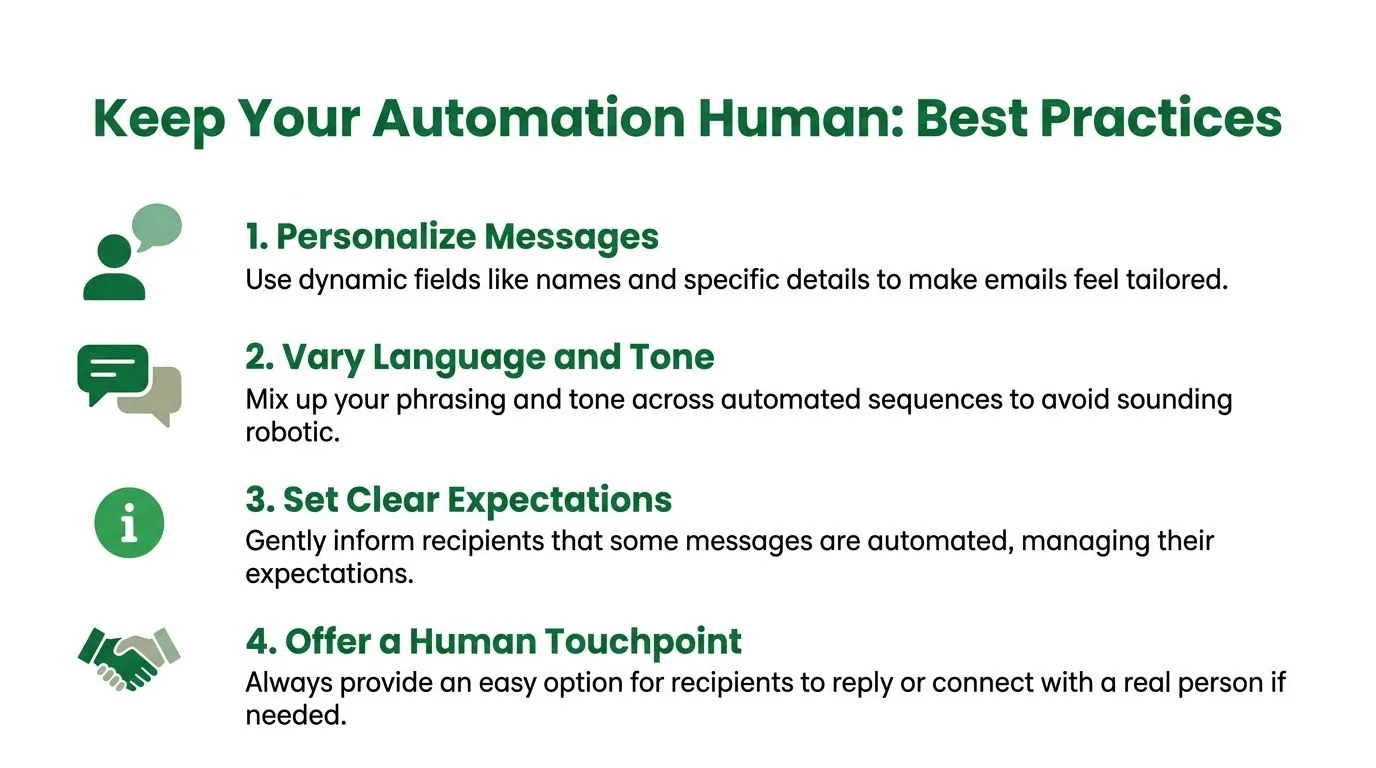
テンプレートは、凍りついたスピーチのように読まれてはいけません。最小限の編集で送れる、強力な初稿のように読まれるべきです。
このチェックリストを使用してください。
- 冒頭をパーソナライズする: 送信者の名前だけでなく、実際のリクエストに言及する。
- 1文を柔軟にする: スレッドを反映するカスタムの一文を入れるスペースを残す。
- 明確な次のステップで終える: 曖昧さは自動化を回避的に感じさせる。
- 声に出して読む: 声に出して硬く聞こえるなら、受信トレイでも硬く聞こえます。
AIの助けと自然なトーンのバランスについては、Robotomail AIメールガイドを読む価値があります。
自動化すべきでない時を知る
これはどんなテンプレートのテクニックよりも重要です。いくつかのメールは最初から手動で対応すべきです。
| 自信を持って自動化すべき | 手動で対応すべき |
|---|---|
| 日程調整の返信 | 感情や対立を含む苦情 |
| 受領確認 | 契約や価格交渉 |
| FAQ形式の回答 | 繊細な採用通知や不採用通知 |
| 標準的なフォローアップの催促 | トーンが結果を変える可能性のあるすべて |
良いルールはシンプルです。メールに共感、判断、慎重な解釈が必要な場合、自動化はドラフトをサポートするものであり、最終回答をそのまま送るものではありません。
スピードのために自動化を使い、リスクのために自分自身を使いましょう。
タイミング、プライバシー、期待値
人間らしく聞こえる自動化は、言葉遣いだけではありません。タイミングと倫理も重要です。
通常は思考を必要とする状況でシステムが速すぎる返信を送ると、人はそれに気づきます。メッセージが見られたかどうかに関係なくフォローアップが届くと、押し付けがましく感じられます。トラッキングを使用する場合は、基準を明確にし、視聴者に合った選択をしてください。
プライバシーと透明性に関する疑問は真剣に受け止める価値があります。メールトラッキングが倫理を損なうかどうかについての議論は、トラッキング、同意、専門的な規範がどのように相互作用するかについての実践的な視点を得たい場合に役立ちます。
最高の自動化メールは、相手が反対側で注意を払っているように感じられるものです。それが基準です。
Gmailの自動化に関するよくある質問
スマホからメール返信を自動化できますか?
はい、ただしモバイルでの役割は限定的にしてください。スマートフォンはテンプレートベースの確認を送ったり、トラッキングアクティビティを確認したり、単純なスレッドに素早く返信したりするのには最適です。フィルタを設計したり、ニュアンスのあるテンプレートを書いたり、多段階のワークフローを構築したりする場所としては最適ではありません。
優れたモバイル設定は軽いアクションを処理します。重い設定作業はデスクトップで行うべきです。
自動化するとメールがスパムとしてマークされますか?
自動化そのものが問題ではありません。低品質なメールの振る舞いが問題なのです。
返信が反復的、誤解を招く、頻繁すぎる、または受信者が尋ねたことと無関係である場合、到達率が悪化する可能性があります。修正は簡単です。返信を関連性のあるものに保ち、リストをクリーンに保ち、フォローアップの過剰なトリガーを避けてください。すでにスパム判定が問題になっている場合は、Gmailでメールがスパムフォルダに入るのを防ぐ方法というガイドが実践的な原因を網羅しています。
自動返信後の適切なフォローアップの間隔は?
普遍的な間隔はありません。適切なタイミングは、文脈、リスク、そして以前のメッセージが開封されたかどうかによって異なります。
営業や提案のアウトリーチでは、可能な限り目に見えるエンゲージメントに次のステップを結びつけましょう。採用やクライアントとのコミュニケーションでは、より保守的なリズムを使用し、複数の催促を短期間に重ねることは避けてください。スレッドが重要な場合、長い「確認です」というエッセイよりも、短いフォローアップの方が効果的です。
1対1の事業開発メールを自動化すべきですか?
はい、ただし部分的にです。
確認、リマインダー、スケジューリング、繰り返しの情報提供の返信を処理するために自動化を使用してください。感情的にニュアンスが必要なメッセージや、戦略的に繊細なメッセージは、レビューなしで渡さないでください。最も安全なシステムはハイブリッドです。Gmailは繰り返しの部分を処理し、トーン、影響力、関係の質が最も重要な場所には、あなたが介入します。
Gmail内で直接開封確認やリアルタイムの開封通知を追加する簡単な方法をお探しの場合は、Mail Tracker for Gmailが上記のワークフローにぴったり適合します。WebおよびモバイルのGmail内で動作し、別のアプリに切り替えることなく開封アクティビティを表示し、当てずっぽうではなく実際のエンゲージメントに基づいてフォローアップのタイミングを計るのに役立ちます。
メール追跡を始めましょう
Google Workspace Marketplace から Mail Track for Gmail を追加して、メールが開封された瞬間に通知を受け取りましょう。無料で無制限にご利用いただけます。
Gmailに追加おすすめ記事
Guides の他の記事
コミュニケーションのドキュメント化:チームのための実践ガイド
コミュニケーションのドキュメント化とは何か、なぜ重要なのか、そしてチームがメール、会議、意思決定の正確な記録をどのように構築できるかを学びます。
Androidアプリの通知:2026年版トラブルシューティングガイド
Androidアプリの通知問題を完全に解決しましょう。2026年版のステップバイステップガイドで、設定、バッテリー最適化、トラブルシューティングを網羅し、通知を確実に受け取れるようにします。
Gmailのデスクトップ通知:2026年版完全ガイド
Gmailのデスクトップ通知を有効化・カスタマイズする方法を解説します。標準の通知設定から、送信済みメールの開封をリアルタイムで知るための手順まで、ステップバイステップで紹介します。