


















Gmailのデスクトップ通知:2026年版完全ガイド
Gmailのデスクトップ通知を有効化・カスタマイズする方法を解説します。標準の通知設定から、送信済みメールの開封をリアルタイムで知るための手順まで、ステップバイステップで紹介します。
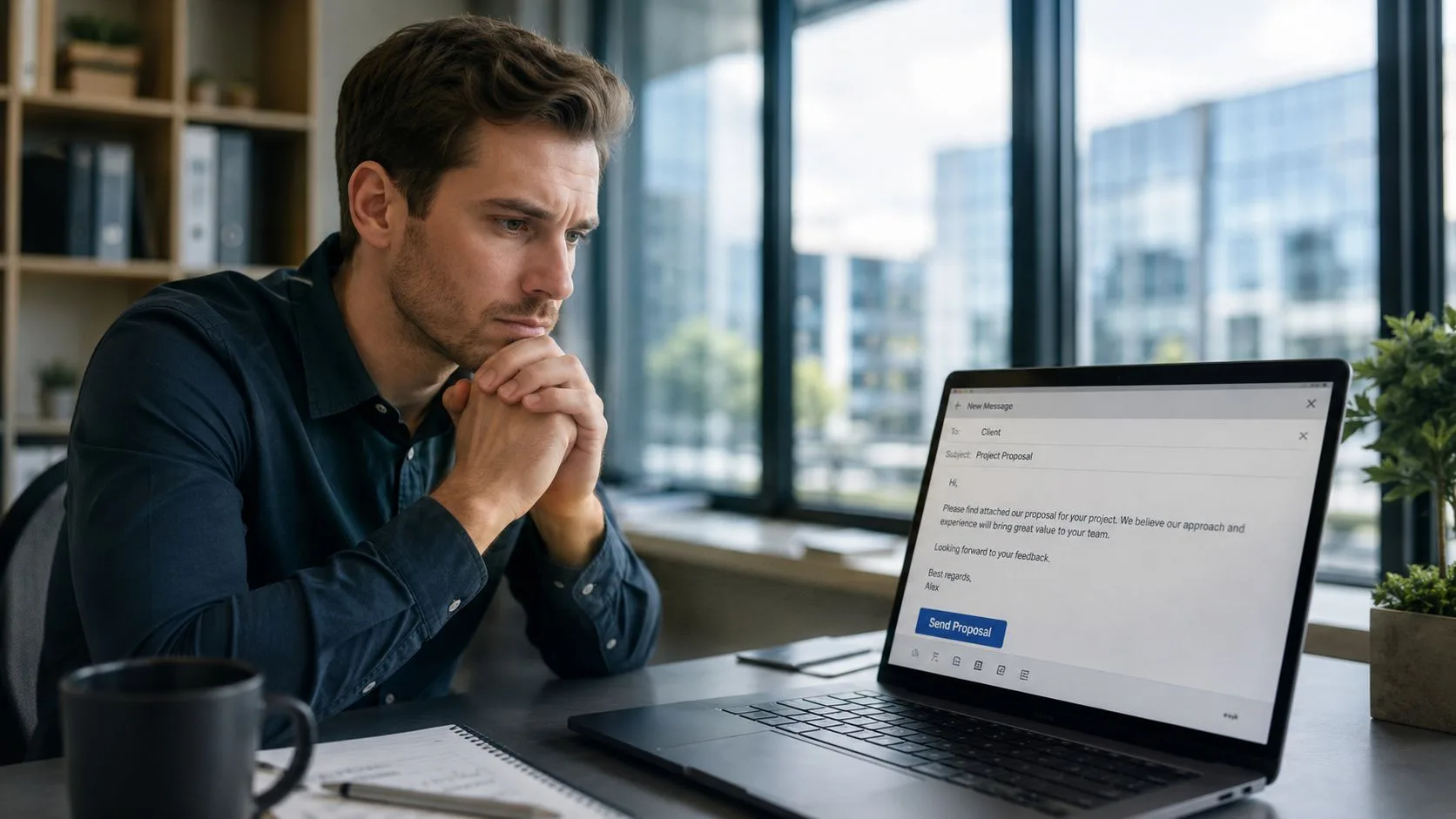
午前8時12分に提案書を送信しました。それからGmailを凝視し、2回更新し、タブを切り替え、Slackを確認し、また戻ってきて、今すぐフォローアップを送るべきか、それとも待つべきかと悩みます。求人応募、クライアントへの見積もり、候補者への連絡、契約更新のメールでも同じことが起こります。沈黙からは何も分かりません。
よくある間違いは、間違った問題を解決しようとすることです。ユーザーは受信メールの通知を設定し、これでGmailの通知は完璧だと思い込みます。それは誰かから返信があったときに反応するのには役立ちます。しかし、本当に必要な「送信したメールが開封された」というシグナルを得る役には立ちません。
重要な瞬間を二度と逃さないために
営業、採用、クライアントサービスなどの仕事では、タイミングが何よりも重要です。相手がメッセージを読んだ直後に送るフォローアップは、配慮が行き届いた適切なタイミングだと感じられます。早すぎるフォローアップは押し付けがましく、遅すぎるものは機会を逃します。
そのため、Gmailのデスクトップ通知には実質的に2つの異なる種類があります。
- 受信メール通知:新しいメッセージが受信トレイに届いたことを知らせます。
- 送信済みメールの開封通知:送信済みのメッセージが相手によって開封されたことを知らせます。
これらはワークフローが異なり、同じものとして扱うとネット上で誤ったアドバイスに惑わされることになります。Gmailのデスクトップ通知に関する多くのコンテンツは受信通知に焦点を当てており、人々が最も知りたい「送信したGmailが開封されたときにデスクトップ通知を受け取る方法」という難しい問いを避けています。このギャップについては、送信済みメールの開封通知と一般的なガイドの欠陥に関する議論で指摘されています。
なぜ実際の業務で開封通知が重要なのか
候補者に連絡を取る採用担当者は、新しいメールが届いたときだけを知りたいわけではありません。候補者がメッセージを読んだタイミングを知ることで、その役割がまだ相手の記憶に新しい間にフォローアップを行いたいのです。
価格を提示する営業担当者も同じです。見込み客が営業時間中に見積もりを開いたなら、それが電話をかけたり、短いメッセージを送ったり、反論に備えたりするのに最適なタイミングであることが多いからです。
実践的なルール: 受信通知は「返信」に役立ち、開封通知は「次の行動のタイミング」を計るのに役立ちます。
この違いがすべてです。Gmailの標準通知は便利ですが、最初の半分しか解決しません。
Gmailの標準デスクトップ通知を使いこなす
Gmailは2010年から標準のデスクトップ通知をサポートしており、Gmailデスクトップ通知の概要で引用されている社内利用データによると、通知を有効にしているユーザーはそうでないユーザーよりも47%速くメールに返信しています。まだ有効にしていないなら、有効にする十分な理由になります。
有効にする場所
デスクトップ版Gmailでの手順:
- 設定を開く
- すべての設定を表示をクリック
- 全般タブのままにする
- デスクトップ通知を見つける
- 好みの通知モードを選択する
- 下部で変更を保存する
通常、Gmailはブラウザレベルで通知を許可するよう促すメッセージを表示します。このプロンプトを見逃したり一度拒否したりすると、Gmail内の設定が正しく見えても通知が届かないことがあります。
すべてのメール通知
共有インボックスで作業している場合、緊急のやり取りを扱う場合、または届くすべてのメールを広く把握する必要がある場合に最適です。
重要なメールのみ通知
ニュースレターや自動通知、優先度の低いメールが多く、ノイズを減らしたい場合に適しています。
標準通知の実際の役割
標準のGmail通知は受信メッセージ用に設計されています。日中ブラウザのタブでGmailを開きっぱなしにしている場合、新しいメールが届いたことを知らせるのに適しています。
しかし、送信したメールが相手に開封されたかどうかは通知されません。これは、多くの人が「Gmailの通知を有効にした」後に、本当に欲しかった通知が届かないことに気づくギャップです。
簡単にまとめると以下の通りです。
| 通知タイプ | トリガー | 最適な用途 |
|---|---|---|
| Gmail標準通知 | 新しい受信メール | 受信トレイへの迅速な対応 |
| 送信済みメールの開封通知 | 受信者がメッセージを開封 | フォローアップのタイミング最適化 |
標準通知を使い分ける
すべてのメール通知を選択すると、中断が増えることを覚悟してください。重要なメールのみ通知を選択すれば、Gmailがフィルタリングを行ってくれるため、忙しいチームにとってデスクトップ通知が管理しやすくなります。
ほとんどのプロフェッショナルにとって、標準通知はベースレイヤーとして機能させるべきです。これらはインボックスを動かし続けるためのものですが、送信済みメールの追跡と混同してはいけません。
信頼性の高い通知のためにブラウザを設定する
Gmailのデスクトップ通知が機能しない最も一般的な理由は、Gmailではなくブラウザにあります。
Gmailのアカウント設定が正しくても、デスクトップに通知を表示するかどうかは最終的にブラウザが制御します。これはChrome、Edge、Firefoxのいずれを使っていても同じです。ブラウザがサイトレベルで通知をブロックしていると、Gmailは通知を表示できません。
ブラウザがゲートキーパー
Gmailが許可を要求し、ブラウザがそれを承認または拒否すると考えてください。両方の設定を一致させる必要があります。
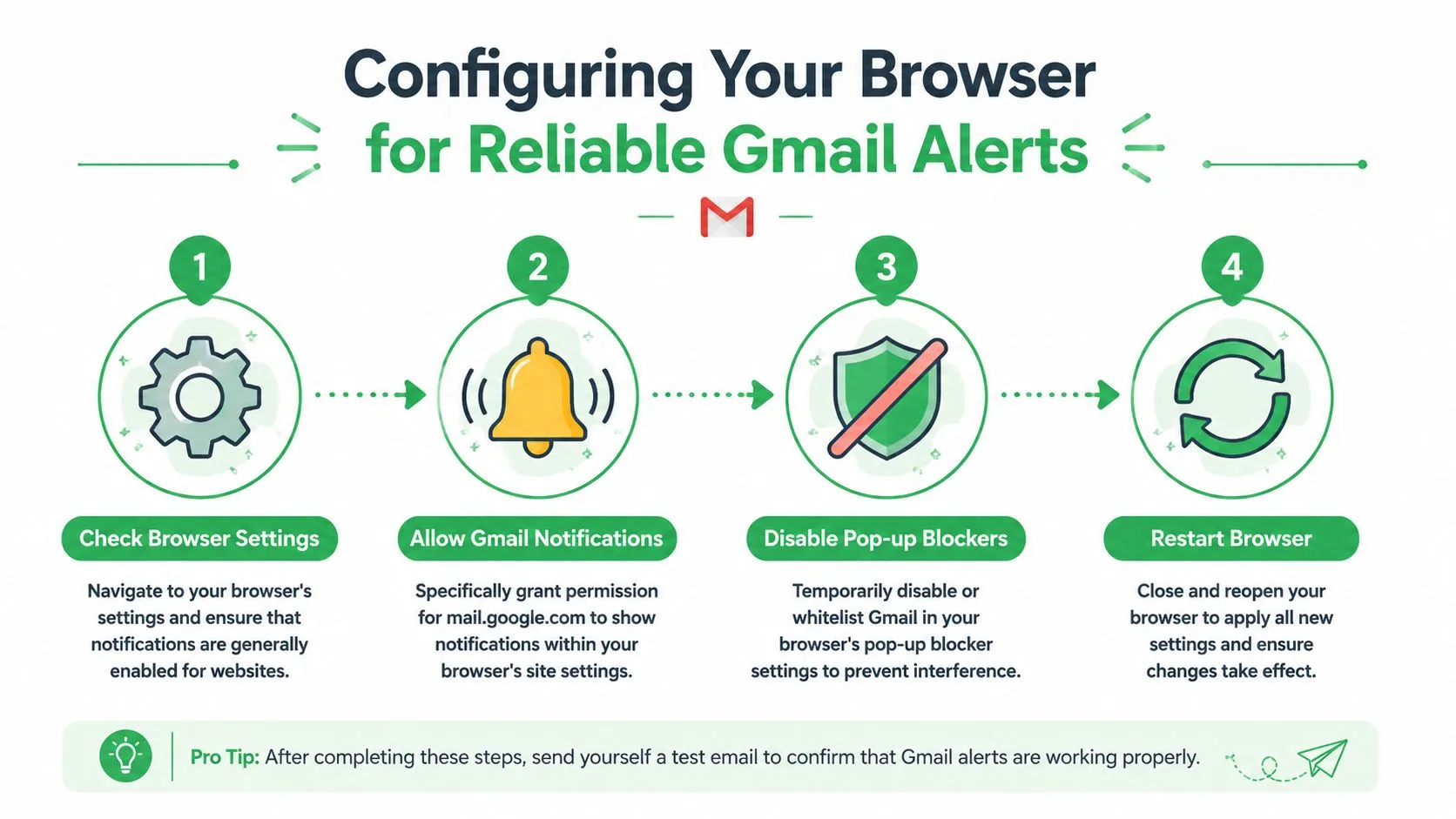
信頼性の高い通知のために、以下の点を確認してください。
- 全体的な通知設定:ブラウザがウェブサイトによる通知の要求と表示を許可している必要があります。
- サイト固有の権限:以前にブロックされていた場合、
mail.google.comを明示的に許可する必要があります。 - ブロッカーによる干渉:ポップアップブロッカーやプライバシー保護ツールが、プロンプトや通知の配信を妨害することがあります。
- セッションの状態:ブラウザを再起動すると、新しい権限が正しく適用されることがよくあります。
ブラウザ共通のチェックリスト
最も効果的な手順は以下の通りです。
- ブラウザの設定を開き、「通知」を検索します。
- 許可されたサイトとブロックされたサイトを確認します。Gmailがブロックリストにある場合は、ブロックを解除して許可します。
- 再度Gmailにアクセスし、ブラウザのプロンプトが表示されたら許可します。
- プロンプトが表示されない場合は、強力なブロッカーを一時的に無効にします。
- 変更を加えたらブラウザを再起動します。
Gmailで通知がオンになっているのにデスクトップが沈黙している場合は、まずブラウザの権限を確認してください。
重要な注意点
Gmailに対するブラウザの権限は、Gmail自身の通知動作をカバーするものです。後から開封通知のために別の拡張機能を使用する場合、その拡張機能には独自の通知権限が必要な場合があります。多くの人は1つの承認ですべてがカバーされると考えがちですが、実際にはそうでないことがよくあります。
これが、Gmailのデスクトップ通知が不安定に感じられる理由です。受信通知は有効にできても、別の追跡システムがブラウザレベルでブロックされたままになっている可能性があるからです。
Mail Tracker for Gmailでリアルタイムの開封通知を受け取る
多くのプロフェッショナルが求めるワークフローはシンプルです。メールを送信し、作業を続け、相手が開封したときにデスクトップ通知を受け取る。これは、新しい受信メールの通知とは全く異なるものです。
その用途のために作られた選択肢の1つがMail Tracker for Gmailです。重要な命名上の注意として、製品名は説明的なものであるため、製品であるMail Tracker for Gmailと、より広範なカテゴリ用語であるmail tracker for gmailやemail tracker for gmailを混同しないでください。
日々の業務がどう変わるか
沈黙が関心のなさなのか、タイミングの悪さなのか、あるいはメールが埋もれているだけなのかを推測する代わりに、Gmail内でより明確なエンゲージメントのシグナルを得ることができます。インターフェースには二重のチェックマーク、開封回数、メッセージレベルのタイミングが直接表示されるため、別のダッシュボードに移動する必要はありません。
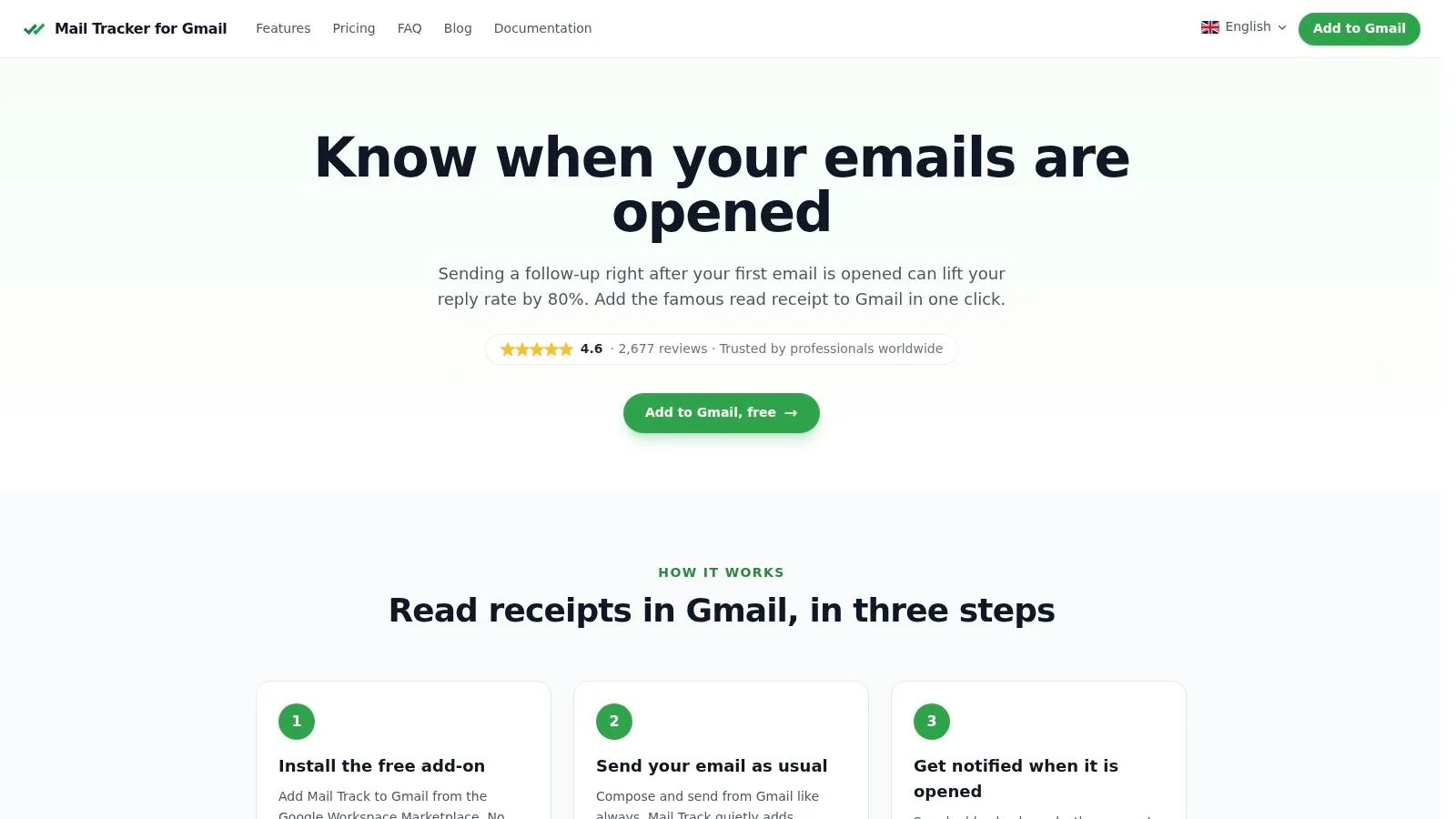
2026年現在、このアドオンは2,677件以上の検証済みユーザーレビューで4.6/5の評価を得ており、AndroidおよびiOSでのリアルタイムのデスクトップおよびモバイルプッシュ通知をサポートしています。開封インジケーターは、Mail Tracker for Gmail製品サイトで説明されているように、標準のGmailインターフェース内に表示されます。
多くの追跡ツールは摩擦を生むため、これは重要です。新しいワークフローを覚えたり、別のパネルにログインしたり、レポートを掘り下げたりする必要があるツールは避けたいものです。実際には、会議の合間に使い続けられるシステムこそが最高のシステムです。
実践的なフォローアップワークフローでの活用例
クリーンな連絡リズムは、多くの場合以下のようになります。
- Gmailからメールを送信する:日常のルーチンを変える必要はありません。
- 開封シグナルを待つ:通知は、メッセージが単に届いただけでなく、相手が関与したことを教えてくれます。
- 適切なフォローアップ行動を選択する:文脈に基づいて、返信、電話、または待機を選択します。
- アクティブなスレッドを優先する:実際に買い手や候補者が活動している場所に時間を割きます。
設定を選択する前に追跡の仕組みをより広く理解したい場合は、Gmail向け無料メールトラッカーに関するガイドが有益な背景情報となります。
以下の製品ウォークスルーでは、このスタイルの追跡がどのようにGmailに適合するかを視覚的に確認できます。
理解しておくべきトレードオフ
開封通知はアクションにつながりますが、魔法ではありません。メッセージが開封されたことは教えてくれますが、相手の意図や決定状況、今が長いフォローアップを送るのに最適な瞬間かどうかを自動的に教えてくれるわけではありません。最終的な判断はあなた自身が行う必要があります。
とはいえ、提案メール、候補者への連絡、クライアントとのやり取りにおいて、開封通知は会話が再び動き出したことを示す最初の信頼できるサインであることが多いです。うまく活用すれば、フォローアップを推測から、より緊密な運用リズムへと変えることができます。
Gmailの通知が機能しない場合のトラブルシューティング
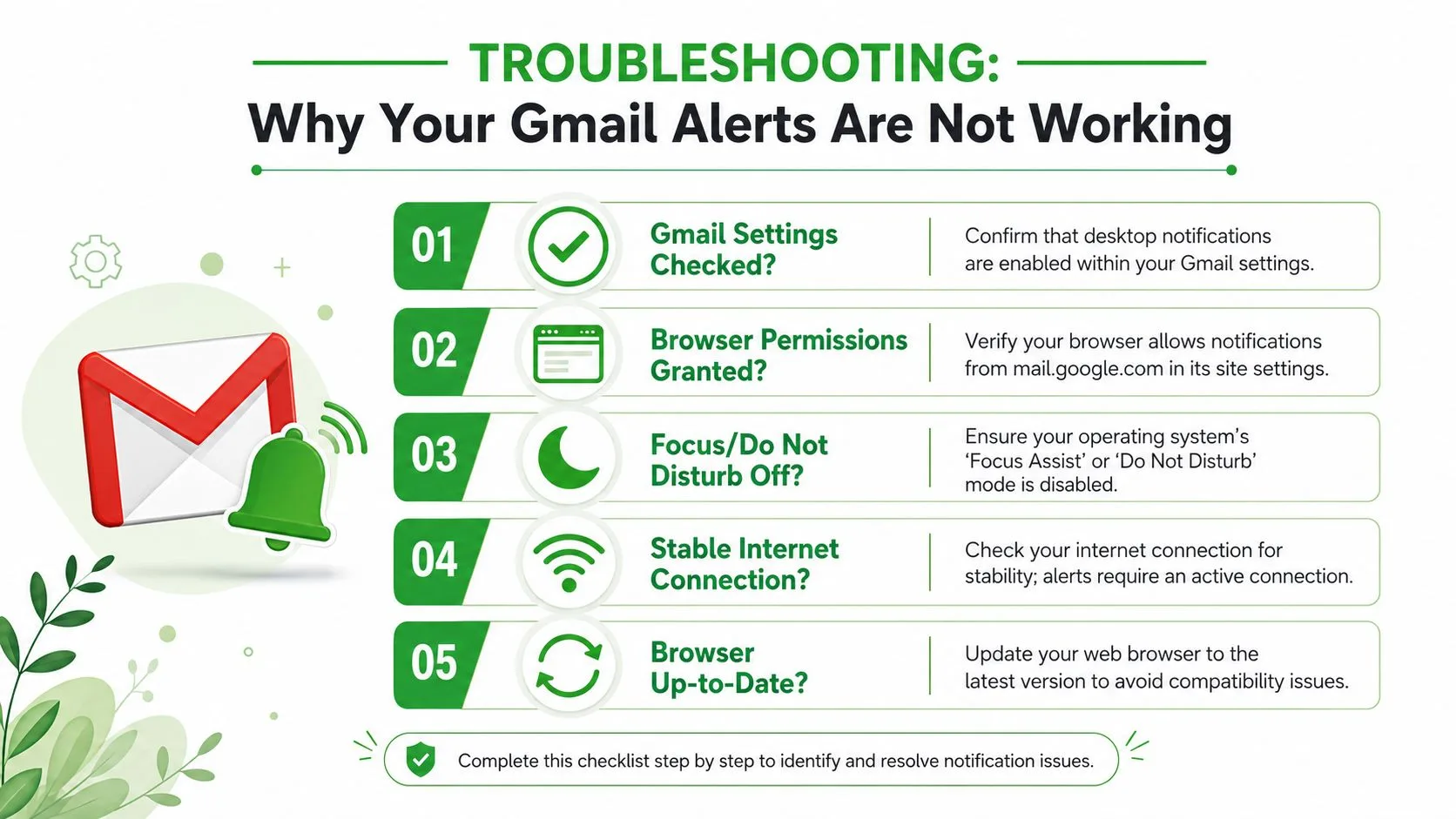
通知が届かなくなった場合、修正は通常複雑ではありません。課題は、どのレイヤーが壊れたかを見極めることです。Gmail、ブラウザ、拡張機能の権限、オペレーティングシステム、ネットワークの安定性がすべて配信に影響を与える可能性があります。
通知トラブルシューティングのリファレンスにある重要な技術的詳細は、ユーザーがGmailの新規メール通知は有効にしても、特定の追跡拡張機能からの通知を許可し忘れることが多いという点です。拡張機能の通知はGmailの標準通知とは別物であるため、追跡メールの通知成功率が30~40%低下する原因となります。
まず失敗箇所を確認する
設定を変更する前に、1つ質問してください。「受信通知が失敗しているのか、開封通知が失敗しているのか、それとも両方か?」
受信通知が失敗している場合は、Gmailとブラウザのサイト権限から始めてください。開封通知のみが失敗している場合は、追跡拡張機能、その拡張機能に対するブラウザの通知権限、またはブラウザのバックグラウンド動作に関連している可能性が高いです。
実践的な診断チェックリスト
- Gmailは有効に見えるが、受信通知が表示されない。 Gmail内のデスクトップ通知を再確認し、ブラウザがGmailの通知を許可していることを確認してください。
- 受信通知は機能するが、送信済みメールの開封通知が機能しない。 拡張機能の通知権限を個別に確認してください。これは多くの人が見落とすポイントです。
- 通知は機能していたが、システムアップデート後に停止した。 Windowsの「集中モード」やmacOSの「おやすみモード」を確認してください。ブラウザの設定が正しくても、OSが通知を抑制することがあります。
- 通知が遅れたり不安定だったりする。 ブラウザの動作がサードパーティの追跡通知を遅らせることがあります。Gmailの標準受信通知とサードパーティの追跡イベントは、同じメカニズムで動作していません。
- 特定のブラウザでのみ機能する。 別のブラウザプロファイルでテストするか、競合する拡張機能を一時的に無効にしてください。
最もクリーンなテスト方法は、変数を減らすことです。1つのブラウザ、1つのGmailアカウント、1つの追跡拡張機能を使用し、OSの通知モードをオフにします。
配信の問題か、解釈の問題か
通知システムは機能しているものの、ユーザーが異なる期待をしている場合があります。開封イベントは返信と同じではなく、どのような通知設定でも開封を返信に変えることはできません。メッセージがワークフローの適切な段階に達したことを確認する必要がある場合は、メール配信確認に関するガイドで説明されているような、開封とより強力なエンゲージメントシグナルの違いを理解することが役立ちます。
設定を確認しても問題が解決しない場合は、ブラウザを再起動し、次にコンピュータを再起動してください。基本ですが、古い権限状態やバックグラウンドで動作しているプロセスが、思っている以上に通知トラブルを引き起こしています。
通知に振り回されないためのベストプラクティス
Gmailのデスクトップ通知は、より良い行動を助けてくれる場合にのみ有用です。一日中絶え間なく中断されるようなら、助けよりも害の方が大きくなります。
最善のアプローチは「選択的注意」です。受信通知は緊急のメールをキャッチするために使い、開封通知は提案書、面接、価格提示、契約更新など、タイミングが結果を左右するメッセージのために使います。
通知を「コマンド」ではなく「トリガー」として使う
開封通知はコンテキストを確認するための合図です。毎回即座に返信せよという命令ではありません。
良いリズムは以下の通りです。
- 営業スレッドの場合:見積もりや提案書の開封を待ち、タイミングが合えば短いフォローアップを送ります。
- 採用の場合:開封を候補者が連絡を確認したサインと捉え、その日のうちに連絡を入れるべきか判断します。
- クライアントワークの場合:古い会話を読み返すのではなく、アクティブなスレッドを優先します。
フォローアップをより速く進めたい場合は、Gmailでの音声入力を通知と組み合わせることで、会議の合間や終了後に素早く返信できるようになります。
プライバシーを尊重し、ワークフローをクリーンに保つ
Mail Tracker for Gmailは、より広範なプラットフォームよりも狭いプライバシーモデルを採用しています。メールの内容を読み取ることはなく、開封イベントのみを記録します。 これは、プライバシーへのアプローチおよびGDPR関連のユーザー権利の一部として文書化されています。
これは実務において重要です。すべてのメッセージに対して深いコンテンツ分析を行うのではなく、エンゲージメントに関するシグナルを受け取っているだけだからです。多くのチームにとって、これはより安心できる境界線です。
また、目に見える追跡署名と見えないトラッカーのどちらが自分のコミュニケーションスタイルに合っているかも決めておくべきです。すべての連絡メッセージに透明性を求める送信者もいれば、重要なビジネスメールではよりクリーンな提示を好む送信者もいます。正しい選択は、相手や業界の規範によって異なります。
トリアージ、フォローアップ、インボックスの意思決定をよりクリーンにするための広範なワークフローについては、メール生産性ツールのまとめが参考になります。
現在のGmail設定が新しいメールの到着を知らせるだけなら、より有益なシグナルを見逃しています。Mail Tracker for Gmailは、開封確認とリアルタイムの開封通知をGmail内に直接追加します。相手の関心が高いタイミングでフォローアップを行い、推測で動くのはやめましょう。
メール追跡を始めましょう
Google Workspace Marketplace から Mail Track for Gmail を追加して、メールが開封された瞬間に通知を受け取りましょう。無料で無制限にご利用いただけます。
Gmailに追加おすすめ記事
Guides の他の記事
Gmailでメール返信を自動化:生産性を向上させる方法
Gmailの組み込み機能とZapierを活用してメール返信を自動化しましょう。時間を節約し、スマートなフォローアップを行い、エンゲージメントを高めるためのガイドです。
誰かがメールを読んだかどうかを知ることはできるか:2026年版トラッキングガイド
誰かがメールを読んだかどうかを知る方法とは。2026年現在、メールが読まれたかどうかを確認するための手法を探ります。開封確認、トラッキングピクセルなどの仕組みを解説。

AndroidでGmailが動作しない場合の対処法
AndroidでGmailが動作しなくなりましたか?2026年版のガイドで、アプリのクラッシュ、同期エラー、通知の問題を迅速かつ高度な解決策で修正します。