
Gmailの会話型表示:スレッド化に関する完全ガイド
Gmailの会話型表示(スレッド表示)の仕組みを解説します。返信や転送が1つの会話にまとまるルール、オンとオフで何が変わるか、ウェブ版とモバイルアプリでの切り替え手順、営業や採用での使いどころ、表示がおかしいときのトラブル対処法を紹介します。

月曜日の朝、Gmailを開くと多くの人がよく知る小さな衝撃に見舞われます。いくつかのスレッドは何の変哲もないように見えますが、その下には、終わりの見えないプロジェクトからの返信、フォローアップ、転送されたメモがすべて積み重なっています。Gmailの会話型表示は、バラバラな行の山を一つの会話にまとめる設定です。これにより、受信トレイは単なるメッセージの積み重ねではなく、スレッドベースのワークスペースとして機能するようになります。
この変化は重要です。会話型表示がオンの場合、Gmailはメール1通につき1行を表示するのではなく、関連するメッセージをスレッドにグループ化し、デスクトップやモバイルのワークフローで展開したり折りたたんだりできるようにするからです(Googleヘルプ:会話型表示について)。クライアントとのやり取りがなぜか一つの行に「消えて」しまったように見える場合、それはこの機能が正しく動作しているためです。
会話型表示が受信トレイで実際に行っていること
Gmailを開くと、見込み客、採用担当者、クライアントそれぞれに対する12行のメールではなく、3つの会話が表示されます。各行は単なる1通のメッセージではなく、一連のやり取り全体を表しているため、トリアージを始める前から受信トレイが整理された印象を受けます。これがGmailの会話型表示の利点であり、視覚的なノイズを減らし、何に注意を払うべきかを明確にします。
Googleのガイダンスでは、この設定を受信トレイ整理ツールとして位置づけています。会話型表示を有効にすると、関連するメールが一つのスレッドに折りたたまれ、そのスレッドを展開または折りたたむことで内部の個々のメッセージを確認できます(Googleヘルプ:スレッド形式の会話について)。実用的な観点から言えば、クライアントとのやり取りが何通ものメールに分かれていても、受信トレイ上のアイテムとしては一つとして扱われます。
これにより、メールの読み方が変わります。すべての返信を新しいものとして確認するのではなく、どの会話に次のアクションが必要かを確認するようになります。長い営業のやり取り、採用のループ、コンサルティングの修正スレッドなどは、履歴が一箇所にまとまっているため、再開が容易になります。
実用的なルール: 同じ件名で同じ相手とのやり取りが続く場合、会話型表示は混乱を減らすのに役立ちます。すべてのメッセージを独立して表示する必要がある場合は、グループ化された表示が密に感じられるかもしれません。
最もシンプルな考え方はこうです。会話型表示はGmailをスレッドベースの受信トレイに変えるため、表示単位は単一のメッセージではなく「会話」になります。これが、メールが1通も消えていないのに、忙しい受信トレイが急に軽く感じられる理由です。
Gmailのスレッド化がメッセージをグループ化する仕組み
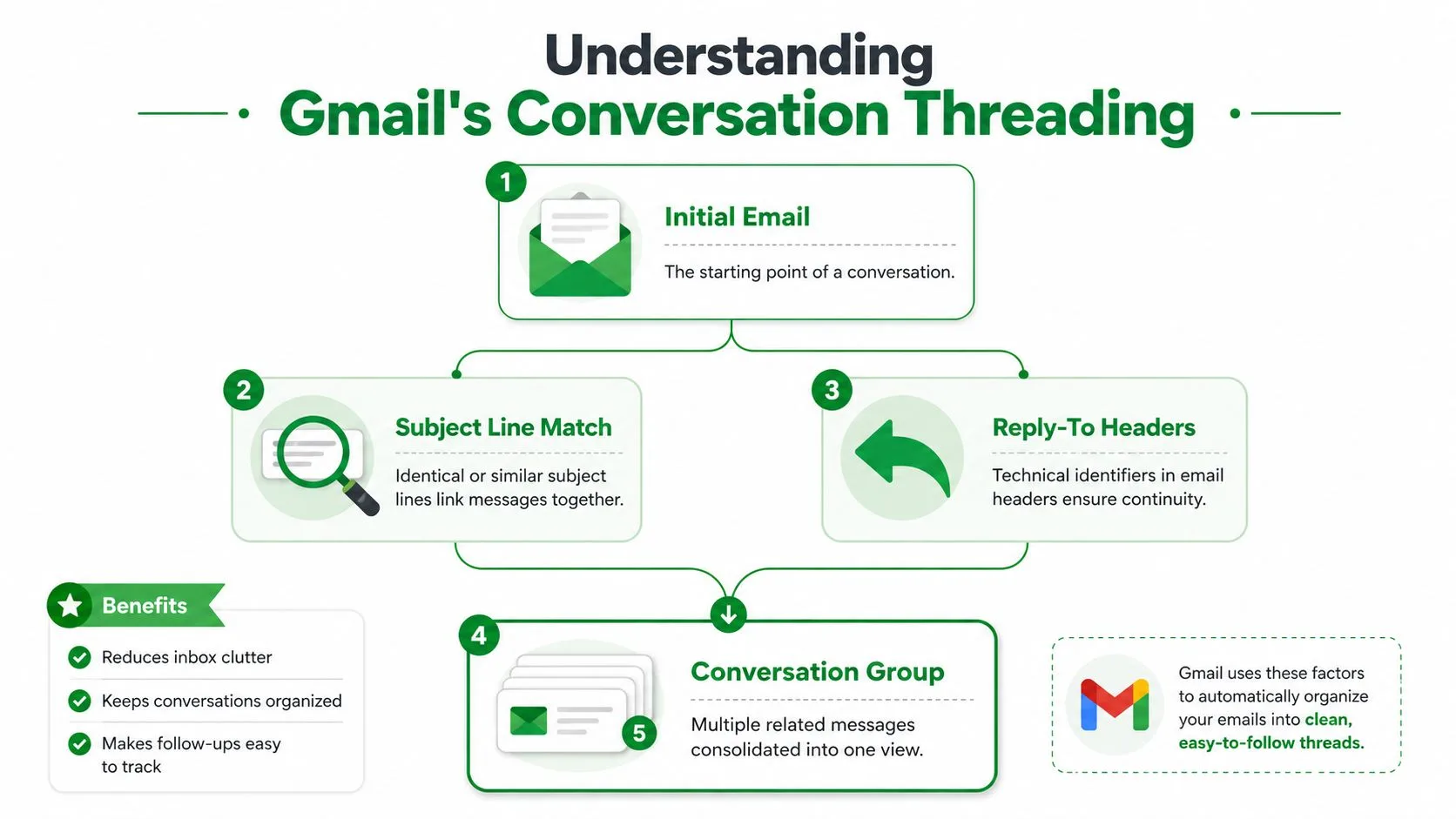
Gmailのスレッドを、手紙が詰まったマニラ封筒だと考えてください。封筒が「会話」であり、中の手紙が「メッセージ」です。たとえその中に多くのメモ、返信、転送が含まれていても、すべて一つの封筒に入っています。
メンタルモデル
Gmailは、同じやり取りに属するメッセージを会話グループにまとめます。Googleのヘルプコンテンツやサードパーティの解説によると、メッセージは「会話」という概念に基づいてグループ化されます。通常は件名とメール間の返信関係によって判断されます(Googleヘルプ:会話のグループ化について、GMassによるGmail会話型表示の解説)。件名が変わるとスレッドが分割され、メッセージが別々に表示されるのはこのためです。
受信トレイ自体は、そのスレッドをメッセージのインデックス単位として使用します。メッセージ1通につき1行ではなく、スレッドに一致する返信や転送を一つの展開可能なアイテムに折りたたみます。サードパーティの解説では、モバイルアプリには個別の設定が必要な場合があることにも触れられています。両方の場所で設定が完了するまで、スレッドの挙動が異なる可能性があるためです(YouTube:Gmail会話型表示の解説)。
受信トレイでのスレッド表示
最新のメッセージが最初に目に入ります。以前の返信は同じ会話の中に格納されており、履歴が必要なときにスレッドを展開できます。つまり、Gmailは最新のアクティビティを優先しつつ、議論の全履歴を一箇所に保持しているのです。
覚えておくべき便利なポイント:
- 最初のメール: 会話を開始します。
- 返信関係: チェーンを接続し続けます。
- スレッド行: スキャンする単一の受信トレイアイテムになります。
- 展開または折りたたみ: 同じ会話内の古いメッセージを表示または非表示にします。
スレッドは、従来のメールにおけるフォルダではありません。それは一つの生きている会話であり、Gmailは新しい返信がそのチェーンに属しているかどうかに基づいて配置場所を決定します。
この機能がしばらく使うまで直感的ではないと感じられるのはそのためです。スレッドモデルを理解すれば、Gmailの挙動は恣意的なものではなく、理にかなったものに感じられるはずです。
会話型表示のオンとオフ:何が変わるのか
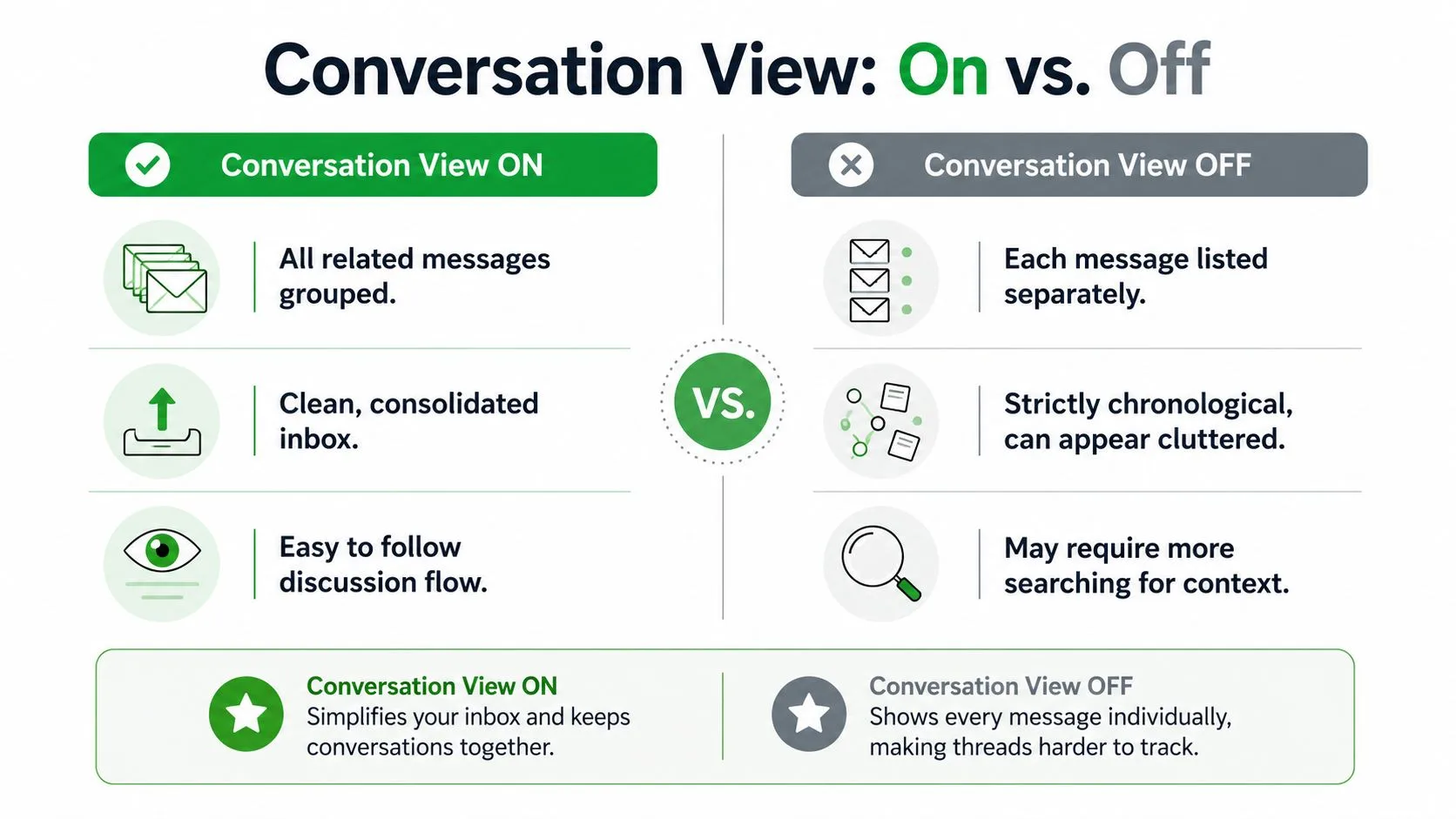
この切り替えは一つの設定ですが、受信トレイ全体の感覚を変えます。会話型表示をオンにすると、Gmailはグループ化された返信を一つのスレッドとして表示します。オフにすると、すべてのメッセージが再び個別の行として表示されます。
| 挙動 | 会話型表示:オン | 会話型表示:オフ |
|---|---|---|
| 受信トレイの行数 | 関連メッセージが1つのスレッドに折りたたまれる | すべての返信が個別に表示される |
| スキャン | 長いやり取りの場合に高速 | すべてのメッセージを表示したい場合に直接的 |
| コンテキスト | 全履歴が展開可能なアイテム内に含まれる | コンテキストが個別の行に分散する |
| フォローアップ | 最新のアクティビティが見つけやすい | 各メールが独立している |
これが読者が通常気にする実用的な違いです。6往復のやり取りがある営業メールは、会話型表示がオンなら1行になりますが、オフなら6行になります。採用活動やクライアントとの修正作業でも同様です。
設定をオフにすると、Gmailは厳密なメッセージ単位の受信トレイに戻ります。各メールを個別に判断したい人にとってはすっきりと感じられるかもしれませんが、議論の履歴がまとめられないというデメリットもあります。設定をオンにすると受信トレイは整理されますが、次の返信を確認するにはスレッドを1クリック深く開く必要があります。
受信トレイのタブやフィルタは別のツールであり、この挙動を制御するものではありません。会話型表示は、すでに受信したメッセージをGmailがどのようにグループ化するかを変更するだけです。メイン、プロモーションなどのどのタブに振り分けられるかを決定するものではありません。
2つのモードを比較したい場合は、タスクのスタイルで考えてみてください。オンは、長期的なやり取りが多い場合に適しています。オフは、すべての個別のメールを受信トレイで独立させたい場合に適しています。
ウェブとモバイルでの会話型表示の切り替え
ウェブで作業する時間が長い場合は、まずウェブから始めましょう。Gmailを開き、歯車アイコンをクリックしてすべての設定を表示を選択し、全般タブで会話型表示を探します。同じ設定画面から変更を保存すれば、そのアカウントの好みが維持されます(Googleヘルプ:会話型表示の設定)。
複数のアカウントを使用している場合は、それぞれ個別に確認してください。Gmailの設定はアカウントごとに保存されるため、仕事用と個人用で挙動を統一する必要はありません。一方のメールボックスがクライアントとのスレッドで溢れ、もう一方が単発のメッセージばかりである場合に便利です。
モバイルでは手順が異なります。Gmailアプリを開き、3本線のメニューをタップして設定へ進み、対象のアカウントを選択して会話型表示を切り替えます。サードパーティの解説にあるように、アプリには独自のスレッド設定がある場合があるため、ブラウザ版を変更してもスマートフォンの表示がすぐに変わるとは限りません(Gm a ss:会話型表示の解説)。
よくある落とし穴として、デスクトップでスレッドをオフにしてもアプリでオンのままにしていると、受信トレイの表示が一致しなくなります。両方の設定が揃うまで、同じアカウントでも場所によって表示が異なってしまいます。
モバイルアプリも同じロジックに従いますが、クリックするパスが異なります。
習慣化のヒント: 設定を変更した後、よく知っているスレッドを開いて、Gmailが1つの会話として表示しているか、個別の行として表示しているかを確認してください。これがアカウントが期待通りに動作しているかを確認する最も早い方法です。
スレッド化が営業、採用、コンサルティングのワークフローに与える影響
営業担当者は、フォローアップ作業においてその恩恵を最初に実感します。見込み客とのスレッドには、ヒアリングの質問、価格に関する返信、最後のプッシュがすべて同じ場所に保存されるため、コンテキストが既にそこにある状態で次のメッセージを送りやすくなります。これが、多くのチームがアウトリーチツールやワークフローの習慣に会話構造を関連付けている理由です。例えば、採用メールの書き方のようなリソースも、アウトリーチを明確かつ人間味のあるものに保つために活用されています。
採用担当者も同様のプレッシャーを感じますが、より多くの要素が動いています。候補者との会話は、日程調整、面接のフィードバック、報酬に関する質問へと広がるため、スレッドによるグループ化は、履歴を受信トレイ全体に散らさず、その人物に紐付けて保持するのに役立ちます。コンサルティング業務も同様で、スレッドにはクライアントやプロジェクトリーダーからの成果物、修正案、承認などが一箇所にまとめられます。
スレッド化が最も役立つ場面
- 営業: 数日間の沈黙の後に見込み客から突然返信があった際、最新の返信をすぐに見つけられます。
- 採用: 候補者とのやり取りが同じチェーンに紐付けられるため、多くの募集枠を抱えている場合に役立ちます。
- コンサルティング: ドラフトへのコメント、スコープの変更、承認メールが1つの記録に留まり、散逸を防ぎます。
トレードオフも存在します。素早い返信が長いスレッドの中に隠れてしまい、急いでいるときに見落としてしまう可能性があります。そのため、高優先度のトリアージを行っているときは、フラットな受信トレイを好む人もいます。
ツールを活用したワークフローは、スレッド内の可視性を確保するのに役立ちます。Mail Tracker for Gmailの営業メール追跡ページにある社内営業追跡のユースケースは、会話がすでにスレッド化されている場合に、チームがどのようにタイミングを計るかの良い例です。
要点はシンプルです。会話型表示は単なる外見以上の変化をもたらします。営業担当者が停滞した案件を再開する方法、採用担当者が候補者の履歴を整理する方法、コンサルタントが会話の糸口を失わずに長いプロジェクトサイクルを管理する方法を変えるのです。
スレッド化された会話内でのMail Tracker for Gmailの活用
Mail Tracker for GmailはGmail内に組み込まれ、送信したメッセージに開封通知、二重チェックマーク、開封回数、メッセージごとのタイムスタンプを追加します。これにより、会話自体が折りたたまれていても、追跡データがメッセージに紐付いたままになるため、スレッド化された受信トレイで非常に有用です。
いくつかの仕組みが重要です。誰かがスレッド内の1通のメッセージを開くと、そのメッセージに対して開封イベントが記録されます。開封回数は最近の受信者のエンゲージメントを反映し、スレッドが受信トレイで折りたたまれていても追跡通知は届きます。これは、会話の全履歴を推測するのではなく、送信したメッセージに何が起こったかを示すためのものです。
Mail Tracker for Gmailは無料プランで目に見える追跡署名を提供し、プレミアムプランには、より控えめに通常のコミュニケーション習慣に合わせたい人のための不可視トラッカーが含まれています。この製品はChrome拡張機能やGmailアプリ統合を含め、ウェブおよびモバイルのGmail内で動作するため、追跡ビューは使い慣れた受信トレイの近くに留まります。
設定や挙動の詳細なガイドについては、製品のGmail向けメール追跡ガイドで、日常的な使用におけるインジケーターの表示方法をより深く解説しています。
スレッド化された会話において重要なことはシンプルです。会話型表示はGmailがどのように受信トレイをグループ化するかを教えてくれます。Mail Tracker for Gmailは、そのスレッド内の特定のメッセージが開封されたかどうかを教えてくれます。これらは異なるシグナルであり、両方を組み合わせることで、受信トレイの構造と送信した内容への反応の両方を読み取ることができます。
スレッド化に関する一般的な問題と誤解のトラブルシューティング
スレッドが期待通りに機能しないことはよくありますが、その原因は通常ありふれたものです。メッセージが突然別の行に表示される場合は、件名が変更されていないか確認してください。Gmailは会話関係に依存しているため、わずかな件名の変更でも返信が新しいチェーンのように見えてしまうことがあります。
もう一つの一般的な問題は、別のアカウントからのメールが期待した場所に表示されないことです。これは通常、Gmailがアカウントごとに設定を処理しているという事実に起因します。ある受信トレイでは会話型表示が有効でも、別のアカウントでは無効になっている可能性があります。解決策は単純ですが効果的です。使用しているアカウントを確認し、同じスレッド設定がオンまたはオフになっていることを確認してください。
会話型表示をオフにしても、何も削除されません。既存のメッセージの表示方法が変わるだけです。返信の可視性とメッセージの配信を混同してしまう理由について復習したい場合は、Gmail開封通知ガイドが、表示の挙動とエンゲージメント追跡を区別するのに役立ちます。
他にも2つの誤解がよくあります。会話型表示は受信トレイのタブとは異なり、メイン、ソーシャル、プロモーションの振り分けを制御するものではありません。また、技術的な意味でGmailを高速化するものではなく、スキャン中の受信トレイの感覚を変えるだけです。
メッセージが「見当たらない」場合は、まず件名、次にアカウント、そしてスレッドの状態を確認してください。ほとんどの場合、この3つのいずれかが挙動を説明します。
Gmailのスレッド化を理解する最もクリーンな方法はこうです。それは基本的な受信トレイのモデルであり、単なる見た目の好みではありません。グループ化の仕組みを知れば、スレッド表示が自分のワークフローに合っているか、あるいはフラットな受信トレイの方が素早く動けるかを判断できるようになります。
Mail Tracker for Gmailは、Gmailのスレッドベースの表示と並行して機能する開封通知、開封確認、受信トレイ内追跡シグナルを追加します。送信後に何が起こったかをより明確に把握したい場合は、Mail Tracker for Gmailにアクセスして、使い慣れた受信トレイにどのようにフィットするかを確認してください。
メール追跡を始めましょう
Google Workspace Marketplace から Mail Track for Gmail を追加して、メールが開封された瞬間に通知を受け取りましょう。無料で無制限にご利用いただけます。
Gmailに追加おすすめ記事
Tutorials の他の記事

Gmailでリンクのクリックを追跡する方法(クリックが意味する本当のこと)
Gmailでリンクのクリックを追跡する方法を学びましょう。なぜGmailには標準機能がないのか、追跡リンクの仕組み、そしてセキュリティスキャナーによる誤検知を避けてクリック結果を正しく読み解くためのヒントを詳しく解説します。

Gmailで連絡先を見つける方法:実践ガイド
Gmailで連絡先が見つからないのは、連絡先がGmailではなくGoogleコンタクトにあるためです。デスクトップとモバイルアプリでの探し方、メールスレッドから連絡先情報を取得する方法、検索と保存、ショートカット、30日以内に削除した連絡先の復元まで解説します。

営業における反論の解説と対処法
営業で受ける反論の本当の意味と対処法を解説します。反論・あしらい・条件の違い、買い手が反論する理由、価格・タイミング・権限・信頼など5つの主要な反論タイプ、Gmailの開封行動から読み取れること、どの反論にも使える5ステップの枠組みを紹介します。