
Gmailトラッキングにおけるクロスプラットフォーム互換性の解説
Gmailのウェブ版、Chrome拡張機能、モバイルアプリでメールトラッキングの見え方が異なる理由を解説します。開封数や通知、タイムスタンプがずれる原因、送信から開封まで一連の流れを確かめるテスト方法、デバイスをまたいで一貫して追跡するコツを紹介します。
ノートパソコンのGmailからトラッキング付きメールを送信し、二重のチェックマークが表示されたのを確認して次のタスクに移ります。その後、スマホでGmailアプリを開くと、メッセージの表示が異なっています。開封数が更新されていなかったり、通知が遅れて届いたり、タイムスタンプがデスクトップで見たものとずれていたりします。アカウントは同じなのに、体験が同じように感じられないのです。
これが、メールトラッキングにおけるクロスプラットフォーム互換性の実際的な意味です。ツールをノートパソコンにインストールしたり、Chrome拡張機能として表示させたり、モバイルアプリを提供したりするだけでは不十分です。重要なのは、Gmailウェブ、ブラウザ拡張機能、Gmailモバイルアプリの間を行き来したときに、正確な開封イベント、信頼できるチェックマーク、有用な通知といった同じビジネス上の成果が維持されるかどうかです。
なぜメールトラッキングはデバイスごとに異なって見えるのか
デスクトップのGmailから提案書を送信し、トラッキングを有効にして、おなじみのチェックマークを確認します。その後、通勤中にAndroidやiOSのGmailアプリを開き、受信者が開封したかどうかを確認します。会話はそこにありますが、開封数、チェックマーク、または通知が同じタイミングで表示されないことがあります。
アカウントは変わっていません。同じ受信者、スレッド、送信済みメッセージを見ているのです。しかし、そのメッセージを取り巻くソフトウェアは変化しています。Gmailウェブ、Chrome拡張機能、Gmailモバイルアプリはそれぞれ異なる環境で動作しており、インターフェース要素の表示、バックグラウンドタスクの実行、権限の要求、アラートの配信方法が異なります。
実践的なテスト: 互換性とは、Gmailの各画面を移動しても、トラッキングの結果が信頼できる状態を保つことを意味します。
メールトラッキングは、いくつかの接続されたステップに依存しているため、こうした違いが露呈します。メッセージはトラッキングの仕組みを付与された状態でGmailから送信されなければなりません。開封イベントが記録され、Gmailがその結果の状態を表示し、機能が有効な場合はデバイスがアラートを配信する必要があります。もし1つのステップの挙動が異なれば、チェックマークの欠落、不完全な開封数、あるいはフォローアップの判断に間に合わないほど遅れて届く通知を目にすることになります。
継続性への期待はメールの枠を超えています。デバイスを切り替えるユーザーは、各アプリが異なるレイアウトやバックグラウンドプロセスを使用していても、同じタスクの状態が維持されることを一般的に期待しています。その期待があるからこそ、Gmailウェブ、Chrome拡張機能、Gmailモバイルアプリ間で一貫性が保たれている場合、トラッキング結果はより有用なものとなります。
インストールしただけでは互換性は確立されません。意味のあるテストとは、開封が記録され、チェックマークがその意味を維持し、カウントが理解可能であり、通知が役立つタイミングで届くという同じ成果が、切り替え後も維持されるかどうかです。小さなモバイル画面では、トラッキング状態の意味を変えることなく、情報を異なる方法で提示することは可能です。
この記事では、Gmailトラッキングをインストールチェックリストとしてではなく、成果として検証します。営業、採用、コンサルティング、クライアントへのフォローアップで頼りにしている証拠、つまり開封数が信頼できるか、チェックマークが同じイベントを反映しているか、Gmailをどこで開いても通知が有用であり続けるかという点に焦点を当てます。
メールトラッキングにおけるクロスプラットフォーム互換性の真の意味
橋を想像してみてください。車で渡ろうが、自転車で渡ろうが、徒歩で渡ろうが、同じ意図された負荷を運べるなら、それは互換性があると言えます。乗り物は違っても、橋の基本的な約束は安定しています。メールトラッキングも、Gmailウェブ、Chrome拡張機能、Gmailモバイルアプリ全体で同じような一貫性を必要とします。
デバイスではなく、ワークフローから考えましょう。
- Gmailからトラッキング付きメッセージを送信する。
- 受信者がそれを開封する。
- トラッキングシステムがイベントを記録する。
- Gmailがチェックマーク、カウント、またはタイムスタンプを表示する。
- その機能が有効であれば、デバイスが通知を配信する。
クロスプラットフォーム互換性とは、これらの重要な結果が、画面を切り替えても信頼できる状態を保つことを意味します。すべての画面が同一に見える必要はありません。モバイルインターフェースはデスクトップよりも小さなレイアウトを使用できますが、開封数の意味を変えたり、フォローアップの判断に必要な状態を隠したりすべきではありません。
ウェブが強力なクロスプラットフォーム環境になったのは、開発者が共通の技術ルールを獲得したからです。W3Cは1990年代後半にECMAScriptの標準化を支援し、1997年に最初のバージョンが公開されました。これにより、ブラウザ戦争の最中にブラウザメーカーや開発者は共通のスクリプトターゲットを得ることができました(クロスブラウザ互換性の歴史)。DOMは相互運用性のレイヤーをさらに追加しました。DOM Level 0とLevel 1は1996年と1997年に登場し、DOM Level 2は2000年に、DOM Level 3は2004年4月に公開されました。2005年までには、Internet Explorer、Opera、Safari、Geckoベースのブラウザを含む主要なECMAScript対応ブラウザがW3C DOMの大部分をサポートするようになり、プラットフォームを超えて動作するウェブソフトウェアの実用的な基盤が築かれました。
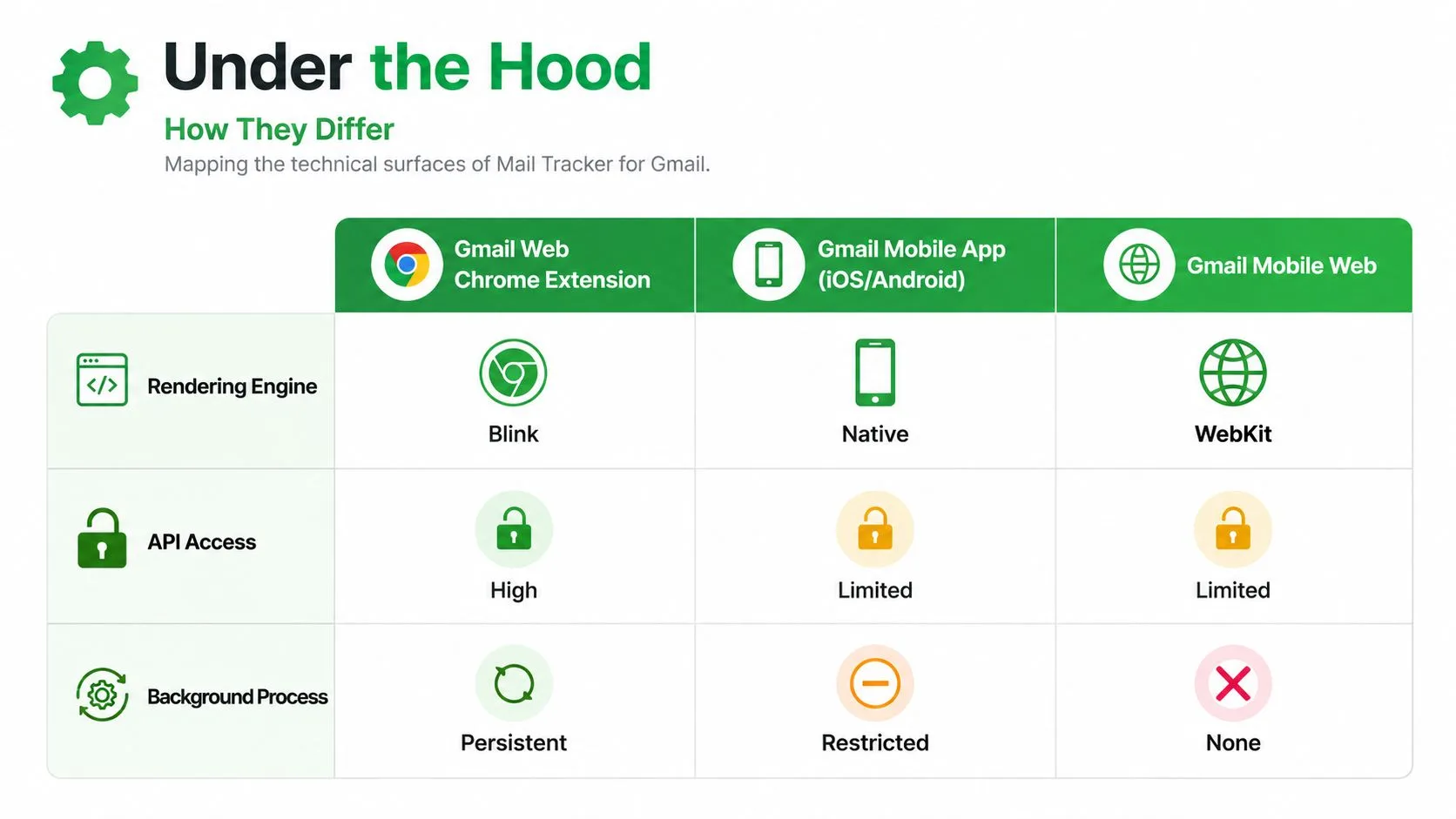
Gmailはその広範な考え方の上に構築されていますが、そのインターフェースには依然として異なるランタイムが存在します。ブラウザ拡張機能はGmailウェブと連携して動作しますが、モバイルアプリは独自の権限と通知動作を持つアプリケーションシェルを通じてGmailを埋め込みます。モバイルウェブはさらに別のブラウザレイヤーを追加します。受信トレイは共有されていても、そこに到達する経路は同じではありません。
このワークフローの有用な補完として、一貫したメールIDがあります。トラッキング付きメッセージにプロフェッショナルな署名を含める場合、これらの署名設定のヒントは、デバイス間でコミュニケーションの視覚的な部分を首尾一貫させるのに役立ちます。Gmail固有のトラッキング問題に関する議論については、クロスプラットフォームトラッキングを参照してください。
Gmailウェブ、Chrome拡張機能、モバイルアプリの内部的な違い
混乱の最大の原因は、「Gmail」という言葉が複数の技術的なインターフェースを指す可能性があることです。Gmailウェブはブラウザで動作します。Chrome拡張機能は、ブラウザの権限とデスクトップ版Gmailのインターフェースを通じて機能を追加します。AndroidおよびiOSのGmailモバイルアプリは、レンダリング、通知、バックグラウンドアクティビティ、権限プロンプトに関する独自のルールを持つアプリケーションシェルを使用します。
Googleのドキュメントでは、動的なメールコンテンツに関してこの違いが明確にされています。AMPメールのレンダリングはiOSおよびAndroidの最新の公式Gmailアプリでのみ機能し、サポートされていないブラウザはHTMLにフォールバックします。GoogleはAMPメールサポートの最小ブラウザバージョンとしてChrome 69、Firefox 58、Opera 48、Safari 10を挙げており、AndroidのサポートにはOS 5.0以上およびシステムWebView 74以上が必要です(GoogleのAMPメール対応プラットフォーム)。したがって、同じメッセージでも、ブラウザエンジンやモバイルランタイムによって挙動が異なる可能性があります。
GmailウェブとChrome拡張機能
デスクトップでは、Gmailウェブは大きなインターフェースを提供しており、拡張機能はメッセージ作成画面、送信済みメールビュー、スレッド詳細の近くにコントロールを追加できます。ブラウザは拡張機能をGmailページに密接に配置できるため、チェックマークやタイムスタンプはネイティブな受信トレイ機能のように感じられます。
その利便性には限界があります。ブラウザの権限、拡張機能の状態、ブラウザのアップデート、ページの変化はすべて、機能の表示方法に影響を与える可能性があります。ユーザーはメールを正常に送信できても、トラッキングインジケーターの読み込みに失敗したり、通知の挙動がモバイル体験と異なったりすることがあります。
Gmailモバイルアプリ
AndroidとiOSは、通知やバックグラウンド処理をデスクトップブラウザとは異なる方法で扱います。モバイルアプリはトラッキングされたメッセージとそのステータスを表示するかもしれませんが、通知のタイミングはオペレーティングシステムの配信ルール、ユーザーの通知設定、バッテリー制御、ネットワークの可用性に依存する場合があります。
また、GoogleはGmailアドオンがウェブとAndroid全体で同じように機能し、一度インストールすればデバイス間で利用可能であり、ウェブとAndroidのGmailでネイティブに実行できるように一度書けばよいと述べています(GoogleによるGmailアドオンの解説)。これは有用な基準となりますが、デスクトップブラウザとモバイルオペレーティングシステムの間のあらゆる違いを消し去るものではありません。
同じ受信トレイであっても、同じランタイムであるとは限りません。
Gmailモバイルウェブ
モバイルウェブは、ユーザーとGmailの間にブラウザのビューポートとエンジンを導入します。デスクトップの作成ウィンドウの横に自然に収まるコントロールも、小さな画面では圧縮されたり、移動されたり、省略されたりすることがあります。また、ブラウザが必要なサポート条件を満たしていない場合、動的コンテンツがフォールバックすることもあります。
モバイル固有のトラッキングワークフローについては、トラッキング付きメッセージの送信、開封数の表示、アラートの受信といった必要なアクションを、モバイルメールトラッキングの詳細と比較してください。
なぜ互換性は1つのプラットフォームで失敗するまで問題なく見えるのか
営業担当者がノートパソコンのGmailからトラッキング付きの提案書を送信します。電話をかける前にGmailモバイルアプリを開くと、新しいチェックマークがありません。採用担当者は候補者がメッセージを開いた後にアラートを期待していますが、通知が遅れて届きます。メール自体は機能していますが、トラッキングの成果は変わってしまっています。
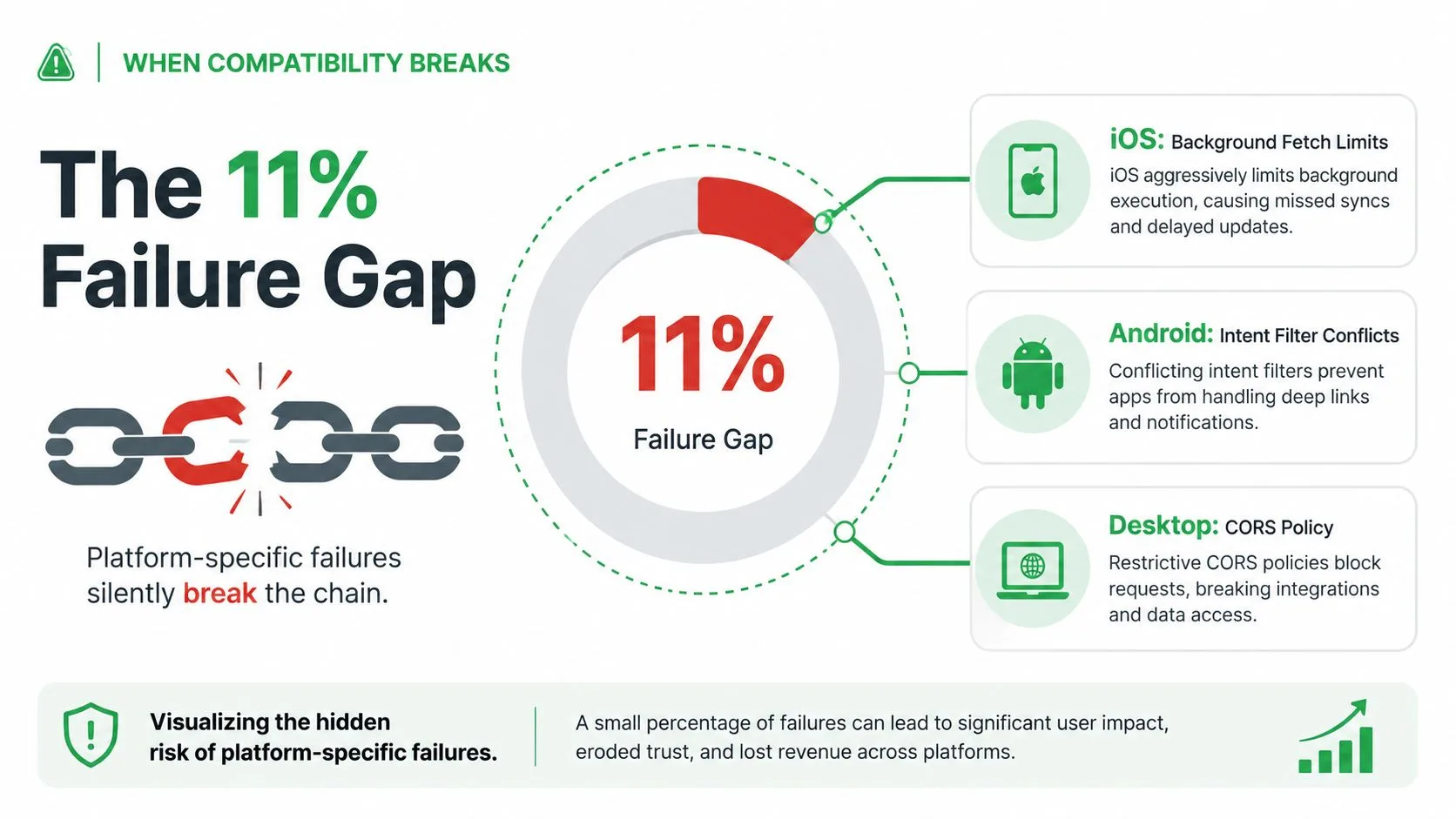
インストールしただけでは、ほとんど何も証明されません。トラッカーがGmailに表示され、メッセージを正常に送信できても、別のデバイスでは開封の記録、カウントの更新、通知の配信に失敗する可能性があります。
2026年の500のクロスプラットフォームテスト済みPythonプロジェクトに関する実証研究では、11.2%にOS依存のテスト失敗が見つかりました(OS依存の失敗に関する実証研究)。この発見は、互換性の問題が通常の利用中にいかに隠れたままになるかを示しています。バックグラウンドアクティビティ、権限、レンダリング、通知配信の挙動が異なるため、あるオペレーティングシステムではワークフローが成功しても、別のオペレーティングシステムでは失敗することがあります。
採用後に現れる失敗
ユーザーは、製品を中心にルーチンを構築した後に初めてこれらの問題に気づくことがよくあります。コンサルタントがモバイルでGmailを確認し、デスクトップビューとは異なる開封数を目にします。受信者がメールを1回開いたのか、複数回開いたのかを判断できません。営業担当者は誤ったシグナルに基づいてフォローアップを続け、採用担当者は期待していたアラートを見逃す可能性があります。
部分的な失敗は、主なメールワークフローが損なわれないため、診断が困難です。メッセージは送信され、スレッドは同期され、Gmailは正常に開きます。ビジネス上の意思決定を支えるシグナルだけが壊れるのです。
トラッキングの成果を優先する
デスクトップとスマホの画面は、レイアウトが異なっていても正当です。したがって、互換性テストは、ユーザーがGmailウェブ、Chrome拡張機能、Gmailモバイルアプリの間を移動する際に、同じトラッキング結果が利用可能であり続けるかどうかに焦点を当てるべきです。
フォローアップを導くアクションを確認してください。
- 開封検知: トラッキングされたメッセージを開封すると、信頼できるイベントが作成されるか?
- ステータス表示: チェックマーク、タイムスタンプ、カウントは理解可能なままか?
- 通知のタイミング: 意図したデバイスが通常の環境下でアラートを受信するか?
- 権限の挙動: ユーザーはプラットフォーム固有の行き止まりなしに機能を承認できるか?
- スレッドの継続性: ユーザーはメッセージレベルのコンテキストを失わずにデバイスを切り替えられるか?
クロスプラットフォーム利用は、この期待を当たり前のものにしました。前述の通り、ユーザーは特定のタスクにどのプラットフォームが安全かを覚えるのではなく、デバイス間でアクセスが継続されることを期待しています。Gmailユーザーはメールトラッキングに対しても同じ期待を抱いています。目標は、画面やオペレーティングシステムが変わっても、信頼できる判断シグナルを得ることです。
どこでも確実にトラッキングするためのテスト戦略とベストプラクティス
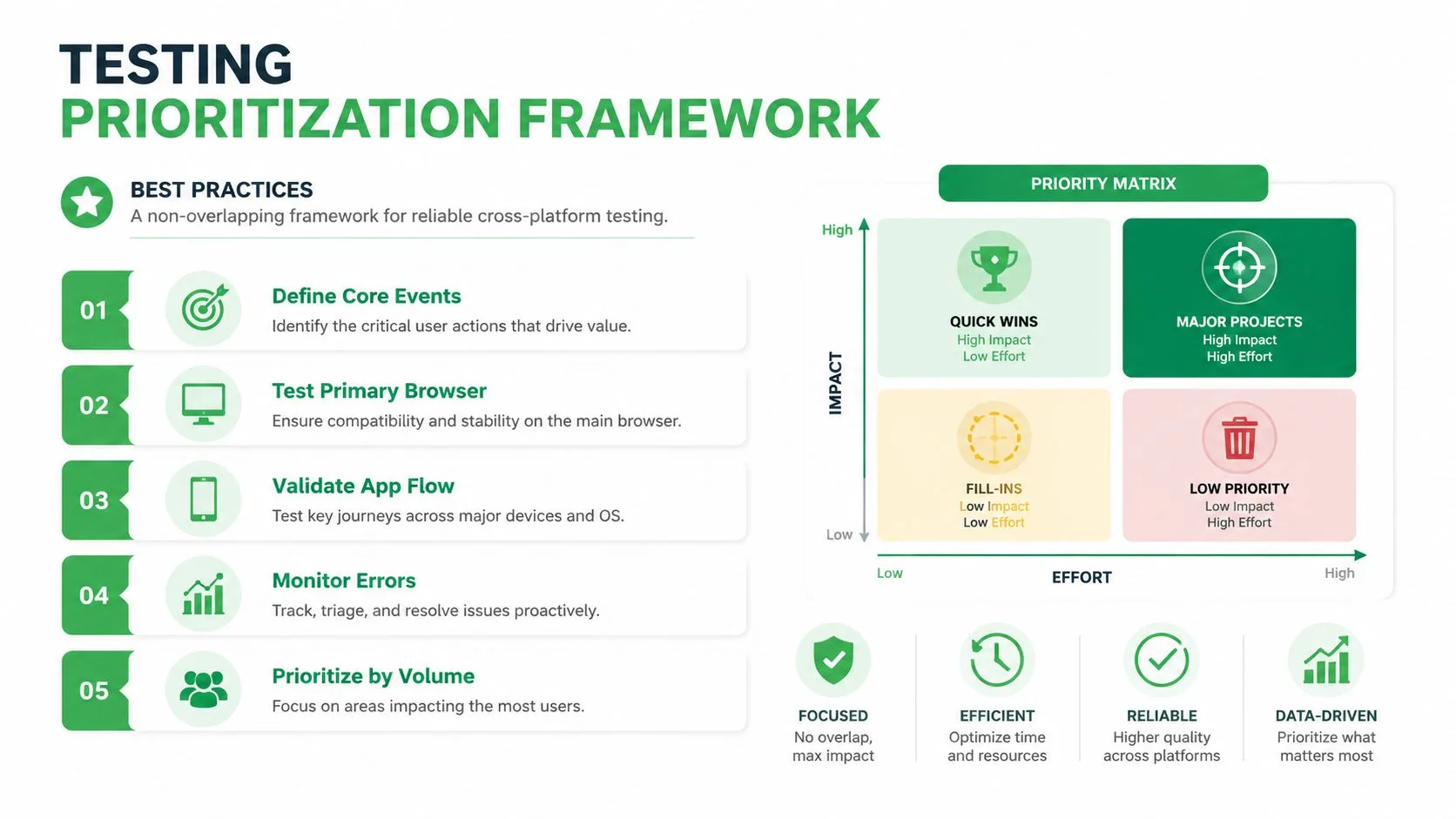
信頼できるテストは、「トラッキングデータは何の意思決定をサポートするのか?」という1つの質問から始まります。「受信者がメッセージを開封したらフォローアップする」という答えであれば、開封検知とアラートのタイミングは、デスクトップとモバイルの見た目の違いよりも注意を払う価値があります。
完全なジャーニーをテストする
制御されたGmailアカウントと、評価したいプラットフォームでアクセスできる受信者アカウントを使用してください。Gmailウェブからトラッキング付きメッセージを送信し、受信者環境からそれを開封し、デスクトップとモバイルで送信者のステータスを確認します。送信、記録、表示、通知配信のどこで失敗が発生しているかを特定できるように、逆方向のジャーニーも繰り返してください。
各ポイントで何が起こるかを記録します。
- 送信前: トラッキングが目に見えて有効になっており、作成画面は正常に動作するか?
- 送信後: 送信済みメッセージに期待されるステータス制御が表示されているか?
- 開封後: 開封イベントが期待されるカウントやタイムスタンプで表示されるか?
- デバイス切り替え後: 同じスレッドがトラッキングコンテキストを保持しているか?
- 通知配信後: アラートがユーザーの期待する場所に届くか?
Googleのクロスプラットフォームサインインガイダンスは、チームがスキップすべきではないIDチェックを追加しています。ウェブとAndroidのシングルサインオンでは、Googleは両方のアプリが同じAPIコンソールプロジェクトを使用し、一致するスコープを要求することを求めています。ユーザーはブラウザまたはAndroidデバイスでGoogleに既にサインインしている必要があり、以前に同じスコープに対してアプリを承認している必要があります(Googleのクロスプラットフォームサインイン要件)。つまり、アカウントの状態と承認が一致していない場合、インターフェースが正しく見えてもトラッキングワークフローは失敗する可能性があります。
現実世界のエッジケースを優先する
通知設定、権限の拒否と再承認、ネットワークの変化、バックグラウンド制限、アクティブなGmailスレッドと新しく開いたメッセージの切り替えをテストしてください。理想的なパスだけをテストしないでください。会議中、ロックされたスマホ、あるいは通知設定を変更した後にGmailを確認するユーザーは、製品を通常通りに使用しています。
実用的なテストの参考資料として、Faberwork LLCによるブラウザテストのケーススタディがあります。これは、開発チームがユーザーに遭遇される前に問題を表面化させる方法を考える上で役立ちます。トラッキングに関する具体的な教訓は、1回限りの手動デモンストレーションに頼るのではなく、互換性チェックを反復可能にすることです。
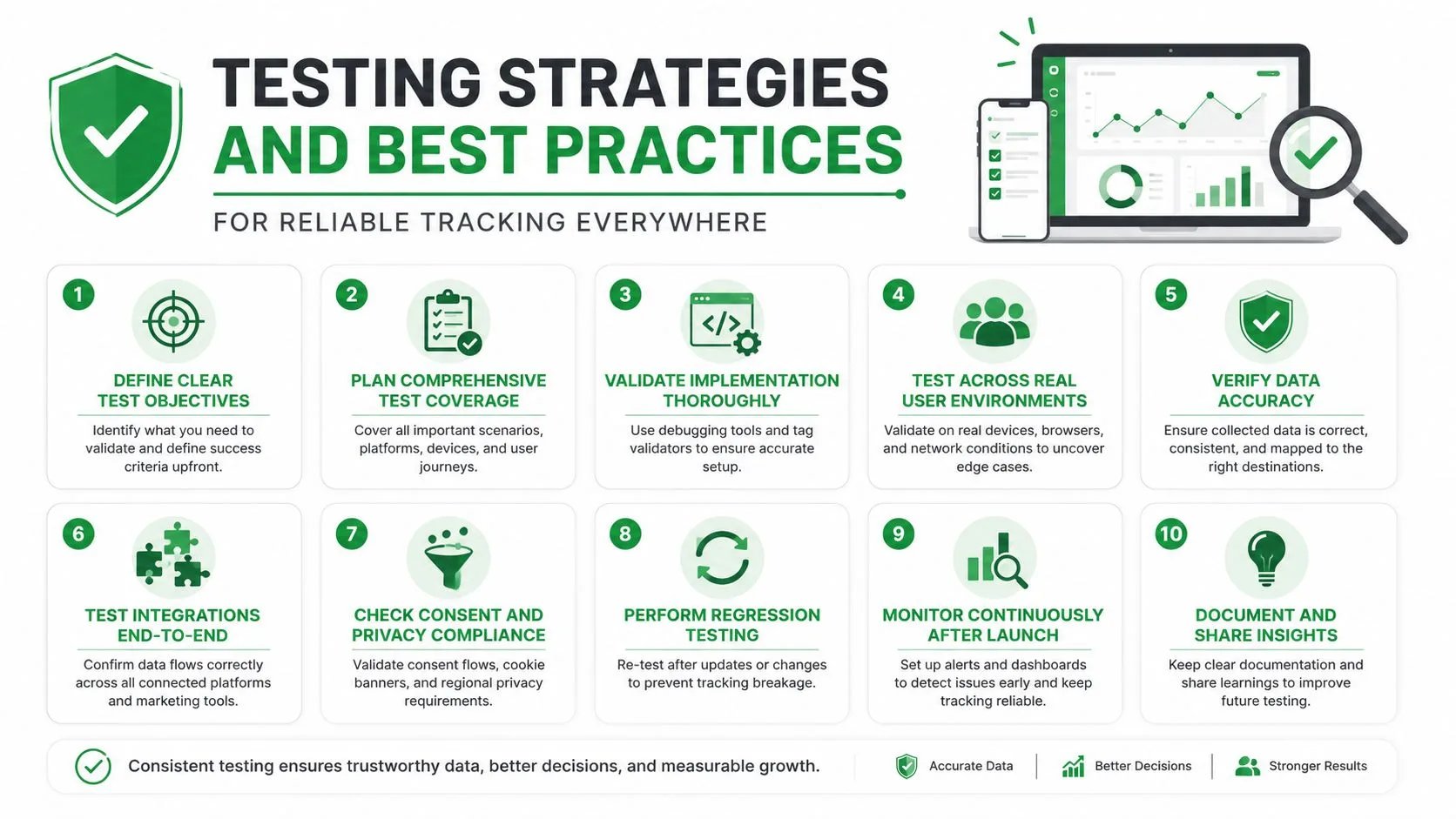
実用的なGmailワークフローについては、Gmail用メールトラッキングを参照点として使用し、独自の受け入れ基準を作成してください。ユーザーがイベントを作成したプラットフォームを覚えている必要なしに、トラッキング情報を送信、検証、実行できる場合、ツールは合格です。
Mail Tracker for Gmailがプラットフォーム間で一貫したトラッキングを実現する方法
Mail Tracker for Gmailは、開封確認とリアルタイムの開封通知をGmail内に配置するメールトラッキングアドオンです。そのモデルは単純明快です。ユーザーはGmailからトラッキング付きメッセージを送信し、二重のチェックマーク、開封数、メッセージレベルのタイムスタンプを使用して、サポートされているインターフェース全体でのエンゲージメントを把握します。
インストールはGoogleの公式配布パスに従います。Google Workspace Marketplaceは、Gmailで動作するアプリを見つけてインストールするための公式の場所です。Googleのヘルプドキュメントによると、ユーザーはGmailのサイドバーからMarketplaceを開き、アプリをインストールし、OAuth権限を付与し、Gmail内でアプリを使用できます(GoogleのGmail Marketplaceインストールガイダンス)。Googleのリリースノートでは、GmailアドオンはGoogle Workspaceアドオンの開始に伴い非推奨となり、アドオンは現在G Suite Marketplaceにあることも説明されています(Google Workspaceアドオンのリリースノート)。
デスクトップとモバイルで共通のワークフロー
この製品は、Google Workspace MarketplaceアドオンとGmail用Chrome拡張機能を提供しています。ユーザーはGmailウェブからトラッキング付きメールを送信でき、AndroidおよびiOSのGmailを使用してトラッキング付きメッセージを送信し、アラートを受信できるため、別のアプリケーションを必要とせずに重要な成果を受信トレイ内に保持できます。
トラッキングレイヤーはメールの内容を読み取るのではなく開封イベントを記録し、製品はGDPRコンプライアンス声明とユーザーのデータ権利を文書化しています。ユーザーは無料プランで目に見えるトラッキング署名を選択でき、プレミアムプランではオプションの不可視トラッカーを提供します。プレミアムには、毎日のアクティビティレポートとメッセージレベルの詳細を含む完全なトラッキング履歴も含まれています。
その設計は、インターフェースの一貫性と成果の一貫性の違いを反映しています。デスクトップユーザーはコントロールの周りにより多くのスペースを見ることができるかもしれませんが、モバイルユーザーはコンパクトなGmailインターフェースを操作することになります。有用な結果は同じままです。つまり、メッセージが開封されたかどうかを検査し、使用しているデバイスからそのシグナルに応答できるということです。
埋め込み型ワークフローツールを評価するチームは、既存の作業環境内でソフトウェアがどのように運用コンテキストを保持できるかについて、SigOSの主要機能の概要も確認できます。
開くすべての受信トレイで自信を築く
クロスプラットフォーム互換性は共通の標準から始まりましたが、Gmailユーザーはそれを継続性として体験しています。テストは、トラッカーがデスクトップ、Android、iOSに表示されるかどうかではありません。ユーザーがデバイスを変更したときに、開封数、チェックマーク、タイムスタンプ、通知が信頼できる状態を保つかどうかです。
あらゆるトラッカーを5つの質問で評価してください。
- 信頼できるGmailのパスを通じてインストールされるか?
- IDと権限の設定が一貫しているか?
- ユーザーが使用するインターフェースからトラッキング付きメッセージを送信できるか?
- 同じメッセージステータスがデバイス間で明確に表示されるか?
- チームの最も価値の高いアクションが、実際の通知および権限条件の下でテストされているか?
これらの答えが明確になれば、互換性は抽象的な技術ラベルではなくなります。それは、次の営業フォローアップ、採用メッセージ、クライアントへの返信が、理解可能なシグナルに基づいているという自信に変わります。
Mail Tracker for Gmailは、トラッキング付き送信、開封確認、開封数、タイムスタンプ、アラートを、デスクトップとモバイルのGmailワークフロー内に保持します。サポートされているトラッキング体験を確認し、Gmailウェブとモバイルの間をどのように移動するかに適した設定を選択するには、Mail Tracker for Gmailにアクセスしてください。
メール追跡を始めましょう
Google Workspace Marketplace から Mail Track for Gmail を追加して、メールが開封された瞬間に通知を受け取りましょう。無料で無制限にご利用いただけます。
Gmailに追加おすすめ記事
Tips の他の記事

Gmailで自分のメールがブロックされているか確認する方法:兆候とチェック項目
Gmailで自分のメールがブロックされているか確認する方法を解説します。ブロックの実際の仕組み、バウンス(エラー)メッセージの正しい読み解き方、そして開封追跡機能を使ってブロックと単なる未返信を見分ける方法について、具体的な手順と注意点を詳しく説明します。

Gmailのメールスヌーズ機能:仕組みと活用方法
Gmailのスヌーズ機能の仕組みやアーカイブ・ミュートとの違いを解説します。さらに、Mail Trackの開封通知と組み合わせることで、適切なタイミングでフォローアップを行うための実践的なルーチンについても詳しく紹介します。

メールのフォローアップはいつ送るべき?(トラッキング信号を活用したタイミングの判断)
メールのフォローアップを送る適切なタイミングはいつでしょうか?状況別の待機期間の目安に加え、GmailでMail Trackの開封・クリック通知を活用して、相手の反応を見ながら最適なタイミングで追伸を送るための具体的な戦略とヒントを詳しく解説します。