
Gmailで自分のメールがブロックされているか確認する方法:兆候とチェック項目
Gmailで自分のメールがブロックされているか確認する方法を解説します。ブロックの実際の仕組み、バウンス(エラー)メッセージの正しい読み解き方、そして開封追跡機能を使ってブロックと単なる未返信を見分ける方法について、具体的な手順と注意点を詳しく説明します。

重要なメッセージを送信し、1週間待っても何の音沙汰もないことがあります。返信もバウンス(エラーメール)もなく、読まれた気配すらありません。そんな時、「ブロックされたのではないか」という不安な疑問が頭をよぎります。本ガイドでは、Gmailで自分のメールがブロックされているか確認する方法、ブロックの裏側で実際に起こっていること、そしてどの兆候が意味を持ち、どの兆候が単なるノイズに過ぎないのかを解説します。
最初に正直な答えをお伝えすると、Gmailが送信者に対してブロックされたことを通知することは決してありません。あなたにできるのは、他の可能性を一つずつ排除していくことだけです。Gmail内でメールの開封やクリックを追跡するためのChrome拡張機能およびGoogle WorkspaceアドオンであるMail Track for Gmailからの開封シグナルは、あなたが利用できる数少ない証拠の一つです。また、これらのシグナルでは証明できないことについても明確に説明します。
Gmailでメールをブロックすると何が起こるのか
兆候を探す前に、受信者によるブロックがどのような影響をもたらすのかを理解しておくと役立ちます。人々が「ブロック」と呼ぶものには3つの異なる種類があり、送信者に対する動作はそれぞれ大きく異なります。
Gmailでの個人的なブロック
Gmailユーザーがアドレスをブロックしても、メールが拒否されるわけではありません。Googleのblocking an email address in Gmail(Gmailでメールアドレスをブロックする)に関するヘルプページには、送信者をブロックすると、それ以降その送信者からのメールはすべて迷惑メールに振り分けられると明記されています。メッセージはGoogleのサーバーで受け付けられ、アカウントに配信された後、受信トレイではなく迷惑メールフォルダに保存されます。送信者には通知もバウンスも届きません。送信側から見ると、そのメールは他の送信済みメッセージと全く同じように見えます。
このことから、以下の2つの詳細が分かります。
- メールはすぐに消えるわけではありません。 Gmailのmissing messages(見つからないメール)に関するページには、迷惑メールフォルダ内のメールは30日後、またはユーザーがフォルダを空にした時点のいずれか早い方で完全に削除されると記載されています。相手が迷惑メールフォルダを確認すれば、あなたのメッセージを見ることは可能です。
- ブロックは受信メールにのみ影響します。 あなたをブロックした相手は、望めばあなたにメールを送ることができます。ただし、そのスレッドに対するあなたの返信は、再び相手の迷惑メールフォルダに入ることになります。
Google Workspace管理者によるブロック
Google Workspaceを利用している企業は、組織レベルで送信者やドメイン全体をブロックすることができ、この仕組みは実際の拒否として機能します。Googleの管理者向けドキュメントであるblocking messages from an address or domain(アドレスまたはドメインからのメッセージをブロックする)では、管理者がリストアップされた送信者からのメッセージを自動的に拒否していること、そしてブロックされた送信者にはメッセージが拒否された際に管理者がカスタマイズ可能なテキスト付きの通知が届くことが説明されています。もし、人間が書いたような独自の拒否理由が記載されたバウンスを受け取った場合、それが文字通り「ブロックされた」と言える唯一のシナリオです。
削除するフィルタ
Gmailユーザーは、あなたのメッセージを直接ゴミ箱に送ったり、アーカイブしたりするフィルタを作成することもできます。個人的なブロックと同様に、フィルタでもバウンスや通知は発生しません。単に返信が来ないだけです。
したがって、このトピックにおける最初の教訓は、個人的なブロックやフィルタは仕様上、無言であるということです。組織レベルでの拒否だけが反応を返します。
ブロックされたメールはバウンスするのか?受け取ったバウンスの読み解き方
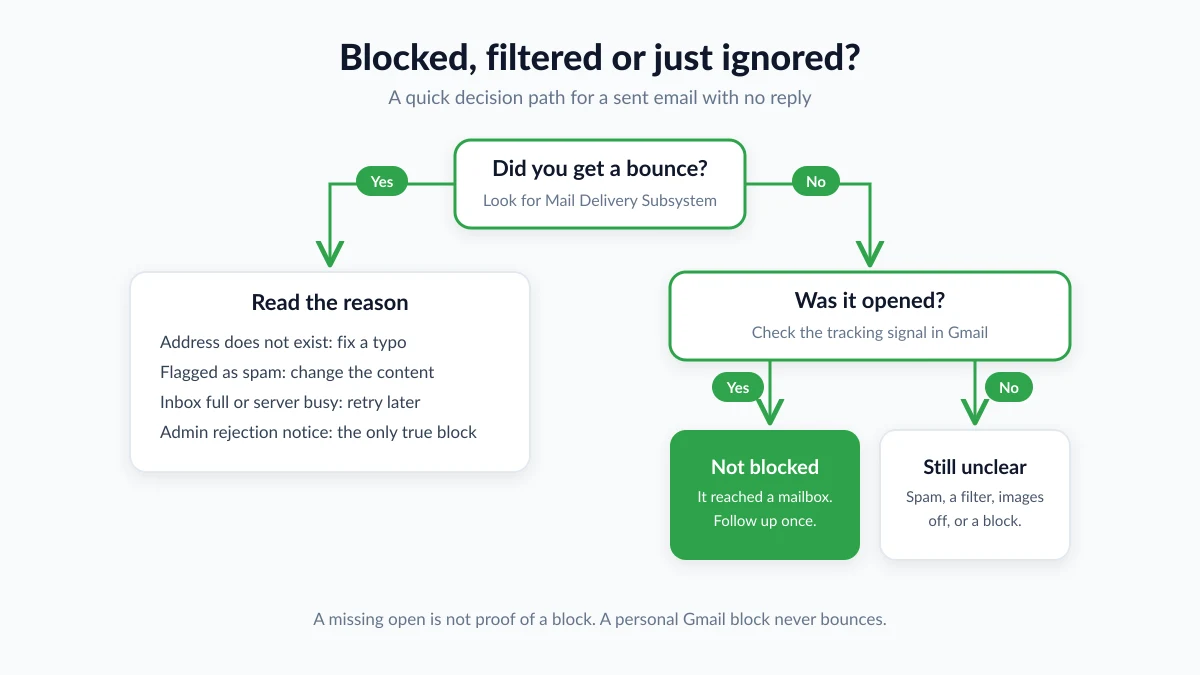
「Mail Delivery Subsystem」からメッセージが返ってきた場合、直感的にブロックされたと思うかもしれません。しかし実際には、ほとんどのバウンスには別の原因があります。Googleのfixing bounced or rejected emails(バウンスまたは拒否されたメールの修正)に関するページには一般的な理由が挙げられていますが、その中に個人的なブロックは含まれていません。
- 受信者のアドレスが存在しない。 アドレスにタイプミスがあるか、アカウントが閉鎖されています。これは、誰かが転職した後に最もよく見られるバウンスです。
- 迷惑メールとしてフラグが立てられた、または一時的に拒否された。 リンク、添付ファイル、または文面が迷惑メールフィルタに引っかかった場合です。これは一度に多くの人にメールを送信した際によく発生します。
- 送信制限に達した。 個人のGmailアカウントは1日に500通以上のメールを送信できないため、このバウンスは受信者の選択ではなく、あなたのアカウントに関するものです。
- 受信者のサーバーの一般的な問題。 相手のメールサーバーが混雑しているか、オフラインになっています。後で再試行してください。
- 受信者のストレージ容量が不足している。 相手のGoogleアカウントにメールを受信するための空き容量が残っていません。
バウンスのエラーテキストを注意深く読んでください。「存在しない」場合は、アドレスを修正するか新しいアドレスを見つける必要があります。迷惑メール関連の拒否は、受信者ではなくメッセージを変更することを意味します。組織からの独自の拒否通知だけが、意図的なブロックを示しています。
メッセージがバウンスされなかった場合、あなたは無言の領域にいることになり、そこから探偵のような調査が始まります。
メールがブロックされた兆候と、悪意のない別の理由
ネット上にある「ブロックされた兆候」のリストの多くは、実際には単に返信がなかった兆候のリストに過ぎません。ここでは、それぞれの兆候と、通常は真実である退屈な別の理由を紹介します。
| 状況 | 考えられる意味 | より一般的な理由 |
|---|---|---|
| 何週間も返信がなく、バウンスもない | ブロックまたはフィルタ | 受信トレイが混雑している、プロモーションタブに入った、休暇中、またはメールが自然に迷惑メールに振り分けられた |
| 同僚には返信するが、あなたには返信しない | あなたのアドレスのブロック | 同僚とは以前からの関係がある、またはあなたのメッセージが営業トークのように見えた |
| 別のチャネルでは返事をするが、メールでは決して返信しない | ブロックまたはフィルタ | チャットや電話を好んでいる、またはあなたのメールが埋もれている |
| 以前はメッセージが開封されていたが、今は全く開封されない | ブロック、フィルタ、またはアドレスの変更 | メールクライアントを変更した、画像をオフにした、または退職した |
| Google Chatのメッセージが送信できない | Chatでのブロック | Chatのブロックは、メールの状況について確かなことを何も示していない |
最後の点について、Googleのblocking someone in Google Chat(Google Chatでユーザーをブロックする)に関するヘルプページでは、ブロックした相手はブロックを解除するまでメッセージを送信できないことが確認されています。したがって、Chatメッセージの送信失敗はChatに関するヒントであり、それ自体がメールに何が起こっているかを示すものではありません。ただし、その人が同じGoogle Workspace組織に属しており、以前は正常に会話できていたのであれば、注目する価値はあります。
覚えておくべきパターンは、単一の兆候では何も証明できないということです。時間の経過とともに複数の兆候が重なることで、ブロックされている可能性が高くなります。
自分のメールがブロックされているか確認する方法:5つのテスト
迷惑な存在になることなく、この問題に体系的に取り組むことができます。以下の手順を順番に進め、答えが出た時点ですぐに中止してください。
1. バウンスを探し、その内容を読む
受信トレイと迷惑メールフォルダで、「Mail Delivery Subsystem」と受信者のアドレスを組み合わせて検索します。バウンスがある場合は、前のセクションを参考にしてその内容を読み解いてください。ない場合は、次に進みます。
2. アドレスがまだ有効か確認する
古いメールの署名、企業のウェブサイト、または共有ドキュメントと照らし合わせてアドレスを確認します。末尾のスペース、引用符、またはブランド変更後の古いドメインに注意してください。多くの「ブロック」は、単なるタイプミスであることが判明します。
3. 自身の送信ステータスを確認する
複数の受信者が同時に沈黙した場合、問題は特定の個人ではなく、あなたのドメインにあるかもしれません。Googleのemail sender guidelines(メール送信者のガイドライン)では、送信者に対してSPFまたはDKIMでの認証、迷惑メールの苦情率を低く保つこと、TLS接続を使用することを求めており、認証されていないメッセージは迷惑メールとしてマークされるか拒否される可能性があると警告しています。SPFやDKIMが設定されていないビジネスドメインは、個人的なブロックよりもはるかに一般的な無言の理由です。
4. 開封シグナルを確認する
送信メールを追跡している場合は、この人物宛てのメッセージが開封されているか確認してください。Mail Trackによって記録された開封は、メッセージがメールボックスに到達し、画像が読み込まれて表示されたことを意味します。これにより、削除フィルタの可能性は排除され、個人的なブロックの可能性も低くなります。なぜなら、ブロックされたメールはほとんどの人がめったに確認しない迷惑メールフォルダに置かれるからです。次のセクションでは、開封が証明することと証明しないことについて説明します。
5. 別のチャネルを一度だけ試す
別のチャネルを通じて短く友好的なメッセージ(「メールが届いているか確証が持てないのですが、現在もこのアドレスでよろしいでしょうか?」など)を送ることで、ほとんどのケースは解決します。ブロックをテストするために別のアドレスから送信するのはよくあるアドバイスですが、相手が本当にあなたをブロックしていた場合、言い逃れのように受け取られる可能性があります。間違ったアドレスであることがもっともらしい理由となる、仕事上の関係においてのみ使用してください。
これら5つのテストをすべて行っても依然として無言である場合は、拒絶とみなしてください。それがブロックであれ、返信しないという決定であれ、実際の結果は同じです。
メール追跡機能がブロックと無言をどのように区別するか
開封追跡は、メッセージ内に目に見えない小さな画像を配置することで機能します。受信者のメールクライアントがその画像を読み込むと、追跡サービスが開封を記録します。Googleのturning images on or off(画像の表示と非表示を切り替える)に関するページで説明されているように、Gmailはデフォルトで画像を自動的に表示するため、受信者がGmailで読んだ場合は開封が確認できることがよくあります。当社のhow accurate email tracking is(メール追跡の精度について)のガイドでは、そのメカニズムを詳しく解説しています。
「ブロックされたか」という疑問に対して、このシグナルは非対称です。
- 開封は、ブロックされていないことの強力な証拠です。 メッセージが到着し、受信者が確認するフォルダに置かれ、表示されたことを意味します。返信がないことと組み合わせると、「相手は見たが、まだ返信していない」という正直な状況が分かります。これは有用な情報です。なぜなら、次に取るべき正しい行動はアドレスの変更ではなく、丁寧なfollow-up email after no response(返信がない場合のフォローアップメール)だからです。
- 未開封は、何かを証明する証拠としては弱いものです。 画像がオフになっている、プレビューペインやプレーンテキストのクライアントで読まれている、プライバシーツールがピクセルを削除した、あるいは単に未読のまま放置されている可能性があります。これらはどれもブロックではありません。
一方で、開封を過大評価することにも代償があります。Gmailは読者に届く前に画像をスキャンし、一部のメールクライアントは画像を事前に読み込むため、記録された開封は人間が一言一句読んだことを証明するものではありません。ブロックの疑問に必要な「メッセージが有効なメールボックスに到達した」ということだけを示していると捉え、それ以上の意味を持たせないでください。
Gmailに組み込まれている開封確認機能についてはどうでしょうか。これは職場や学校のアカウントでのみ利用可能であり、受信者に承認が求められる場合があります。また、Google自身のread receipt help page(開封確認に関するヘルプページ)でも、配信や既読の証明としてこれに依存しないよう警告しています。今回のような個人的な疑問に対しては、相手が拒否できる開封確認よりも、受動的な開封シグナルの方がより多くの情報をもたらします。
状況が分かった後にすべきこと
- バウンスでアドレスが存在しないと表示された場合。 会社のディレクトリや共通の連絡先を通じて新しいアドレスを見つけてください。古いアドレスで何度も再試行しないでください。
- 組織がメッセージを拒否した場合。 その決定を尊重してください。ドメイン変更後など、それが間違いであると確信している場合は、別のアドレスを試すのではなく、ウェブサイトを通じてその企業に連絡してください。
- メッセージは開封されたが返信がない場合。 数日待ってから、何か新しい情報を加えた短いフォローアップを1通送ります。フォローアップは2回までにするのが賢明です。
- 開封もバウンスもない場合。 ブロックされていなくても、メッセージが相手の迷惑メールフォルダに入っている可能性があります。当社のgetting email out of spam(迷惑メールからメールを救出する方法)のガイドでは、フィルタをトリガーする送信者の習慣について解説しています。自分側で修正できることを修正してから、別のチャネルを1つ試してください。
- ブロックされたとほぼ確信している場合。 メールの送信をやめてください。あなたをブロックした相手に繰り返しメッセージを送っても迷惑メールに入り続けるだけであり、ビジネスの場においては、最初の無言状態よりもあなたの評判を傷つけることになります。
よくある質問(FAQ)
まとめ
Gmailは個人的なブロックを送信者から見えないようにしているため、自分のメールがブロックされているか確認する方法という疑問に対して確実な答えが出ることはめったにありません。あなたにできるのは、受け取ったバウンスを読み解き、アドレスを確認し、自身の送信設定をチェックし、開封シグナルを利用してメールボックスに届いたメッセージと消えてしまったメッセージを見分けることだけです。Gmail内でそのシグナルを得たい場合は、Mail Trackを試し、上記の5つのテストと組み合わせてみてください。
メール追跡を始めましょう
Google Workspace Marketplace から Mail Track for Gmail を追加して、メールが開封された瞬間に通知を受け取りましょう。無料で無制限にご利用いただけます。
Gmailに追加おすすめ記事
Tips の他の記事

Gmailのメールスヌーズ機能:仕組みと活用方法
Gmailのスヌーズ機能の仕組みやアーカイブ・ミュートとの違いを解説します。さらに、Mail Trackの開封通知と組み合わせることで、適切なタイミングでフォローアップを行うための実践的なルーチンについても詳しく紹介します。

メールのフォローアップはいつ送るべき?(トラッキング信号を活用したタイミングの判断)
メールのフォローアップを送る適切なタイミングはいつでしょうか?状況別の待機期間の目安に加え、GmailでMail Trackの開封・クリック通知を活用して、相手の反応を見ながら最適なタイミングで追伸を送るための具体的な戦略とヒントを詳しく解説します。
プロフェッショナルのためのメールコミュニケーション・ベストプラクティス10選
仕事のメールで成果を上げるための10のベストプラクティスを紹介します。開封される件名、簡潔な本文、名前以外のパーソナライズ、フォローアップの設計、明確なCTA、送信タイミング、セグメント化、Gmailでの開封シグナルの活かし方まで解説します。