
Gmailのメールスヌーズ機能:仕組みと活用方法
Gmailのスヌーズ機能の仕組みやアーカイブ・ミュートとの違いを解説します。さらに、Mail Trackの開封通知と組み合わせることで、適切なタイミングでフォローアップを行うための実践的なルーチンについても詳しく紹介します。

受信トレイはToDoリストではありませんが、多くの人がそのように使ってしまっています。来週火曜日に返信が必要なメッセージが、今すぐ対応すべきメッセージと並んで表示されている状態です。Gmailのメールスヌーズ機能は、これらを切り分けるための組み込みツールです。スヌーズを使うと、会話を一時的に隠し、指定した時間に再び受信トレイのトップへ戻すことができます。これを、Gmail内でのメール開封やクリックを追跡するChrome拡張機能およびGoogle WorkspaceアドオンであるMail Track for Gmailと組み合わせれば、送信したメッセージがいつ確認されたかを知り、適切なタイミングでアクションを起こすことが可能になります。
本ガイドでは、スヌーズの仕組み、アーカイブやミュートとの違い、スヌーズが適さないケース、そしてフォローアップのためのシンプルなルーチンについて解説します。
Gmailのスヌーズ機能の実際の動作
GoogleのGmailヘルプページ(スヌーズ機能)によると、スヌーズされたメールは一時的に受信トレイから削除されます。そして、あなたが選択した日時になると、再び受信トレイのトップに表示されます。スヌーズ中のメールは、左サイドバーのスヌーズ中セクション、または検索バーで in:snoozed と入力することで確認できます。
この機能に関して、いくつか知っておくべき実用的なポイントがあります。
- スヌーズはメッセージの内容ではなく、表示されるタイミングを変更するものです。
- 会話が削除されたりアーカイブされたりするわけではないため、データが失われることはありません。
- 複数の会話を選択し、ツールバーの時計アイコンをクリックすることで、まとめてスヌーズできます。
- Googleのヘルプページには、スヌーズできるメッセージの数や期間の上限については記載されていません。非常に長い期間のスヌーズを検討している場合は、自身のアカウントで確認してください。
なお、ヘルプページは受信したメッセージについて書かれています。送信済みメールをスヌーズできるとは記載されていないため、本記事ではその前提で解説します。
Gmailでメールをスヌーズする方法
デスクトップの場合
- 受信トレイ内のメッセージにカーソルを合わせます。
- 右側に表示される時計アイコンをクリックします。
- プリセットから選択するか、日時を個別に指定します。
複数のメールをまとめてスヌーズするには、チェックボックスで選択してから、上部の時計アイコンをクリックします。アイコンが見当たらない場合は、その他メニューを開いて「スヌーズ」を選択してください。
Gmailモバイルアプリの場合
Gmailアプリでも、メッセージメニューから同様の操作が可能です。サードパーティのガイドによると、iOSアプリではデフォルトの「午前」「午後」「夕方」の時間を変更できるとされていますが、ウェブ版では変更できません。これは非公式な情報であるため、実際のアプリで確認してください。
スヌーズ中のメールを確認する
理想的には、仕事の開始時に毎日スヌーズ中フォルダを確認しましょう。スヌーズリストがどんどん増えていくのは、あなたがスヌーズを「タスクのスケジュール」ではなく「決断の先延ばし」に使っているサインです。
スヌーズ vs アーカイブ vs ミュート
これら3つのアクションはすべて受信トレイを整理するためのものですが、それぞれ意味が異なります。Inbox Zeroによる比較が非常に分かりやすいです。スヌーズだけが「時間」に基づいたアクションです。
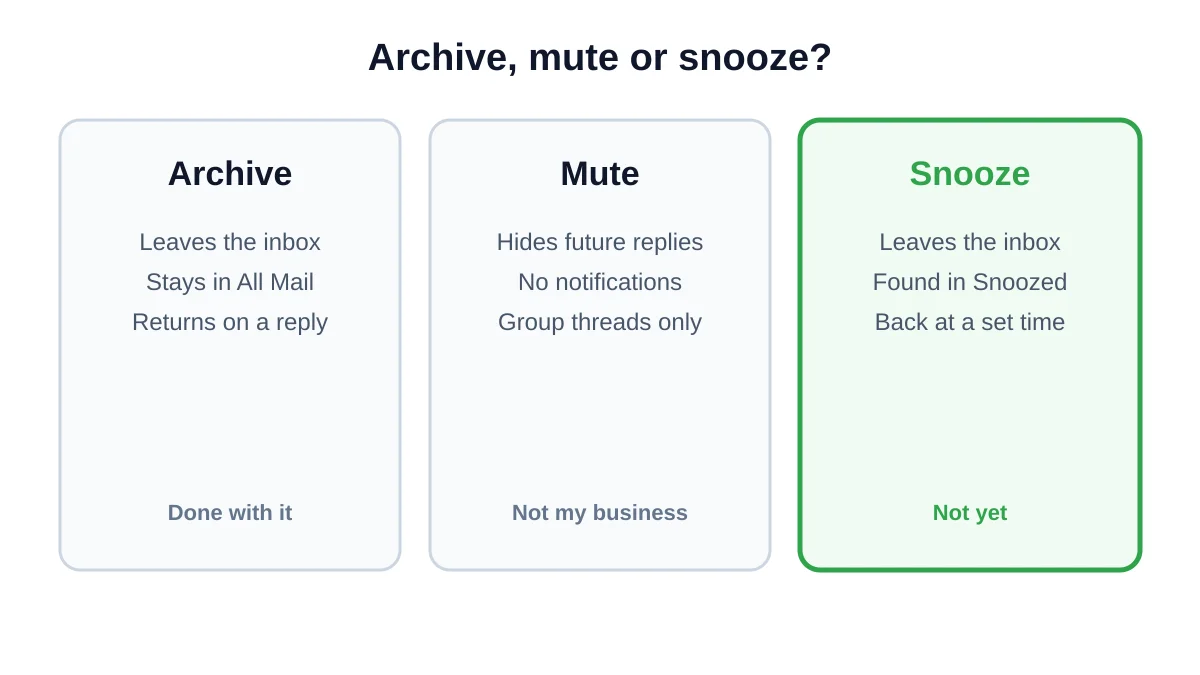
| アクション | 動作内容 | 最適な用途 |
|---|---|---|
| アーカイブ | 受信トレイから消え、「すべてのメール」に保存される。返信があれば再表示される。 | 完了した会話 |
| ミュート | 今後の返信は受信トレイをスキップし、通知もされない。 | 不要なグループスレッド |
| スヌーズ | 一時的に隠れ、指定した時間に再表示される。 | 後で対応する案件 |
ミュートやアーカイブされたメールの保存先については諸説ありますが、どちらも「すべてのメール」から検索可能です。古いスレッドを素早く見つけたい場合は、Gmailで未読メッセージを検索する方法のガイドが役立ちます。
スヌーズが最適な選択となるケース
スヌーズは、次のステップが明確だが、まだ実行する準備ができていない場合に最も効果を発揮します。
- 相手から「後で連絡してほしい」と言われた場合: 指定された日付まで返信をスヌーズします。
- 情報を待っている場合: データが届くはずの日にスレッドを再表示させます。
- 集中して取り組む必要があるメッセージの場合: 午後の時間帯に移動させ、午前中の受信トレイを空にします。
- イベント次第で判断が必要な場合: 会議の翌日までスヌーズします。
相手からの返信を待っている状況では、スヌーズはあまり機能しません。なぜなら、相手が返信したかどうかをスヌーズ機能は判断できないからです。そこで、リマインダーや追跡機能の出番となります。
スヌーズ、ナッジ、そしてフォローアップ
Gmailには、スヌーズと混同しやすい「ナッジ」という機能があります。ナッジは、受信トレイの上部に表示される、返信やフォローアップを促す提案です。Googleの会話ビューに関するヘルプによると、モバイルではナッジは会話ビューと連動しているため、会話ビューをオフにすると表示されなくなります。デスクトップの場合は、「設定」から「すべての設定を表示」を開き、「全般」タブにあるナッジ項目を確認してください。ここでは、返信の提案とフォローアップの提案を個別に設定できます。
違いは単純です。
- スヌーズは、あなたが決断して時間を指定するものです。
- ナッジは、Gmailが提案するもので、タイミングを自分で制御することはできません。
- 送信日時指定はメッセージが送信されるタイミングを制御するもので、Mailmeteorが指摘しているように、相手がすでに返信していてもフォローアップメールが送信されてしまう可能性があります。
フォローアップの詳細については、Gmailでのフォローアップメールやメールのフォローアップまで待つべき期間の記事を参照してください。
シンプルなルーチン:スヌーズと開封追跡の組み合わせ
スヌーズは「いつ再表示させるか」という問いに答え、追跡は「送ったメッセージが注目されたか」という問いに答えます。これらを組み合わせることで、フォローアップの推測を減らすことができます。
- 追跡を有効にしてメールを送信する: Mail TrackはGmail内で開封やクリックのシグナルを追加します。設定方法はGmailのメール追跡ガイドを参照してください。
- フォローアップの日付を決める: 通常のビジネスメールであれば、数営業日後が妥当な開始点です。
- 受信したスレッドをスヌーズするか、リマインダーを追加する: 受信したメールにはスヌーズを使い、送信したメッセージに対しては、機能に依存しすぎないようカレンダーやタスク管理を活用しましょう。
- その日にシグナルを確認する: メッセージが開封されているのに返信がない場合は、簡潔で役立つフォローアップを送るのが賢明です。開封シグナルがない場合は、件名や別の連絡手段を検討してください。
- 相手が返信したらフォローアップをキャンセルする: 相手からの返信状況は、あらかじめ立てた計画よりも常に優先されます。
開封通知の読み取りには注意を
開封はあくまでシグナルであり、読んだという証明ではありません。プライバシー保護機能や画像プロキシによって開封数が水増しされたり、隠されたりすることがあるため、追跡はあくまでタイミングのヒントとして扱いましょう。メール追跡の精度に関する記事で、その限界について詳しく解説しています。
よくあるスヌーズのミス
- すべてをスヌーズする: すべてのメッセージをスヌーズすると、優先順位が付けられなくなります。
- 曖昧な時間を設定する: 「今日の後で」は無視しやすいため、実際に時間が空く具体的な時間を設定しましょう。
- スヌーズフォルダを忘れる: 再表示されたメッセージを再び無視するのは、一度もスヌーズしなかった場合よりも悪影響です。
- 相手からの返信待ちにスヌーズを使う: 返信と連動したリマインダーや追跡機能を使用しましょう。
- スヌーズと送信日時指定を混同する: 一方は受信メッセージを隠すもの、もう一方は送信メッセージを遅らせるものです。
よくある質問(FAQ)
結論
Gmailのメールスヌーズ機能は、受信トレイを整理し、精神的な余裕を生むための小さな機能です。後で対応するメールにはスヌーズを、完了したスレッドにはアーカイブを、ノイズにはミュートを使い分けましょう。次のアクションが相手次第である場合は、追跡機能を追加してメッセージが注目されたかを確認してからフォローアップを行うのが賢い方法です。ぜひMail Track for Gmailとスヌーズを組み合わせて、効率的なメール管理を実現してください。
メール追跡を始めましょう
Google Workspace Marketplace から Mail Track for Gmail を追加して、メールが開封された瞬間に通知を受け取りましょう。無料で無制限にご利用いただけます。
Gmailに追加おすすめ記事
Tips の他の記事

Gmailで自分のメールがブロックされているか確認する方法:兆候とチェック項目
Gmailで自分のメールがブロックされているか確認する方法を解説します。ブロックの実際の仕組み、バウンス(エラー)メッセージの正しい読み解き方、そして開封追跡機能を使ってブロックと単なる未返信を見分ける方法について、具体的な手順と注意点を詳しく説明します。

メールのフォローアップはいつ送るべき?(トラッキング信号を活用したタイミングの判断)
メールのフォローアップを送る適切なタイミングはいつでしょうか?状況別の待機期間の目安に加え、GmailでMail Trackの開封・クリック通知を活用して、相手の反応を見ながら最適なタイミングで追伸を送るための具体的な戦略とヒントを詳しく解説します。
プロフェッショナルのためのメールコミュニケーション・ベストプラクティス10選
仕事のメールで成果を上げるための10のベストプラクティスを紹介します。開封される件名、簡潔な本文、名前以外のパーソナライズ、フォローアップの設計、明確なCTA、送信タイミング、セグメント化、Gmailでの開封シグナルの活かし方まで解説します。