
Gmail通知設定:完全セットアップガイド
Gmailの通知が届かない原因は、いくつもの設定の食い違いにあります。Gmail Web版とChromeのアラート設定、Androidのラベル同期、iPhoneとiPadの権限やフォーカス、大量のメールでの通知疲れ対策、トラブル時の診断手順まで順を追って解説します。
重要なクライアントからの契約書の署名を待っているとします。メッセージは届いているはずなのに、スマートフォンは沈黙したままで、Chromeにも何も表示されません。結局、手動でGmailを開いて数時間後にメールの到着を知るという経験はないでしょうか。この失敗はランダムに起きているように感じられますが、Gmailの通知設定がランダムに失敗することはほとんどありません。通知が届かないのは、アラートがあなたに届く前に、いくつかの独立した制御項目がすべて合意していないためです。
Gmailの通知は、ブラウザやオペレーティングシステムの権限、Gmail自身の設定、そしてラベルの同期という連鎖によって機能しています。この連鎖のどこか一箇所でも権限がブロックされていると、明確な警告なしに通知が停止してしまいます。現実的な解決策は、Gmailのメインの通知トグルを何度も切り替えるのではなく、どのレイヤーが壊れているのかを特定することです。
Gmailの通知が密かに失敗する理由
Gmailの通知を有効にしていても、重要なメッセージを見逃してしまうことがあります。デスクトップでは、Chromeが mail.google.com の通知をブロックしているか、WindowsやmacOSがフォーカスモードによってChromeを抑制している可能性があります。スマートフォンでは、Gmailアプリ内では通知が有効になっていても、オペレーティングシステムがGmailの権限を拒否している場合があります。
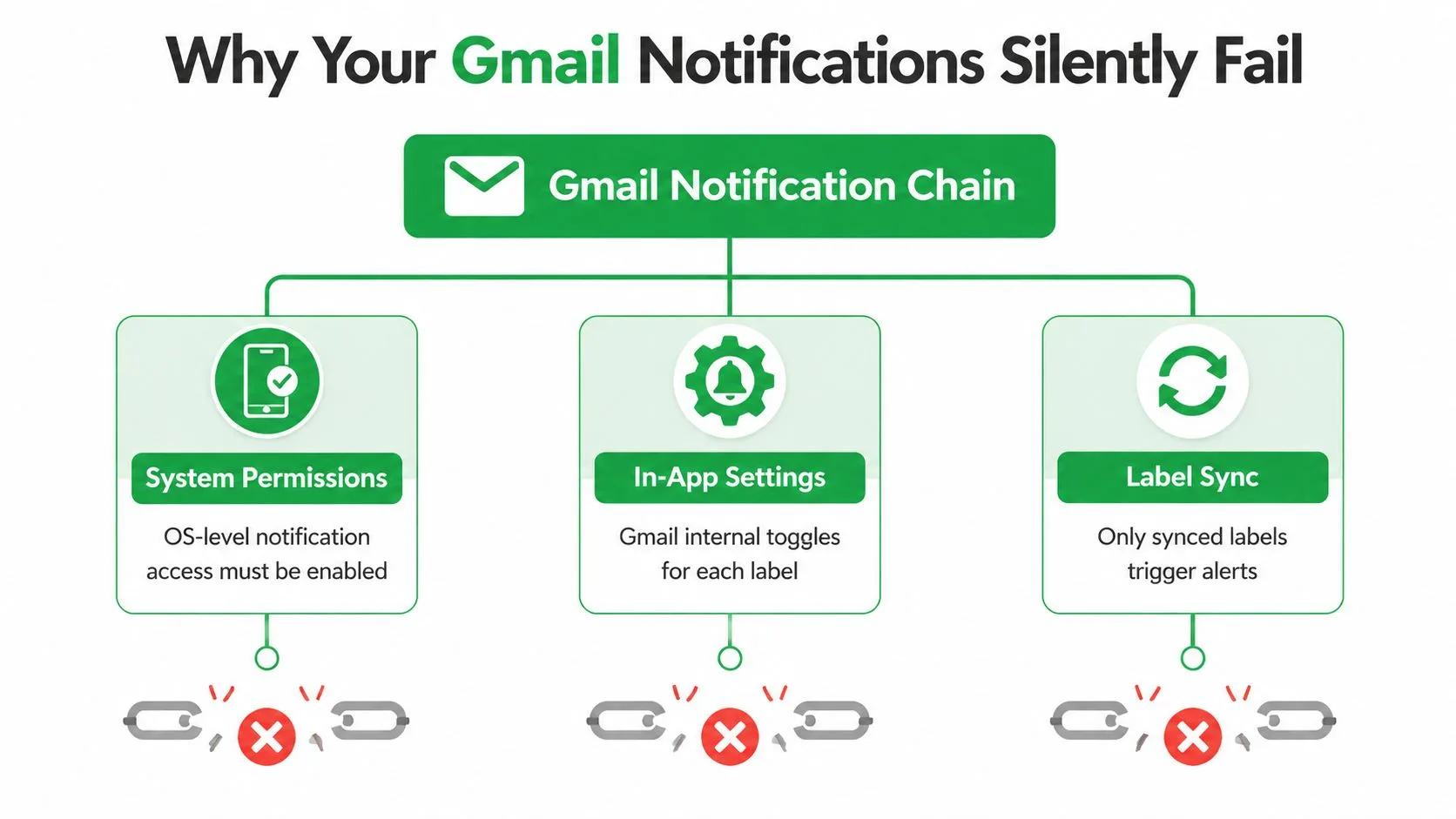
アラートの背後にある3つのレイヤー
システム権限は、ブラウザやGmailアプリがバナー、サウンド、バッジ、ロック画面のアラートを表示することを許可するかどうかを決定します。これらの制御はGmailの外部にあるため、アプリ内の設定を変更しても、オペレーティングシステムでブロックされた権限を上書きすることはできません。
アプリ内設定は、どのメッセージをGmailが通知に値すると判断するかを決定します。Gmailは単一のユニバーサルスイッチではなく、デスクトップ、Android、iPhone/iPadでそれぞれ個別の動作をサポートしています。デスクトップでは、GoogleのGmail通知ガイダンスに記載されているように、Gmailの設定で「新着メール通知」や「重要メール通知」などのオプションを選択できます。
ラベル同期は、Androidでラベル固有のアラートが機能するかどうかを制御します。Googleは、通知を生成するためにラベルがメッセージを同期している必要があると述べています。ラベルが「最近のメッセージ」も「すべてのメッセージ」も同期しない設定になっている場合、Gmailは後からメールを受信して表示することはできても、アラートを生成することはありません。
実践的なルール: レイヤーを順番にテストしてください。まずデバイスやブラウザがGmailのアラートを表示できることを確認し、次にGmailがそれを許可していることを確認し、最後に特定のラベルが同期されているかを確認します。
これが、契約メールの通知が届かないという一般的な問題の原因です。メッセージ自体は正しく配信されていても、フィルターによって同期されていないラベルに振り分けられていたり、モバイルの通知カテゴリが無効になっていたり、Chromeのサイト権限が以前にブロックされていたりする可能性があります。単一の設定ですべての連鎖を確認することはできないため、ユーザーは間違ったレイヤーを修復してしまい、Gmailが信頼できないと判断しがちです。
Gmail WebおよびChromeブラウザのアラート設定
デスクトップのアラートには2つの個別の権限が必要です。Gmailが内部的に通知を要求し、Chromeが mail.google.com による表示を許可しなければなりません。片方だけを有効にしても、ブラウザの連鎖は不完全なままです。
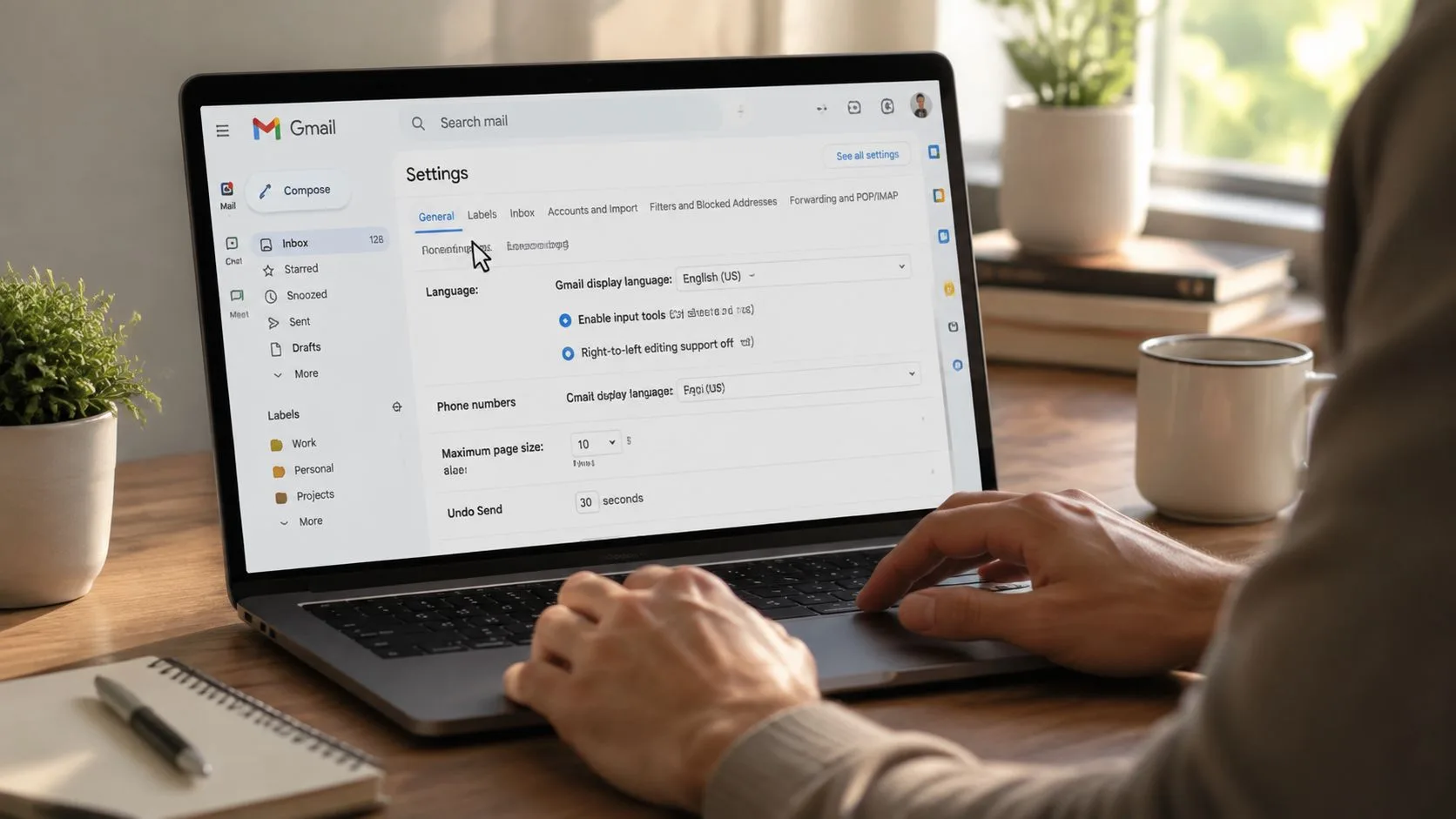
Gmailのデスクトップ設定をオンにする
- ChromeでGmailを開きます。
- 右上にある歯車アイコンを選択します。
- すべての設定を表示を選択します。
- 全般タブのままにします。
- デスクトップ通知までスクロールします。
- 新着メール通知をオンにするまたは重要メール通知をオンにするを選択します。
- 一番下までスクロールし、変更を保存をクリックします。
どちらを選択するかが重要です。「新着メール通知」はより広範囲ですが、「重要メール通知」はより限定的で、Gmailの重要度分類に依存します。特定のクライアントを待っている場合は、テスト中に広範囲のオプションが役立ちますが、忙しい受信トレイでは限定的なルールの方が扱いやすいのが一般的です。
ブラウザベースのアラートに関する関連ガイドについては、プッシュ通知を有効にする方法を参照してください。
ChromeでGmailを許可する
Gmailを開いた状態で、アドレスバーの横にある鍵アイコンを選択します。通知を見つけ、権限を許可に変更します。以前にChromeでそのサイトをブロックしていた場合、この手動リセットが必要です。ブラウザがブロックを保存していると、Gmailはデスクトップアラートを表示できません。
Chromeのより広範な権限リストを確認することもできます。
設定 > プライバシーとセキュリティ > サイトの設定 > 通知
通知が一般的に許可されていること、および mail.google.com がブロックされたサイトリストに含まれていないことを確認してください。ブロックリストからサイトを削除するか、権限を「許可」に変更してからGmailを再読み込みします。
両方の設定が正しい場合: オペレーティングシステムの通知センターを確認してください。WindowsのフォーカスモードやmacOSのフォーカスモードが、GmailとChromeの設定が正しい状態でもChromeを沈黙させている可能性があります。一時的に関連するフォーカスモードを無効にし、自分宛てにテストメッセージを送信して、アラートが表示されるかどうかを確認してください。
Chrome拡張機能も通知動作に干渉する可能性があります。特にブラウザAPIを制限するプライバシーや生産性向上ツールには注意が必要です。最近追加した拡張機能を一時的に無効にしてから、再度テストしてください。原因を特定せずにすべてのブラウザデータを消去することは避けてください。リセットによって、原因を特定できないまま有用な設定が削除されてしまう可能性があるためです。
ラベル同期を使用したAndroid通知の設定
AndroidのGmailアラートは、スマートフォンの通知制御とGmailのアカウントレベルのルールの両方に依存しています。「メインの受信トレイの通知は機能するのに、このフォルダに届いたメッセージの通知が来ない」という場合、ラベル同期の手順が見落とされていることが最も多いです。
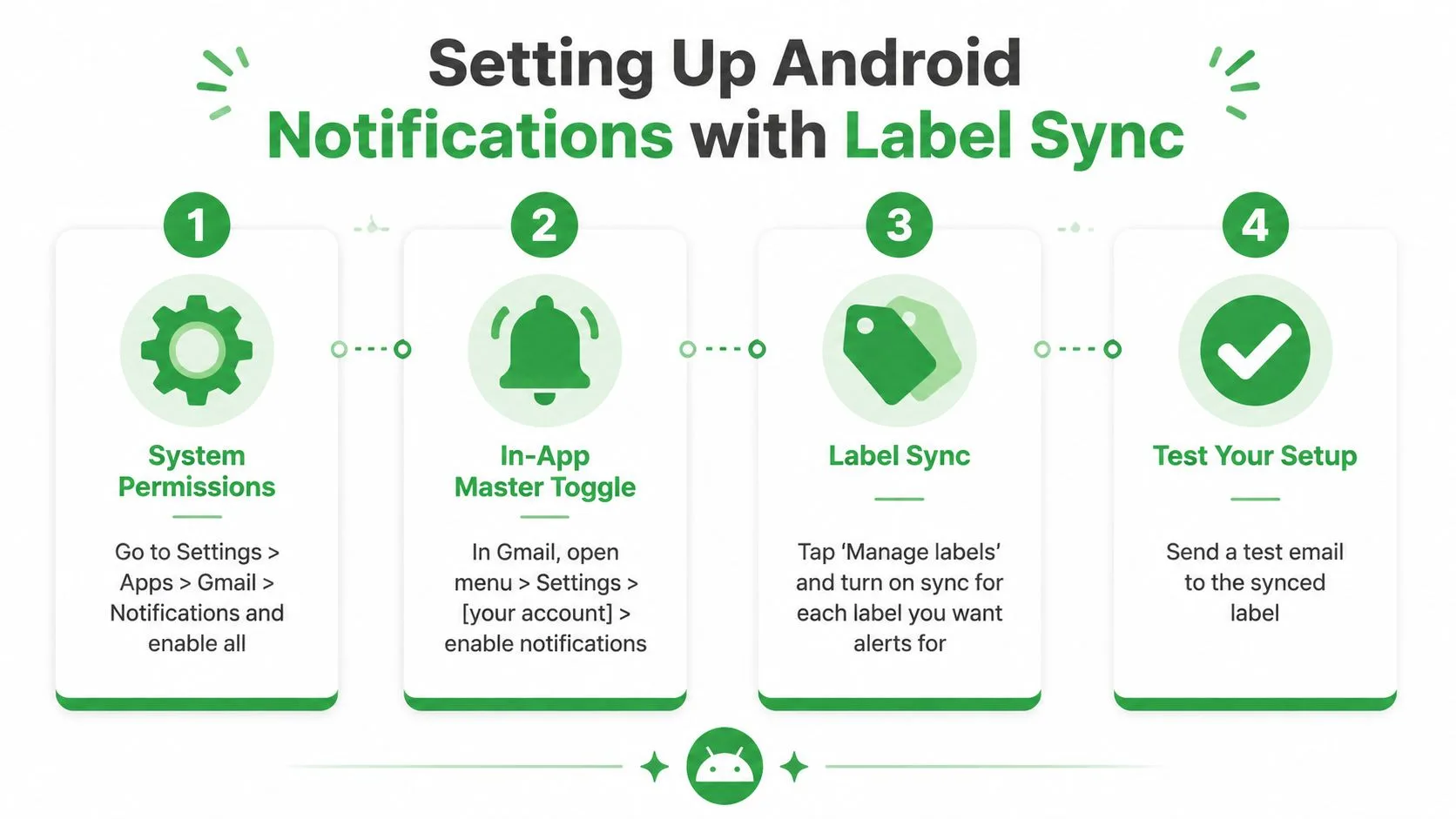
Androidのシステム権限から始める
設定 > アプリ > Gmail > 通知を開きます。メインの通知権限を有効にし、Androidのバージョンで表示される個別の通知カテゴリを確認します。デフォルトメールや高優先度メールなどのカテゴリは個別に制御できるため、アプリ自体が許可されていても、その下のカテゴリが無効になっている場合があります。
次に、Gmailを開き、メニュー > 設定 > アカウントを選択 > 通知と進みます。すべての着信メッセージで通知を受け取りたい場合はすべてを選択し、Gmailに日常的なメールをフィルタリングさせたい場合は高優先度のみを選択します。
Googleが文書化しているAndroidのパスでは、選択したアカウント設定の下にある受信トレイの通知も確認するよう案内されています。特にGmailに複数のアカウントが含まれている場合は、編集しているアカウントがメッセージを受信しているアカウントであることを確認してください。
アラートが必要なすべてのラベルを同期する
Gmailでラベルの管理を開き、関連するラベルを選択してメッセージの同期を確認します。過去30日間またはすべてを選択します。ラベルが「なし」に設定されていると、Androidの権限やGmailのマスター通知設定が有効であっても、通知は生成されません。
これは、フィルターされたメールにとって特に重要です。採用関連のラベル、カスタマーサポートのキュー、またはクライアントフォルダなどは、デバイス上でそのラベルが同期されていないために、メッセージは正しく受信されていても沈黙したままになることがあります。
関連するアカウント宛てにテストメッセージを送信し、対象のラベルに振り分けられるようにしてください。Gmailを開いた後にのみテストが表示される場合は、無関係なGmail設定を変更する前に、同期とバッテリーの制限を再確認してください。
バッテリーセーバー、データセーバー、およびメーカー固有のバックグラウンド制限は、バックグラウンドアクティビティを遅延させる可能性があります。Androidのバッテリー設定でGmailを確認し、デバイスで可能な場合は制限的な処理を解除してください。中断を減らすためのより広範なアドバイスについては、Androidの通知設定を参照してください。問題がGmail以外にも影響する場合は、Androidアプリケーションの通知に関する別のガイドが役立ちます。
iPhoneおよびiPadのメールアラート管理
iPhoneおよびiPadのユーザーは、2箇所でGmailを設定する必要があります。iOSがGmailの通知表示を許可するかどうかを決定し、Gmailアプリがどのメッセージを通知対象とするかを決定します。どちらかのレイヤーで設定が不十分だと、もう一方が正しく設定されていてもメールが沈黙してしまいます。
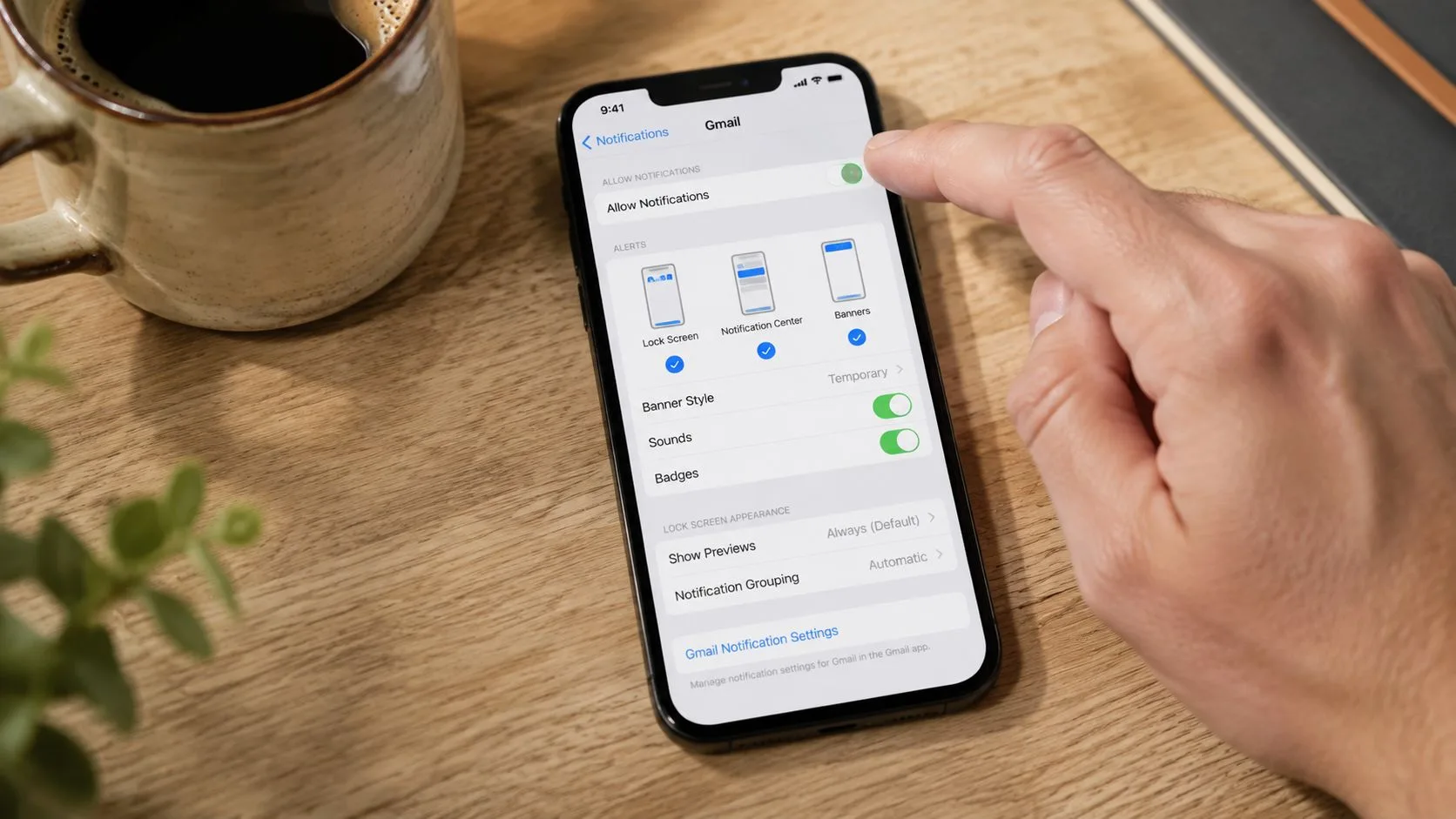
まずiOSの権限を付与する
設定 > 通知 > Gmailを開き、通知を許可を有効にします。アラートをバナー、通知、ロック画面のどこに表示するかを選択し、サウンドとバッジを有効にするかどうかを決定します。
次にGmailを開き、メニュー > 設定 > 通知 > メール通知と進みます。対象のアカウントを選択し、ワークフローに一致するレベルを選択します。Googleは、iOSの通知ガイダンスの中ですべての新着メールや高優先度のみといったオプションを文書化しています。
すべての新着メールは、アラートが届かない原因を診断する際に、Gmailの優先度フィルターをテストから除外できるため便利です。高優先度のみはより静かですが、フィルターされたカテゴリ内のメッセージがなぜ通知をトリガーしなかったのかをユーザーが疑問に思う原因になることがあります。Gmailの優先度モデルとデバイスの通知権限は、連携して機能する必要があります。
フォーカスとバックグラウンドアクティビティを確認する
フォーカスモードは、Gmailに通知が許可されている場合でも、サウンド、バナー、バッジを抑制することがあります。おやすみモードや、スケジュールやアプリ固有のフィルターを含むカスタムフォーカスプロファイルを確認してください。アクティブなフォーカス期間外でテストするか、一時的にGmailを許可してください。
また、設定 > 一般 > Appのバックグラウンド更新を確認し、Gmailが有効になっていることを確認してください。バックグラウンドアクティビティは、アプリが開いていないときのタイムリーな取得をサポートします。これが無効になっていると、メッセージやバッジはGmailを起動した後にしか更新されない場合があります。
バックグラウンド取得がアプリの状態を更新していない場合、バッジに古い数字が表示されることがあります。Gmailを開いて受信トレイを更新し、設定 > 通知 > Gmailでバッジ設定を確認してください。カウントが間違ったままの場合は、アプリを再起動し、iOSの権限とGmailのアプリ内通知レベルの両方を確認してから再テストしてください。
中断を減らしたいユーザーにとっては、メールアラートをオフにすることで、Gmail全体を無効にするよりも選択的に管理する方が良い場合があります。業務をサポートするアカウントや優先度レベルのアラートは維持し、日常的なトラフィックは沈黙させましょう。
大量のメールが届く受信トレイでの通知疲れを避ける
通知の数が多いからといって、必ずしも迅速な対応ができるわけではありません。特にすべての自動更新、ニュースレター、ソーシャル通知がクライアントのメッセージと同じサウンドで鳴る場合、絶え間ない中断を生み出すことになります。
500人の従業員を対象とした2024年の調査では、3分の1が15分ごとにデジタル通知によって中断されており、これは週に約160回の妨害に相当することが報告されています。スマートフォンでのアラート疲れに関する2025年の独立した調査でも、頻繁なアラートと注意力の低下や幸福感の減少との関連が指摘されています。これらの調査結果は、通知の量には意図的な制限が必要であるという実践的な結論を裏付けています。
アラートの階層を構築する
送信者の身元だけで判断するのではなく、メッセージを見逃した際の結果から考えてください。
| メールの種類 | 推奨される対応 |
|---|---|
| クライアント、上司、またはアクティブな候補者からのメッセージ | 遅延が実質的なコストを伴う場合は、即時のアラートを許可する |
| ニュースレターや自動レポート | ラベルに振り分け、まとめて確認する |
| プロモーションや日常的な更新 | 特定のメッセージが重要でない限り、沈黙させる |
| 明らかなマーケティングスパム | 通知せずにフィルターでアーカイブする |
Gmailのカテゴリモデルは、Googleの受信トレイカテゴリのドキュメントに従って、メールをメイン、ソーシャル、プロモーション、更新に分離します。その分離を出発点として使用しますが、メインカテゴリが完璧だとは想定しないでください。重要な業務メールがフィルターやラベルによって振り分けられることもあるため、各カテゴリに届く実際のメッセージを確認してください。
Androidでは、ラベル通知には前述の同期設定が必要です。注意が必要なラベルのみを同期し、価値の低いラベルは静かにしておきましょう。フィルターについては、Gmailの検索オプションを開き、送信者や条件を定義してフィルターを作成を選択し、必要に応じてラベルを適用してメッセージをアーカイブします。自動アーカイブにより、日常的なメールがアクティブな業務と競合するのを防ぎつつ、ラベルはスケジュールされた確認のために利用可能な状態を保つことができます。
受信トレイが静かであることは設定の選択であり、すべてを見逃している兆候ではありません。
定期的にアラートを監査してください。どのラベルがサウンドやバナーを生成したかを確認し、無視したアラートを特定して、ルールを絞り込みます。優先トレイは、Googleの優先トレイガイドで説明されているように、重要かつ未読、スター付き、その他すべてに分離することで役立ちます。その構造により、すべての到着を緊急にする必要なく、優先度の低いメールを確認する場所を確保できます。
Gmailのアラートに関する一般的な問題のトラブルシューティング
外側から内側に向かって作業してください。オペレーティングシステムやブラウザがすでに配信をブロックしている場合に、最初にGmailの内部スイッチを確認するのは時間の無駄です。
この診断順序を使用してください
- ブラウザ権限: Chromeで
mail.google.comのサイト制御を開き、通知を「許可」に設定します。ブラウザの更新後に権限が変更された場合は、手動でリセットしてGmailを再読み込みしてください。 - オペレーティングシステムの権限: Windows、macOS、Android、またはiOSの通知設定でChromeまたはGmailが許可されていることを確認します。テスト中は一時的にフォーカスモードや「おやすみモード」を無効にしてください。
- Gmailの設定: アカウント固有の通知設定を再確認します。複数のアカウントがある場合は、個別の確認が必要です。
- ラベル同期: Androidでは、ラベルの管理を開き、関連するラベルを過去30日間またはすべてに同期するように設定します。同期されていないラベルはアラートを生成できません。
- バックグラウンド制限: AndroidのバッテリーセーバーやGmailに対する制限的なバッテリー処理を無効にします。iPhoneおよびiPadでは、Appのバックグラウンド更新でGmailを有効にしてください。
- 拡張機能とアプリの状態: 通知動作をブロックする可能性のあるブラウザ拡張機能を一時的に無効にします。Androidでは、設定 > アプリ > Gmail > ストレージ > キャッシュを消去を実行してから、Gmailを再度開きます。キャッシュの消去は、アプリデータの消去よりも影響が少ないです。
- アカウント接続: デバイス間で通知が壊れたままの場合は、影響を受けているアカウントを削除して再追加してください。スマートフォンの場合は、削除後に再起動してから再度サインインしてください。
一度に1つの変数のみをテストする
アラートを出すべき正確なアカウントとラベル宛てにテストメールを送信してください。ブラウザの権限、Gmailの設定、バッテリー設定、ラベル同期を同時に変更しないでください。どの調整が問題を解決したのかが分からなくなるためです。
開封確認は、通常のGmail通知とは別の機能です。GoogleはこれをGoogle Workspace専用の機能として文書化しており、個人の @gmail.com アカウントでは利用できません。Workspaceでは、送信者がその他のオプション > 開封確認をリクエストからリクエストし、管理者がGmail > ユーザー設定 > メールの開封確認で利用可能性を制御します。Googleによると、管理上の変更が反映されるまで最大24時間かかる場合があり、この確認機能はメッセージの内容を追跡するのではなく、メッセージが開かれた日時を報告するものです。開封確認が届かないことを通知の失敗とみなす前に、Googleの開封確認ドキュメントを参照してください。
Gmail内で開封イベントの可視性が必要な場合は、Mail Tracker for Gmailが、Gmailから送信された追跡済みメッセージの開封通知を提供し、インジケーターとタイムスタンプを通じてアクティビティを表示します。通常のGmail通知設定やフォローアッププロセスとどのように適合するかを確認するには、Mail Tracker for Gmailにアクセスしてください。
メール追跡を始めましょう
Google Workspace Marketplace から Mail Track for Gmail を追加して、メールが開封された瞬間に通知を受け取りましょう。無料で無制限にご利用いただけます。
Gmailに追加おすすめ記事
Guides の他の記事

メールトラッキングの精度とは?開封通知が本当に意味すること
Gmailのメールトラッキングはどれほど正確なのでしょうか。開封数が過大評価されたり見逃されたりする理由、誤検知の見分け方、そしてフォローアップの判断基準となる信頼性の高いシグナルについて詳しく解説します。

メールトラッキングピクセル:仕組み、見分け方、そして限界について
メールトラッキングピクセルとは何か、Gmailで開封がどのように表示されるのか、その見分け方、そしてGmailやApple Mailのプロキシがトラッキングに与える影響について詳しく解説します。開封通知の仕組みを理解し、プライバシー保護と効果的なメール追跡のバランスを学びましょう。

内定承諾メールのテンプレート7選
内定承諾メールのテンプレートを7パターン紹介します。フォーマルな返信、熱意を伝える返信、確認事項付きや条件付きの承諾、入社日の調整を含む承諾まで比較し、職種・給与・入社日など確認すべき条件、件名と構成のポイント、送信前の注意点を解説します。