
Gmailで送信できるファイルのサイズは?2026年版完全ガイド
2026年現在、Gmailで送信できるファイルのサイズはどれくらいでしょうか?25MBの制限、Google Workspace Enterprise Plusでの50MBへの変更、Googleドライブを使った回避策、そして最適な送信方法を解説します。
個人アカウントのGmailで送信できる添付ファイルの合計サイズは25MBです。2026年2月より、Google Workspace Enterprise Plusユーザーは最大50MBまでのファイルを直接添付できるようになりました。そのため、現在ではどのGmailアカウントを使用しているかによって、正しい答えが変わります。
Gmailで送信できるファイルのサイズはどれくらいでしょうか?おなじみの答えは依然として個人用Gmailでは25MBですが、その数値はすべてのGoogle Workspace環境に当てはまるわけではありません。個人の受信トレイ、標準的な企業アカウント、そしてEnterprise Plusアカウントではルールが異なる場合があり、管理者が組織固有の制限を適用している可能性もあります。
もう一つの混乱の元は、Gmailが測定するのはファイル単体のサイズではなく、メッセージ全体のペイロード(データ量)であるという点です。小さなファイルを複数添付すると合計で制限を超えてしまうことがあり、Gmailはサイズが大きすぎる添付ファイルを自動的にGoogleドライブのリンクに変換することがあります。
25MBルールと実際の測定対象
個人用Gmailの基本的なルールは、すべての添付ファイルの合計で25MBであり、ファイル1つあたりの上限ではありません。GoogleのGmailヘルプによると、合計サイズがこの制限を超えると、Gmailは自動的に添付ファイルをGoogleドライブのリンクに置き換えます。
つまり、12MBのファイルを2つ添付することは可能ですが、24MBのPDFと2MBの画像を同時に添付することはできません。個々のファイルは上限以下であっても、Gmailはメッセージを送信する前に添付ファイルの合計サイズを計算するからです。
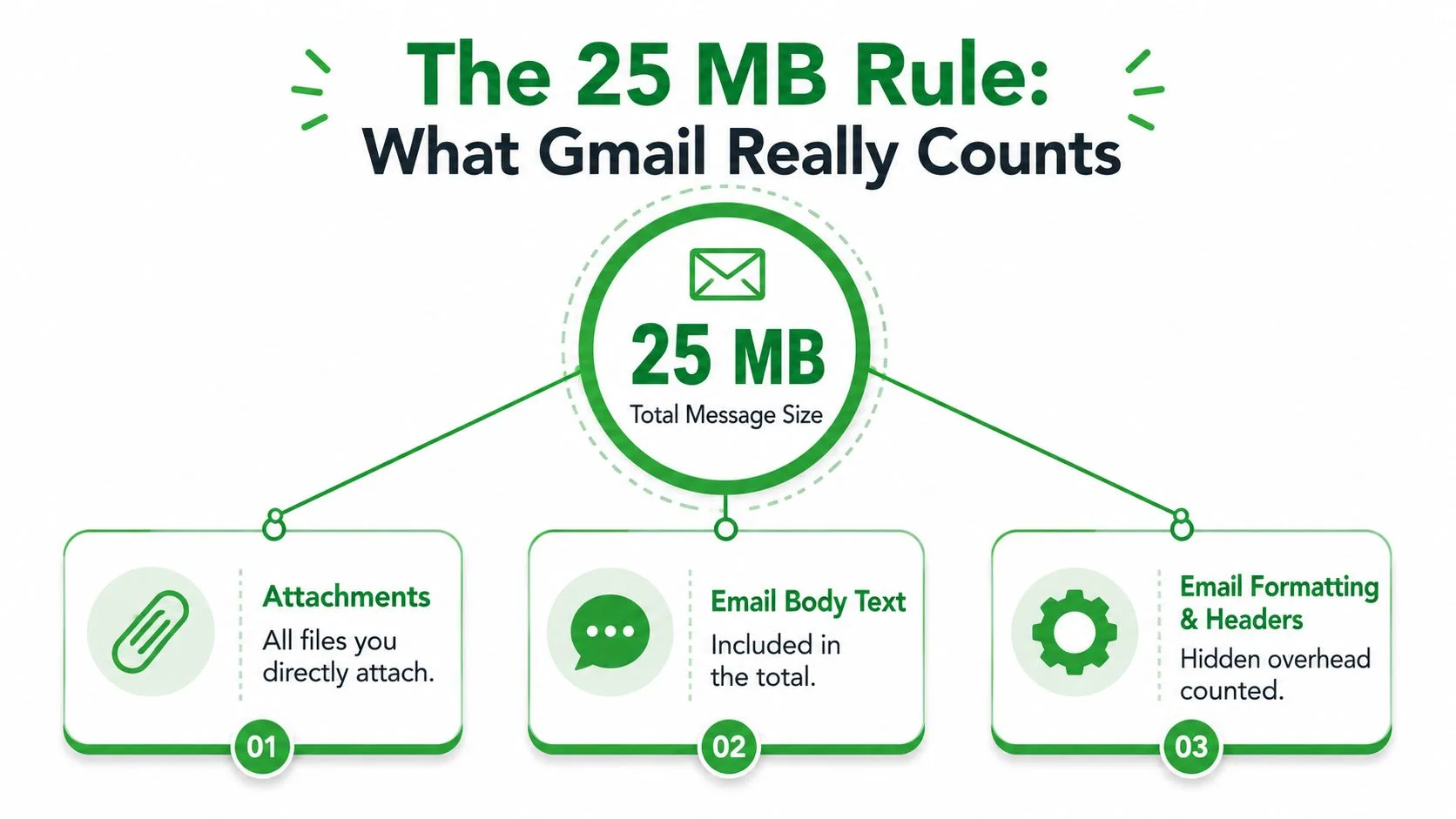
Gmailがカウントするもの
添付ファイルの合計が確認すべき対象ですが、メッセージにはメール本文や技術的なメッセージデータも含まれます。ファイルは送信時にエンコードされるため、制限ギリギリのサイズのファイルはエラーを引き起こす可能性があります。
手動でエンコード量を計算する必要はありませんが、上限ギリギリを狙うのではなく、少し余裕を持たせるのが賢明です。
実用的なルール: 25MBは合計の天井であると考え、25MBと表示されたファイルが必ずしも直接送信できるという保証はないと認識しておきましょう。
送信前のクイックチェック
下書きを開き、作成ウィンドウにある各添付ファイルのチップを確認してください。ファイルにカーソルを合わせ、表示されているサイズを合計します。合計が25MBを十分に下回っていれば、個人用Gmailの基準に基づき、通常の添付ファイルとして送信できるはずです。
複数の画像、プレゼンテーション、PDFを添付する場合は、最大のファイルに注目するのではなく、グループ全体を確認してください。「このファイルは25MB以下か?」ではなく、「この下書きに含まれるすべてのファイルがGmailのメッセージ合計許容量に収まっているか?」を問いましょう。
25MBが適用されないケース
個人用Gmailではほとんどのユーザーに一律の基準が適用されますが、仕事用や学校用のアカウントでは管理者が設定した制限に従う場合があります。Google Workspaceのサポートガイダンスによると、それらのアカウントの送受信制限は組織の管理者が設定します。
2026年の最も重要な例外はEnterprise Plusです。Googleは2026年2月より、Enterprise Plusユーザーは最大50MBまでの直接添付が可能になり、受信可能なメッセージサイズも70MBに拡大されたと発表しました。この発表では、送信側の変更は従来の25MBの制限を倍増させるものだと説明されています。詳細はGoogle Workspaceの2026年2月のアップデートで確認できます。
ただし、すべての企業用Gmailアカウントにこの新しい許容量が適用されるわけではありません。プラン、管理者の設定、展開状況、そして受信者がより大きなメッセージを受け取れるかどうかによって結果は異なります。
2026年におけるアカウントタイプ別のGmail添付ファイル制限
| アカウントタイプ | デフォルト制限 | 管理者による制限変更 | 2026年2月以降 |
|---|---|---|---|
| 個人用Gmail | 添付ファイル合計25MB | 適用外 | 送信基準25MB |
| Google Workspace(仕事・学校) | 組織に依存 | 管理者が制御 | プランと展開状況に依存 |
| Enterprise Plus | 送信50MB(有効時) | 管理者が制御 | 送信50MB、受信70MB |
最も確実な確認方法は、自分の作成ウィンドウ内で確認することです。下書きを作成してファイルを添付し、添付ファイルチップの下に表示される最大サイズガイダンスを確認してください。もし同僚と表示される制限が異なる場合は、Gmailの不具合ではなく、アカウントのポリシーが反映されている可能性があります。
制限を超えた場合
Gmailの対応は、ファイルの追加方法によって異なります。コンピュータから選択したファイルがアカウントの直接添付制限を超えると、Gmailは作成ウィンドウに添付エラーを表示します。これにより、ファイルを削除したり、サイズを縮小したり、共有リンクを選択したりする機会が与えられます。
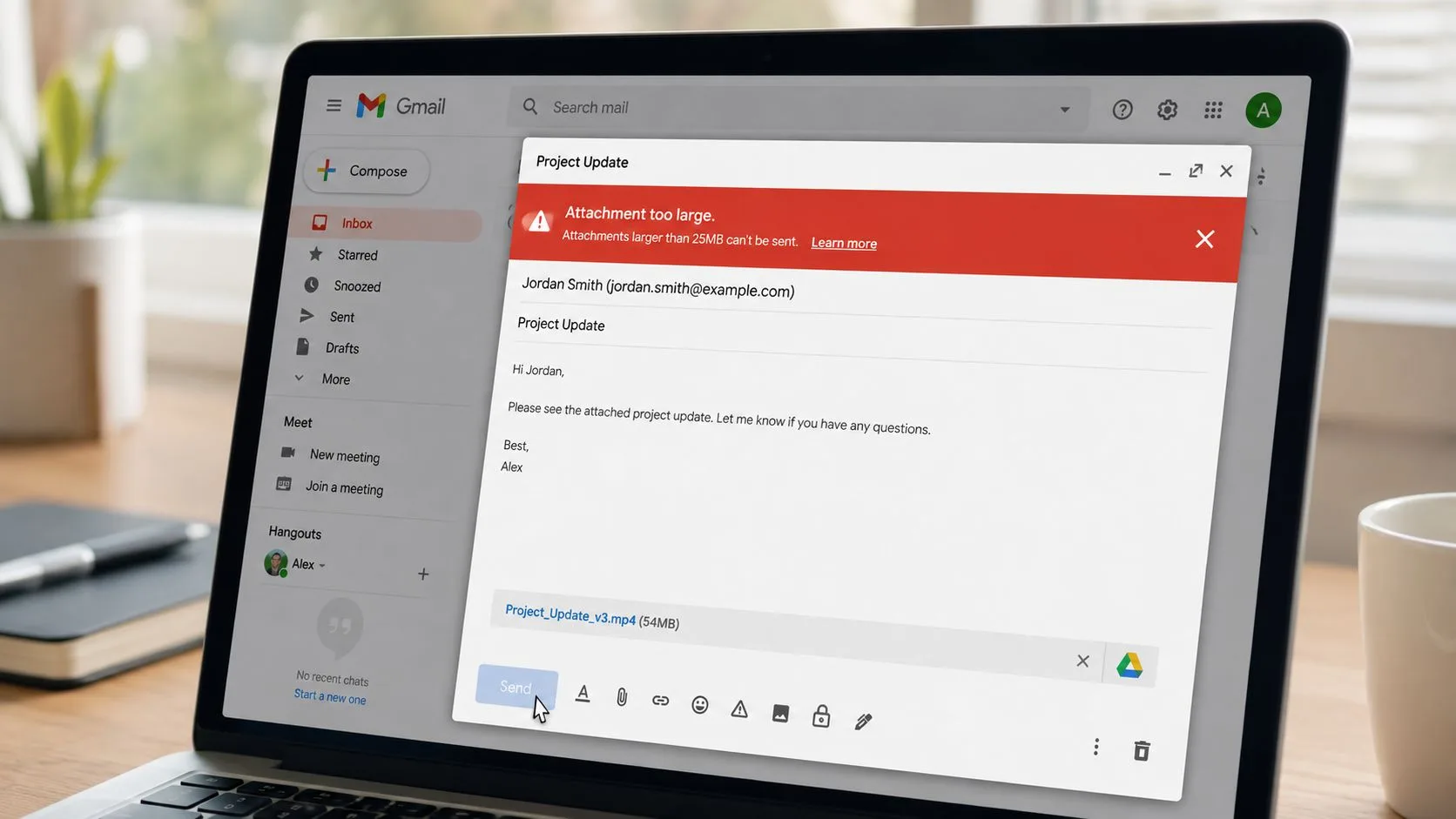
ファイルがすでにGoogleドライブにある場合、Gmailはそれをドライブリンクとして挿入できます。メール自体は小さいまま、受信者はドライブ経由でファイルを開くことになります。この場合、アクセス権の問題が発生します。受信者がファイルを閲覧するために権限が必要になる場合があり、共有設定が厳しすぎるとリンクが意図した通りに機能しません。
削除する前に警告を読む
添付ファイルチップと、その下に表示されるテキストを確認してください。Gmailは問題の原因となっている特定のファイルを特定してくれるため、複数の添付ファイルがある場合に役立ちます。まずはサイズが大きすぎるアイテムのみを削除し、ドライブリンクを使用するか、より小さなバージョンを試してください。
リンク形式の場合、受信者は従来のファイルコピーを受け取るわけではありません。ドライブアイテムへのアクセス権を含むメッセージを受け取ることになるため、送信前に受信者が閲覧、コメント、編集できる権限があるかを確認してください。
送信が成功したからといって、必ずしも受け渡しが成功したとは限りません。メールのステータスと受信者のファイル権限の両方を確認しましょう。
視覚的な手順については、この短いデモンストレーションでGmailが大きな添付ファイルとドライブ共有をどのように処理するかを確認できます。
制限を超えるファイルを送信する3つの方法
直接添付できない場合は、受信者がそのファイルをどう扱う必要があるかに基づいて方法を選択してください。共同編集ドキュメント、完成した動画、一時的なアーカイブでは、それぞれ共有要件が異なります。
Googleドライブのリンク
ドライブは、通常最もスムーズなGmailネイティブのオプションです。ファイルをGoogleドライブにアップロードし、Gmailのドライブピッカーから選択して、添付ファイルとしてではなくリンクとして挿入します。合計サイズが大きすぎる場合、Gmailが自動的にこの置き換えを行うこともあります。
受信者は、設定した権限に従ってアイテムをプレビューまたはダウンロードできます。ドライブは、複数の人が同じ最新バージョンを必要とする場合に特に有効です。ファイルを再送することなく、保存されたファイルを更新できるからです。
トレードオフはストレージとアクセス管理です。ファイルは送信者のドライブ内に残り、所有者が適切な権限を付与するまで受信者はアクセスできない場合があります。
圧縮
ZIPアーカイブは、超過分がわずかな場合や、テキスト中心のドキュメントを複数まとめて送る場合に役立ちます。WindowsとmacOSには標準で圧縮ツールが備わっており、受信者はダウンロード後にアーカイブを解凍できます。
圧縮はドキュメントや類似ファイルのコレクションに最適です。すでに圧縮されている動画、写真、多くのPDFはサイズがほとんど小さくならないため、ZIPアーカイブを作成しても問題が解決しないことがあります。また、個々のファイルのプレビューが難しくなる場合もあります。
転送サービス
WeTransfer、Dropbox Transfer、Send Anywhere、Filemailなどのサービスは、Gmail内にペイロードを配置する代わりにダウンロードリンクを作成します。各サービスのポリシーは異なるため、利用可能なファイル許容量、パスワード管理、有効期限、受信者がアカウントを必要とするかどうかを確認してから選択してください。
| 方法 | 最大ファイルサイズ | 受信者のアカウント要件 | 有効期限 | 最適な用途 |
|---|---|---|---|---|
| Googleドライブリンク | ドライブの空き容量とアカウントストレージに依存 | 共有設定により必要な場合あり | 所有者の設定で制御 | 共同作業と継続的なアクセス |
| ZIPアーカイブ | Gmailの直接添付制限内に収まる必要あり | 通常不要 | 自動期限切れなし | わずかな超過とドキュメントの束 |
| 転送サービス | プロバイダーとプランに依存 | 不要な場合が多いがポリシーによる | 通常プロバイダーが制御 | 一回限りの大容量配送 |
複数のパーソナライズされたファイルを扱う関連ワークフローについては、添付ファイル付きメールマージを参照してください。簡単に言えば、共同作業にはドライブが最適で、圧縮はわずかな超過に対応し、転送サービスは永続的な保存を必要としない一回限りの配送に適しています。
Gmailモバイルアプリから大きなファイルを送信する
Gmailアプリも基本的な考え方は同じですが、スマホのストレージ、モバイルデータ通信、接続品質により、プロセスはより慎重に行う必要があります。Androidではクリップアイコンをタップし、Googleドライブ、ファイル、写真などのソースを選択します。iOSでは、GmailはAppleのドキュメントピッカーを介して選択を行うため、ファイルのプレビューや選択方法に影響を与える可能性があります。
信頼性の高いスマホでのワークフロー
長いメッセージを書く前に、まずファイルを選択することから始めましょう。特にモバイルデータ通信を使用している場合はアップロードの進捗状況を確認し、Gmailが大きなアイテムを処理している間はアプリを切り替えないようにしてください。接続が不安定だとアップロードが中断されたり、下書きが予想以上に長く待機状態になったりすることがあります。
Gmailがサイズ超過のアイテムをドライブリンクに変換した場合は、送信をタップする前に添付ファイルのサムネイルを確認してください。ドライブのインジケーターが表示されていれば、受信者は従来のファイルコピーではなく、クラウドリンクを開くことになります。
写真や短いクリップは、モバイルデータ通信中であればローカルでリサイズすることをお勧めします。メディアが小さければアップロードも速く、タイムアウトの可能性も減りますが、受信者がファイルを使えなくなるほど画質を落とさないよう注意してください。
モバイルでの確認事項: ファイルソースを確認し、アップロード完了を見届け、サムネイルをチェックし、送信前にドライブの権限を確認しましょう。
アプリには、メッセージ合計とは別に、添付ファイルごとの上限など実用的な制約が課される場合があります。スマホでアップロードが完了しない場合は、Wi-Fi環境下でファイルをドライブに移動し、そこから共有するようにしてください。
機密文書を含むメッセージの場合は、スマホから共有する前に安全なメールの送信方法を確認してください。クラウドリンクは便利ですが、利便性は慎重なアクセス制御の代わりにはなりません。
ファイルサイズに応じた最適な方法の選択
下書きに表示されるサイズを最初の判断基準とし、次に受信者、ファイルの種類、共有の必要期間を考慮してください。
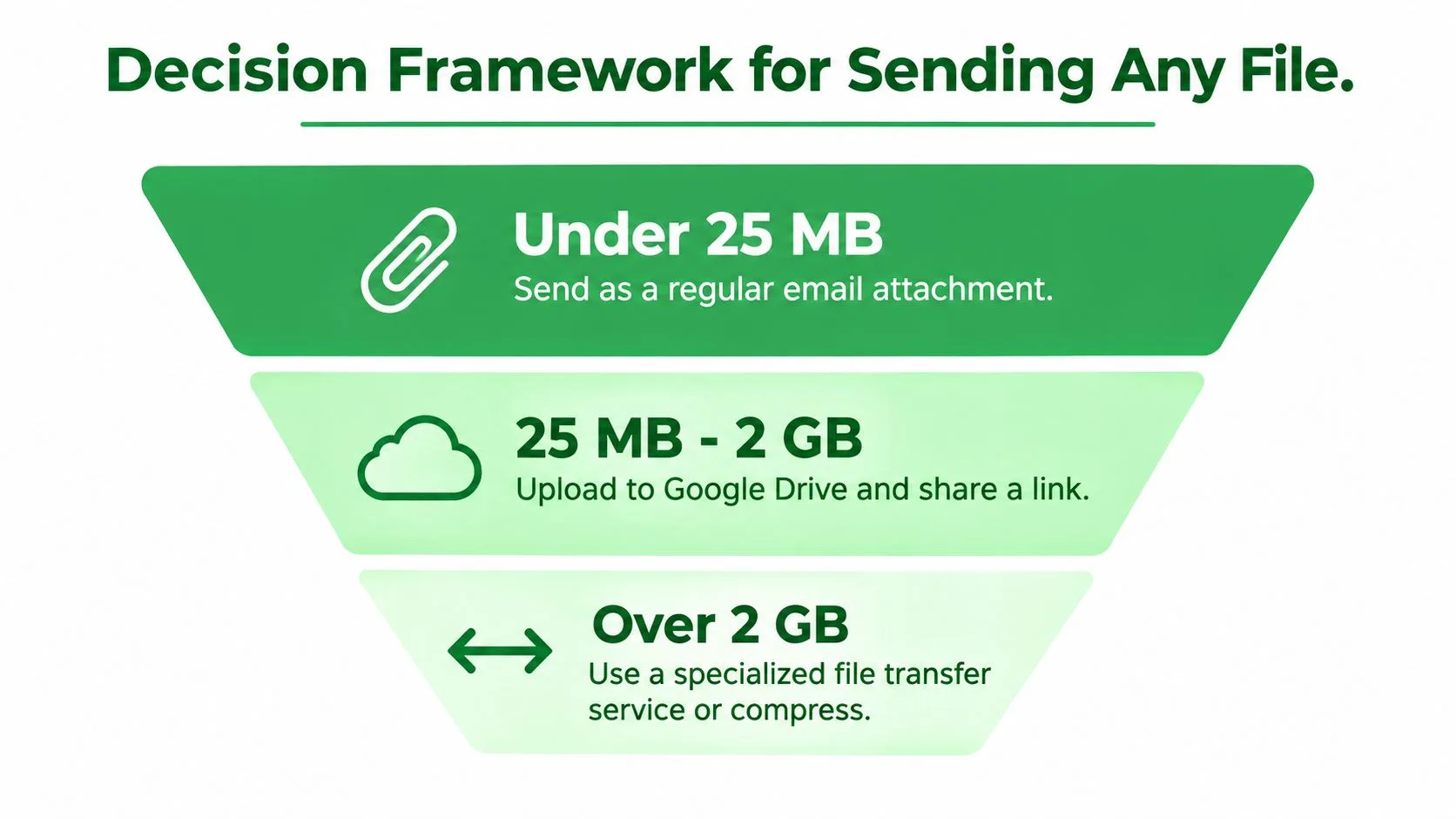
- 25MB未満: 合計サイズがアカウントの制限内に収まる場合は、通常の添付ファイルとして送信します。受信者がローカルでダウンロードやアーカイブする必要があるドキュメントには、これが最もシンプルな選択肢です。
- 25MB〜100MB: Googleドライブのリンクを使用するか、圧縮によってアカウントの許容量内に収まる場合はZIPアーカイブを作成します。特に受信者が組織外の場合は、送信前にドライブのアクセス権を設定してください。
- 100MB〜2GB: ドライブが実用的な選択肢となることが多いですが、一時的な受け渡しには転送サービスも有効です。圧縮フォルダは、内容が主にドキュメントであり、受信者が1つのダウンロード可能なパッケージを期待している場合に便利です。
- 2GB以上: クラウドストレージ、専門の転送サービス、物理的な受け渡し、または分割アーカイブを検討してください。この規模のペイロードをGmailで送信するのは適切ではありません。
受け渡しを確実にするために
送信前に、受信者がその形式を開けることを確認してください。ドライブリンクは技術的には届いていても、受信者に権限がなければ実質的に無意味です。また、ZIPファイルには解凍ソフトや明確な説明が必要になる場合があります。
機密資料の場合は、意図的に制限された共有ロールを使用し、長期的なアクセスが不要な場合は期限付きの転送リンクを優先してください。メッセージ自体にさらなる保護が必要な場合は、パスワード保護されたメールの送信方法を確認してください。
覚えやすいルールはシンプルです。小さなファイルは添付し、中程度のファイルはリンクし、非常に大きなファイルは転送する。まずはアカウントの階層を確認してください。Enterprise Plusへの変更により、一部のWorkspaceユーザーは個人用Gmailユーザーよりも広い直接送信パスを持っているためです。
Mail Tracker for Gmailは、Gmail内で開封確認、開封回数、タイムスタンプ、リアルタイム通知を追加し、ファイル共有メールが開封されたかどうかを確認し、適切なタイミングでフォローアップするのに役立ちます。Mail Tracker for Gmailにアクセスして、Gmailでのファイル受け渡しをより可視化する方法を確認してください。
メール追跡を始めましょう
Google Workspace Marketplace から Mail Track for Gmail を追加して、メールが開封された瞬間に通知を受け取りましょう。無料で無制限にご利用いただけます。
Gmailに追加おすすめ記事
Guides の他の記事

メールトラッキングの精度とは?開封通知が本当に意味すること
Gmailのメールトラッキングはどれほど正確なのでしょうか。開封数が過大評価されたり見逃されたりする理由、誤検知の見分け方、そしてフォローアップの判断基準となる信頼性の高いシグナルについて詳しく解説します。

メールトラッキングピクセル:仕組み、見分け方、そして限界について
メールトラッキングピクセルとは何か、Gmailで開封がどのように表示されるのか、その見分け方、そしてGmailやApple Mailのプロキシがトラッキングに与える影響について詳しく解説します。開封通知の仕組みを理解し、プライバシー保護と効果的なメール追跡のバランスを学びましょう。

内定承諾メールのテンプレート7選
内定承諾メールのテンプレートを7パターン紹介します。フォーマルな返信、熱意を伝える返信、確認事項付きや条件付きの承諾、入社日の調整を含む承諾まで比較し、職種・給与・入社日など確認すべき条件、件名と構成のポイント、送信前の注意点を解説します。