
Gmailでメールに自動ラベルを付ける方法:2026年版究極ガイド
Gmailでメールに自動でラベルを付けて受信トレイを整理する方法を2026年版で解説します。最初のフィルタの作成手順、よくある混乱を解決する5つのレシピ、複合ロジックとラベル階層、追跡メールの自動ラベル付け、壊れたフィルタの診断と保守まで紹介します。

クライアントへの返信のためにGmailを開いたはずが、15分後にはニュースレター、領収書、カレンダーの通知、本来ならメインの受信トレイに表示されるべきではない通知の仕分けに追われている。この問題の原因は、多くの場合メールの量だけではありません。構造化されていない状態では、すべてのメッセージが同じように緊急であるかのように見えてしまうことが問題なのです。
Gmailには、すでにその構造が備わっています。標準のフィルタとブロック中のアドレス機能を使えば、送信者、件名のキーワード、その他の検索可能な条件に基づいて自動的にラベルを適用できるため、メッセージは到着した瞬間に自動的に整理されます。Gmailでメールに自動ラベルを付ける方法を理解すれば、受信トレイは「積み上げられた山」ではなく「ワークフロー」として機能し始めます。
自動ラベル付けが受信トレイを変える理由
自動ラベル付けが重要なのは、手動での仕分けが集中力を削ぐからです。メッセージが「クライアント」「財務」「採用」「後で読む」のどこに属するかを判断するたびに、本来の作業ではなく「整理」に注意力を奪われています。優れた受信トレイシステムとは、メッセージが到着した瞬間にその判断を不要にするものです。
Gmailのラベルシステムが優れているのは、それが標準機能だからです。別のダッシュボードを導入したり、整理のためだけにサードパーティにアクセス権を与えたりする必要はありません。ルールを一度作成すれば、Gmailがバックグラウンドで自動的に適用してくれます。
ラベルが自動化されると何が変わるのか
ラベル付けされた受信トレイは、スキャンしやすく、検索しやすく、信頼できます。請求書が「プロモーション」タブに埋もれていないか、採用担当者とのやり取りが製品アップデートの通知に紛れていないか、といった心配をする必要はなくなります。
Email Management Instituteによる2023年の調査によると、自動ラベルフィルタを導入したユーザーは、手動での受信トレイ整理時間を平均で40%削減し、整理タスクにおいて週あたり約3.2時間を節約していることが分かりました(ZapierのGmailラベルガイドより引用)。
実践的なルール: 週に何度も同じラベルを手動で付けているなら、そのタスクはフィルタ化すべきです。
なぜこれがフォルダ管理よりも優れているのか
ラベルはフォルダよりも柔軟です。なぜなら、1通のメールが複数の意味を持つことができるからです。1つのスレッドが「クライアント」であり、同時に「緊急」であることも可能です。人、プロジェクト、期限が重なり合う業務を管理する際には、これが重要になります。
自動ラベル付けは、よりクリーンな受信トレイ習慣もサポートします。メッセージが自動的に適切な場所に振り分けられれば、不要なものをアーカイブするのが非常に簡単になります。もしその習慣を身につけようとしているなら、Gmailでメッセージをアーカイブする方法に関するこのガイドは、ラベル優先のセットアップと相性が抜群です。
その見返りはシンプルです。受信トレイは「すべてが流れ着く場所」から「必要なものが浮かび上がる場所」へと変わります。
Gmailで最初の自動ラベル付けルールを作成する
まずは数秒で判断できるルールから始めましょう。ニュースレター、定期的な領収書の送信者、あるいは特定のクライアントドメインなどが理想的です。何が一致し、何が一致しないかがすでに分かっているからです。
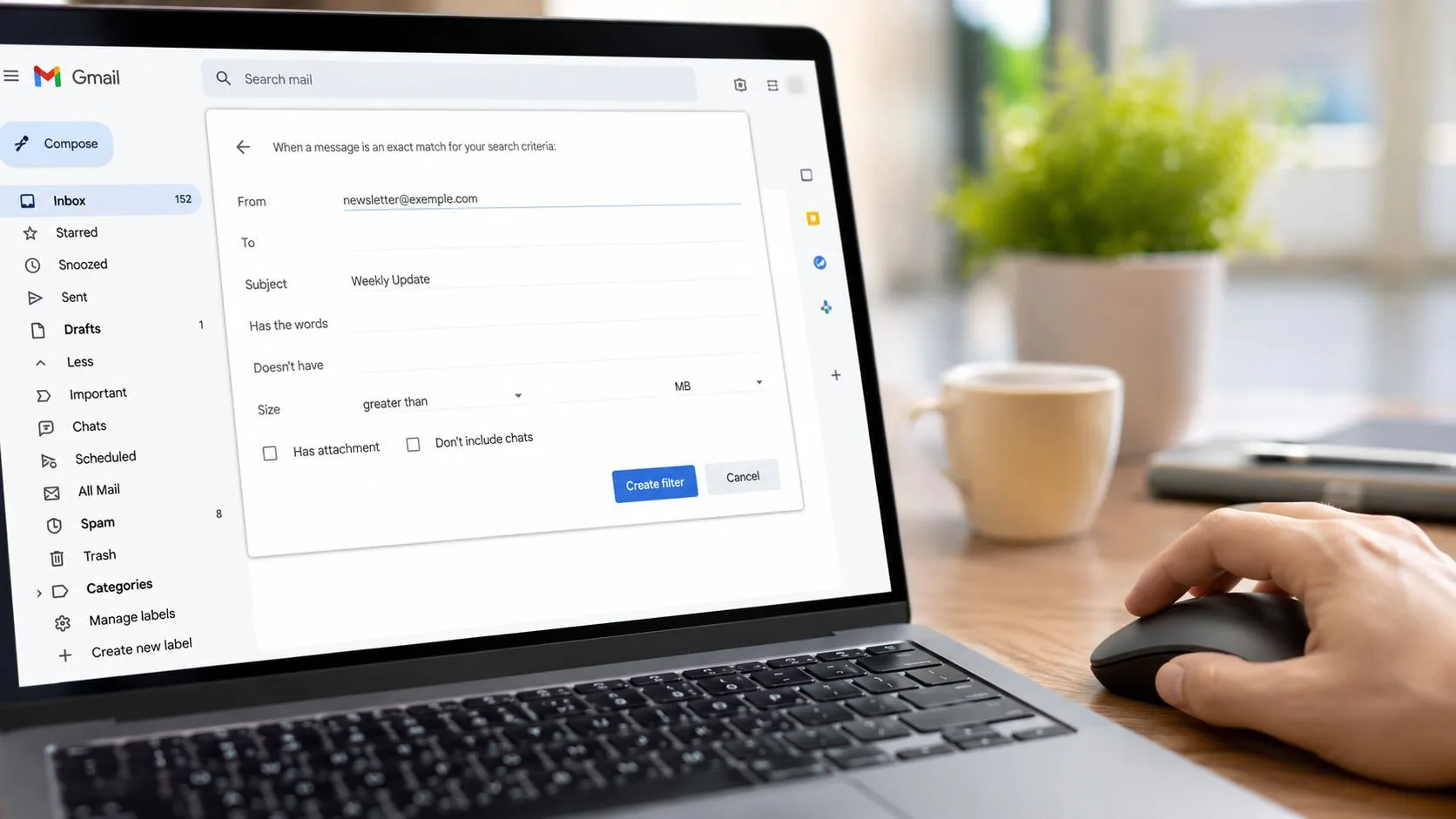
最初のフィルタを作成する最も速い方法
デスクトップブラウザでGmailを開き、検索バー内のフィルタアイコンをクリックします。Gmailが高度な検索フォームを開きます。これが、今後作成するすべての自動ラベル付けルールのコントロールパネルとなります。
最初のステップとして、1つの条件のみを使用してください。Fromフィールドに送信者アドレスを入れるか、異なるアドレスから届くが同じトピックを共有している場合は信頼できる件名のフレーズを使用します。その後、フィルタを作成をクリックします。
フィルタ作成時の初期のミスは、たいてい範囲の設定ミスです。一度に3つの条件で始めると、なぜルールがメッセージを取りこぼしたのか、あるいは間違ったメッセージを拾ったのかを判断するのが難しくなります。
役立つアクションを選択する
次の画面で、ラベルを付けるにチェックを入れ、既存のラベルを選択するか、新しいラベルを作成します。
ラベル名は、後でメールを探すときに分かりやすいものにします。ニュースレター、領収書、クライアント/Acmeなどは長く使えます。曖昧なラベルは、1ヶ月もすればゴミ箱と化してしまいます。
クリーンな初期セットアップを目指すなら、以下の手順に従ってください。
- 明確な条件を1つ選ぶ。 1人の送信者、1つのドメイン、または繰り返されるキーワードパターンが1つあれば十分です。
- まずはラベルを1つ付ける。 アーカイブや既読にするなどの追加アクションは、一致ロジックを信頼できるようになるまで待ちましょう。
- 既知の例をいくつか確認する。 保存する前に、キャプチャされるべき既存のメールがどれかを確認してください。
- 古いメッセージにもルールを適用する。 Gmailが一致するスレッドを表示した場合は、それらにもラベルを付けるオプションを選択します。
最後のステップは、即座に証明が得られるため非常に有用です。古いメッセージが期待通りに振り分けられれば、ルールは十分に機能しています。無関係なスレッドが混ざってしまう場合は、ルールを構築する前に条件を絞り込みましょう。
Googleは、このワークフローをGmailのフィルタ設定ヘルプページで文書化しており、すでに受信トレイにある一致するスレッドに新しいフィルタを適用するオプションについても説明しています。
安定して機能するシンプルな例
毎週届くニュースレターが重要なメールを押し下げてしまう場合、次のようなルールを使用します。
- From:
newsletter@example.com - アクション: ラベル
ニュースレターを適用 - 必要に応じて後で: 受信トレイをスキップ
初日はここで止めておくのがおすすめです。受信トレイをスキップするのは便利ですが、送信者が一貫しており、フィルタがすぐに確認すべきメールを拾っていないことを確認してからにしましょう。
同じロジックが送信ワークフローにも適用されます。定期的なフォローアップやステータス更新を送信する場合、メッセージ形式をきれいに保つとフィルタリングが容易になります。特にGmailでの自動メール返信ワークフローを活用している場合はなおさらです。一貫した件名や言い回しは、マーケター向けのメールテンプレートガイドとも相性が良く、予測可能な構造は手動検索とフィルタ設計の両方を容易にします。
初日に避けるべきこと
一度に完全なラベル付けシステムを構築しようとしないでください。フィルタはシンプルに見えますが、その代償はメンテナンスです。ルールが増えるたびに、メッセージが誤ってラベル付けされたり、スキップされたり、埋もれたりする場所が増えていきます。
毎週感じる小さなストレスから始めましょう。そのルールを機能させ、同じ規律を持って次のルールを追加します。そのアプローチこそが信頼できるフィルタシステムを生み出します。気の利いたルールをたくさん並べることよりも、はるかに重要です。
受信トレイを整理するための必須フィルタレシピ
整理された受信トレイは、毎週同じ問題を解決する少数のフィルタから生まれます。すべてにラベルを付けることが目的ではありません。重要なスレッドが見えるように、高価値な会話と緊急度の低いメールを分離し、日常的なメッセージを簡単に見つけられるようにすることが目的です。
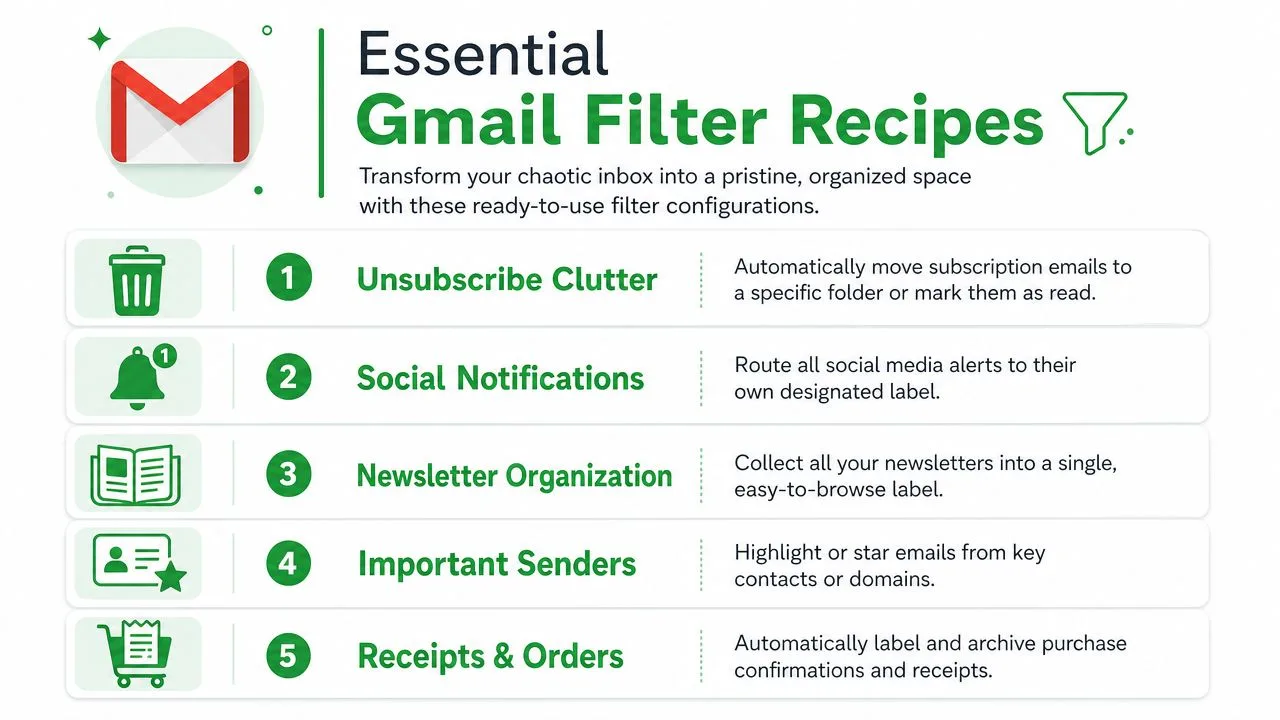
受信トレイの一般的な混乱を解決する5つのレシピ
これらはメンテナンスの手間がほとんどかからず、継続的な効果があるため、最初におすすめするフィルタです。
-
クライアントドメインフィルタ
特定の企業とのやり取りが絶えない場合は、from:(*@clientcompany.com) OR to:(*@clientcompany.com)のようなドメイン全体のルールを使用します。クライアント/ClientCompanyのようなラベルを適用します。これにより、受信したメモ、返信、送信済みメッセージが1つのラベルの下に統合され、通話や引き継ぎの前に全履歴を素早く確認できるようになります。 -
領収書と注文確認書
subject:(invoice OR receipt OR "order number")のような件名キーワードで検索します。領収書ラベルを適用します。これらのメッセージがめったに緊急を要しない場合にのみ、受信トレイをスキップするように設定してください。フリーランスや経営者など、後で経費精算が必要な人にとって、このルールは月末の整理作業を大幅に削減します。 -
添付ファイル検索
Gmailの添付ファイル条件を使用して、ファイルを含むメッセージにラベルを付けます。添付ファイルというラベルは、契約書、プレゼン資料、署名済みPDF、スクリーンショットが長いスレッドの中に消えてしまうのを防ぐのに役立ちます。このフィルタは、誰が送ったかだけでなく、メッセージに何が含まれているかで整理できるため気に入っています。 -
ニュースレターを1か所に
定期的に読むものはニュースレターラベルの下にまとめ、アクティブな会話と競合しないようにします。これは、週に1、2回、意図的にそのラベルを確認する場合に最も効果的です。そうしないと、ラベルは二度と開かない駐車場になってしまいます。 -
システム通知
ツールが生成するアラートについては、製品ごとではなく機能ごとにラベルを作成します。あるサービスのデプロイ通知と別のサービスの監視アラートを、どちらもOpsアラートの下にまとめることができます。この構造は、ツールスタックが変更されても維持しやすいものです。
優れたフィルタレシピは、単に受信トレイをきれいに見せるだけでなく、実際に確認したくなるキュー(待ち行列)を作成します。
送信者ではなくアクションでラベルを整理する
ラベルは、そのメッセージで何をしようとしているかを反映している方がうまく機能します。要返信、領収書、クライアント、後で読む といったラベルは、アプリ名やベンダーロゴの長いリストよりも通常はるかに有用です。
そのアプローチは、後の高度な自動化も容易にします。ラベルがすでに明確なワークフローを表していれば、Gmailでの自動メール返信ワークフローや、カレンダーでの確認ルーチンと組み合わせるのが非常に簡単になります。
ただしトレードオフもあります。広範なラベルは維持しやすいですが、無関係なメールを組み合わせると有用な詳細が隠れてしまう可能性があります。狭いラベルは精度が高いですが、すぐに散らかってしまいます。実際には、1つの親ラベルの下にいくつかのサブラベルを置く構造が、何十ものフラットなラベルよりも優れています。
クイックリファレンス表
| 受信トレイの問題 | フィルタのアイデア | ラベル |
|---|---|---|
| 特定の企業からのメッセージ | from:(*@company.com) OR to:(*@company.com) | クライアント/Company |
| 購入確認書 | subject:(invoice OR receipt OR "order number") | 領収書 |
| ファイルが多いスレッド | 添付ファイルあり | 添付ファイル |
| 定期的な出版物 | 送信者ベースのフィルタ | ニュースレター |
今週3つだけフィルタを作成するなら、クライアントの履歴を保護し、財務記録を収集し、優先度の低い読み物をメインの受信トレイから取り除くものから始めましょう。
パワーユーザー向けの高度な自動ラベル付けテクニック
基本的なフィルタは明白なパターンを処理します。パワーユーザー向けのフィルタは、1つのルールで複数の送信者、複数のキーワード、特定の種類のメールを、ゴミを拾わずにキャッチする必要があるような複雑な現実を処理します。
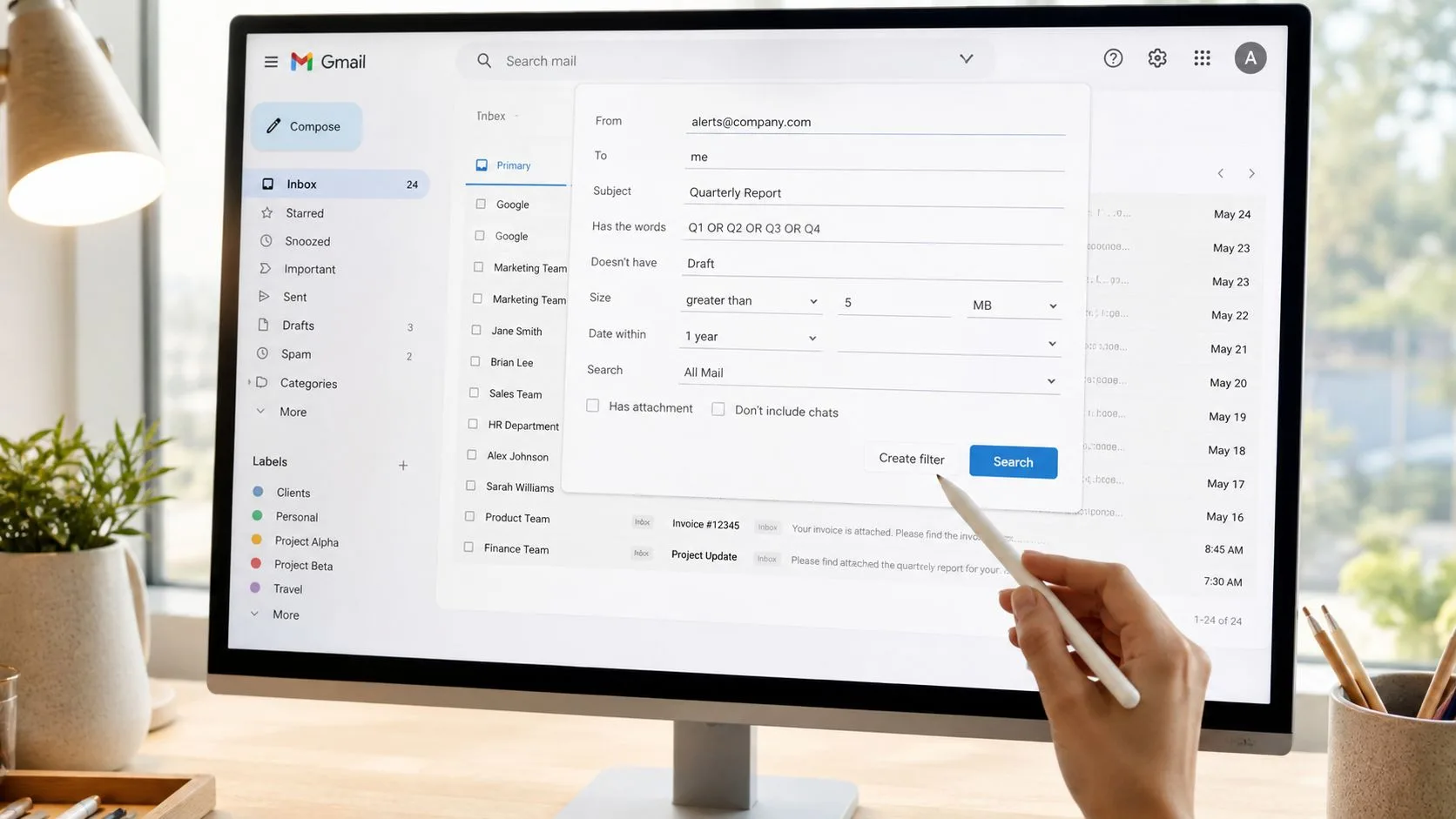
フィルタを乱立させず複合ロジックを使う
Gmailの整理を改善する最も速い方法は、複数のルールが属している場合に送信者ごとに小さなルールを作成するのをやめることです。Gmailの検索演算子を使用すると、ORで条件を組み合わせたり、括弧で用語をグループ化したり、from:やsubject:などのフィールドで結果を絞り込んだりできます。
専門家は、from:(@github.com OR @gitlab.com) subject:("build" OR "deploy") のような複合フィルタを作成することを推奨しています。これは、CDGIのGmailラベル付けのヒントによると、一括通知やマーケティングニュースレターに適用した場合、手動での仕分け時間を約**65%**削減します。
1つのよく書かれたフィルタは、6つの重複するフィルタよりもメンテナンスが容易であるため、これが重要です。
以下のようなパターンを試してみてください。
- 複数の送信者、1つのカテゴリ:
from:(alerts@toolone.com OR notices@tooltwo.com) - 送信者とトピック:
from:(*@client.com) subject:(invoice OR renewal) - 除外ロジック: マイナス記号を追加してノイズを省略します。例えば、一般的な送信者には一致するが、関心のないフレーズが含まれているメッセージを除外するなどです。
納得できるラベル階層を構築する
ネストされたラベルは、Gmailを軽量なファイリングシステムに変えます。何十ものトップレベルラベルを作る代わりに、クライアント、財務、採用 などの親ラベルを作成し、その下にサブラベルを配置します。
シンプルな構造は次のようになります。
- クライアント
クライアント/Acmeクライアント/Northwind
- 財務
財務/請求書財務/領収書
- Ops
Ops/デプロイOps/ベンダー
これにより、サイドバーを読みやすく保ちながら、正確なカテゴリを維持できます。
優れた階層は、今日のブレインストーミングの方法ではなく、将来検索する方法を反映しています。
ワークフロー向上のためにアクションを組み合わせる
ラベルを適用するだけがすべてではありません。Gmailのフィルタは、メッセージにスターを付ける、アーカイブする、既読にする、転送することもできます。コツは、特定の動作に役立つ場合にのみ複数のアクションを使用することです。
例えば:
- 請求書を
財務/請求書にラベル付けする - 最優先ベンダーからの請求書にのみスターを付ける
- 優先度の低い自動アラートは受信トレイをスキップする
- チームメイトが担当する特定のメッセージを共有アドレスに転送する
慎重に使用すれば、Gmailは単なるストレージからトリアージ(優先順位付け)の場所へと変わります。
インターフェースの動作を確認したい場合は、簡単なウォークスルーが役立ちます。
盗む価値のある1つの高度なテクニック
組織レベルのやり取りには、from:(*@domain.com) OR to:(*@domain.com) のような双方向のルールを使用します。これにより、会話の両側をキャッチできます。これは、送信済みメッセージと受信メッセージを「送信済み」と「受信トレイ」に分けるのではなく、同じラベルの下に保持できるため、Gmailで最も便利なフィルタの1つです。
そこからが高度なラベル付けの真価です。単に孤立したメールにタグを付けるのではなく、関係性を整理しているのです。
Mail Tracker for Gmailで追跡メールを自動ラベル付けする
Gmailには、メールの開封を追跡する標準的でスケーラブルな方法はありません。体系的な開封追跡はサードパーティツールに依存しており、Gmail組み込みの開封確認オプションは、管理者が有効にした対象の有料Google Workspaceアカウントでの個別のメールに限定されています(Gmail開封追跡の概要を参照)。
すでにアドオンの Mail Tracker for Gmail™ を使用している人には、便利な整理のコツがあります。Google Workspace Marketplaceのリストによると、Mail Tracker for Gmail™ はモバイルおよびウェブで利用可能なネイティブアドオンであり、ユーザーはアドオンを開いてメールを追跡し、開封数を確認できます(Marketplaceのリストを参照)。
追跡メール用ラベルの作成方法
送信する追跡メールに一貫した署名や識別可能なマーカーが含まれている場合は、そのテキストに基づいてGmailフィルタを構築できます。目的はシンプルです。追跡された送信済みメールに自動的にラベルを付け、後で確認しやすくすることです。
このアプローチを使用してください。
- 送信済みメールから、追跡されたメッセージに表示される固有の署名テキストを検索します。
- Gmail検索でフィルタアイコンをクリックします。
- そのクエリからフィルタを作成します。
追跡済みのようなラベルを適用します。- Gmailが一致する会話を表示した場合は、過去に遡って適用します。
これにより、追跡アクティビティに紐付いた送信済みメッセージのライブバケットが作成されます。これは、アウトリーチを「送信済みメール」の他の部分と分けて確認したい場合に便利です。
注意すべき点として、Mail Tracker for Gmail™ は特定の製品名です。「mail tracker for gmail」や「email tracker for gmail」といった一般的な製品カテゴリフレーズと混同しないでください。Gmail内での追跡の仕組みについて詳しく知りたい場合は、Gmailのメール追跡に関するこのガイドが役立つはずです。
フィルタシステムのトラブルシューティングとメンテナンス
フィルタシステムは、たいてい決まった形で壊れます。ラベルがずれてきたり、ニュースレターがクライアントフォルダに入ったり、先月まで信頼していたルールが本来よりもはるかに多くのメールを拾うようになったりします。問題はGmail自体にあることは稀で、ほとんどは「フィルタの乱立」が原因です。
主な犯人は重複です。has:attachment や from:@company.com のような広範なルールは、より狭いクライアント、請求、または追跡メール用ラベルを意図したメッセージを拾ってしまうことがあります。いくつかのフィルタから実際のワークフローへと成長するにつれ、意図的に確認しない限り、こうした小さな競合は見つけにくくなります。
壊れたフィルタを診断する方法
編集ではなく、検索から始めましょう。Gmailの検索は、そのルールが何に一致するかを示してくれます。検索結果が間違っていれば、フィルタのロジックも間違っています。
まず以下の点を確認してください。
- 重複するルールを探す: 広範な条件は、より特定のラベルに分類されるべきメールを拾ってしまうことがよくあります。
- クエリをフィールドごとに読む: 1つ余分な用語があるだけでフィルタが狭くなりすぎることがあります。演算子が1つ欠けているだけで、非常に広くなりすぎることもあります。
- 古いメールでテストする: Gmailで正確な検索を手動で実行します。期待されるメッセージが表示されなければ、フィルタも新しいメッセージをキャッチしません。
- 古い前提を確認する: アドレスは変更され、送信者はドメインを切り替え、自動メールはルールを作成した時とは異なるエイリアスから届くことがよくあります。
1つの実践的な習慣が役立ちます。高価値なラベルは、単一キャンペーンの一時的な文言ではなく、送信者ドメイン、リストアドレス、件名の繰り返しフレーズなど、長期的に安定した信号に紐付けてください。
システムを使いやすく保つメンテナンス習慣
スケジュールを決めてフィルタを見直しましょう。個人の受信トレイなら月1回で十分です。営業、採用、サポートのワークフローでは、メッセージパターンが早く変化するため、2週間ごとがより安全です。
その見直しの際、以下の3つを行ってください。
- 完了したプロジェクトや古いベンダーに紐付いたフィルタを削除する。
- 同じ種類のメールを説明するラベルを統合する。
- 追跡メール、請求書、または優先連絡先に接続されているルールを再テストする。
これが、特に高度なルールや Mail Tracker for Gmail アクティビティ用の個別のラベルを作成した場合に、システムを長期的に強力に保つ秘訣です。フィルタが専門的であればあるほど、選択したマーカーが新しいメッセージにまだ表示されているかを確認することが重要になります。
また、期待されるメールが届かない場合は、到達性も確認してください。フィルタは正常でも、送信者の評判に問題があるためにメールが受信トレイに届かないことがあります。それが問題の一部である場合は、公開メールブラックリストの問題を修正する方法に関するこのガイドが役立ちます。
優れた自動ラベル付けは「設定して終わり」の機能ではありません。それは「機能するシステム」です。整理し、テストし、ラベル構造を6ヶ月前の働き方ではなく、現在のメール処理方法に合わせて調整し続けてください。
重要な送信メールが開封されたかどうかを知りたい場合は、Mail Tracker for Gmail を使用すると、開封確認、開封数、Gmail内での追跡信号がウェブやモバイルに追加されるため、推測ではなく、より良いタイミングでフォローアップできるようになります。
メール追跡を始めましょう
Google Workspace Marketplace から Mail Track for Gmail を追加して、メールが開封された瞬間に通知を受け取りましょう。無料で無制限にご利用いただけます。
Gmailに追加おすすめ記事
Tutorials の他の記事

Gmailでリンクのクリックを追跡する方法(クリックが意味する本当のこと)
Gmailでリンクのクリックを追跡する方法を学びましょう。なぜGmailには標準機能がないのか、追跡リンクの仕組み、そしてセキュリティスキャナーによる誤検知を避けてクリック結果を正しく読み解くためのヒントを詳しく解説します。

Gmailで連絡先を見つける方法:実践ガイド
Gmailで連絡先が見つからないのは、連絡先がGmailではなくGoogleコンタクトにあるためです。デスクトップとモバイルアプリでの探し方、メールスレッドから連絡先情報を取得する方法、検索と保存、ショートカット、30日以内に削除した連絡先の復元まで解説します。

営業における反論の解説と対処法
営業で受ける反論の本当の意味と対処法を解説します。反論・あしらい・条件の違い、買い手が反論する理由、価格・タイミング・権限・信頼など5つの主要な反論タイプ、Gmailの開封行動から読み取れること、どの反論にも使える5ステップの枠組みを紹介します。