
メール通知をオフにする方法:2026年版完全ガイド
増えすぎたメール通知をオフにする方法を2026年版で解説します。デスクトップのGmail、AndroidとiOSのGmailアプリ、Chromeとシステムの通知設定、Mail Tracker for Gmailのプッシュ通知、スレッドのミュートまで、手順とチェックリストを紹介します。
受信トレイが一度に爆発することはあまりありません。最初は1回のピンという音、次にバッジの数字、そして重要な作業を終わらせようとしている最中のバナー通知から始まります。昼食時には、通知が注意力を奪い去り、あなたはメールを管理しているのではなく、メールに反応させられている状態になってしまいます。
そのため、多くのプロフェッショナルにとってメール通知をオフにすることは正しい選択です。これはメールを気にしなくなったというサインではなく、すべての新しいメッセージが仕事の邪魔をすることを許さないという決断です。主要なプラットフォームは、AppleのiPhoneメール設定、Gmailのモバイルおよびウェブ制御、Outlookのメッセージ到着設定など、通知を抑制するための機能を製品の標準機能として組み込んでおり、ハックではありません(Apple iPhoneメールの通知設定、Gmailのモバイルおよびデスクトップでの通知制御)。
よくある間違いは単純です。一つの設定をオフにしただけで、なぜ通知が鳴り止まないのかと不思議に思うことです。それは、メール通知が4つの抑制レイヤー(ブラウザ、オペレーティングシステム、アプリ内のメール設定、拡張機能やアドオンの設定)に存在しており、静かな環境を維持したいのであれば、そのすべてを点検する必要があるからです。
はじめに
重要な作業の最中に、緊急性のないメールの着信音やバッジの数字、バナーによって作業を中断させられることがあります。問題はメッセージそのものではなく、絶え間ない通知の誘惑です。他の作業に集中したいときに、メール通知をオフにしてください。
すべてを遮断するのではなく、選択的にミュートしましょう。賢い方法は、どの通知を残し、どれをミュート、非表示、または遅延させるかを決めることです。GoogleとAppleはどちらもデバイスレベルとアプリレベルで制御を提供しており、Gmailのウェブインターフェースにはデスクトップオプション内に専用のメール通知オフ設定が含まれています(Gmailデスクトップ通知設定、Apple iPhoneメールの通知設定)。
実践的なルール: 通知がまだ届く場合は、一つのレイヤーしか変更していないということです。すべての有効な経路が遮断されるまで確認を続けてください。
これがここで使用する基準です。デスクトップ版Gmail、Android版Gmail、iPhone版Gmail、Chromeの権限、システム通知、そしてMail Tracker for Gmailのようなアドオンは、それぞれ異なる挙動をします。どのレイヤーが原因かを理解すれば、推測で作業するのをやめ、すべてを盲目的にオフにするのではなく、適切な通知タイプをミュートできるようになります。
デスクトップウェブ版Gmailの通知をオフにする方法
Gmailのタブは、コンピュータの他の部分が静かであっても、作業を中断させ続けることがあります。まずはソースとなっている場所で通知を処理しましょう。Gmailを開き、設定の歯車アイコンをクリックし、すべての設定を表示に移動し、デスクトップ通知までスクロールして、メール通知オフを選択し、変更を保存します(Gmailデスクトップ通知のワークフロー)。
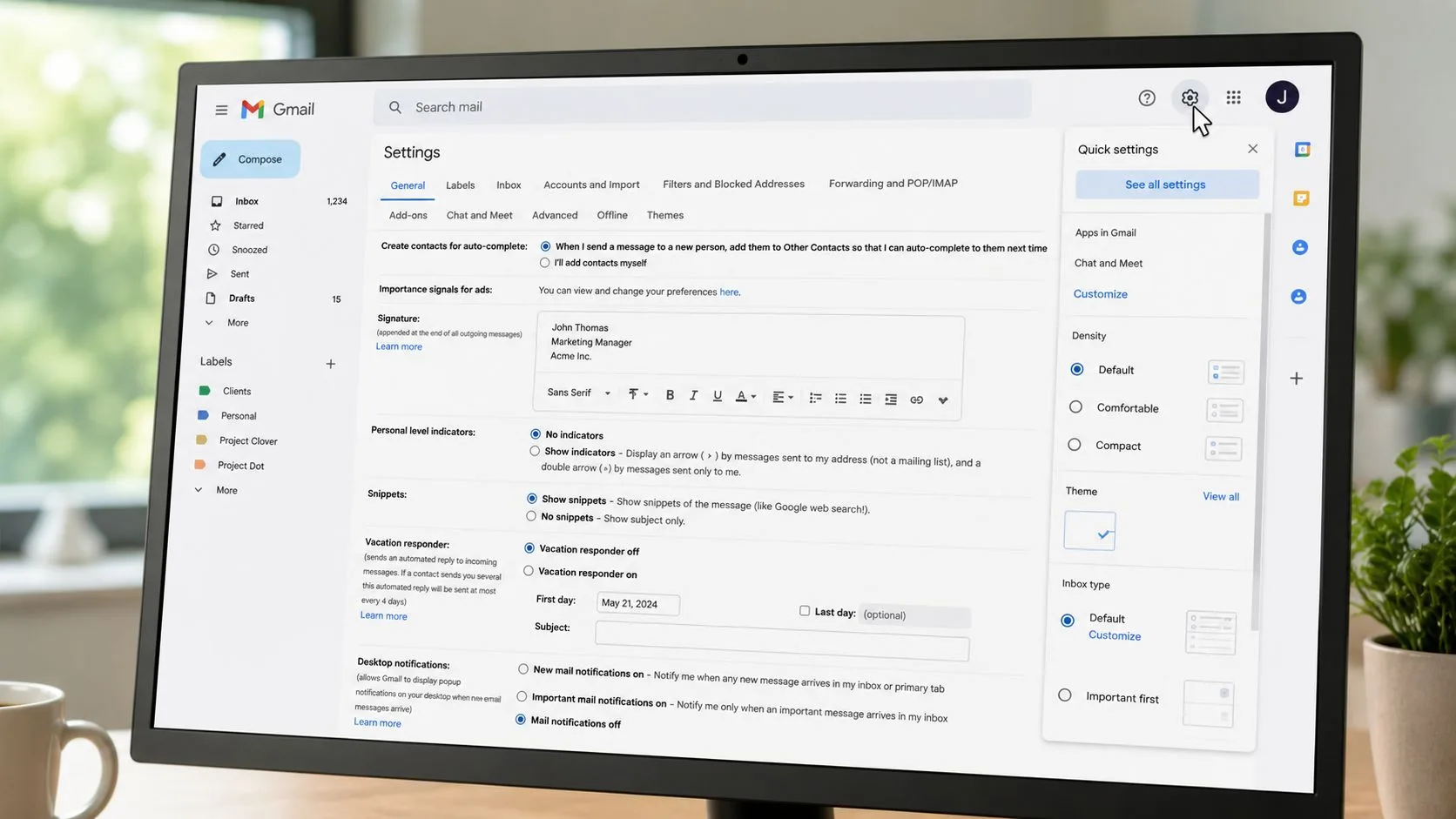
この制御はGmail内部で行われるため、Gmailのウェブ通知にのみ影響します。Chrome、Outlook、Slackなどの他のアプリは、個別に変更しない限り、独自の通知動作を維持します。この分離は重要です。なぜなら、他のデスクトップ通知をミュートすることなく、一つの受信トレイだけを静かにできるからです。
設定を保存した後、バナー、サウンド、バッジの数字に注意してください。もしこれらが表示され続けるなら、Gmailは問題の一つのレイヤーに過ぎません。Gmailのヘルプドキュメントでは、ウェブ通知とモバイルアプリおよびオペレーティングシステムの権限を分けて説明しています。これが、一つの設定を無効にした後も通知が表示され続ける理由です(Gmail通知ヘルプ)。
多くのユーザーは直接Chromeの設定に行き、ブラウザ上のすべてのサイトをミュートしてしまいます。ブラウザ全体を静かにしたいのでない限り、それは避けてください。まずはGmail内部で変更を行い、それでも通知が来る場合にのみ範囲を広げてください。
Gmailウェブ版は、まずGmail内部で処理すべきです。ポップアップ、サウンド、バッジの数字が表示され続ける場合にのみ、ChromeやOSの設定へ移動してください。
Outlookは異なる経路を使用します。Microsoftのデスクトップクライアントでは、デスクトップ通知を表示するといったメッセージ到着時の設定がOutlook自身のオプション内にあり、メールアプリによって制御場所が異なることがわかります(Outlookデスクトップ通知設定)。ルールは単純です。アプリが通知を生成している場所でオフにしてください。
AndroidおよびiOSのGmailモバイル通知
モバイルでは、AndroidとiPhoneでアプリの権限の扱いが異なるため、Gmailの通知制御が複雑になります。Androidでは、設定を開き、アプリまたはアプリと通知に移動し、Gmailを選択して、アプリの通知を開き、通知を表示をオフにします。特定のGmail通知のみを静かにしたい場合は、Gmailアプリ内で設定を開き、アカウントを選択し、受信トレイの通知からすべてのメッセージの通知をオフにします。Androidアプリの通知がどのように処理されるかについての詳細は、Androidアプリ設定のGmail通知ガイドが役立ちます。これは受信トレイだけでなく、デバイスレイヤーに焦点を当てているためです。
iPhoneでは、まずスマートフォンの通知制御を使用します。設定を開き、通知に移動し、Gmailを見つけて、通知を許可をオフにします。より選択的な設定にしたい場合は、Gmail自身の受信トレイオプションを維持し、iPhoneの集中モードをカスタマイズすることで、すべてを一度に遮断するのではなく、スマートフォンレベルで中断を減らしてください。
ポイントは単純です。スマートフォンの設定とGmail自身の好みは異なる役割を果たすため、片方を変更しても、もう片方が静かになるとは限りません。これが、通知をオフにしたはずなのに、バナーやサウンド、バッジの数字が表示され続ける理由です。
何かを変更する前に、何をミュートしているのかを判断してください。アプリ全体を静かにしたい場合は、デバイスの権限をオフにします。騒がしいメッセージタイプだけを止めたい場合は、スマートフォンの権限はそのままにして、Gmail自体を調整してください。iPhoneでは、Apple iPhoneメールの通知設定がAppleのメール制御の基本的なルールを示しており、アプリレイヤーとスマートフォンレイヤーは別物です。もしGmailの通知が届き続ける場合は、ランダムにスイッチを切り替えるのではなく、次のレイヤーを確認してください。
アドバイス: モバイルでGmailの通知が鳴り続ける場合、アプリのせいにしないでください。まだどこかの権限や受信トレイのトグルが有効になっています。
Chromeおよびシステム通知の制御
Gmail自体を静かにしても、Chromeが通知を送り続けることがあります。これは、ブラウザが独自の通知権限を持っており、GmailがChromeや他のブラウザプロファイルを介してサイト通知を表示することを許可されている可能性があるためです。Chromeの設定を開き、プライバシーとセキュリティ、サイトの設定、通知の順に進み、Gmail関連のドメインがまだ許可されている場合は個別にブロックしてください。
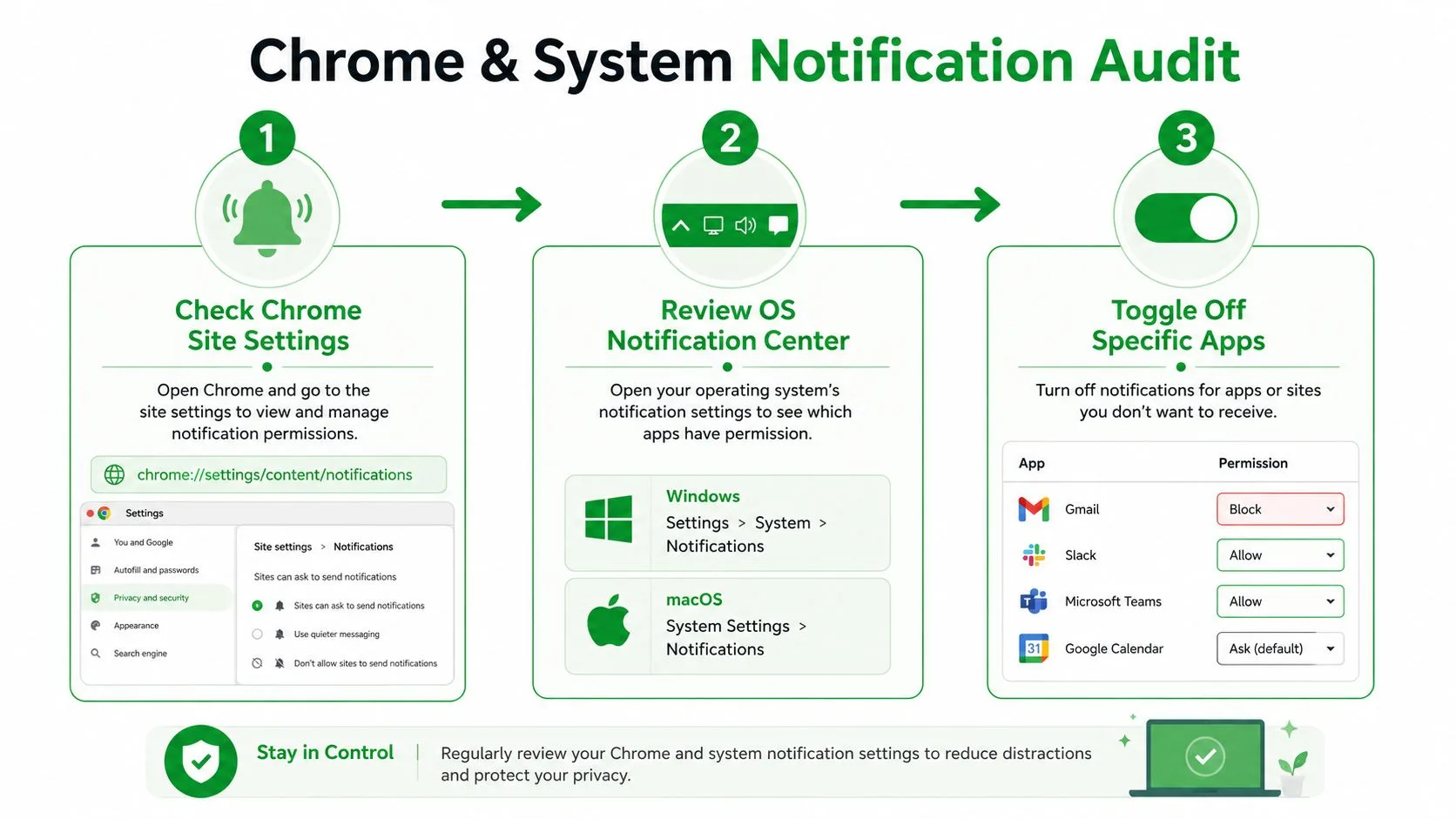
これは多くの人が見落とすレイヤーであり、Gmailの設定が機能していないと誤解させる原因です。Gmailのアプリ内制御は、メールアプリが何をするかを決定します。Chromeの通知権限は、ブラウザがポップアップやサウンドを表示できるかどうかを決定します。これらは別物であり、同じように失敗することはありません。
システム側では、macOSまたはWindowsの通知センターを確認し、Gmail、Chrome、またはメールクライアントを探してください。Gmailの通知が漏れてくる場合は、ブラウザがバナー、バッジの数字、サウンドを表示しないようにOS側で止める必要があります。これは、複数のアカウントでログインしている場合や、Chromeをあらゆる用途に使用している場合に特に重要です。ブラウザが通知の最後の有効な経路になる可能性があるからです。
これについて考える有用な方法は、コンテンツ配信とプレゼンテーションの違いです。Gmailはインターフェース内での通知表示を停止するかもしれませんが、Chromeやオペレーティングシステムは依然として同じメールを中断として表示する可能性があります。正しい修正方法は、プレゼンテーションレイヤーもブロックすることです。
通知が多いユーザーのライフサイクルという広い視点で見ると、Maraのライフサイクルステージの分析は、メッセージの種類によって目的が異なることを思い出させてくれます。すべてのメールが同じ通知チャンネルに属しているわけではなく、ブラウザの設定もそれを反映すべきです。
Mail Tracker for Gmailのプッシュ通知設定
Mail Tracker for Gmailは、一般的なカテゴリではなく、特定のアドオンです。これはGmail内に開封確認と開封追跡を追加し、追跡対象のメールが開封されたときに独自のプッシュ通知を送信できます。つまり、Gmailの通知制御では、トラッカーの開封イベント通知を自動的にミュートすることはできません。
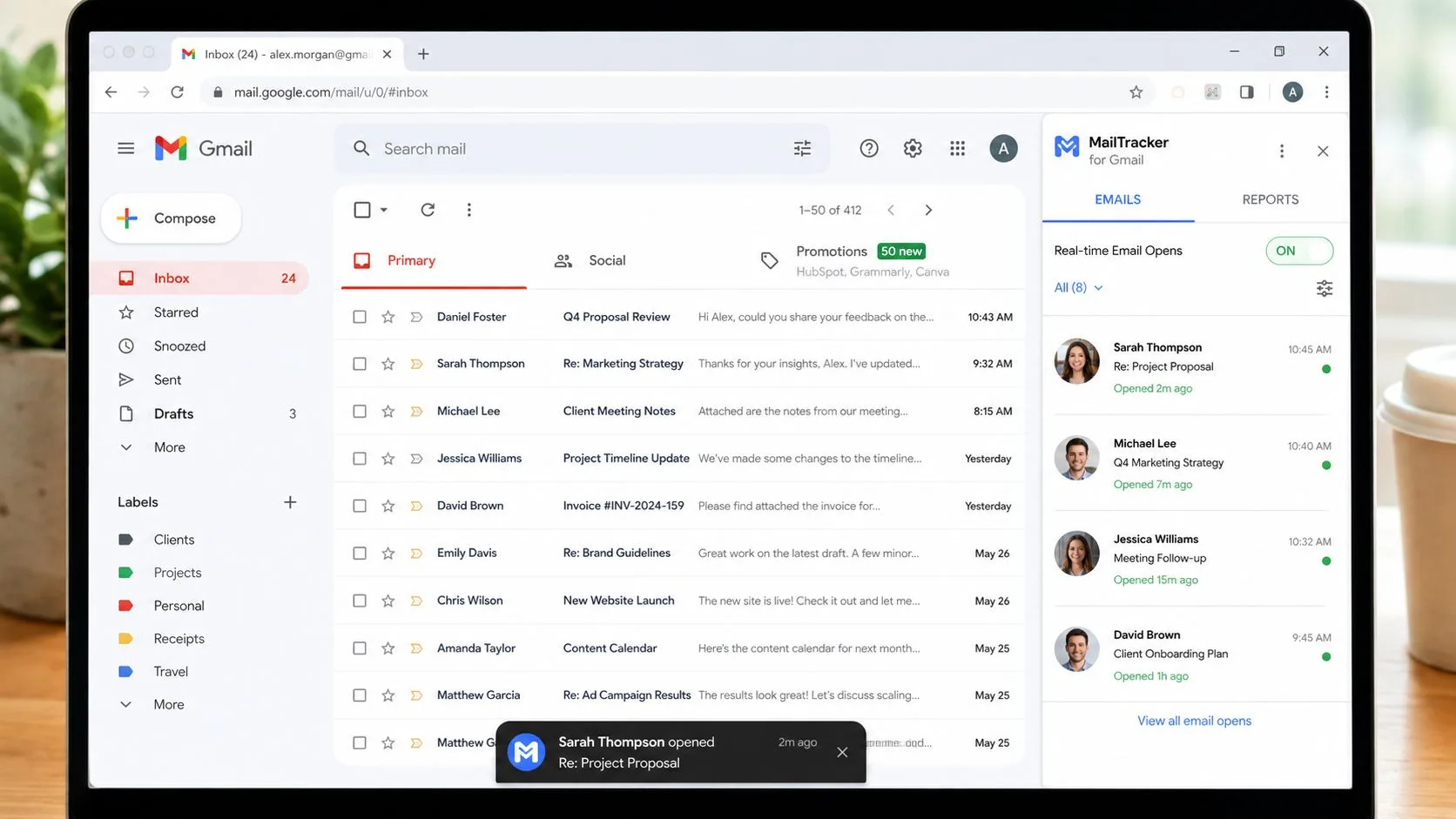
これを別の通知ソースとして扱ってください。Chrome拡張機能をインストールした場合は、Chromeで拡張機能の設定を開き、通知設定を確認してください。トラッカーを接続した状態でGmailモバイルアプリを使用している場合は、標準のGmail通知がオフになっていてもトラッカーのプッシュ通知が動作し続ける可能性があるため、アプリの通知制御も確認してください。
最もクリーンなアプローチは、頭の中で3つのことを分けることです。メール配信、Gmail通知、追跡通知は異なるシグナルです。配信はメッセージが到着したことを意味します。Gmail通知は受信トレイがあなたの注意を求めていることを意味します。追跡通知は受信者が送信済みメールを開封したことを意味します。最後の一つだけがトラッカーに属します。
Mail Tracker for Gmailのヘルプおよび製品ページでは、製品の通知パネル内のメール通知オプションを含め、設定内に通知制御を公開することでその区別を行っています。開封追跡を使用していてノイズを制限したい場合は、Gmailにその作業を強制するのではなく、トラッカー自体を管理してください。Mail Tracker for Gmailの機能概要は、追跡レイヤーがGmailにどのように適合するかを確認するのに最適な場所です。
ここで重要なことがもう一つあります。Mail Tracker for Gmailは製品名ですので、メール追跡ツールのより広い製品カテゴリと混同しないでください。受信トレイがすでに過負荷になっている場合、正しいスイッチを探しているときに名前を混同することは避けたいはずです。
受信者の開封イベントに続いて通知が来る場合は、それはトラッカーの通知です。受信トレイへの配信に続く場合は、それはメール通知です。正しい方をオフにしてください。
スレッドのミュートとメール通知の完全無効化
すべての会話を完全に遮断する必要はありません。受信トレイをアクティブに保ちつつ、騒がしい一つのスレッドだけを日常から排除したい場合もあります。Gmailのスレッドミュート機能はそのユースケースに適しています。グローバルな通知ルールを変更することなく、特定の会話の今後のアクティビティを静かにできるからです。GoogleのGmailヘルプでも、購読管理と通知管理が分けられており、送信者レベルの制御とデバイスレベルの制御が異なる問題を解決することが示唆されています(Gmailデスクトップの通知制御ヘルプ)。
| アプローチ | 最適な用途 | アクティブなままのもの |
|---|---|---|
| スレッドのミュート | 進行中のプロジェクトの会話、優先度の低いグループ返信、リアルタイムで必要のない長期間のやり取り | 新着メール、他の送信者、優先度の高い通知 |
| すべての通知を無効化 | 集中作業ブロック、勤務時間外の保護、中断が多すぎる受信トレイ | 配信は行われるが、バナー、サウンド、プッシュ通知は停止 |
正しい判断は、通常「すべてか無か」ではありません。リクルーター、アカウントマネージャー、フリーランサーとして様々な種類のメッセージを扱っている場合は、トランザクションメールを表示したままにし、価値の低いノイズをミュートしてください。集中作業の期間中は、一定時間通知スタック全体をオフにし、自分のタイミングで戻るようにしましょう。
また、送信者とカテゴリの規律が重要になるのはこの点です。マーケティングメール、コミュニティメール、アプリ生成の通知は、クライアントの返信や緊急のトランザクションメッセージと同じ通知レーンに置くべきではありません。B2Bの購読解除メッセージのコンプライアンスのヒントは、アウトバウンドメールの衛生状態を管理している場合に役立ちます。不適切な購読管理は、人々が後で沈黙させようとするノイズそのものを生み出すからです。
会話レベルのコンテキストを求めるGmailユーザーにとって、Gmailの会話ビューは、最初のメッセージが処理された後でも一つのスレッドが再浮上し続ける理由を理解するのに役立ちます。私のお勧めは単純です。問題が局所的な場合はスレッドをミュートし、問題がシステム的な場合は通知を無効にし、この二つを混同しないでください。
トラブルシューティングと通知チェックリスト
通知が戻ってくる場合は、まだ一つのレイヤーがアクティブであると仮定してください。Chromeの権限が受信トレイの設定を上書きしている可能性、OSが依然としてバナーやバッジの数字を表示している可能性、トラッカーアドオンがGmailとは独立して独自の通知を送信し続けている可能性があります。サウンドやバナーがオフになっていてもバッジが残る場合があり、プレゼンテーションが変わっただけなのにミュートに失敗したと誤解する原因になります。
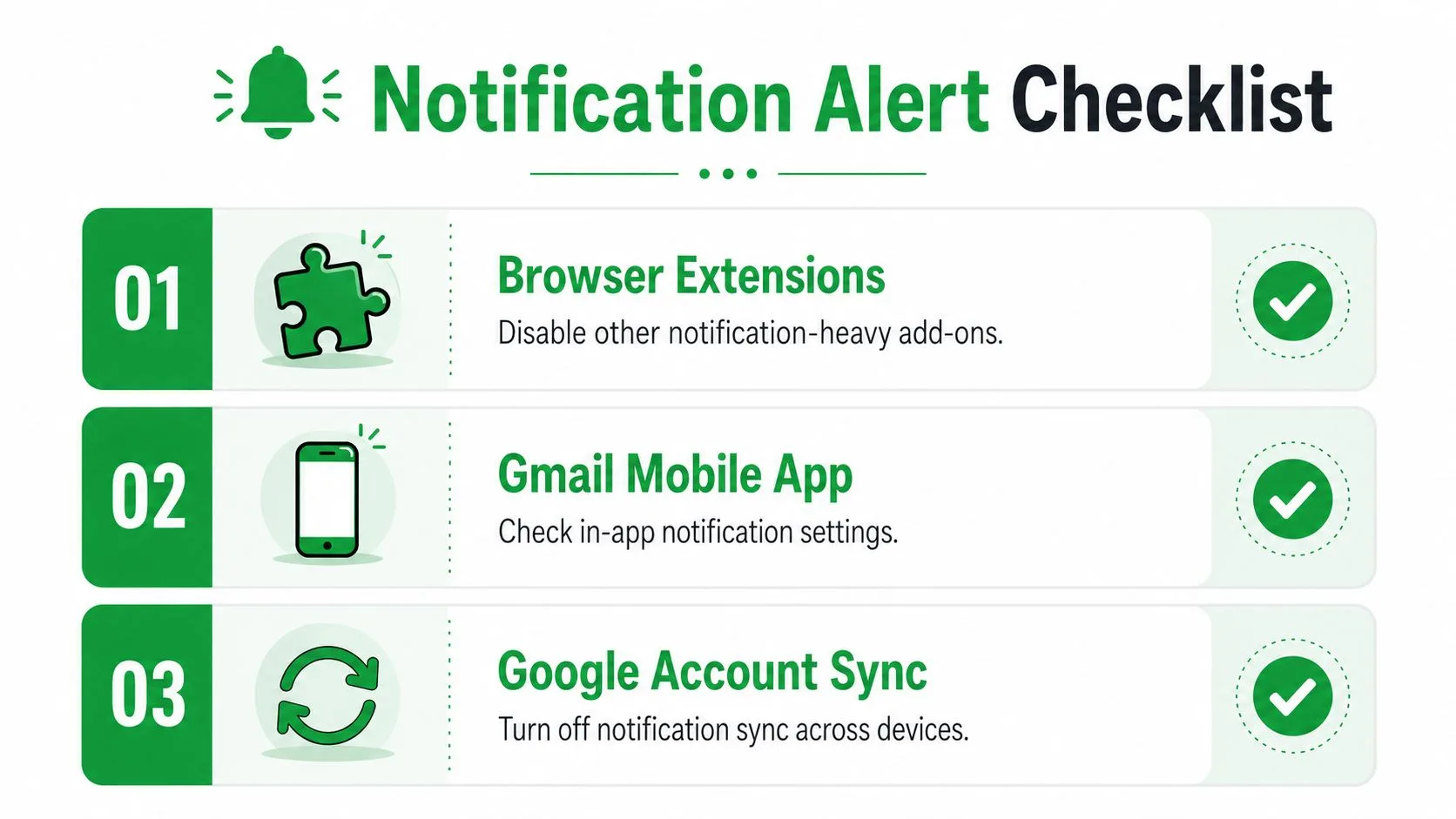
ランダムにクリックするのではなく、レイヤー監査を行ってください。Gmailウェブ版から始まり、モバイル、Chrome、オペレーティングシステム、そして開封を追跡したり独自の通知を送信したりする拡張機能やアドオンの順に確認します。この順序は、「オフにしたのにまだ通知が来る」という問題の大部分を解決します。受信トレイから外側への経路をたどるからです。
通知チェックリスト
- Gmailデスクトップウェブ: 設定の歯車を開き、すべての設定を表示へ移動し、メール通知オフを設定して保存。
- Android版Gmail: 設定 → アプリと通知 → Gmail → アプリの通知を確認し、完全にミュートしたい場合は通知を表示をオフにする。
- iPhone版Gmail: 設定 → 通知 → Gmailへ移動し、デバイスレベルでバナーを止めたい場合は通知を許可をオフにする。
- Chrome: サイトの設定 → 通知を確認し、Gmail関連の権限をブロックする。
- OS通知: macOSまたはWindowsの通知センター設定で、Gmailまたはブラウザの設定を確認する。
- Mail Tracker for Gmail: トラッカー自体の設定を開き、それがノイズの原因である場合は、メール通知や開封通知の制御を無効にする。
- スレッドミュート: 騒がしいチェーンを一つだけ静かにしたい場合は、個別の会話をミュートする。
- 送信者制御: すべてのメッセージを同じ通知経路に流すのではなく、マーケティングやアプリ生成のメールを優先レーンから外しておく。
パターンは単純です。一つの制御が機能しない場合、問題は通知を止めることが不可能だということではありません。まだ正しいレイヤーを見つけていないだけです。
混乱を招くことなく開封追跡を行いたい場合、Mail Tracker for GmailはGmail内で開封確認、開封数、通知制御を提供するため、重要なシグナルを残し、不要なものを静かにすることができます。Gmailに別の受信トレイを追加することなく、Gmailに適合する追跡設定が必要な場合は、Mail Tracker for Gmailをご覧ください。
メール追跡を始めましょう
Google Workspace Marketplace から Mail Track for Gmail を追加して、メールが開封された瞬間に通知を受け取りましょう。無料で無制限にご利用いただけます。
Gmailに追加おすすめ記事
Tutorials の他の記事

Gmailでリンクのクリックを追跡する方法(クリックが意味する本当のこと)
Gmailでリンクのクリックを追跡する方法を学びましょう。なぜGmailには標準機能がないのか、追跡リンクの仕組み、そしてセキュリティスキャナーによる誤検知を避けてクリック結果を正しく読み解くためのヒントを詳しく解説します。

Gmailで連絡先を見つける方法:実践ガイド
Gmailで連絡先が見つからないのは、連絡先がGmailではなくGoogleコンタクトにあるためです。デスクトップとモバイルアプリでの探し方、メールスレッドから連絡先情報を取得する方法、検索と保存、ショートカット、30日以内に削除した連絡先の復元まで解説します。

営業における反論の解説と対処法
営業で受ける反論の本当の意味と対処法を解説します。反論・あしらい・条件の違い、買い手が反論する理由、価格・タイミング・権限・信頼など5つの主要な反論タイプ、Gmailの開封行動から読み取れること、どの反論にも使える5ステップの枠組みを紹介します。