
2026年版:メールを迷惑メールフォルダから解除する方法
Gmailの迷惑メールフォルダからメールを解除する方法を2026年版で解説します。ウェブ版とモバイル版の手順、信頼できる送信者の登録とフィルタ作成、迷惑メール判定を招く送信者の習慣と改善策、続く誤判定のトラブル対処、到達率を保つ仕組みを紹介します。
Gmailの迷惑メールフォルダにクライアントからの返信が入っているのを見つけた、あるいはさらに悪いことに、見込み客からの最初の返信が気づかないうちにそこに消えていた、という経験はありませんか。ほとんどのガイドが触れていないのはこの部分です。メールを迷惑メールから解除することは最初の修正に過ぎません。アウトリーチ業務を専門としている場合、真の作業は、同じ送信者からのメールが明日もまた迷惑メールに分類されないようにすることです。
なぜ重要なメールが迷惑メールに入ってしまうのか
営業担当者が月曜日にGmailを開き、有望なリードからの返信を期待していたのに、メッセージが受信トレイではなく迷惑メールフォルダに埋もれているのを発見します。最初の直感は「迷惑メールではない」をクリックして次に進むことでしょう。それは役立ちますが、その特定のメールボックス、その特定のメッセージ、その瞬間を修正するだけに過ぎません。
Gmailが正当なアウトリーチを誤分類する理由
Gmailのシステムは、メールボックス内のメールを評価するように構築されており、「この送信者をどこでも迷惑メールから解除する」といった汎用的なスイッチは存在しません。Googleの公式ヘルプでは、ユーザーが迷惑メールフォルダ内のフラグ付きメールを確認し、誤ってフィルタリングされたメッセージを迷惑メールから移動させる仕組みについて説明しています。これはインターネット全体を修復するものではなく、メールボックスレベルの修正です。この違いは重要です。アウトリーチチームは、一度の修正ですべての受信トレイにおいて同じドメインからの将来の送信が改善されると思い込みがちですが、実際にはそうはなりません。
スパムフィルタはパターンを監視します。実績の少ない新しい送信者、短期間に大量送信されたコールドメール、リンクが大量に含まれる本文、あるいは一度も反応を示さない受信者などは、すべて正当なメールをリスクがあるように見せてしまいます。トラッキングツールは、送信パターンが機械的に見えたり、署名が受信者にとって馴染みのないものである場合に、さらなる精査の対象となる可能性があります。
実践的なルール: メッセージが受信トレイにあるべきものなら、まずメールボックス内で分類を修正し、次にその問題を引き起こした送信パターンを修正してください。
送信者側の習慣が思っている以上に重要な理由
送信者の行動は、メッセージが受信者に届くずっと前から到達率を左右します。同じコピーを大規模なリストに一斉送信するキャンペーンは、特に新しいドメインから送信される場合、通常の1対1のビジネスメールとは全く異なるものに見えます。そのため、メッセージを迷惑メールから解除する作業は、正当なメッセージを復元することと、再フィルタリングされる可能性を減らすことの2つの仕事に分けられます。
FTC(連邦取引委員会)の消費者向けガイダンスでは、送信者のタイプに応じて報告、迷惑メールとしてマーク、または登録解除を行うよう推奨しており、汎用的なブラックリスト解除については触れていません。営業やビジネスのアウトリーチにおいて、これが正しい考え方です。受信トレイの問題を解決し、次に送信行動を改善しましょう。
Gmailの迷惑メールフォルダからメッセージを解除する
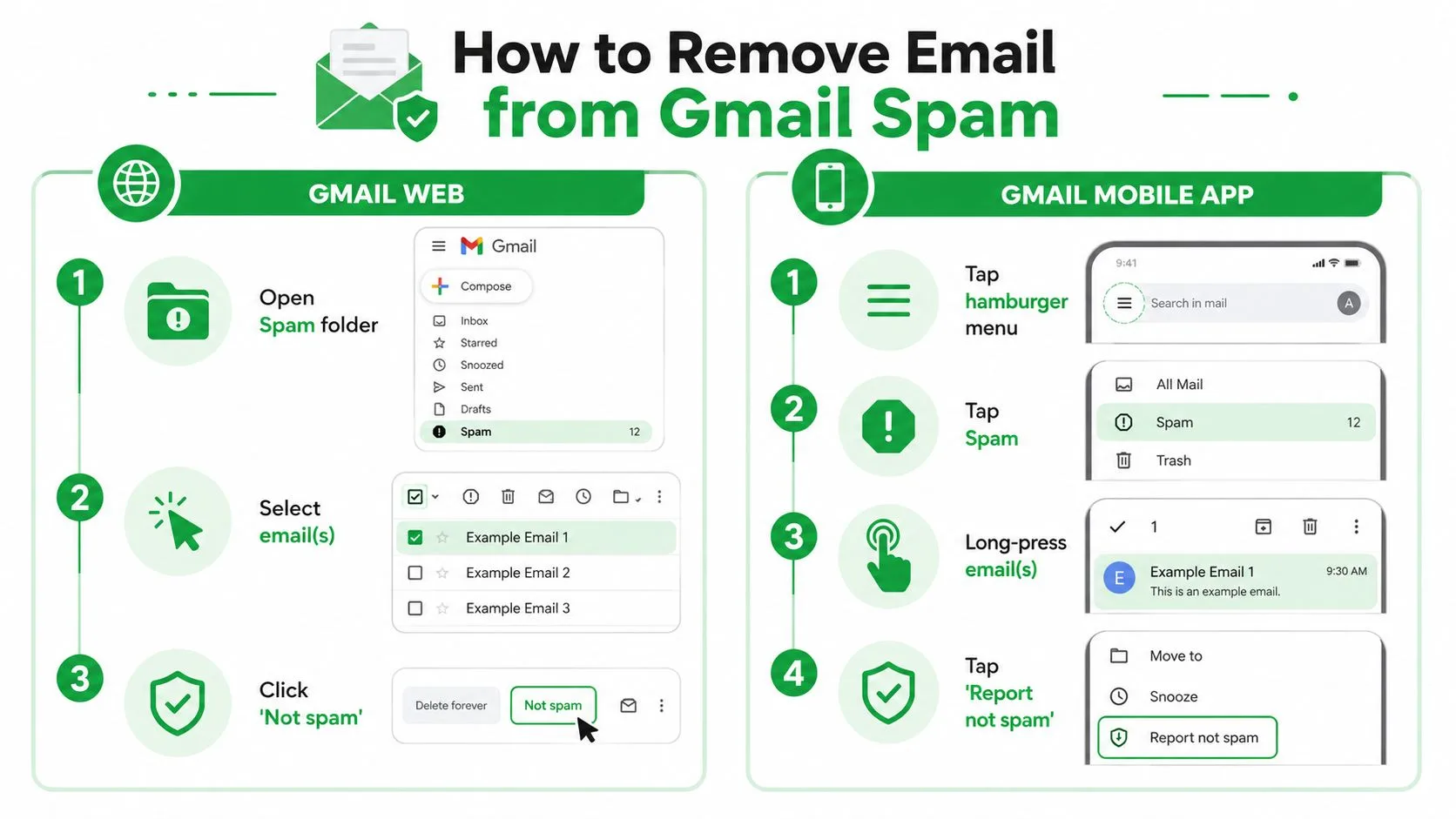
Gmailがまだ送信パターンを信頼していない場合や、受信者がすでにメールボックスを慎重に扱うよう学習させている場合、優れたメールであっても迷惑メールに入ってしまうことがあります。その場合、修正はメールボックス内から始まります。メッセージを開き、迷惑メールではないとマークして受信トレイに戻すことで、Gmailに対してその特定のスレッドに関する明確な修正を伝えます(Gmailで迷惑メールのマークを付ける/外す)。
デスクトップでの復旧フローは単純ですが、作業は依然として送信者側で行う必要があります。メッセージを救出しただけで送信パターンを変更しなければ、次の返信も再び迷惑メールに入る可能性があります。これは、送信速度が速すぎる、同じテンプレートを広範囲に使い回す、あるいはまだ十分な信頼を得ていないドメインから送信し続けるアウトリーチチームによく起こることです。メールボックスの修正は重要ですが、その背後にある送信者プロファイルも同様に重要です。
実際に効果のあるGmailウェブ版とモバイル版の手順
ウェブ版では、左側のサイドバーから迷惑メールを開き、メッセージを開いて迷惑メールではないを選択するか、受信トレイに移動させます。同じ送信者からの正当な返信が複数ある場合は、まとめて修正してください。Gmailは繰り返し行われるメールボックスの動作から学習するため、一度限りの修正よりも、一貫したクリーンアップパターンの方が効果的です。
モバイル版では、Gmailアプリを開き、メニューをタップして迷惑メールに移動し、メッセージを開いてから迷惑メールではないとマークするオプションを選択します。AndroidとiPhoneでタップする場所は多少異なりますが、ワークフローは同じです。誤判定を見つけ、修正し、スレッドを受信トレイの通常のフローに維持してください。
定期的なアウトリーチを管理している場合は、メールボックスの修正と送信者側のワークフローを組み合わせましょう。Gmailの自動ラベル付け設定ガイドを活用すると、重要な返信を整理されたビューに振り分けることができ、誤って分類されたメッセージを見つけやすくなります。これは評判の改善に代わるものではありませんが、本物の返信が再び間違ったフォルダに消えてしまう可能性を減らします。
修正を利用してメールボックスを学習させる
目標は単に1通のメールを復旧させることではありません。この送信者が通常の会話の一部であることをGmailに教えることです。同じ連絡先に対して繰り返し迷惑メールではないをクリックすることは役立ちますが、よりクリーンなパターンは、安定した送信習慣、定期的なエンゲージメント、そしてメールボックスが機械的なキャンペーンを受けているという兆候を減らすことから生まれます。
これこそが営業チームが見落としている部分です。迷惑メールフォルダの修正は差し迫ったメールボックスの問題を解決しますが、プロモーションや馴染みのない方法で送信し続ければ、Gmailはメッセージをテストし続けます。まずスレッドを修正し、次に送信者の行動がメールボックスに将来のメールを信頼する理由を与えるようにしてください。
送信者をホワイトリストに登録し、フィルタを作成して将来のフラグを防ぐ
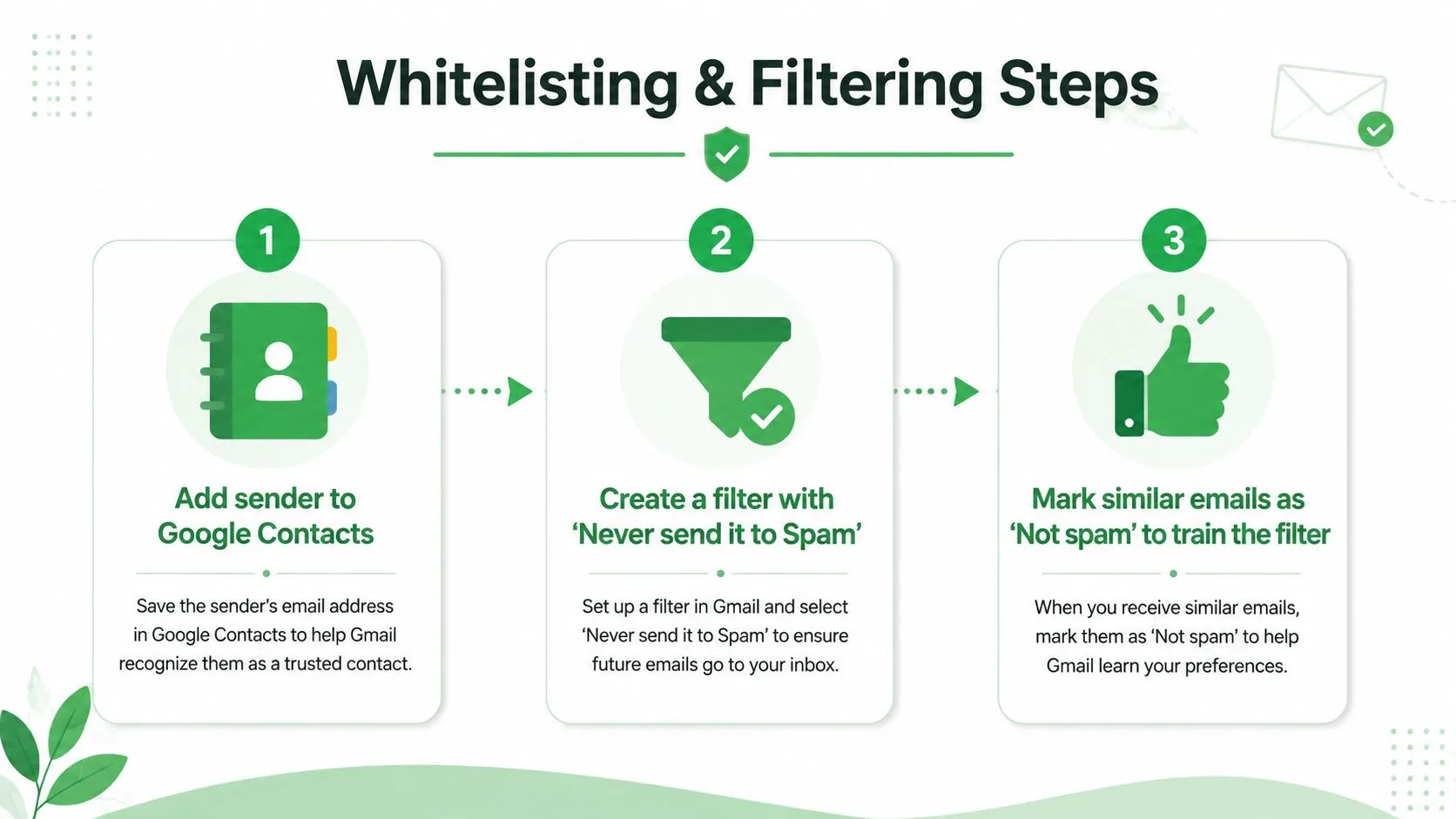
真のホワイトリスト修正は受信者側から始まりますが、送信者側もクリーンである場合に最も効果を発揮します。信頼できる送信者を連絡先に追加すると、特に継続的な1対1のコミュニケーションにおいて、関係が本物であるという強力なシグナルをGmailに送ることができます。これは役立ちますが、送信者の習慣が悪い場合はそれを上書きできないため、最終的な修正ではなくベースラインとして使用してください。
繰り返し送信する相手に対しては、一度限りの救済よりもフィルタの方が長持ちします。検索バーからフィルタを作成し、送信者のアドレスやドメインをターゲットにして、将来のメッセージを迷惑メールに入れない設定を選択してください。Google Workspaceユーザー向けのGmailスパム管理機能では、管理者が送信者のブロックや関連するメッセージ制御を処理できるため、複数の担当者が同じドメインから送信していても、チームの受信トレイの一貫性を保つことができます。
メールボックスが誤った学習をしないように設定する
ポイントは、この送信者が通常の会話に属していることをメールボックスに学習させることです。すべてのメッセージに対して迷惑メールではないをクリックすることは短期的には役立ちますが、アドレス、ドメイン、または繰り返される件名パターンに基づくフィルタの方が、Gmailに従わせるための安定したルールとなります。
それでも送信者側のワークフローは残ります。取引を進めている場合は、見込み客にあなたのアドレスを連絡先に追加してもらうか、迷惑メールに入った場合は移動してもらうか、相手側でルールを作成してもらうよう依頼してください。依頼は簡潔かつプロフェッショナルに行いましょう。「もしこのメッセージが迷惑メールに入ってしまったら、受信トレイに移動していただけると、次回の連絡が確実に届くようになります」といった一言は、圧力ではなく事務的な手続きのように聞こえます。
不自然に感じさせないフォローアップの依頼
営業チームは、送信ドメイン名を明記した短いホワイトリスト登録依頼を行うことで、より良い結果を得ています。チームのエイリアスやシーケンスから更新情報が届く場合、1つのアドレスは許可されてもドメインの残りがフィルタリングされる可能性があるため、これは重要です。
返信が届き始めたときにも、クリーンな受信トレイのワークフローが役立ちます。重要なスレッドを見える状態に保つための実用的な方法として、Gmailでメールを自動ラベル付けする方法のガイドは、送信方法を変えずに返信を整理するのに役立ちます。
テンプレートを使用したアウトリーチを行うチーム向けに、リスティングエージェント向けのメールテンプレートでは、一斉送信メールのように見せずにメッセージ構造を親しみやすく保つ方法も紹介しています。フィルタは内容と同じくらいパターンを監視しているため、これは重要です。
迷惑メールではないを1回クリックすると1つのメッセージが修正されます。フィルタを作成すると、次のメッセージを受信トレイに留めるルールが作られます。
スパムフィルタを誘発する送信者の習慣と改善方法
送信者側は、到達率の問題の多くが始まる場所です。コールドメールを短期間に送りすぎたり、攻撃的な件名、一致しない送信者名、不十分なリスト管理などは、キャンペーンを自動化されたものや不要なものに見せてしまいます。Microsoftのスパムクリーンアップに関するガイダンスでは、詐欺師が親しみやすい表示名の背後に隠れることに特に警告しており、実際の送信者アドレスを確認し、送信者レベルのブロックやルールを使用することが、単にメッセージを削除するよりも重要であると述べています。
アウトリーチがフラグを立てられる習慣
スパムフィルタは単に言葉を読むだけではありません。行動を読み取ります。新しいドメインがすぐに大量送信を開始すると、それは疑わしく見えます。メールにリンクが多すぎたり、重い添付ファイルがあったり、誇張された件名が付いていると、メールボックスはそれを実際の会話ではなく一斉送信メールとして扱い始めます。
トラッキングツールは、設定方法によって役立つこともあれば、害になることもあります。署名が見える無料のトラッカーはメッセージを不自然に感じさせる可能性がありますが、有料プランの目に見えないトラッカーはその視覚的な摩擦を減らすことができます。Mail Tracker for Gmailは、Gmailからトラッキング付きメールを送信し、開封通知や既読確認を受信トレイ内で表示できるオプションであり、ワークフローを変えずにどのメッセージが閲覧されているかを確認したい場合に役立ちます。
クレームを修正する前にメッセージを修正する
件名は通常、最初の信頼性チェックを受けます。アウトリーチの見込み客に対してより自然に聞こえるアイデアが必要な場合、Saleswiseのリスティングエージェント向けのメールテンプレートのコレクションは、誇大広告ではなく人間味のある件名を書くのに役立ちます。ポイントはそれらを盲目的にコピーすることではなく、簡潔で具体的な言葉がいかに誇大広告よりも優れたパフォーマンスを発揮するかを確認することです。
また、送信ペースを調整する必要があります。新しいドメインは慎重なウォーミングアップが必要です。つまり、より激しくプッシュする前に、一貫したボリューム、安定したエンゲージメント、クリーンなリストを維持する必要があります。信頼を損なう最も早い方法は、すべてのメールボックスを使い回しのコピーを捨てるゴミ捨て場のように扱うことです。
長期的に維持できるクリーンな習慣
- 冒頭の一文をパーソナライズする: 受信者の状況に明確に言及するメッセージは、一斉送信のアウトリーチには見えません。
- 検証済みドメインを使用する: ランダムな使い捨てアドレスではなく、ビジネスのアイデンティティと一致するドメインから送信してください。
- リストをクリーンに保つ: 反応がない場合は、再度攻撃するのではなく、削除またはセグメント化してください。
- トラッキング信号を監視する: トラッカーが返信なしで開封を繰り返していることを示している場合は、別のバージョンを送りつけるのではなく、フォローアップを調整してください。
チームが同じミスを繰り返している場合は、次の送信の前にメールマーケティングで最も多い20のミスの社内ガイドを確認することをお勧めします。修正は単一の設定ではなく、より良い送信の選択肢の連鎖であることがほとんどです。
永続的な迷惑メールフォルダの問題のトラブルシューティング
迷惑メールではないとマークした後もメールが迷惑メールに入り続ける場合、問題は通常メッセージ自体ではなく、その外側にあります。その時点で、認証、送信者の評判、および同じスレッドが異なる受信者間でどのように動作するかを確認してください。1つのメールボックスの修正で1つの会話を救うことはできますが、フィルタに引っかかり続ける送信者の設定を修復することはできません。
まず送信者のアイデンティティを確認する
表示名ではなく、実際の送信者アドレスから始めてください。馴染みのある名前は、一致しないドメイン、共有メールボックス、または受信者が期待するものと一致しないエイリアスを隠している可能性があります。アドレスが不自然に見える場合、それはメッセージがリスクのあるものとして扱われている最初の兆候であることがよくあります。
アクセス権がある場合は、Gmailのオリジナルを表示ビューでメッセージヘッダーを確認してください。そこで、メッセージが受信トレイへの配置に重要な認証テストに合格したかどうかを確認できます。これらのチェックが失敗した場合、ローカルのメールボックス操作で1つのスレッドは助かるかもしれませんが、より広範なパターンは修正されません。
修正はメールボックスで行うべきかドメインで行うべきか
問題が1人の受信者に限定されている場合は、フィルタまたは安全な送信者ルールで十分かもしれません。関係が正当である場合、メールボックスの制御によって誤った分類を上書きできます。これが、Outlookでブロックされた送信者や安全な送信者ツールが依然として重要である理由です(Outlookの迷惑メール制御)。
同じ問題が複数の受信者で発生している場合は、同じメッセージをより強く送信するのをやめてください。送信ドメイン、キャンペーン設定、そしてメールが本当に1対1のものか、一斉送信のように機能しているかを確認してください。問題は通常そこにあります。
環境を制御している場合はプロバイダー独自の設定を使用する
Google Workspaceの管理者は組織レベルでスパム設定を管理でき、Gmailユーザーは迷惑メール、送信者をブロック、迷惑メールではないといったネイティブツールに引き続き頼ることができます。これは大規模なチームでは重要です。1人の担当者がローカルでスレッドを修正する一方で、管理者がより広範なポリシーを調整し続けることができるからです。
メッセージが迷惑メールに戻り続ける場合は、単なる頑固なフィルタではなく、送信者側に問題があると考えてください。
実用的な参照ポイントとして、BatchDataのメール到達率のベンチマークの概要は、あなたの配置パターンをより広い基準と比較するのに役立ちます。これをスコアボードとしてではなく、コンテキストとして使用してください。
フォローアップパターンをリセットする
永続的なスパムの問題は、最初の送信だけでなく、フォローアップの処理方法から生じることがよくあります。見込み客が一度も反応しなかった場合、同じコピーを繰り返し再送すると、次の接触はより関連性が高くではなく、より自動化されているように見えてしまいます。タイミングを調整し、切り口を変え、不要なノイズを生むトラッキング動作を削除してください。
これこそが、より広範なアウトリーチプロセスが役立つ場所です。同じ件名、コピーブロック、再送タイミングを使い回し続けるチームは、フィルタに間違ったパターンを学習させてしまいます。効果的なメールマーケティング戦略を作成するためのよりクリーンな構造(効果的なメールマーケティング戦略を作成するための完全ガイド)は、営業担当者がリスクのある再送に頼ることなく、フォローアップを一貫させる方法を提供します。
信頼性の高いメール到達システムを構築する
迷惑メールを回避するチームは、救済クリックに頼りません。彼らはクリーンアップ、送信者の衛生管理、フォローアップのタイミングを中心とした週次のルーチンを構築しています。GmailやOutlookなどの受信トレイはフィルタを調整し続けており、あなたのプロセスはその変化を先取りしなければならないため、これは重要です。
到達率を週次のリズムの一部にする
緊急のクリーンアップよりも、単純な運用ループの方が効果的です。迷惑メールフォルダを確認し、どのメッセージが迷惑メールではないとマークされたかを確認し、同じ送信者や件名のパターンが繰り返し現れていないかを確認してください。その後、非アクティブな連絡先を整理し、件名を絞り込み、スパイクさせるのではなくボリュームを一定に保ってください。
トラッキングは、圧力ではなくタイミングのために使用される場合に役立ちます。リアルタイムの開封通知により、メッセージが閲覧されたタイミングでフォローアップできるため、短期間に再送してフィルタリングノイズを増やす誘惑を減らすことができます。毎日のメールレポートとトラッキング履歴は、どのアウトリーチが注目を集め、どのスレッドが死んでいるかも示します。
システムを維持できるほどシンプルに保つ
20もの可動パーツは必要ありません。必要なのは一貫した送信、クリーンなリスト、そして受信トレイへの配置とフォローアップ行動の間のフィードバックループです。見込み客が最初のメールを一度も開封しない場合、同じ内容を再送しても通常は役に立ちません。開封しても返信がない場合は、問題は配信だけでなく、メッセージの内容やタイミングにある可能性が高いです。
より広範なアウトリーチプロセスを構築しているチームにとって、メールマーケティング戦略作成の完全ガイドは、このワークフローとよく適合します。到達率を別の雑用として扱うのではなく、キャンペーン設計と結びつけて管理できます。
結論: 受信トレイへの配置は運用の規律です。最高のチームはそれを監視し、修正し、そして次の送信を前回よりもクリーンなものにします。
Gmailのアウトリーチが開封されているか、無視されているか、埋もれているかをより明確に把握したい場合は、Mail Tracker for Gmailが役立ちます。既読確認、リアルタイムの開封通知、トラッキング履歴をGmail内で直接確認できます。到達率の問題を早期に発見し、良いメールが失われる前にフォローアップを調整する必要がある人のために構築されています。Mail Tracker for Gmailにアクセスして、次の送信をより厳密に管理しましょう。
メール追跡を始めましょう
Google Workspace Marketplace から Mail Track for Gmail を追加して、メールが開封された瞬間に通知を受け取りましょう。無料で無制限にご利用いただけます。
Gmailに追加おすすめ記事
Tutorials の他の記事

Gmailでリンクのクリックを追跡する方法(クリックが意味する本当のこと)
Gmailでリンクのクリックを追跡する方法を学びましょう。なぜGmailには標準機能がないのか、追跡リンクの仕組み、そしてセキュリティスキャナーによる誤検知を避けてクリック結果を正しく読み解くためのヒントを詳しく解説します。

Gmailで連絡先を見つける方法:実践ガイド
Gmailで連絡先が見つからないのは、連絡先がGmailではなくGoogleコンタクトにあるためです。デスクトップとモバイルアプリでの探し方、メールスレッドから連絡先情報を取得する方法、検索と保存、ショートカット、30日以内に削除した連絡先の復元まで解説します。

営業における反論の解説と対処法
営業で受ける反論の本当の意味と対処法を解説します。反論・あしらい・条件の違い、買い手が反論する理由、価格・タイミング・権限・信頼など5つの主要な反論タイプ、Gmailの開封行動から読み取れること、どの反論にも使える5ステップの枠組みを紹介します。