
Gmailのフィルタを編集して受信トレイを壊さないための方法
Gmailのフィルタを安全に編集する方法を解説します。Web版での編集手順とモバイルアプリでの回避策、既存メッセージへの遡及適用のチェックボックス、ルール同士の競合、一括編集とバックアップ、アカウント間のインポート、四半期ごとの見直しの習慣を紹介します。
Gmailの受信トレイを最も早く壊す方法は、フィルタを一度限りの整理作業として扱うことです。営業担当者が1つのルールを修正し、バックログ(未処理のメール)のことを忘れてしまうと、1週間後には受信したリードの半分がアーカイブされたり、間違ったラベルが付けられたり、あるいは編集によって将来のメールだけでなく現在の動作まで変わってしまったために、間違った担当者に転送されたりすることがあります。
そのため、Gmailでのフィルタ編集は、設定作業ではなくメンテナンスのように捉えるべきです。フィルタは永続的な受信トレイの自動化ツールであり、Gmailのヘルプフローでも、既存のルールを修正して「フィルタを更新」または「OK」で保存できるように、「設定」内の「フィルタとブロック中のアドレス」に編集機能が配置されていることで、その重要性が示されています。そのように考え始めれば、プロセスはより安全になります。つまり、そのルールが現在何をキャッチしているかを確認し、変更が必要な部分だけを変更し、保存したすべての編集には結果が伴うと想定することです。
なぜGmailフィルタの編集は作成よりもリスクが高いのか
共有の営業用受信トレイでは、よくある失敗パターンが見られます。誰かが以前はプロスペクティング(見込み客開拓)のソースにラベルを付けていたルールを編集する際、「一致するスレッドにもフィルタを適用する」チェックボックスを見落とすと、将来のメールしか変更されないため、1週間分のライブ返信が埋もれたままになります。受信トレイは表面上は「修正」されたように見えますが、古いスレッドは依然として以前のロジックに従って動作しているのです。
これこそが、作成と編集の決定的な違いです。Gmailはフィルタを一時的なショートカットではなく、アカウント内の永続的なシステムとして扱います。Googleのヘルプ手順では、ワークフローを通常の設定エリアに配置しており、保存されたルールをいつでも再開、調整、維持できるようになっています。また、Googleは編集されたフィルタを「かつ(And)」や「または(Or)」のロジックで洗練できることも文書化しています。つまり、変更は単なる見た目の修正ではなく、すでに実際のメッセージに影響を与えているルールを広げたり、狭めたり、完全にリダイレクトしたりできるのです。
すべての編集を本番環境への変更として扱う
より安全な習慣は、何かに触れる前に監査を行うことです。どのラベル、転送アクション、アーカイブの決定がすでにそのルールに依存しているかを確認し、その編集が小さな調整で済むのか、それとも完全な置き換えが必要なのかを判断してください。
実用的なルール: フィルタがすでにライブのリードに影響を与えている場合は、そうでないと証明できない限り、明日の返信と今日のバックログの両方に影響を与えると想定してください。
この考え方が重要なのは、Gmailのフィルタが独立して存在しているわけではないからです。転送ルールがラベル付けルールと衝突したり、営業用受信トレイが古いアーカイブ動作を引き継いだり、一見きれいに見える編集が誰に何を見せるかを変えてしまったりすることがあります。このガイドの残りの部分は、「一度限りの整理としてではなく、毎日依存しているシステムとしてルールセットを維持する」という1つの考え方に基づいて構成されています。
Web版Gmailでのフィルタ編集
Webインターフェースは、Gmailのフィルタ編集が最も完結している場所です。Gmailを開き、「設定」から「すべての設定を表示」を選択し、「フィルタとブロック中のアドレス」に移動します。そこには既存の各ルールが「編集」および「削除」ボタンと共に表示されており、すべてを作り直すことなく乱雑な受信トレイを修復する必要がある場合に重要な画面となります。
「編集」をクリックすると、Gmailは元のフィルタ条件をすべて入力した状態で再表示します。サードパーティの解説でも同じ動作が説明されていますが、検索画面が事前入力された状態で戻ってくるため、マッチング条件を調整してから、経路に応じて「フィルタを作成」または「フィルタを更新」で保存できます。これにより、ゼロから始めるよりも編集が速くなりますが、新しいルールを作成しているのではなく、アクティブなルールを変更しているという事実を見落としやすくなる点には注意が必要です。
変更すべき点とそのままにすべき点
最も安全な編集は、通常、範囲を絞ったものです。ルールがほぼ正しい場合は、送信者を追加したり、件名の条件を厳しくしたり、ラベルのアクションを調整したりします。新しい条件で一致範囲を狭めるべき場合は「かつ(And)」を使用し、どちらもカウントされるべき類似のトリガーを意図的に組み合わせる場合は「または(Or)」を使用します。
アクションエリアは、受信トレイで最も損傷が発生しやすい場所なので、注意深く読んでください。ルールは「受信トレイをスキップ」、「ラベルを付ける」、「転送」、「既読にする」ことができ、これらの選択は整理だけでなく、可視性にも影響を与えます。壊れたルールセットを救おうとしている場合、ページ下部にある「フィルタを更新」ボタンが最も重要です。これを忘れると、古いバージョンがそのまま残ってしまいます。
もう1つ実用的な詳細があります。Gmailには洗練された並べ替えインターフェースがないため、順序を変更する最も簡単な方法は、ルールを削除してより整理された形式で再作成することです。複数のフィルタが重複している場合、複雑なリストよりも短いリストの方が通常は安全です。関連する整理作業については、ラベルとフィルタは一緒に構築される傾向があるため、このGmailでメールに自動ラベルを付けるためのガイドが役立つリソースになります。
Gmailモバイルアプリでできることとできないこと
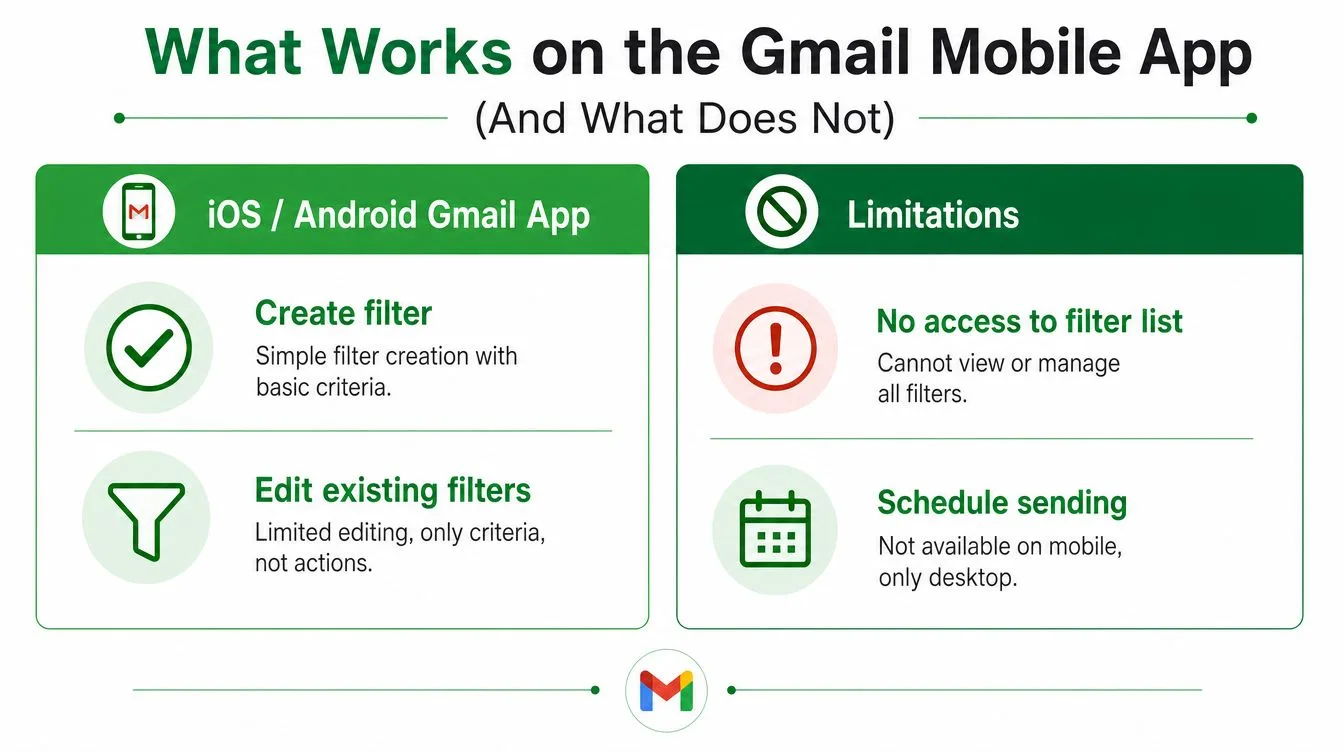
iPhoneやAndroidのGmailアプリは、メールを読んだり、返信したり、何かが正しくルーティングされたかを確認したりするには適しています。しかし、本格的なフィルタセットを管理する場所ではありません。既存のルールを編集する必要がある場合、アプリの操作性はすぐに限界に達します。多くの人は、ノートパソコンから離れていて、急いで壊れた受信トレイを直そうとしたときに初めてその制限に気づきます。
実用的なモバイルでの回避策
スマートフォンで完全なフィルタ制御が必要な場合は、モバイルブラウザでGmailを開き、デスクトップサイトをリクエストしてください。これにより、Web版のワークフローが再び利用可能になり、完全な「フィルタとブロック中のアドレス」ページや、コンピュータで使用するのと同じ編集コントロールが利用できます。タブレットのブラウザは、特にGoogle Workspace管理下のアカウントでは、通常、スマホアプリよりもデスクトップに近い操作感を得られます。
経験則は単純です。モバイルは、メッセージが意図した場所に届いたかどうかを確認するには十分です。しかし、ルーティングを制御するルールを変更する必要がある場合には不十分です。その場合は、ブラウザでの回避策が解決策となります。
フィルタの変更がリードのルーティングに影響を与える場合は、簡素化されたアプリ画面を信頼しないでください。10分待ってでも、デスクトップインターフェースを使用してください。
モバイルでのワークフローをクリーンに保つことが重要なのは、悪い編集はしばしばプレッシャーの下で行われるからです。担当者がリードの欠落に気づき、電車のホームでルールを修正しようとして、結果的に受信トレイの信頼性を損なってしまうことがあります。アプリは可視化には適していますが、仕組みを再構築するのには適していません。
フィルタのロジック、競合、および遡及適用チェックボックスの理解
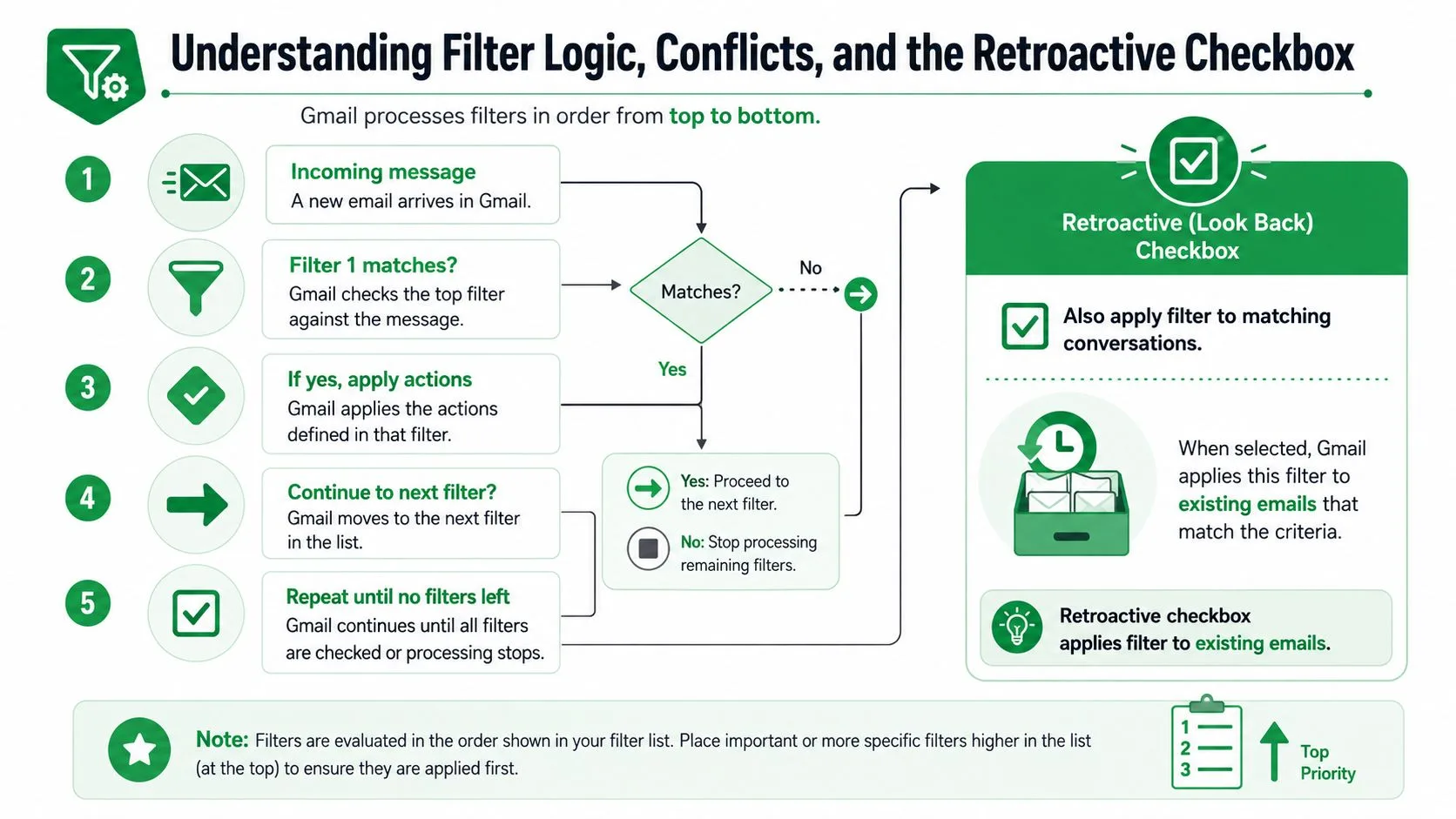
Gmailのフィルタロジックは、少数のルールを管理する段階を超えると複雑になります。1つのメッセージが複数のフィルタに一致する可能性があり、そうなると、単なる小さなルールを編集しているのではなく、意思決定システムを管理していることになります。Googleのコミュニティガイダンスでは、編集されたルールの構成要素として「かつ(And)」と「または(Or)」が挙げられていますが、より難しい問題は、2つのルールが同じメールに異なる方法で触れた場合に何が起こるかです。
重複は真の危険
2つのフィルタが両方とも同じ送信者に一致する場合、一方がアーカイブし、もう一方がラベルを付ける可能性があります。一方が転送し、もう一方が既読にする場合、メッセージは両方のアクションを通過する可能性があります。驚きを避けるための最も信頼できる方法は、編集を保存する前に重複がないか検索することです。Gmailの検索バーを使用して、そのルールが使用する送信者、件名、またはキーワードをテストし、他のフィルタが同じメールをキャッチする可能性がないかを確認してください。
ここで最も重要なのが「一致するスレッドにもフィルタを適用する」チェックボックスです。これは遡及適用のスイッチです。未読リードのバックログや、正しくラベル付けされるべき古いスレッドなど、編集したルールを既存のメールに適用する必要がある場合にチェックを入れてください。転送、アーカイブ、またはメッセージを即座に見えなくするようなアクションを伴う場合は、慎重を期すためにチェックを外したままにしてください。
実用的なルール: そのアクションが古いスレッドに対して実行されると問題がある場合は、一致するセットをプレビューするまで遡及的に適用しないでください。
Googleのサポート資料では、高度なフィルタリングにおける条件とアクションの有用な区別も示されています。Gmail APIはフィルタを個別の「条件」と「アクション」フィールドに分割しており、from、hasAttachment、size、query、ラベル変更などのオプションがあります。この分割は手動編集の際にも良いメンタルモデルとなります。メッセージがどのように見えるかと、フィルタがそれに対して何をするかを混同しないようにするためです。日付に関連する整理については、バックログを適用前にプレビューする必要がある場合、このGmailで日付を検索するためのガイドが役立つコンパニオンになります。
一括編集、バックアップ、およびアカウント間でのフィルタインポート
フィルタセットが大きくなると、1つずつルールを編集するのは効率的ではなくなります。その時は、Gmailフィルタを好みではなく設定として扱うべきです。GoogleのGmail APIはフィルタを個別の「条件」と「アクション」フィールドとして公開しているため、手動でクリックするよりも一括で読み取り、変更、書き換えを行うのが容易になります。
実用的な一括ワークフロー
まずは、既存のものをエクスポートするか、少なくとも何かを触る前に構造化されたファイルに記録することから始めてください。次に、各ルールをその目的にマッピングします。どのフィルタがリードのルーティングをサポートし、どれがラベルを追加するだけで、どれが以前のワークフローから残った重複ルールなのかを特定します。Google Apps ScriptやGmail APIを使用している場合、その価値は単なる自動化ではなく、復旧にあります。整理後、オンボーディング後、またはチームメイトが退職した後にルールセットを再構築できるのです。
一般的なパターンは以下の通りです。
- 既存ルールの読み取り: 現在のフィルタリストを取得し、重複する条件を特定します。
- 一括編集: 送信者のロジックを厳密にし、重複するラベルを統合し、古い転送アクションを削除します。
- 安全な書き換え: 条件だけでなく、アクションフィールドを確認した後に更新されたバージョンを保存します。
- アカウント間での転送: Workspaceメールボックスや新しいチームメイトの受信トレイで同じ構造を再現します。
制限も重要です。高度なフィルタリングは便利ですが、ロジックが理解可能な範囲に留まっている場合に限られます。Googleはコンテンツフィルタリング用に明示的な「場所」と「一致タイプ」のコントロールを文書化しており、これは大規模なルールセットを監査する際に、テキストがどこで一致するかの曖昧さを減らすのに役立ちます。これこそが、将来の静かな受信トレイの惨事を防ぐ詳細なのです。
サードパーティのフィルタ管理ツールは、チームが可視性と再現性を必要とする場合に役立ちますが、デバッグすべき層がもう1つ増えることにもなります。ツールが最終的なルールロジックを明確に示せない場合、それは簡素化ツールではなく、新たな可動部品に過ぎません。営業チームにとって、「一括」の最も安全なバージョンは、受信トレイを引き継ぐ次の人に説明できるものです。
フィルタ編集の一般的なミスのトラブルシューティング
最も一般的なフィルタの問題は退屈なものですが、それゆえに残り続けます。送信者がアドレスを変更した、ルールが広範囲に一致し始めた、あるいは誰かがフィルタを編集したのに「フィルタを更新」をクリックしなかった、といったケースです。受信トレイは整理されているように見えますが、担当者が間違ったスレッドが消え続けていることに気づくと、コンテンツのレビューではなく、動作のデバッグに戻ることになります。
何かを書き換える前の迅速な診断
まずは、Gmailの検索で一致を再現してください。送信者が変更された場合、古いルールは技術的には正しくても役に立たない可能性があります。ルールが広範囲に一致しすぎる場合は、アクションに触れる前に件名、送信者、またはラベルの条件を絞り込んでください。既存のメールが移動しなかった場合は、遡及適用のチェックボックスが外れていなかったかを確認してください。
いくつかの修復パターンが繰り返し発生します。
- 送信者がアドレスを変更: 条件を編集するか、古い送信者と並べて新しい送信者を追加します。
- ルールが広範囲に一致: 1つの過負荷なルールではなく、2つのより狭いルールに分割します。
- 遡及適用チェックボックスの欠落: 「一致するスレッドにもフィルタを適用する」を選択して編集を再実行します。
- 古いフィルタ: ロジックが元の意図からあまりにもかけ離れている場合は、ルールを削除して再作成します。
時には削除の方が安全な場合もあります。ルールに例外が蓄積されすぎている場合、それを修正するよりも置き換える方が時間がかからないことがあります。これは、古い転送フィルタや、小さく始まり隠れた依存関係に変わってしまった救済ルールに特に当てはまります。
復旧作業については、このゴミ箱からメールを復元するためのガイドを手元に置いておく価値があります。誤って編集されたフィルタが、事後にメッセージを間違った場所で探させる原因になることがあるからです。教訓は単純です。フィルタが十分に古くなっている場合は、新しく作り直し、古いものよりも理解しやすいバージョンにすることです。
よりクリーンなアウトリーチのための四半期ごとのフィルタレビュー習慣
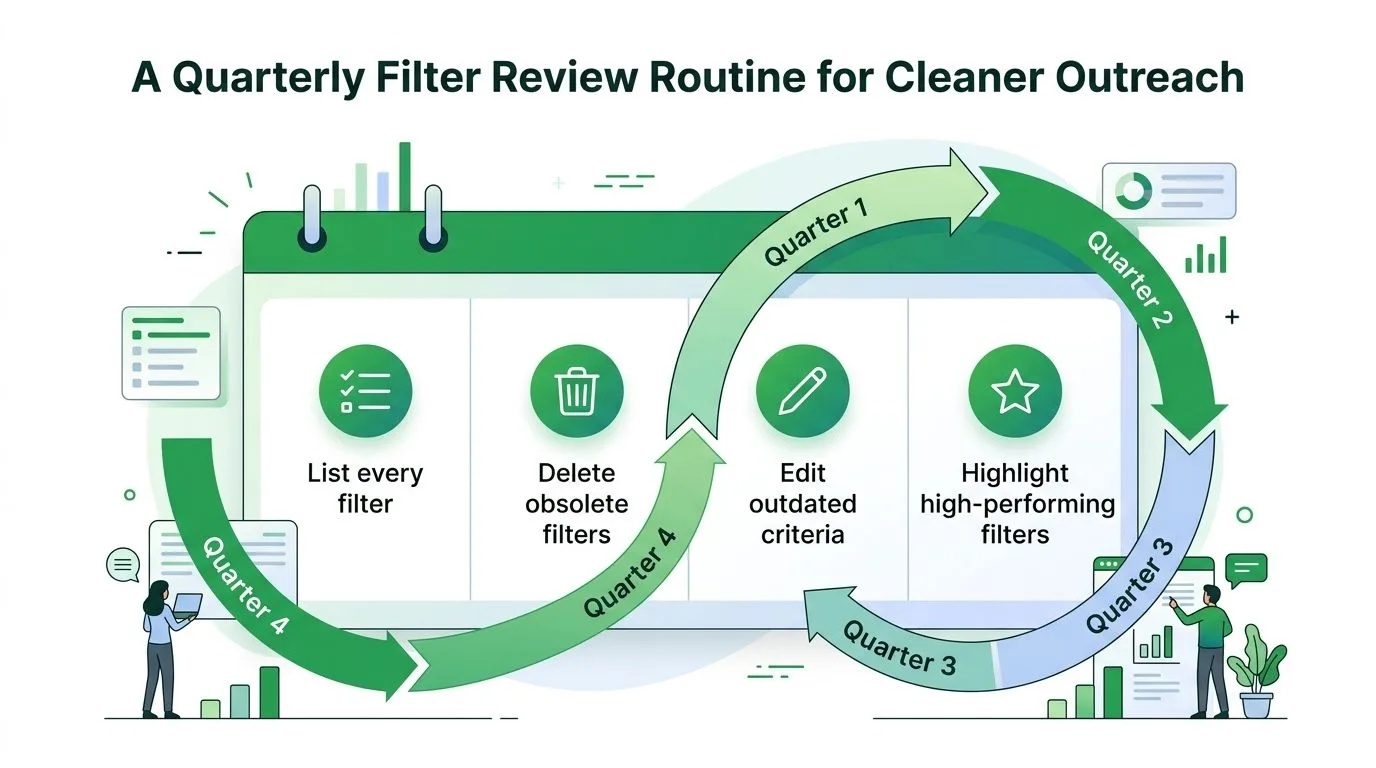
フィルタセットは、誰かが維持して初めて有用なものとなります。四半期ごとのレビューは、ルールの競合、古い条件、メールには一致するがチームの現在の作業方法には一致しなくなったフィルタをキャッチするクリーンな方法です。私は、どれがライブのリードを形成しているかを確認する人がいないために、営業チームが古いGmailルールを何ヶ月も放置しているのを見てきました。これこそが、受信トレイの自動化がアウトリーチの現実から乖離していく過程です。
レビューで把握すべきこと
共有メモやドキュメントを使用して、各ルールがなぜ存在するのかを記録してください。フィルタがデモのリクエストを保護しているなら、それを書き留めます。別のフィルタがパートナーメールをラベルにルーティングしつつ受信トレイに残しているなら、それもメモします。意図が可視化されていれば、次の人がなぜそのルールが構築されたのかを推測する必要がないため、編集はより安全になります。
レビューは、事後に行われる整理作業にも役立ちます。ルールは紙の上では問題なく見えても、別のフィルタと競合したり、メールを間違ったラベルに送ったり、誰かが手動で見逃しに気づくまで重要なスレッドを埋もれさせたりすることがあります。そのため、レビューでは重複、死んだルール、誰も追加したことを覚えていない例外を確認する必要があります。受信トレイの衛生状態をアウトリーチのパフォーマンスに結びつけるチームにとって、開封率向上のためのガイドはフィルタ監査と並べて活用できます。ルーティングと注意は同じワークフローの一部だからです。
重要なスレッドが最初に見えるように、受信トレイを十分にスリムに保ってください。
返信経路が重要な場合、フィルタのメンテナンスはルーティングだけでは終わりません。メッセージが正しい場所に届き、返信が送信されたら、Mail Tracker for Gmailが、開封確認、二重チェックマーク、Gmail内でのリアルタイム開封通知を使用して、受信者がそれを開封したかどうかを表示するのに役立ちます。これにより、返信が遅い原因がフィルタの問題なのか、フォローアップの問題なのか、それとも単にメッセージが注目されなかっただけなのかを判断しやすくなります。
四半期ごとの確認は、救済作業ではなく習慣として行うのが最適です。まずアクティブなリードに触れるルールを確認し、重複を排除し、ロジックがチームのアウトリーチ対応からかけ離れてしまったルールを再構築してください。また、プロセスのフォローアップ側も可視化しておきたい場合は、Mail Tracker for Gmailが、フィルタを正常に保ちながら送信メールが閲覧されているかを追跡する実用的な方法となります。
メール追跡を始めましょう
Google Workspace Marketplace から Mail Track for Gmail を追加して、メールが開封された瞬間に通知を受け取りましょう。無料で無制限にご利用いただけます。
Gmailに追加おすすめ記事
Tutorials の他の記事

Gmailでリンクのクリックを追跡する方法(クリックが意味する本当のこと)
Gmailでリンクのクリックを追跡する方法を学びましょう。なぜGmailには標準機能がないのか、追跡リンクの仕組み、そしてセキュリティスキャナーによる誤検知を避けてクリック結果を正しく読み解くためのヒントを詳しく解説します。

Gmailで連絡先を見つける方法:実践ガイド
Gmailで連絡先が見つからないのは、連絡先がGmailではなくGoogleコンタクトにあるためです。デスクトップとモバイルアプリでの探し方、メールスレッドから連絡先情報を取得する方法、検索と保存、ショートカット、30日以内に削除した連絡先の復元まで解説します。

営業における反論の解説と対処法
営業で受ける反論の本当の意味と対処法を解説します。反論・あしらい・条件の違い、買い手が反論する理由、価格・タイミング・権限・信頼など5つの主要な反論タイプ、Gmailの開封行動から読み取れること、どの反論にも使える5ステップの枠組みを紹介します。