
Gmailで送信済みメールを削除する方法:取り消しと代替案
Gmailで送信済みメールを削除する方法を解説します。「送信取り消し」機能の仕組みと、なぜ完全な取り消しが不可能であるのかを学びましょう。2026年版の安全な代替手段や機密モードについても紹介します。
Gmailでメールの送信を取り消せるのは、30秒という短い時間枠内だけです。それを過ぎると、受信者の受信トレイからメールを削除することはできませんが、被害を最小限に抑えるための確実な方法はいくつかあります。
もし今、パニック状態でこの記事を読んでいるなら、あなたと同じ状況に陥った人はこれまでにも大勢います。間違った添付ファイルを付けて送信してしまった、間違った相手に返信してしまった、件名を修正する前や削除すべき段落を消す前に送信ボタンを押してしまった、といったケースです。
良いニュースは、隠された「取り消しボタン」を探して時間を無駄にする必要はないということです。Gmailの仕組みはそうなっていません。本当に役立つのは、メッセージが配信される前に止めるための唯一の機能を知ること、送信済みフォルダから削除しても意味がない理由を理解すること、そしてメッセージがすでに相手に届いてしまった場合に備えたプロフェッショナルな対応計画を持つことです。
送信直後のあの沈むような気持ち
パニックはいつも同じように始まります。メールを送信し、画面をコンマ数秒眺めた瞬間に問題に気づくのです。添付ファイルが抜けているかもしれません。クライアントに送るべきスプレッドシートをチームメイトに送ってしまったのかもしれません。あるいは、自動修正機能のせいで、最悪のタイミングで不注意な印象を与える文章になってしまったのかもしれません。
その瞬間が重要なのは、Gmailにはメッセージを止めるための非常に短いチャンスがあるからです。もしその時間枠内であれば、すぐに行動してください。もし時間を過ぎてしまったら、あちこちクリックするのはやめて、リカバリーモードに切り替えましょう。
人々が最初にとる行動
ユーザーは通常、以下の3つのいずれかを試みます。
- 送信済みフォルダを開く: そこからメッセージを削除すれば、何らかの方法で回収できると期待します。
- Gmailを繰り返し更新する: 同期の遅延や隠れたオプションがあると思い込みます。
- 取り消し機能を探す: 耳にしたことのある企業向けメールシステムのように、Gmailも機能するはずだと考えます。
メッセージが配信された後では、これらのどれもあなたを救うことはできません。
実践的なルール: 送信したGmailメッセージは、すでに手元を離れた手紙のように扱いましょう。あなたの仕事は、手元を離れる前に止めるか、その後の事態を収拾することのどちらかです。
重要なのは考え方の切り替えです。「どうすればこれを消せるか?」と問うのではなく、「今、どのような結果が必要か?」と問いましょう。修正が必要な場合もあれば、迅速な謝罪が必要な場合もあります。相手がスレッドを開く前に電話をかけるべき場合もあるでしょう。
最初の1分間で目指すべきゴール
メールを送信した直後なら、やるべきことはシンプルです。
- すぐに「取り消し」ボタンを確認する
- ボタンが消えていたら、元のメールを削除しようとするのはやめる
- 最も迅速でクリーンなフォローアップを決定する
この冷静な切り替えこそが、小さなミスを大きな問題に発展させないための鍵です。
防御の第一線:Gmailの「送信取り消し」機能
送信取り消しは、メールが送信される前に止めることができる唯一のGmail標準機能です。これは真の「取り消し」機能ではありません。Gmailは配信を一定期間遅らせることで、あなたにキャンセルするチャンスを与えているのです。
Gmailの送信取り消し動作に関するこちらの解説によると、キャンセル可能な時間は5、10、20、30秒から設定でき、30秒を過ぎると取り消しの成功率は**0%**に低下します。
今すぐ最大時間に設定する
毎日Gmailを使っているなら、遅延時間を最も長い設定にしておきましょう。
- Gmailを開く
- 設定をクリック
- すべての設定を表示をクリック
- 全般タブで送信取り消しを探す
- 送信取り消し可能な時間を30秒に変更する
- 変更を保存する
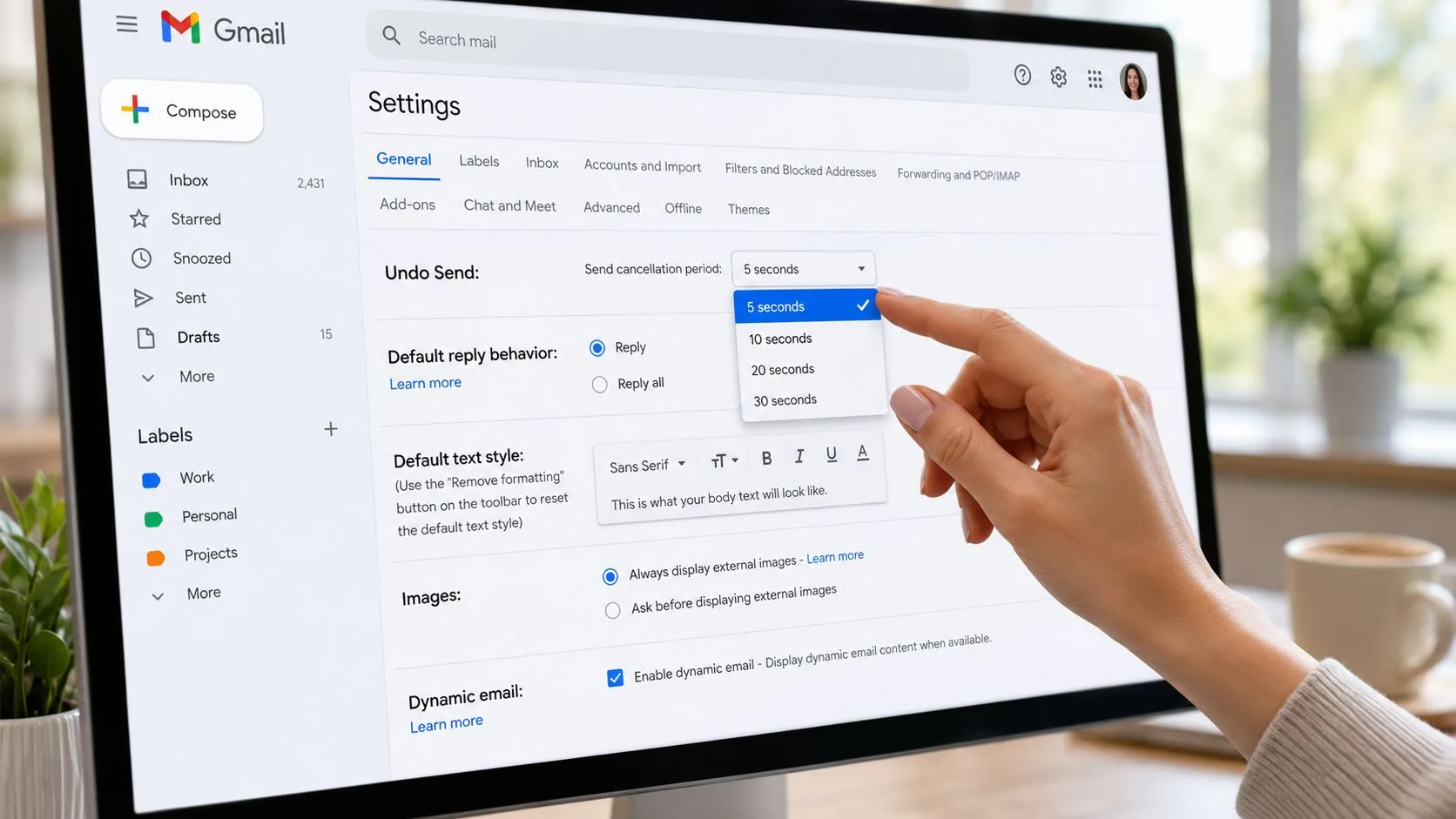
設定時間が短いと、Gmailが許容するよりも短い時間しか自分に与えていないことになります。メールのミスを避けたいのであれば、30秒が最も安全なデフォルト設定です。
「送信取り消し」の実際の見え方
メッセージを送信した直後、Gmailは画面にメッセージを送信しましたという小さな確認エリアと取り消しボタンを表示します。このボタンは、設定した遅延時間内のみ存在します。時間内にクリックすれば、Gmailは送信を停止します。
ここで重要な詳細がいくつかあります。
- これは遅延であり、回収ではない: メールはまだ完全には送信されていません。
- 事前の設定が必要: 設定を変更していなければ、最長の保護は受けられません。
- インターフェースのタイミングが重要: 気を抜いていると、数秒はすぐに過ぎ去ります。
送信取り消しを「救済機能」と考えないでください。事前に選択した「安全バッファ」だと考えましょう。
落とし穴
最大のミスは、この機能がすべての送信メッセージをどこでも救ってくれると思い込むことです。そうではありません。モバイルアプリやサードパーティのメールクライアントから送信している場合、期待するGmailのウェブ版の挙動とは異なる可能性があります。
実用的な結論は以下の通りです。
| 状況 | 期待できること |
|---|---|
| Gmailウェブインターフェース | 送信取り消しが表示され、使用できる可能性が最も高い |
| 短いキャンセル設定 | ミスに気づく時間が短くなる |
| サードパーティのメールクライアント | プロンプトが期待通りに表示されない可能性がある |
| 時間枠終了後 | メッセージはすでに送信済み |
最も信頼性の高い保護を求めるなら、重要なメールはGmail自体から送信し、キャンセル期間を30秒に設定しておきましょう。
送信済みフォルダの神話:削除は何をもたらすか
送信済みフォルダからメッセージを削除しても、削除されるのはあなたのコピーだけです。受信者の受信トレイには何の影響もありません。
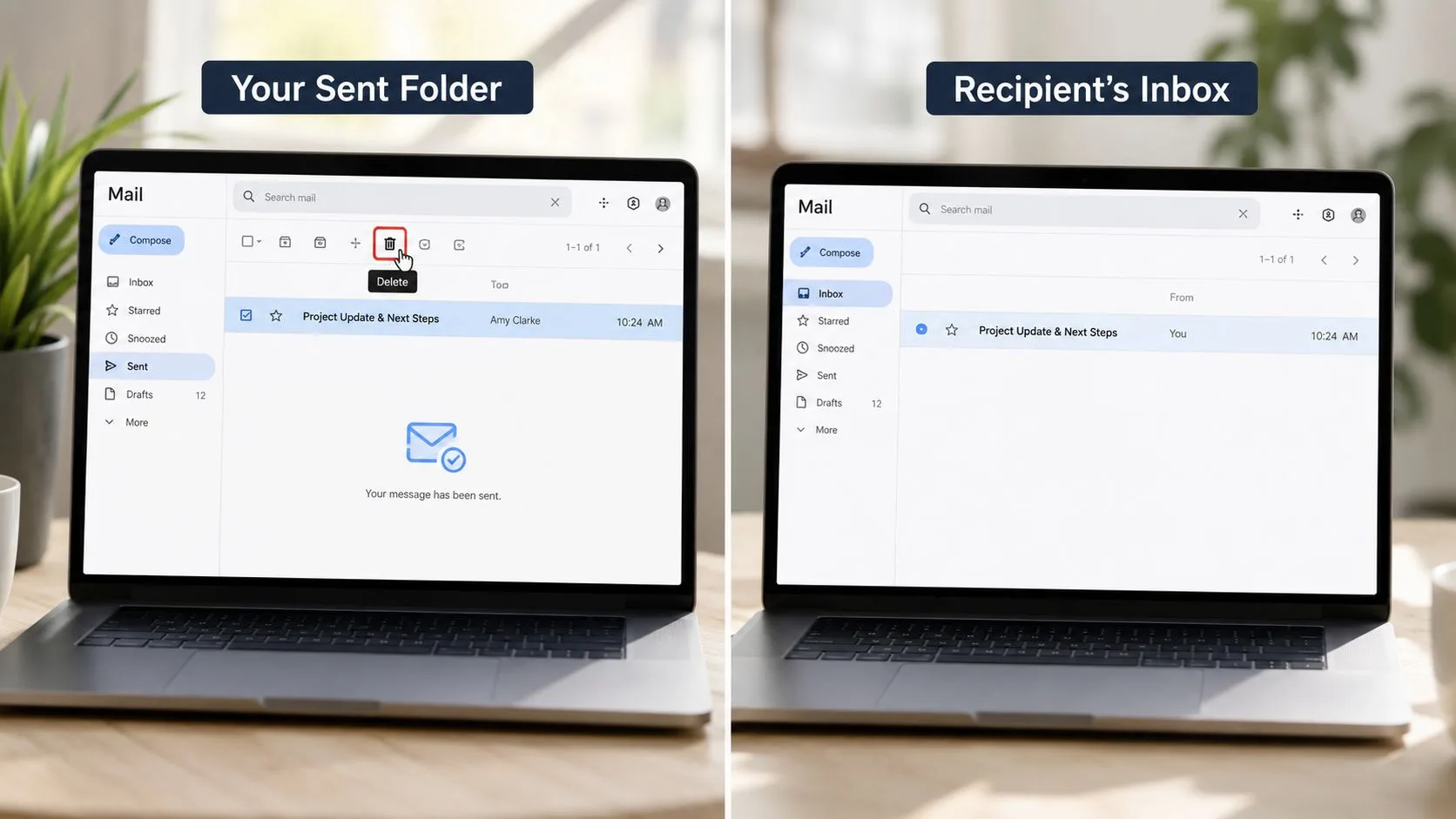
これは、Gmailで送信済みメールを削除する方法に関する最も一般的な誤解の一つです。送信済みフォルダからの削除とメッセージの取り消しを混同していることについて、送信済みフォルダに関する誤解についての議論では、r/GMailのスレッドの**35%**がこの混乱に関連していると指摘されています。
送信済みフォルダから削除するとはどういうことか
送信済みメールを削除することは、手紙を投函した後に自分の手元にある控えを捨てるようなものです。あなたの引き出しはきれいになりますが、相手は依然として手紙を持っています。
これは、以下のどの環境を使っていても同じです。
- Gmailウェブ版
- Android版Gmailアプリ
- iPhone版Gmailアプリ
- 自分のコピーを表示しないように整理されたメールボックスビュー
受信者のメールボックスは、以前と全く変わりません。
なぜこの神話がさらなる被害を生むのか
問題は単なる誤解ではありません。誤った安心感が生じることです。送信済みフォルダから削除して問題が解決したと思い込み、本来なら訂正メールを送ったり電話をかけたりすべき場面で、注意を払うのをやめてしまうのです。
すでに送信済みのコピーを削除してしまったとしても、次の行動は変わりません。受信者がメールを持っていることを前提に行動してください。
この違いを視覚的に解説した動画があります。自分のコピーを削除することと、メッセージを撤回することの違いを理解するのに役立ちます。
送信済みフォルダからの削除は、メールボックスの整理に過ぎません。メッセージの回収ではありません。
なぜGmailの送信済みメッセージを真に回収できないのか
Gmailの遅延時間が終了し、メッセージが配信されると、コントロール権はあなたの手から離れます。これは多くの人が十分に理解していない部分です。
Googleの公式見解は明確です。送信済みGmailメッセージの回収に関するGoogleのサポート議論において、Gmailは配信後の真の回収機能を提供しておらず、Googleは**「一度送信されたメールを回収できる者は誰もいない」**と明言しています。
技術的な理由
メールは、双方が編集できる共有ドキュメントのように振る舞うわけではありません。システム間の受け渡しに近い挙動をします。
流れは単純です。
- あなたが送信ボタンを押す
- Gmailが送信メッセージを処理する
- 受信者のメールサーバーがそれを受け入れる
- そのコピーが相手のメールボックスの一部となる
その時点で、あなたもGmailも、他人のメールボックスにアクセスして削除することはできません。
なぜ隠れた回避策を期待するのか
一部のユーザーは、管理ツールやパワーユーザー向けの設定、ブラウザの裏技などで配信済みメッセージを回収できるはずだと考えます。そんなものはありません。だからこそ、Gmailで送信済みメールを削除する方法を探すと、堂々巡りになってしまうのです。
それよりも、配信後の対応を改善することに時間を使う方が有益です。もしメッセージが読まれたかどうかも気になるのであれば、Gmailで開封通知を受け取るためのガイドが、タイミングやフォローアップを考える上で役立つでしょう。
適切なメールボックスの例え
物理的な手紙が最も適切な例えです。机の上にある間は、あなたがコントロールできます。Gmailの短い送信遅延時間中であれば、まだ止めることができます。しかし、相手のメールボックスに届いてしまえば、それは相手のコピーです。
配信後に秘密の回収ボタンを探すのはやめましょう。そんなものはありません。
ミスをした直後には厳しく聞こえるかもしれませんが、これは助けになります。技術的な限界を早く受け入れるほど、賢明でプロフェッショナルな対応を早く行えるようになります。
Gmailの機密モードを活用したプロアクティブな解決策
機密情報を送信することがあり、後からのアクセスを心配する場合は、ミスが起きる前にGmail機密モードを活用する価値があります。
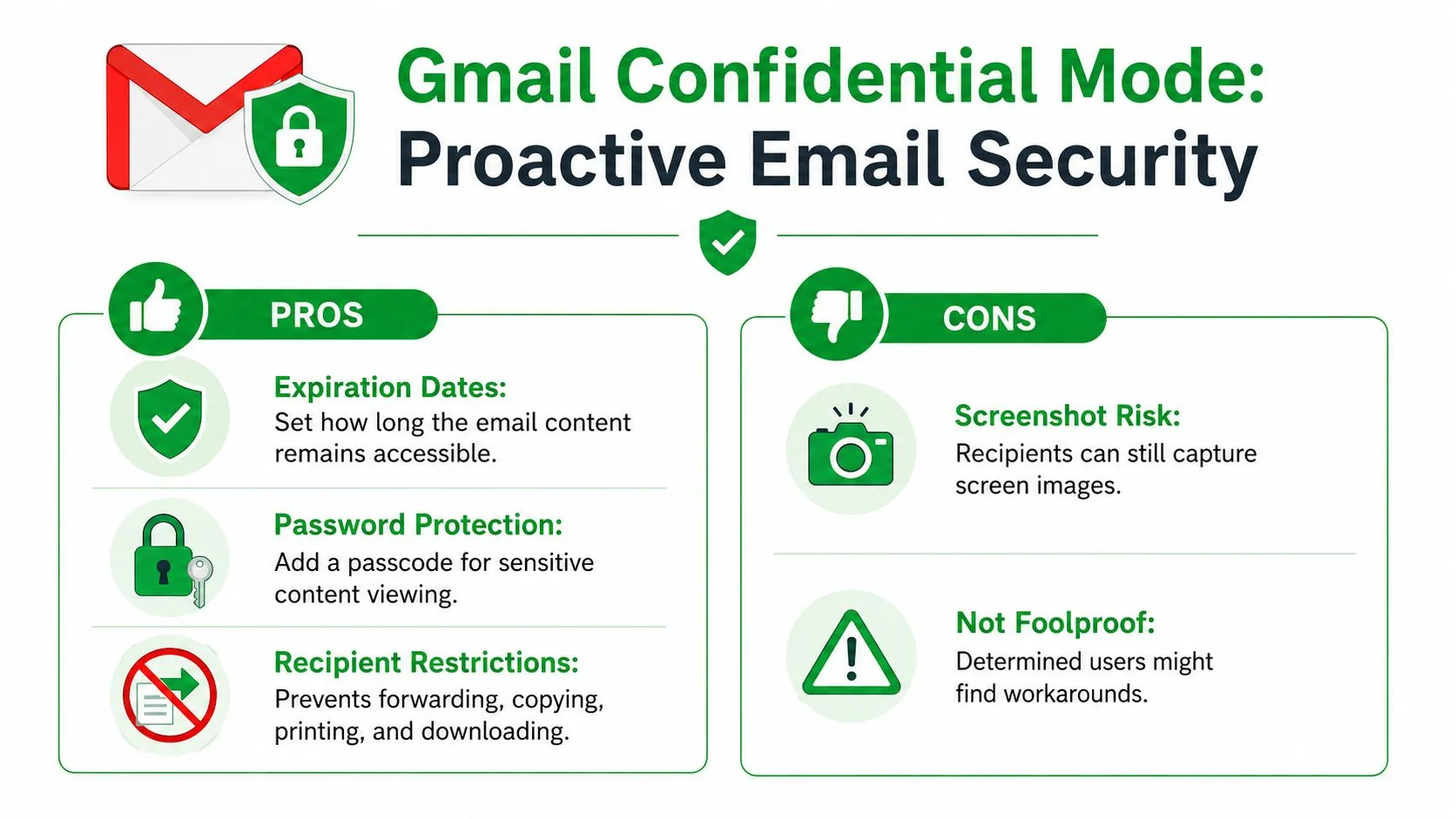
送信済みメールの制御と機密モードに関する解説によると、送信前に機密モードを有効にすると、後からメッセージ内容へのアクセスを取り消すことができます。これにより受信者側でメール本文を表示できなくすることは可能ですが、受信トレイからスレッド自体を削除したり、件名やメタデータを隠したりすることはできません。
機密モードが有効な場合
メッセージの存在そのものではなく、内容へのアクセスが主な懸念事項である場合に使用してください。
以下のようなケースに適しています。
- 機密文書: 後からアクセスを制限したい情報
- 一時的なアクセス: 確認後に期限切れにすべき内容
- 制限付きの取り扱い: 転送、印刷、ダウンロードさせたくないメッセージ
Gmail機密モードの動画解説では、作成ウィンドウにある鍵アイコンや、送信前に有効期限を設定するオプションについても紹介されています。
有効にする方法
新しいGmailの作成ウィンドウで:
- 鍵アイコンをクリック
- 有効期限を設定
- 必要に応じてパスコード要件を追加
- メッセージを送信
後からアクセスを取り消せば、配信後であっても受信者はメッセージ本文にアクセスできなくなります。
限界を理解する
機密モードはアクセス制御には役立ちますが、メールを送ったという事実そのものを消すことはできません。
トレードオフは以下の通りです。
| 役立つこと | できないこと |
|---|---|
| メッセージ本文へのアクセス取り消し | 受信トレイからメールスレッドを削除する |
| 有効期限の追加 | 件名を隠す |
| 転送、印刷、ダウンロードのブロック | 送信者、タイムスタンプ、受信者詳細を削除する |
送信後の可視化ツールを検討している場合、Gmail向けメールトラッキングの概要が役立つコンテキストになります。これは別の問題を解決するものです。トラッキングはエンゲージメントを理解するのに役立ち、機密モードは送信前にアクセスを制御するのに役立ちます。
メール送信後の賢明な代替案
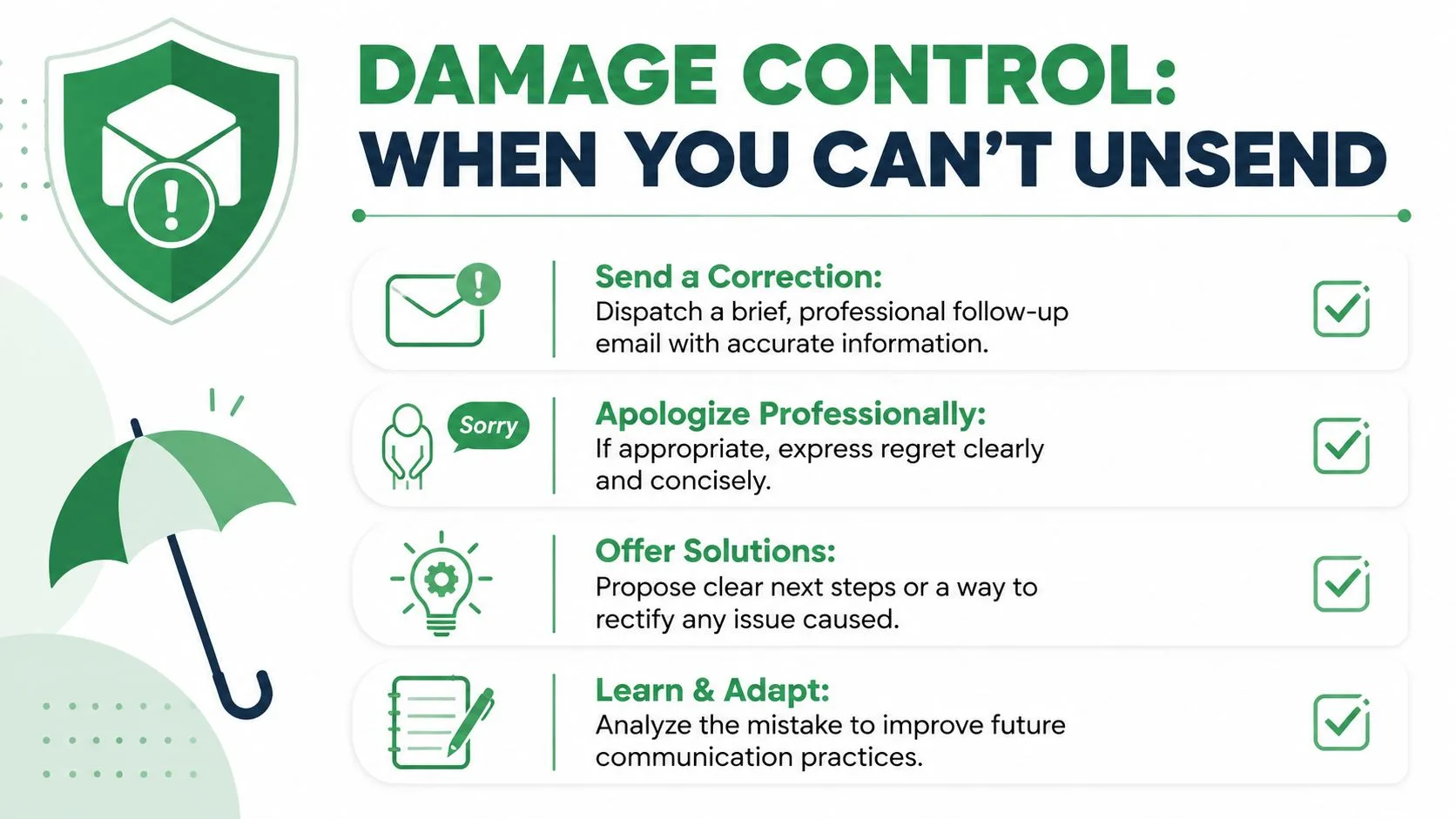
「取り消し」が使えない場合、あなたの仕事は予防から被害管理へとシフトします。推測で動くのではなく、何が起きたかに基づいて、最も被害の少ない次のステップを選びましょう。
役立つマインドセットはシンプルです。迅速に、簡潔に、そしてプロフェッショナルに。
Gmailの送信取り消し動作がローカルなものであることは、Gmailの送信取り消しの歴史と制限に関するRedditの議論で指摘されているように、2015年6月にこの機能が標準設定となって以来変わりません。短い時間枠を過ぎてしまったら、技術的な裏技よりもフォローアップ戦略の方が重要です。
最適な対応はミスによって異なる
誤字脱字と機密情報の漏洩は、同じ問題ではありません。
私が最も推奨する選択肢は以下の通りです。
- 訂正メールを送る: 元のメッセージは概ね問題ないが、誤った情報、不足しているファイル、リンク切れがある場合に最適。
- 直接電話やメッセージを送る: エラーが緊急、機密性が高い、または即座に混乱を招く可能性がある場合に最適。
- 削除を素直に依頼する: 間違った相手に送ってしまった場合は、削除を依頼しましょう。直接的かつ敬意を持って依頼してください。
- 社内でエスカレーションする: 職場環境において、内容が組織的な問題を引き起こす場合は、法務、コンプライアンス、人事、またはIT部門を巻き込んでください。
最悪のフォローアップは、長くて神経質な言い訳です。最高なのは、短く明確なものです。
良い訂正メールとは
クリーンな訂正メールには通常、以下が含まれます。
- 緊急性が明確に伝わる件名
- ミスを認める一文
- 訂正された情報や添付ファイル
- 必要であれば簡潔な謝罪
これらの瞬間のためのより強力なプロセスが必要な場合は、メールフォローアップ最適化ガイドを読む価値があります。また、訂正後にスレッドが静かになってしまった場合は、返信がない後のフォローアップメールの書き方に関するガイドが、慌てた印象を与えずにトーンを安定させるのに役立ちます。
効果的な件名の例
| 状況 | より良い件名 |
|---|---|
| 添付ファイル間違い | 訂正:更新した添付ファイルをお送りします |
| 情報の間違い | 訂正:以下の詳細を更新しました |
| 送信先間違い | 前回のメールは破棄してください |
過剰に説明しないでください。元のメールが混乱を招いたのであれば、自己批判よりも明確さの方が価値があります。
送信後の可視性を高めたい場合は、Mail Tracker for Gmailが役立ちます。メッセージがいつ開封されたかを確認できるため、リアルタイムでより賢明なフォローアップの判断を下すことができます。Mail Tracker for GmailはGmailと直接統合され、別のワークフローを強制することなく、開封通知、タイムスタンプ、通知を表示します。
メール追跡を始めましょう
Google Workspace Marketplace から Mail Track for Gmail を追加して、メールが開封された瞬間に通知を受け取りましょう。無料で無制限にご利用いただけます。
Gmailに追加おすすめ記事
Comparisons の他の記事

Gmailで複数の宛先にメールを送信する方法
Gmailのウェブ版およびモバイル版で、複数の宛先にメールを送信する方法を学びましょう。To、Cc、Bccの使い分け、大規模なパーソナライズ、開封確認の活用方法を解説します。
リードとプロスペクト:主な違いと適格性の判断
リードとプロスペクトの違いに混乱していませんか?その違いや適格性の判断基準、そしてメールトラッキングを活用してリードを適格なプロスペクトに変える方法を学びましょう。
メールトラッカーの選び方:本当に重要なこと
すべてのメールトラッカーが同じというわけではありません。選ぶ際に重視すべき機能と、なぜMail Track for Gmailがそのすべてを無料で満たしているのかを解説します。