
追跡メールのプッシュ通知を有効にする方法
追跡メールの開封アラートが届かないのは、権限や抑制設定のどこかで止まっているからです。ChromeやFirefox、Edgeのブラウザ通知、Gmailウェブ版とMail Tracker for Gmailの設定、AndroidとiPhoneの通知を順に有効にする手順と、トラブル対処法を解説します。
通知を有効にし、重要な見込み客に追跡メールを送信して、開封アラートを待ち続けたとします。Gmailにはメッセージが送信済みと表示されているのに、デスクトップは静かなままで、スマートフォンにも何も表示されません。このような残念な結果は、通常、追跡機能が失敗したことを意味するわけではありません。1つの権限設定や抑制レイヤーが信号をブロックしていることを意味します。
プッシュ通知を有効にする方法を学ぶには、単に「許可」をクリックする以上の作業が必要です。ブラウザ、オペレーティングシステム、Gmail、そして追跡サービスが、それぞれ配信経路の一部を制御しています。本ガイドでは、その順序で設定を説明し、ユーザーがすべて有効にしたと思い込んだ後にアラートを停止させてしまう、あまり目立たない設定に焦点を当てます。
有効にしたはずのプッシュ通知が失敗する理由
プッシュ通知は、いくつかのポイントで失敗する可能性があります。ウェブサイトには権限があっても、Chromeが通知を全体的にブロックしている場合があります。Chromeがサイトを許可していても、WindowsやmacOSがアラートを抑制している場合があります。Gmailの設定が正しくても、スマートフォンのバッテリー管理機能がバックグラウンドでのアプリの動作を妨げている場合があります。
プッシュ通知は、2009年にAppleがiOS 3.0でApple Push Notification Serviceを導入し、2010年にGoogleがモバイルプッシュのアプローチを開始したことで、モバイルの主流機能となりました。ブラウザプッシュはそれより遅れて登場し、2014年12月にGoogleがブラウザベンダーとして初めてブラウザプッシュ通知をサポートしました。詳細は、こちらのプッシュ通知開発の歴史をご覧ください。したがって、現代のシステムは単一のユニバーサルスイッチではなく、階層化されたプラットフォーム機能となっています。
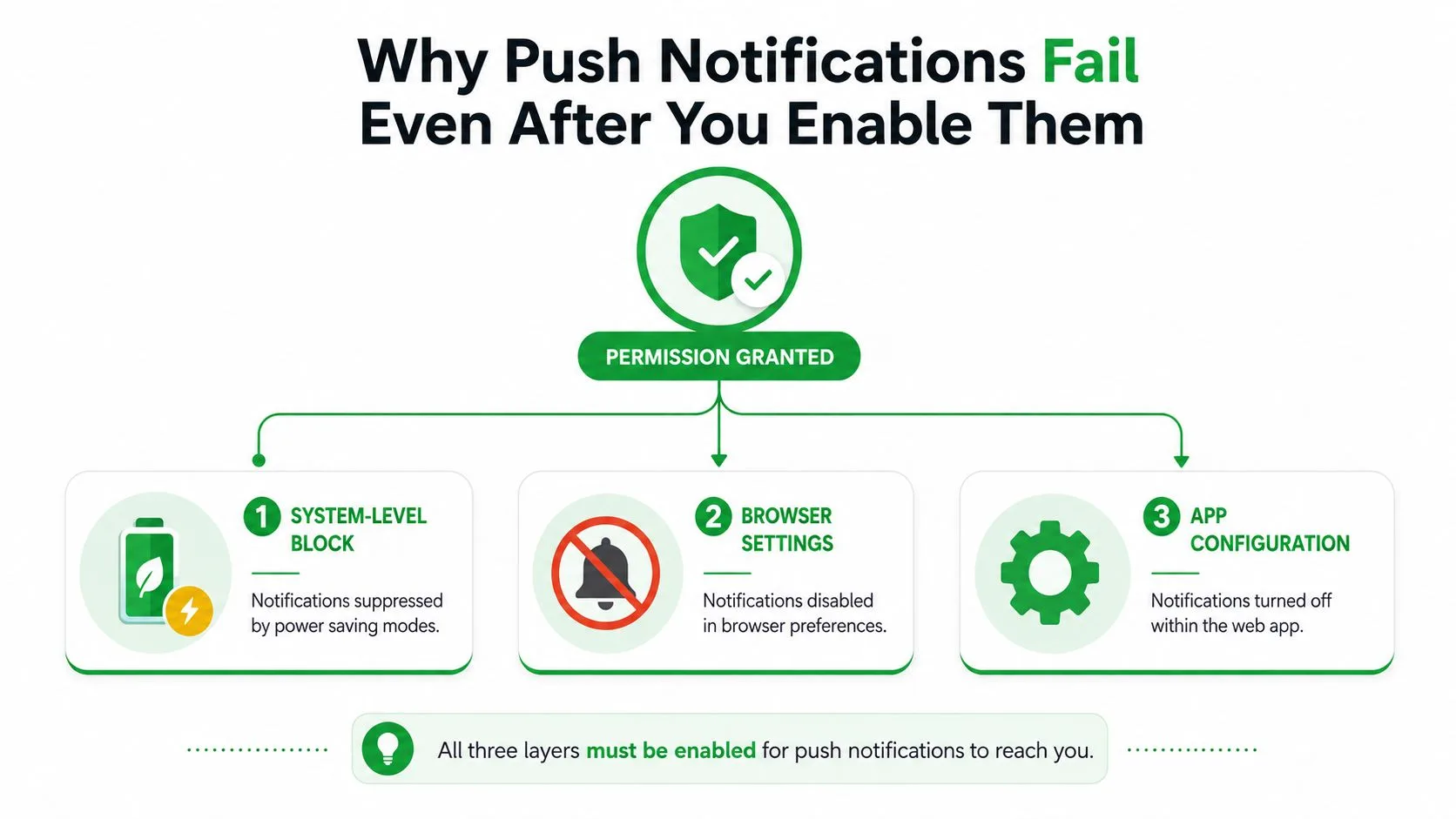
各権限レイヤーの確認
開封アラートが届かない場合は、以下の順序で確認してください。
- ブラウザの権限: Gmailや追跡サイトが通知を送信することを許可されているか確認します。
- アプリの設定: Gmailおよび追跡拡張機能自体の通知コントロールを確認します。
- オペレーティングシステムの権限: ブラウザやGmailアプリがバナー、サウンド、通知センターのアラートを表示できるか確認します。
- 抑制設定: フォーカスモード、おやすみモード、バッテリーセーバー、低電力モード、およびメーカー独自の電源管理設定を確認します。
- 配信の健全性: デバイスやブラウザがプッシュ配信のために正しく登録されているか確認します。
権限のプロンプトは1つのレイヤーを確認するだけです。ブロックされた通知チャネル、静かな時間帯のルール、バックグラウンド制限を上書きするものではありません。プラットフォームの動作も大きく異なります。2026年の業界まとめレポートによると、オプトイン率の中央値はAndroidで81%、iOSで51%、全体で60%でした。また、別の2025年のベンチマークでは、世界のモバイルオプトイン率は約61%、Androidで67%、iOSで**56%**と報告されています(プッシュ通知ベンチマークの調査を参照)。これらの違いは、同じワークフローでもデバイスによって動作が異なる理由を示しています。
実践ルール: 「権限付与済み」は診断の開始点であり、配信が機能している証明ではないと考えてください。
クロスデバイスのワークフローでは、デスクトップの設定がスマートフォンに引き継がれると想定せず、サービスごとのブラウザおよびモバイルの動作を確認してください。クロスプラットフォームの互換性ガイダンスは、ブラウザのGmailとモバイルのGmailの間で営業プロセスが移動する場合に役立ちます。
デスクトップでブラウザ通知を有効にする
ブラウザがウェブサイトに通知の表示を許可するまで、デスクトップアラートは表示されません。まずはGmailで使用しているブラウザから始め、追跡メールのワークフローが実行される正確なサイトをテストしてください。
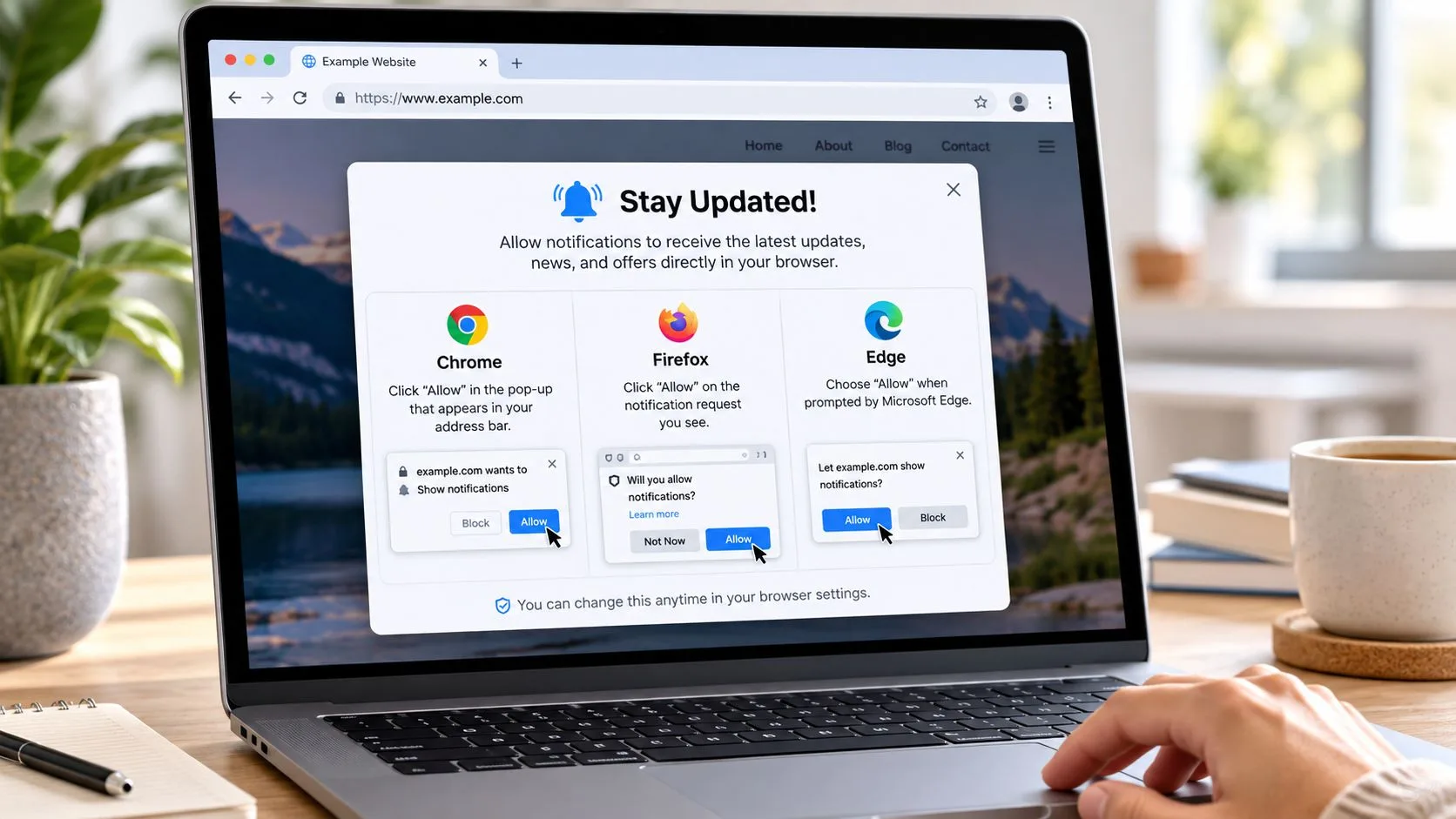
Chrome
Chromeでは、3点メニューを開いて設定を選択します。プライバシーとセキュリティに移動し、サイトの設定を選択してから、通知を選択します。Chromeでは、サイト通知のデフォルト動作を設定したり、通知の送信を許可リストを確認したりできます。詳細は、こちらのChrome通知権限ガイドを参照してください。
Gmailや追跡サイトがブロックされたサイトの下に表示されている場合は、そのエントリを開いて通知設定を許可に変更します。また、サイトを開き、アドレスバーの左側にあるアイコンを選択してサイト設定を選び、そこで通知を変更することも可能です。サイト固有の権限は、そのドメインに対するブラウザの一般的なデフォルト設定よりも優先されます。
FirefoxおよびEdge
Firefoxも同様の制御パスを使用します。メニューを開き、設定を選択し、プライバシーとセキュリティを選択して、許可設定までスクロールし、通知を見つけて設定をクリックします。Gmailまたは追跡ドメインを探し、ステータスを許可に変更して変更を保存します。以前にプロンプトを閉じてしまった場合でも、ここでアクセスを復元できます。
Microsoft Edgeでは、3点メニューを開き、設定を選択し、Cookieとサイトのアクセス許可、次に通知を選択します。許可リストとブロックリストを確認し、該当するサイトを許可リストに移動します。Edgeでも、アドレスバーのサイト情報パネルから権限を変更できます。
「ブロック」を選択したりプロンプトを閉じたりした後は、プロンプトが再度表示されない場合があります。新しいプロンプトを期待してGmailを更新し続けるのはやめましょう。保存されたサイト権限を手動で変更し、ページを再読み込みしてから、追跡メッセージでテストしてください。
ブラウザで少なくとも1つの実質的な設定を確認した後、ウォークスルー動画をご覧ください。
クリーンなテストを行うには、ブラウザを開いたままにし、サイトが許可されていることを確認し、アクセス可能なアドレスに追跡メールを送信してください。テストが成功すれば、Gmail内の追跡イベントとデスクトップ通知の両方が生成されるはずです。Gmailは更新されるのにバナーが表示されない場合は、次にオペレーティングシステムの通知設定を調査してください。どちらも更新されない場合は、ブラウザの権限を再度変更する前に、拡張機能やアカウントの設定を確認してください。
Gmailウェブ版とMail Tracker for Gmailの通知設定
Gmailには、ブラウザの権限とは別に、独自のデスクトップ通知設定があります。Gmailを開き、設定を選択し、すべての設定を表示を選択して、デスクトップ通知までスクロールします。より広範な受信トレイアラートが必要な場合はメール通知をオンにするを、重要なメッセージのみが必要な場合は重要なメールの通知をオンにするを選択します。Googleによると、重要なメールのオプションは優先トレイを使用しているユーザーが利用可能です。詳細はGmailデスクトップ通知の手順を参照してください。
ページ下部の変更を保存をクリックします。Gmailのネイティブアラートは受信メールについて通知します。追跡メールのアラートは、送信したメッセージを受信者が開封したときに通知するという異なる目的を果たします。Gmailのメール通知をオンにしても、開封イベントの通知が自動的に設定されるわけではありません。
追跡ワークフローの設定
Google Workspace MarketplaceまたはChromeウェブストア経由でMail Tracker for Gmail拡張機能をインストールし、Googleでサインインして、要求された通知アクセスを承認します。製品名は「Mail Tracker for Gmail」であり、一般的な製品カテゴリである「mail tracker for gmail」や「email tracker for gmail」と混同しないようにしてください。
Gmail内で、作成ウィンドウや送信済みメッセージに添付された追跡コントロールを探します。送信前に、追跡が有効になっていることを確認してください。受信者がメッセージを開封すると、Gmailインターフェースには二重チェックマーク、開封数、タイムスタンプなどの追跡インジケーターが表示され、通知レイヤーがリアルタイムのアラートを生成します。
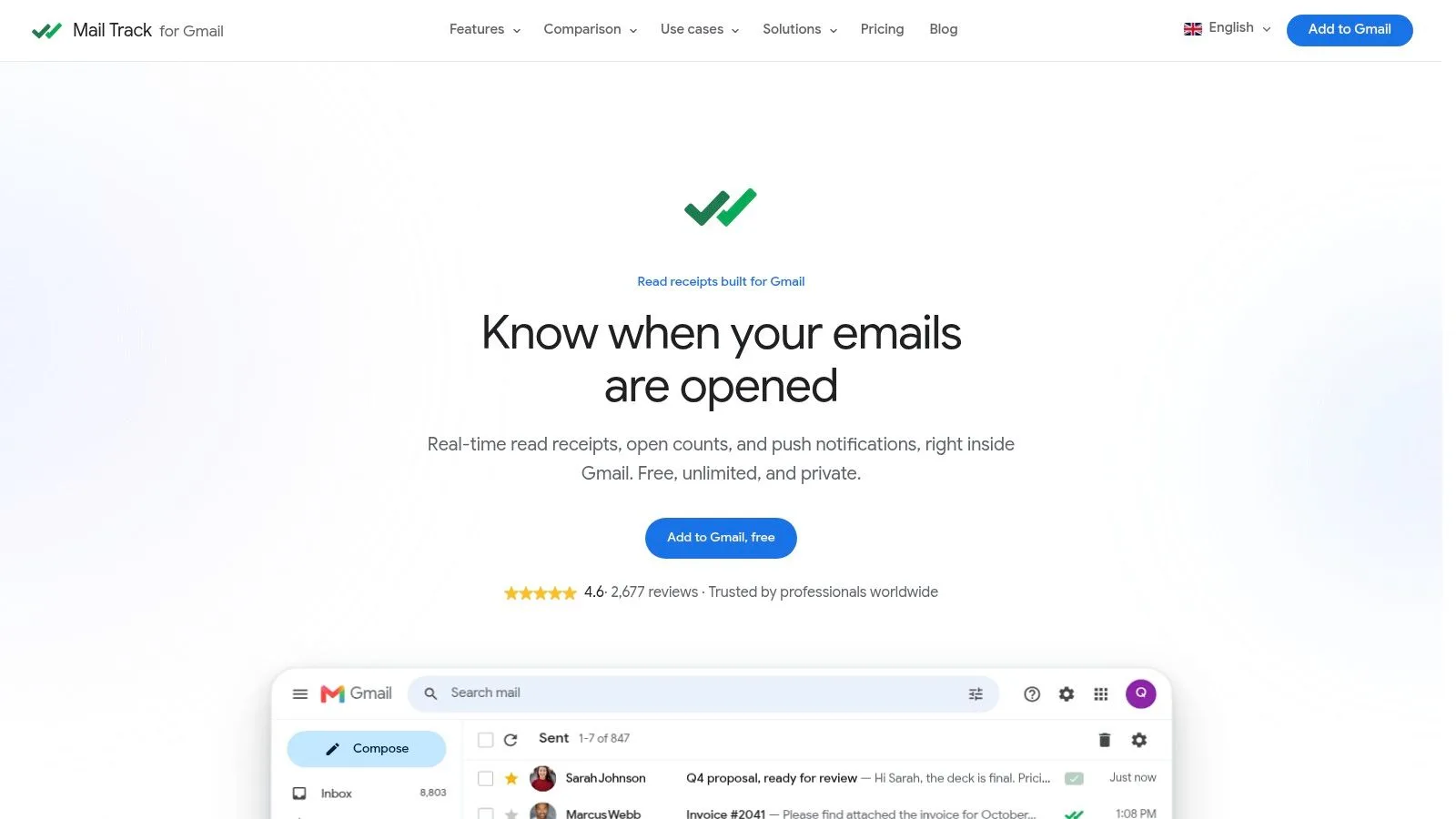
この製品のGmail用無料メールトラッカーは、別の営業ダッシュボードを必要とせず、Gmail内で直接追跡コントロールを提供します。この埋め込みワークフローは、メッセージを送信した同じスレッド内でイベントを確認できるため重要です。
チェーン全体をテストする: 自分宛てに追跡メールを送信し、別のブラウザやデバイスから開封し、プッシュアラートを判断する前にGmail内のイベントを確認してください。
テストは制御された状態で行ってください。自分宛てに送信して同じセッションから開封すると、ブラウザのキャッシュや既にアクティブなタブによって結果が混乱する可能性があります。送信済みメッセージ、追跡インジケーター、ブラウザ通知、オペレーティングシステムの通知センターを確認してください。各結果が、どのレイヤーが機能しているかを教えてくれます。
AndroidおよびiOSでのモバイル通知の設定
モバイルの設定には、Gmailアプリの通知設定とデバイスのシステム権限という2つの別々の制御ポイントがあります。両方を設定し、バッテリーやフォーカスモードのルールがそれらを上書きしていないか確認してください。
Androidの設定
Gmailアプリでメニューを開き、設定を選択し、全般設定を選択してから、通知を管理をタップします。AndroidのGmailコントロールでは、すべてのGmail通知のオン/オフを切り替えたり、受信する通知の種類をカスタマイズしたりできます(GoogleのAndroid通知手順を参照)。
次に、Androidのシステム設定を開き、アプリまたはブラウザを見つけて、通知が許可されていることを確認します。個別の通知チャネルも確認してください。Androidでは、一般的な通知を有効にしたまま特定のアカウント、カテゴリ、またはアラートタイプを消音できるため、期待するメッセージに対応するチャネルを検査してください。
バッテリーの最適化は、アラート遅延の一般的な原因です。デバイスが制限なしまたは最適化されたバックグラウンド活動の選択肢を提供している場合は、より制限の少ない設定でブラウザやGmailアプリをテストしてください。適切な選択はスマートフォンのモデルやバッテリーの優先順位によりますが、信頼性を確保するにはアプリがバックグラウンド接続を維持できるようにする必要があります。
デバイス固有の詳細については、こちらのAndroidアプリケーション通知設定ガイドを参照してください。
iPhoneおよびiPadの設定
iPhoneまたはiPadでは、まずデバイスの設定アプリを開き、通知の下にあるGmailを選択します。アラートの権限を有効にし、バナー、サウンド、通知センターのエントリを表示するかどうかを選択します。Gmail内でメニューを開き、設定を選択し、通知を選択してから、メール通知を開いて通知レベルを選択します(GoogleのiOSおよびiPadOS通知手順を参照)。
フォーカスモードは、Gmailが許可されていてもアラートを消音または遅延させることがあります。個別の開封アラートが統合されたスタックの中に消えてしまう場合は、アクティブなフォーカスプロファイル、スケジュールされた要約、通知のグループ化を確認してください。低電力モードやバックグラウンド制限もアプリの更新速度に影響を与える可能性があるため、テスト中はそれらの制御を無効にして動作を比較してください。
通知が届かない場合のトラブルシューティング
設定が正しいと思われる場合は、信号がどこで止まっているかを問いかけて故障を診断してください。追跡イベントがGmailに表示されるのにアラートが表示されない場合は、ブラウザとOSの表示に焦点を当てます。追跡イベント自体が表示されない場合は、追跡メッセージ、拡張機能のセッション、アカウント接続を確認してください。
抑制コントロールから始める
以下の設定を順番に確認してください。
- 通知センター: ブラウザやGmailアプリが有効になっていること、およびバナー、サウンド、通知センターのアラートが無効になっていないことを確認します。
- フォーカスとおやすみモード: アクティブなモードを一時的にオフにするか、ブラウザとGmailを許可されたアプリに追加します。
- バッテリー制御: テストのためにバッテリーセーバーを無効にし、制限なしのバックグラウンドアクセスやアプリの休止ルールを確認します。
- 通知チャネル: マスター権限だけを変更するのではなく、アラートに使用される特定のAndroidチャネルを再度有効にします。
- 電源管理: Samsung、Xiaomi、その他のメーカー独自のインターフェースは、標準のAndroid設定よりも積極的にバックグラウンドプロセスを停止させることがあります。
- ブラウザのサイトデータ: 影響を受けるサイトの権限とキャッシュをクリアし、再読み込みして、保存された権限が破損している場合は再度通知を許可します。
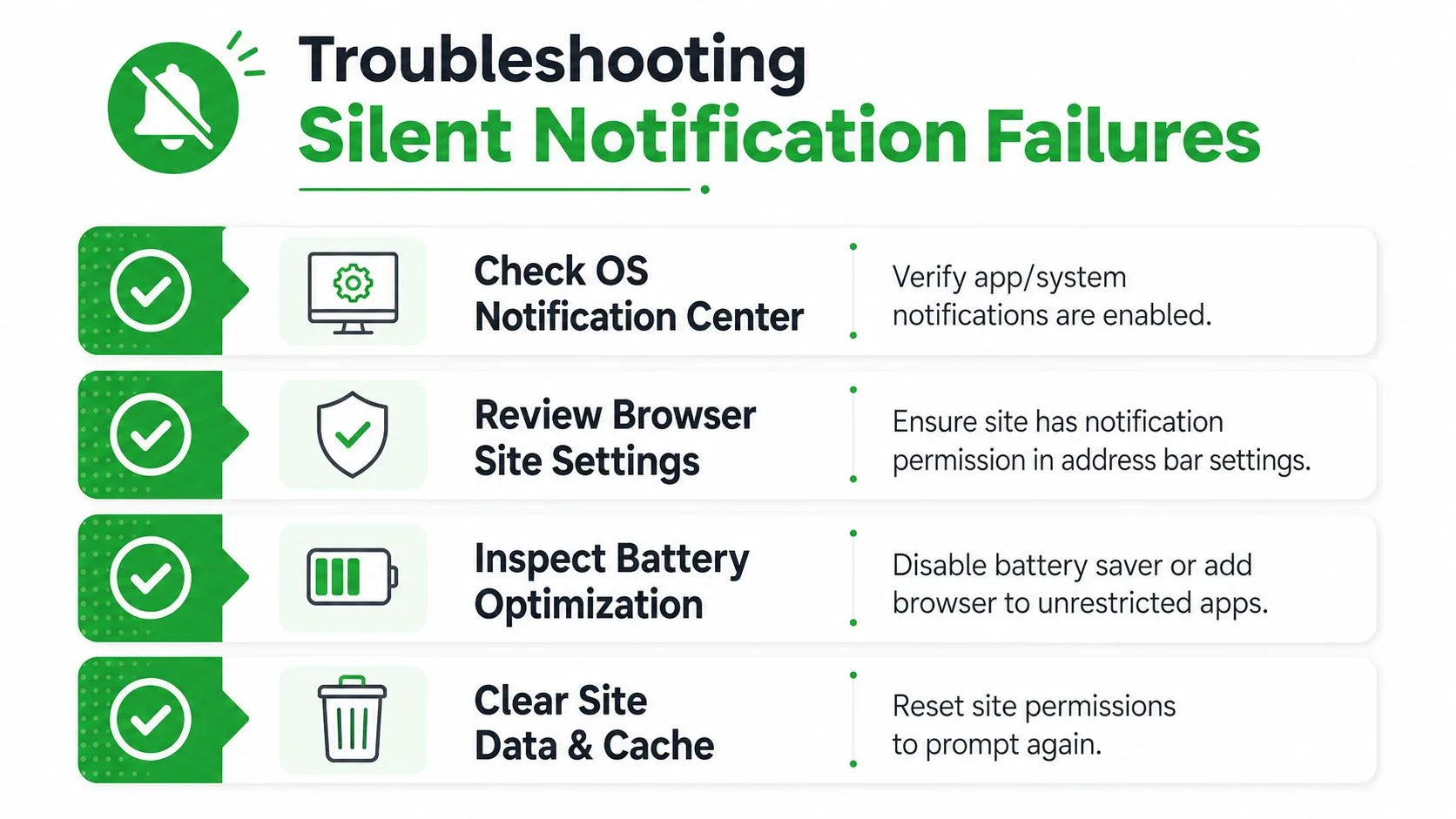
古いプッシュトークンが別の障害を引き起こす可能性があります。サービスはデバイスやブラウザの登録トークンを使用してアラートの配信先を識別しますが、ブラウザプロファイルの変更、アプリの更新、再インストール、アカウントの変更後にそのトークンが古くなることがあります。サインアウト、アプリの再起動、更新、通知の再承認を行うことで、サービスに最新の登録を強制させることができます。
Android 13以降ではアプリの通知権限の動作を注意深く確認する必要があります。一方、iOSユーザーはフォーカス、スケジュール配信、バックグラウンド制限を確認してください。これらは追跡ワークフローの欠陥ではありません。サービスがイベントを生成した後に、オペレーティングシステムが有効なイベントを抑制しているのです。
Customer.ioは、配信率、開封率、コンバージョン率を監視することを推奨しており、配信率は配信数÷送信数で計算されます。同社のプラットフォームデータでは平均プッシュ開封率は約**4%**ですが、ユーザーが通知から直接行動を起こして正式に開封しない場合もあるため、開封率が低いことが必ずしも悪いわけではないと警告しています。詳細はプッシュ通知メトリクスガイドを参照してください。
営業およびCRMユーザー向けのベストプラクティス
営業チームは、すべての追跡イベントをすべてのデバイスに送信すべきではありません。ワークフローごとにアラートを振り分けてください。優先度の高い見込み客の開封は即時のプッシュ通知をトリガーし、日常的なアクティビティはGmailのビュー、CRMキュー、または毎日の要約にとどめるようにします。これによりノイズが減り、迅速な対応が必要な瞬間に集中できるようになります。
量よりもコンテキストが重要です。Batchの2025年のベンチマークによると、コンテキストに基づいたキャンペーンの開封率は**14.4%であるのに対し、一般的なキャンペーンは4.19%**であり、3倍以上の差がありました(プッシュCRMベンチマークを参照)。追跡メールのワークフローにおいて、コンテキストとは、すべての開封を等しく緊急と扱うのではなく、アクティブな商談、採用候補者、顧客の更新、コールドアウトリーチを区別することを意味します。
シンプルな運用ループを使用してください。
- 優先順位付け: 進行中の案件や予定されているフォローアップに関連するメッセージには即座に通知します。
- 記録: 開封が購入意欲を意味すると想定せず、開封イベントと反応をCRMに記録します。
- 対応: アラートをタイミングの合図として使用し、電話や別のメッセージを送る前に判断を下します。
- レビュー: 配信、開封、その後のアクションを比較して、どのアラートがリアルタイムの対応に値するかを決定します。
プライバシーも設定の決定に含まれます。目に見える追跡署名は追跡を明示的にしますが、目に見えないトラッカーは異なるコミュニケーション規範やアカウントポリシーに適している場合があります。アラートの量だけを最適化するのではなく、受信者、内部ルール、同意の期待に一致するオプションを選択してください。
Mail Tracker for Gmailは、デスクトップおよびモバイルワークフロー全体で、開封確認、開封数、タイムスタンプ、リアルタイムの開封通知をGmail内に配置します。Mail Tracker for Gmailにアクセスして、追跡メールのアラートを設定し、ブラウザとデバイスの通知パス全体をテストして、タイムリーなフォローアップを営業プロセスの一部に組み込みましょう。
メール追跡を始めましょう
Google Workspace Marketplace から Mail Track for Gmail を追加して、メールが開封された瞬間に通知を受け取りましょう。無料で無制限にご利用いただけます。
Gmailに追加おすすめ記事
Tutorials の他の記事

Gmailでリンクのクリックを追跡する方法(クリックが意味する本当のこと)
Gmailでリンクのクリックを追跡する方法を学びましょう。なぜGmailには標準機能がないのか、追跡リンクの仕組み、そしてセキュリティスキャナーによる誤検知を避けてクリック結果を正しく読み解くためのヒントを詳しく解説します。

Gmailで連絡先を見つける方法:実践ガイド
Gmailで連絡先が見つからないのは、連絡先がGmailではなくGoogleコンタクトにあるためです。デスクトップとモバイルアプリでの探し方、メールスレッドから連絡先情報を取得する方法、検索と保存、ショートカット、30日以内に削除した連絡先の復元まで解説します。

営業における反論の解説と対処法
営業で受ける反論の本当の意味と対処法を解説します。反論・あしらい・条件の違い、買い手が反論する理由、価格・タイミング・権限・信頼など5つの主要な反論タイプ、Gmailの開封行動から読み取れること、どの反論にも使える5ステップの枠組みを紹介します。