
Gmailで日付検索を行う方法:高度な日付フィルターの活用術
Gmailで日付を指定してメールを検索する方法を解説します。before、after、older_than、newer_thanの各演算子の使い分け、高度な検索画面の活用、請求書や特定日の送信メールを探す実例、モバイルでの回避策、よくあるミスの修正方法まで紹介します。

おそらく今、あなたはGmailの検索画面を眺めていることでしょう。スクロールしても目的のメールが見つからないからです。そのメールが存在していたことは覚えている。いつ頃届いたかも大体覚えている。差出人さえ覚えているかもしれません。しかし、メールが溢れかえる受信トレイでは「大体」という記憶だけでは不十分です。
そこで役立つのがGmailの日付フィルターです。これは単なる便利な機能ではなく、日々の受信トレイ管理に欠かせないツールです。契約書、クライアントからの返信、採用活動、請求書、フォローアップなどを扱っている場合、日付ベースの検索は、ノイズを排除して必要なスレッドにたどり着くための最も速い方法の一つです。
はじめに:前提条件
Gmailのアーカイブはすぐに溜まってしまいます。忙しいプロフェッショナルにとっての共通の悩みは単純です。2ヶ月前に送った契約書や、先週の木曜日に届いたフォローアップなど、特定の期間のメッセージが必要なのに、キーワード検索では目的のメール以外のものばかりがヒットしてしまうことです。
Gmailの規模を考えると、この問題はさらに重要になります。Gmailは世界中のユーザー全体で毎日43億通以上のメッセージを処理しています。 そのため、MailmeteorによるGmail日付検索の解説でも指摘されているように、before:YYYY/MM/DDやafter:YYYY/MM/DDといった日付ベースの演算子は、膨大なアーカイブから過去の記録を引き出すのに非常に役立ちます。
検索を始める前に、いくつかの基本を確認しておきましょう。
- 適切なインターフェースを使用する: Gmailの日付検索は、正確な組み合わせが必要な場合、デスクトップブラウザで最も効果を発揮します。モバイルアプリでも動作しますが、単純な検索に適しています。
- Gmailアプリを更新する: AndroidやiPhoneを使用している場合は、検索UIが最新のオプションに対応するように、まずアプリを更新してください。
- アカウントの状況を把握する: 正しいGmailアカウント内で検索しているか確認してください。当たり前のように聞こえますが、クエリが失敗したと考える一般的な原因です。
- 何を知っているか整理する: 日付だけで検索するのは、通常、最速の方法ではありません。差出人、ラベル、または件名のキーワードもわかっている場合は、それらを準備しておきましょう。
実践的なルール: 確実な情報から絞り込みましょう。日付が曖昧でも差出人が確実なら、先に差出人で検索し、次に日付を組み合わせます。
自分のメールボックスを検索するために特別な権限は必要ありません。必要なのは検索バー、正しい構文、そして大まかな時間感覚だけです。それさえあれば、Gmailはスクロールする場所ではなく、検索可能な場所になります。
日付検索演算子の理解
正しい演算子を入力する方が、クリックして操作するよりも通常は速いです。Gmailで効率的に日付を検索する方法を尋ねられたとき、最も重要なのが以下のコマンドです。
覚えておくべき演算子
Gmailは、ほとんどの実用的なケースをカバーする少数の日付フィルターをサポートしています。
| 演算子 | 目的 | 構文例 |
|---|---|---|
before: | 特定の日付より前のメールを検索 | before:2026/02/01 |
after: | 特定の日付より後のメールを検索 | after:2026/02/01 |
older_than: | 相対的な期間より古いメールを検索 | older_than:30d |
newer_than: | 相対的な期間より新しいメールを検索 | newer_than:30d |
on: | 特定の正確な日付のメールを検索 | on:2024/05/15 |
それぞれが異なる問題を解決します。
before:とafter:は、カレンダー上の境界線がわかっている場合に最適です。2月の初めより前のメッセージをすべて見つけたい場合、before:2026/02/01は明確で予測可能です。契約更新日以降のすべてを見つけたい場合、「ここ数ヶ月」と見積もるよりもafter:を使う方が簡単です。
older_than:とnewer_than:は、動的な期間に適しています。newer_than:30dは最近のアクティビティを確認するのに理想的であり、older_than:6mは古いスレッドを整理したり、古い会話が再開されたかどうかを確認したりするのに適しています。
on:は最も鋭いツールです。正確な日付がわかっていて、誤差を許容したくない場合に使用してください。
実践で最も効果的な方法
最も速い検索は、通常、日付と他のフィルターを組み合わせたものです。日付だけでは山のようなメールを絞り込むだけです。日付とコンテキストを組み合わせることで、目的のメールが見つかります。
以下のようなパターンを試してみてください。
- 差出人と期間:
from:alex@example.com after:2024/10/01 before:2024/11/01 - ラベルと最近の期間:
label:clients newer_than:14d - 件名と正確な日付:
subject:proposal on:2024/05/15 - 受信トレイの監査:
in:sent older_than:6m
失敗したGmail検索のほとんどは、メールが見つからないことが原因ではありません。検索文字列が広すぎるか、間違った方法で具体的すぎるために発生します。
いくつかの構文の習慣が違いを生みます。
- Gmailが期待する日付形式を使用する。
YYYY/MM/DDが最も安全な選択です。 - 演算子の間にスペースを入れる。 Gmailは各用語を個別に読み取ります。
- 矛盾するフィルターを重ねない。
before:とnewer_than:は場合によっては一緒に機能しますが、明確な理由がない限りクエリを混乱させることがよくあります。 - 日付が機能することを確認してからコンテキストを追加する。 検索結果がゼロの場合は、まず日付フィルター単体でテストしてください。
相対フィルターが正確な日付より優れている場合
相対演算子は、人々の考え方に合致しているため、日常のワークフローではより強力です。通常、人は「3月12日」とは覚えていません。「先月のある時期」や「6ヶ月以上前」といった覚え方をします。
そのため、newer_than:とolder_than:は定期的なレビュー作業に適しており、before:、after:、on:は監査、紛争、正確な記録の取得に適しています。
高度な検索UIの使用
演算子を覚えたくない場合は、Gmailの内蔵された高度な検索パネルがメニューやフィールドを通じて同じ役割を果たします。
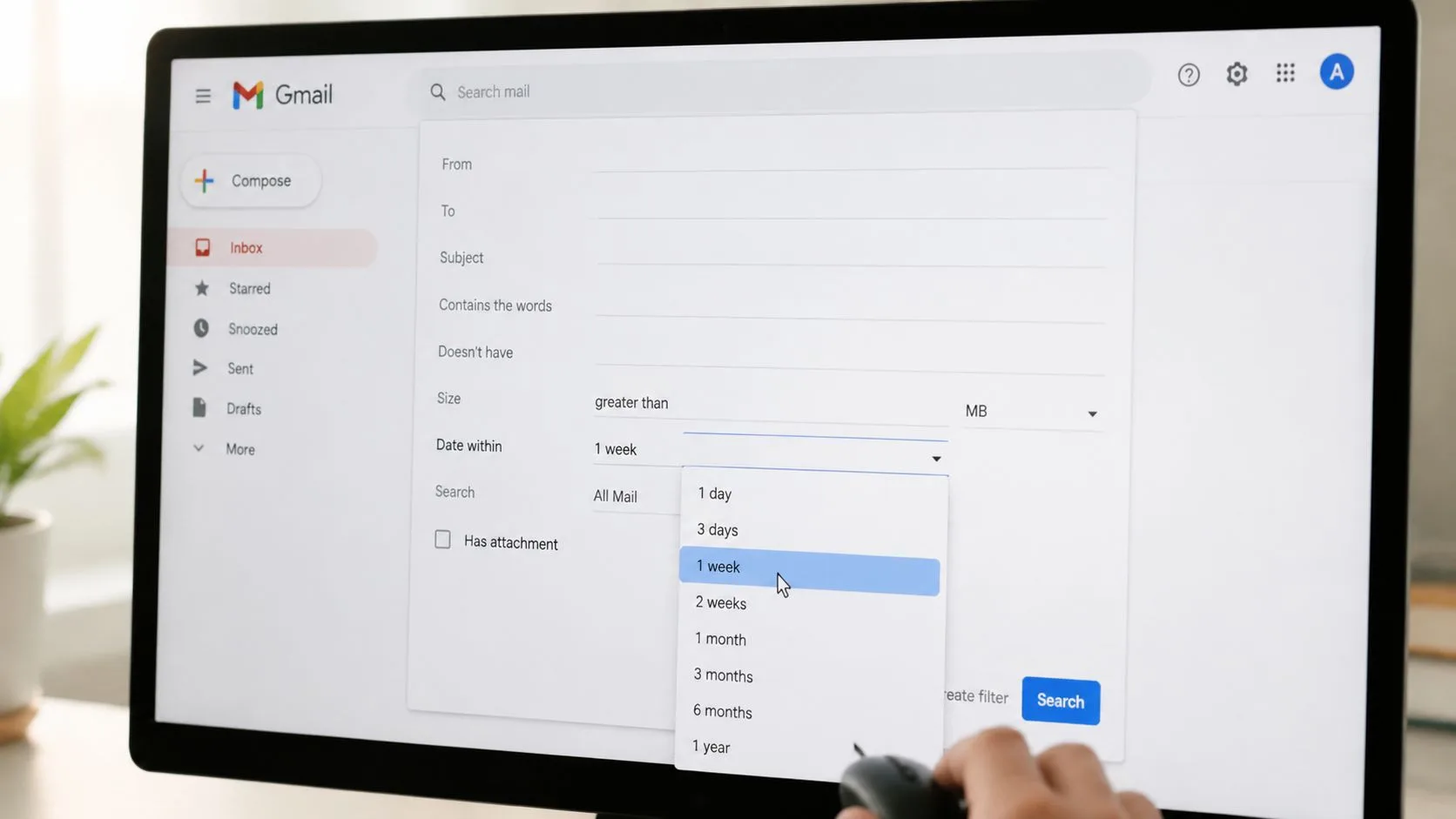
開き方と使い方
デスクトップ版Gmailでは、検索バーの右側にあるフィルターアイコンをクリックします。これにより、差出人、宛先、件名、キーワード、添付ファイル、日付フィルターのフィールドを備えた高度な検索パネルが開きます。
2004年のGmail開始以来、その検索インターフェースは1日から1年までの期間を選択できる高度なパネルを含むように成長しました。これにより、YouTubeのこのGmail検索ウォークスルーで示されているように、ビジネスユーザーは手動でスクロールすることなく古いメッセージを見つけることができます。
そのパネル内の日付コントロールは、入力する構文ではなくガイド付きの検索を行いたい場合に便利です。
- 日付範囲を選択する: 1日、1週間、1ヶ月、最大1年までの範囲を選択します。
- 範囲を固定する: Gmailがその範囲に使用する基準日を選択します。
- 別のフィルターを追加する: 差出人、件名、または「添付ファイルあり」を追加すると、結果セットを素早く絞り込めます。
すでにラベルで受信トレイを整理している場合は、検索パネルとよりクリーンな受信トレイ構造を組み合わせてください。Gmailの自動化は非常に役立ちます。もし現在の設定が手動の並べ替えに依存しすぎている場合は、Gmailでメールを自動ラベル付けする方法のガイドが役立ちます。
UIが演算子より優れている点
パネルは、構文に自信がない場合、チームメイトと手順を共有する場合、または記憶を頼りに検索を構築する場合に適しています。また、複数の条件を一度に組み合わせる際のミスを減らすことができます。
入力する検索バーは繰り返し作業には依然として速いですが、精度が重要で、フォーマットのトラブルシューティングをしたくない場合は、パネルの方が安全な選択です。
試す前に、簡単な視覚的ウォークスルーをご覧ください。
信頼できるワークフロー
パネルは以下の手順で使用してください。
- まず日付範囲のみで開始する。
- 結果の数が適切かどうかを確認する。
- 差出人または件名を追加する。
- 最後に添付ファイルやラベルフィルターを追加する。
この順序が重要です。一度にすべてを追加して結果がゼロになった場合、どのフィールドが原因でヒットしなかったのかわからなくなります。
実践的な日付検索の例
理論は役に立ちますが、実際の受信トレイの問題を解決する方が重要です。以下の例は、日常のGmail使用において日付検索がどのように機能するかを示しています。
過去の請求サイクルの請求書を見つける
数ヶ月前にベンダーから請求書を受け取ったことは覚えているが、正確な件名は覚えていない場合、最もクリーンなクエリは以下の通りです。
from:billing@example.com older_than:2m
これで、その差出人からの古いメッセージが表示されます。結果セットがまだ乱雑な場合は、カレンダー範囲に切り替えます。
from:billing@example.com after:2024/12/01 before:2025/01/01
これは、請求が常に予測可能な月に行われる場合に適しています。
特定の1日に送信したアウトリーチを抽出する
営業や採用活動では、アウトリーチがいつ行われたかを証明することが重要になることがよくあります。ある1日に送信したすべてのメールが必要な場合は、以下のように検索します。
in:sent on:2024/05/15
特定のキャンペーンや見込み客グループのみが必要な場合は、キーワードを追加します。
in:sent on:2024/05/15 "product demo"
これは、送信済みメールをページ送りするよりもはるかに速いです。
タイミングが問題の場合は、まず日付で検索してください。言い回しが問題の場合は、まず件名で検索してください。これらの直感を混同すると時間を無駄にします。
クライアントとの会話の四半期分をレビューする
アカウント業務では、四半期レビューのために特定の期間のメッセージの全履歴を見つける必要があります。便利なクエリは以下のようになります。
from:client@example.com after:2024/01/01 before:2024/04/01
複数のアドレスから参加している場合や、やり取りの両側が必要な場合は、from:を削除し、代わりにスレッド内の特徴的なフレーズを使用してください。
より細かく制御するために、ラベルを組み合わせることもできます。
- クライアントフォルダのレビュー:
label:client-a after:2024/01/01 before:2024/04/01 - 添付ファイルの検索:
label:finance has:attachment before:2024/07/01 - 提案書の検索:
subject:proposal after:2024/03/01 before:2024/03/31
メッセージを見つけた後の整理
日付検索は、多くの場合、最初の一歩であり、最後ではありません。適切な期間を見つけたら、その周辺の不要なメールをアーカイブ、再ラベル付け、または削除したいと思うかもしれません。検索後にメールボックスの整理を行う場合は、Gmailメールの一括削除ガイドが次のステップとして実用的です。
期待される結果について
優れた日付クエリは、通常、次の3つのいずれかを行います。
- 数秒でスキャンできる絞り込まれたリストを返す
- 日付とコンテキストが密接に一致するため、1つの明白なスレッドを表示する
- 何も返さない(通常、日付の境界線が厳しすぎるか、間違ったメールボックス用語が含まれていることを意味する)
クエリが失敗した場合は、まず範囲を広げてください。すぐに検索全体を書き直さないでください。多くの場合、メールはそこにありますが、日付範囲が1〜2日ずれているために除外されています。
モバイルGmailの日付検索の回避策
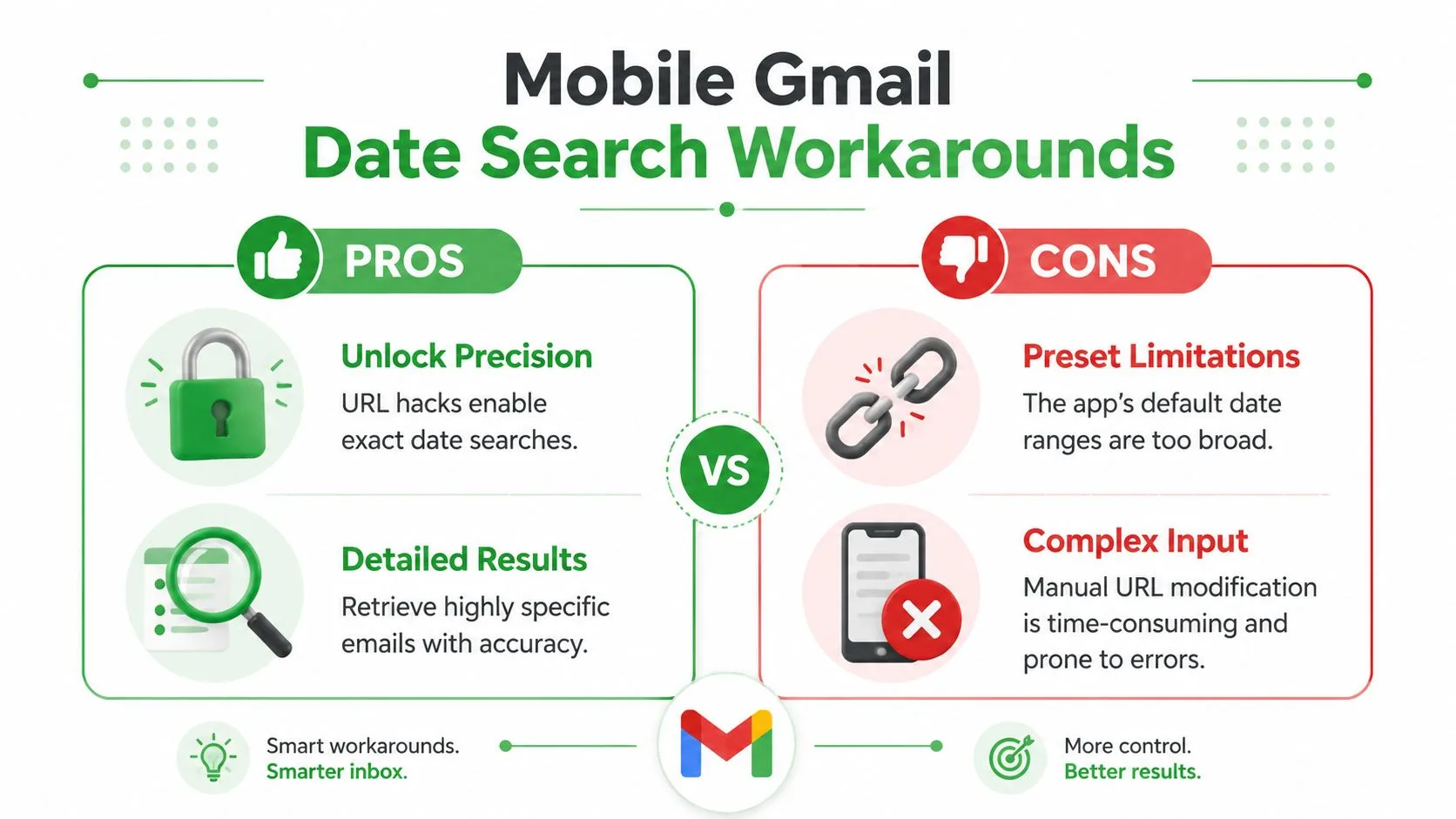
モバイル版Gmailは、素早い検索には適していますが、完璧な精度を求めるものではありません。アプリは便利ですが、デスクトップ版のような詳細なコントロールを常に提供するわけではありません。
アプリがうまく処理できること
AndroidおよびiOSのGmailには、検索インターフェースを通じて日付プリセットが含まれています。アプリには「1週間より前」、「6ヶ月より前」、「1年より前」といったオプションがあり、Gmailのモバイル日付検索動作の概要で説明されているように、モバイルでの広範な履歴取得を容易にしています。
これは大まかな検索には適していますが、正確な日付やクリーンなカスタム範囲が必要な場合にはあまり役立ちません。
実際に役立つ回避策
モバイルでの最善の回避策は単純です。アプリのメニューにすべてが表示されていなくても、Gmailの検索バーに演算子を直接入力してください。
以下を試してみてください。
- 正確な日付:
on:2024/05/15 - 範囲検索:
after:2024/05/01 before:2024/06/01 - 最近のアクティビティ:
newer_than:30d
これらは、プリセットだけに頼るよりも効果的な場合が多いです。
アプリに制限を感じる場合は、モバイルブラウザでGmailを開き、デスクトップ版をリクエストして、一度限りの複雑な検索を行ってください。操作は少し面倒ですが、精度が重要な場合に、より完全な検索体験にアクセスできます。
スマートフォンで定期的に古いメッセージを検索するユーザーにとっては、アーカイブも重要です。アクティブな受信トレイを整理しておくとモバイル検索がより使いやすくなります。受信トレイが過負荷になっている場合は、このGmailアーカイブガイドが役立ちます。
モバイルGmailは検索の構築ではなく、取得に最適です。検索に3つ以上のフィルターが必要な場合は、通常デスクトップ版の方が優れています。
トラブルシューティングと専門家のヒント
Gmailの日付検索の問題のほとんどは、いくつかの繰り返されるミスに起因します。
よくあるミスの修正
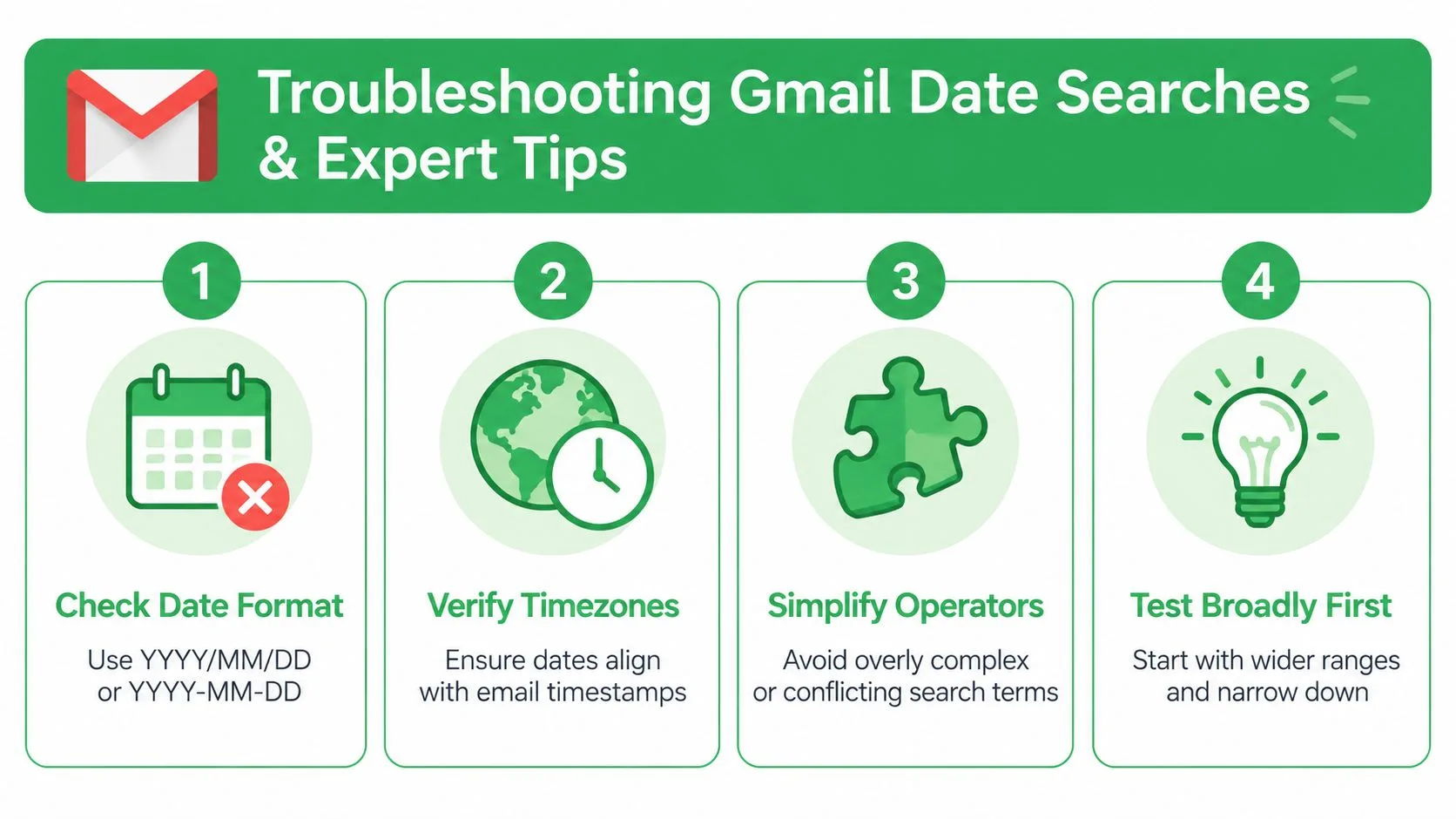
- 間違った日付形式: まず
YYYY/MM/DDを使用してください。クエリが失敗した場合は、1つの日付演算子だけに単純化して再テストします。 - タイムゾーンの混乱: 深夜に送信されたメールは、特に地域をまたぐ場合、予想と異なる日付に表示されることがあります。
- 過負荷のクエリ: 差出人、ラベル、件名、キーワード、日付を一度にすべて組み合わせると、1つの不適切な用語が検索全体を台無しにする可能性があります。
- 狭すぎる範囲: まず広く検索し、それから絞り込んでください。
大きな受信トレイで時間を節約するヒント
可能な限り、日付フィルターと一緒にlabel:を使用してください。ラベルは、Gmailがクエリの残りの部分を評価する前にノイズを削減します。
2つ目の良い習慣は、日付範囲だけでテストし、次にフィルターを1つずつ追加することです。これにより、エラーを素早く特定できます。
フィールドノート: 検索結果がゼロの場合のデバッグの最速の方法は、日付以外のすべてを削除し、範囲が機能することを確認してから、そこから再構築することです。
同じ期間を繰り返し検索する場合は、定期的なプロジェクト、クライアント、またはキャンペーンのためにフィルターとラベルを使用して、作業を効率化してください。受信トレイ自体が構造化されていると、日付検索はより鋭くなります。
結論
日付検索は、Gmailを単なるメッセージの山から、実用的な記録システムへと変えます。演算子を学び、入力が遅いと感じるときは高度なパネルを使用し、モバイル検索はシンプルに保ちましょう。日付フィルターがルーチンの一部になれば、古いメールを探すことは推測ではなく、迅速な作業になります。
また、メールをいつ送信したかだけでなく、開封されたかどうかを知りたい場合は、Mail Tracker for Gmailが役立ちます。これは、開封通知、二重チェックマーク、開封タイムスタンプをWebおよびモバイルのGmail内に直接追加します。Gmailを日常的に使用しており、フォローアップの可視性を高めたいと考えているすべての人にとって実用的なツールです。
メール追跡を始めましょう
Google Workspace Marketplace から Mail Track for Gmail を追加して、メールが開封された瞬間に通知を受け取りましょう。無料で無制限にご利用いただけます。
Gmailに追加おすすめ記事
Tutorials の他の記事

Gmailでリンクのクリックを追跡する方法(クリックが意味する本当のこと)
Gmailでリンクのクリックを追跡する方法を学びましょう。なぜGmailには標準機能がないのか、追跡リンクの仕組み、そしてセキュリティスキャナーによる誤検知を避けてクリック結果を正しく読み解くためのヒントを詳しく解説します。

Gmailで連絡先を見つける方法:実践ガイド
Gmailで連絡先が見つからないのは、連絡先がGmailではなくGoogleコンタクトにあるためです。デスクトップとモバイルアプリでの探し方、メールスレッドから連絡先情報を取得する方法、検索と保存、ショートカット、30日以内に削除した連絡先の復元まで解説します。

営業における反論の解説と対処法
営業で受ける反論の本当の意味と対処法を解説します。反論・あしらい・条件の違い、買い手が反論する理由、価格・タイミング・権限・信頼など5つの主要な反論タイプ、Gmailの開封行動から読み取れること、どの反論にも使える5ステップの枠組みを紹介します。