
Gmailでの添付ファイル付き差し込み印刷(3つのプロ向け手法)
Google Apps Script、人気の拡張機能、またはクラウドリンクを使用して、Gmailで添付ファイル付きの差し込み印刷を実行する方法を学びましょう。パーソナライズされたアウトリーチのためのステップバイステップガイドです。
スプレッドシート、Gmailの下書き、そしてクライアントのファイルが詰まったフォルダを前にして、同じ疑問が頭をよぎります。コピー、貼り付け、添付、送信、繰り返しという作業に午後を費やすことなく、各相手に正しいファイルを送るにはどうすればよいのでしょうか。
これが、添付ファイル付き差し込み印刷の背後にある実用的な課題です。Gmailはパーソナライズされたテキストを扱えますが、添付ファイルがワークフローに入ると、プロセスはDIYスクリプトからMarketplaceの拡張機能、クラウドリンクのワークフローまで、いくつかの異なるルートに分岐します。チームにとって最適なルートを選択しようとしている場合、コントロール、利便性、柔軟性のバランスを考えるのが最も明確な方法です。まさにその点が、**Salesmotion insights on scaling outreach**がより大きなアウトリーチプロセスを考える上で有用な視点となる理由です。
なぜ手動での添付ファイル送信が時代遅れなのか
すべての連絡先に異なるファイルを添付して同じメールを手動で送信することは、最初の数件なら管理可能に思えます。しかしリストが大きくなると、誰かが間違ったPDFを受け取ったり、送信済みメールを遡ってどのファイルがどこに送られたのかを確認する羽目になります。
核心的な問題は行ごとのファイル照合
最大のボトルネックはメールを書くことではありません。受信者データと添付ファイルデータを一致させ、各人に正しいファイルを確実に届けることです。Microsoftのサポートガイダンスは、Outlookの世界における根本的な制限を明らかにしています。差し込み印刷では、差し込まれた各メールに異なるファイルをネイティブに添付することはできません。そのため、差し込み実行後にアドイン、マクロ、またはPower Automateを使用して添付ファイルを注入することに頼らざるを得ません。これが、この機能がコアワークフローの一部ではなく、常に拡張機能として存在してきた理由です。同じパターンはGmailのワークフローにも見られます。実用的な解決策は、一括送信の後にファイルを無理やり追加するのではなく、1つのファイル参照を1つの受信者レコードにマッピングすることです。Microsoft’s mail merge attachment guidance
この区別が重要なのは、添付ファイルベースの差し込み印刷が単なるスピードの問題ではないからです。それは到達率、自動化の複雑さ、そしてそもそもスプレッドシートをどのように構築するかという点に影響します。ある程度のボリュームで作業している場合、手動送信は回避策ではなく、リスクとなります。
3つのアプローチが同じ仕事を異なる方法で解決する
幸いなことに、ワークフローは十分に成熟しており、自分の快適なレベルに合った方法を選択できます。主な3つのパスは以下の通りです。
- DIYスクリプト: GoogleスプレッドシートとApps Scriptに慣れている場合に、最も高いコントロール性を得られます。
- 既製のアドオン: ガイド付きのインターフェースを提供し、セットアップの摩擦を軽減します。
- クラウドリンク: ファイルが大きすぎる場合や、リンクベースの配信が適している場合に、直接添付ファイルに代わる手段となります。
Googleのエコシステムも、受信者ごとのファイルマッピング、スケジュール送信、追跡などのツールを構築することで、添付ファイルワークフローを時間の経過とともに構造化してきました。Gmailに焦点を当てたガイダンスでは、分け方は単純です。全員に同じファイルを送るなら一度添付すればよいですが、異なるファイルが必要な場合は、差し込み印刷には受信者ごとに個別のフィールドが必要です。Gmail add-on workflow overview
実用的なルール: 添付ファイルのロジックを1文で説明できないなら、スプレッドシートはまだ準備ができていない可能性が高いです。
より広範なアウトバウンド自動化を検討しているチームにとって、メールワークフローを他のチャネルと比較することも役立ちます。有用な類似例としてimplementing Sendvo direct mailがあります。そこでも同じ原則、つまり1つのレコード、1つのパーソナライズされた出力、1つの配信パスという原則が適用されるからです。
Google Apps Scriptを使用したDIYメソッド
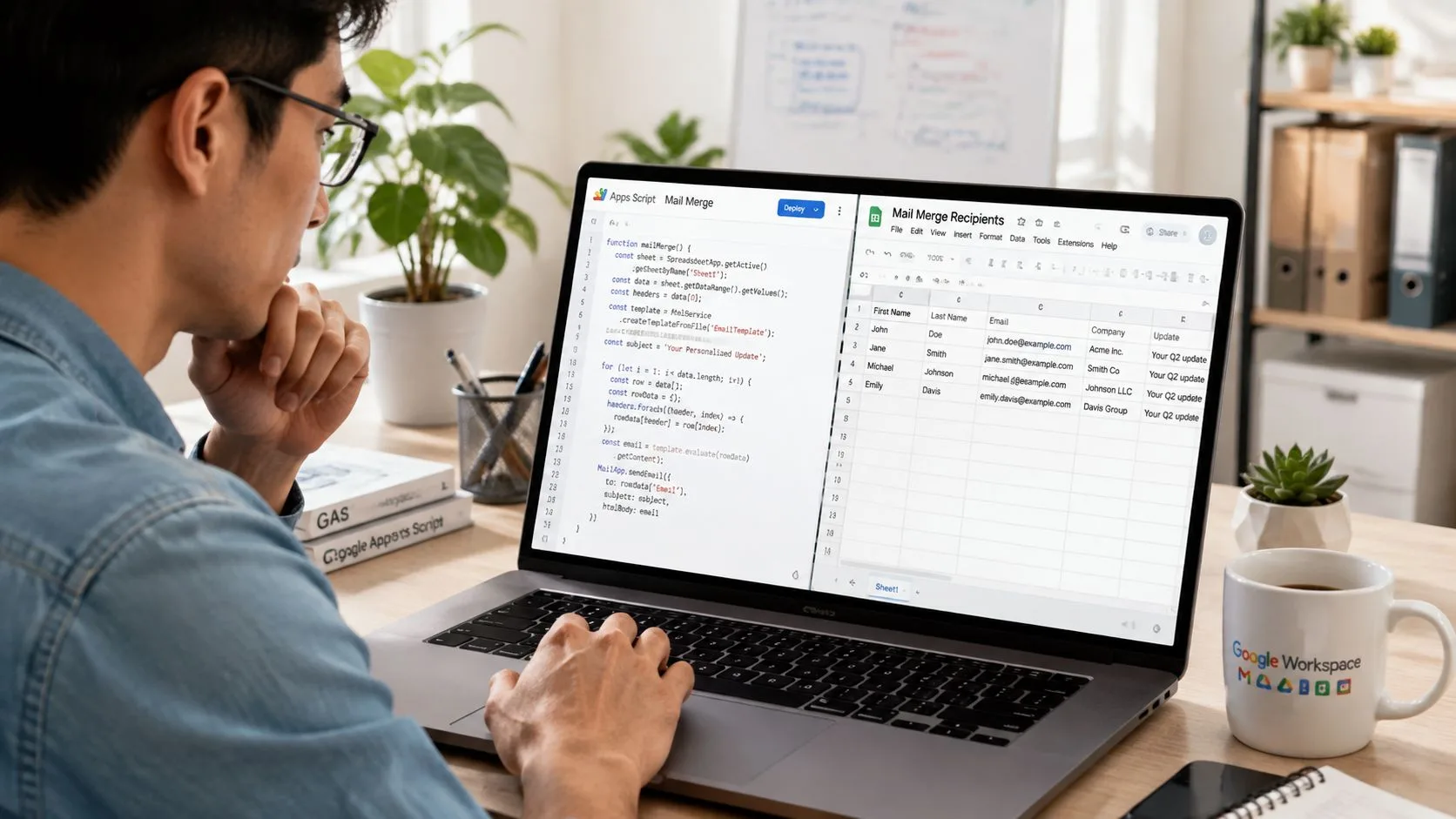
完全なコントロールを望み、多少のセットアップ作業を厭わないのであれば、Google Apps Scriptを使うのが、Googleスプレッドシートから添付ファイル付き差し込み印刷を実行する最もクリーンなネイティブに近い方法です。パターンは単純です。シートが受信者データを保持し、ドライブがファイルを保持し、スクリプトがGmailで各メッセージを送信する前に両者を結びつけます。
まずシートを構築する
受信者1人につき1行から始めます。その行には、少なくともメールアドレス、本文に含めたいパーソナライズフィールド、そして正しいファイルを指し示すフィールドを含める必要があります。Google Workspaceのワークフローでは、ネイティブなGmail添付ファイル差し込み機能ではなく、GoogleスプレッドシートとGoogleドライブのリンクを組み合わせるのが一般的な設定であり、各行はその人のファイルへのユニークなドライブリンクを保持します。Google Workspace attachment workflow
ファイル参照は明示的にしてください。リンク、ファイルID、パスのいずれでも機能しますが、テーブル全体で一貫している必要があります。ある行がファイルではなくフォルダを指していたり、リンクが不完全にコピーされていたりすると、マージスクリプトは意図を推測できません。
ドライブを添付ファイルのソースとして使用する
パーソナライズされたすべてのファイルを専用のGoogleドライブフォルダにアップロードします。ファイル名は明確に付けてください。行とドキュメントを照合する際、命名規則がセーフティネットになるからです。運用上のルールは単純です。マージエンジンはその行のファイル参照を読み取り、その特定のファイルをその受信者のメッセージに添付します。
これが、スクリプトベースの差し込み印刷が有用な意味で容赦ない理由でもあります。問題を隠さず、早期に表面化させます。ファイルパスが間違っていれば、間違ったドキュメントをクライアントに気づかれずに送信するのではなく、マージが目に見える形で失敗します。
スクリプトを貼り付けて実行する
シートの「拡張機能」>「Apps Script」を開き、スプレッドシートの行を読み取り、ドライブファイルを解決し、添付ファイル付きでメールを送信するという3つの処理を行うスクリプトを組み込みます。正確なコードは列名によって異なりますが、ロジックは同じままです。
定期的な添付ファイルキャンペーンを維持する人々にとって、そのロジックこそが主な価値です。構造が設定されれば、月次レポート、オンボーディングパック、クライアントへの成果物などは、毎回手作りするのではなく、繰り返し可能なものになります。メール以外のより広範な自動配信を考えている場合、同じ行ベースのロジックがtime-saving PDF automation techniquesにも見られ、ドキュメントを多用するワークフローの有用なメンタルモデルとなります。
権限に注意: スクリプトがドライブ内のファイルにアクセスできない場合、送信は失敗します。フォルダの管理は、派手なコードよりも重要です。
欠点は明らかです。この方法は強力ですが、スクリプトのデバッグ、列名の照合、ファイルアクセスの確認に慣れていることが前提となります。それが問題なければ、最も柔軟なオプションです。そうでなければ、アドオンの方が早く稼働できます。
Gmailアドオンを使用した簡単なルート
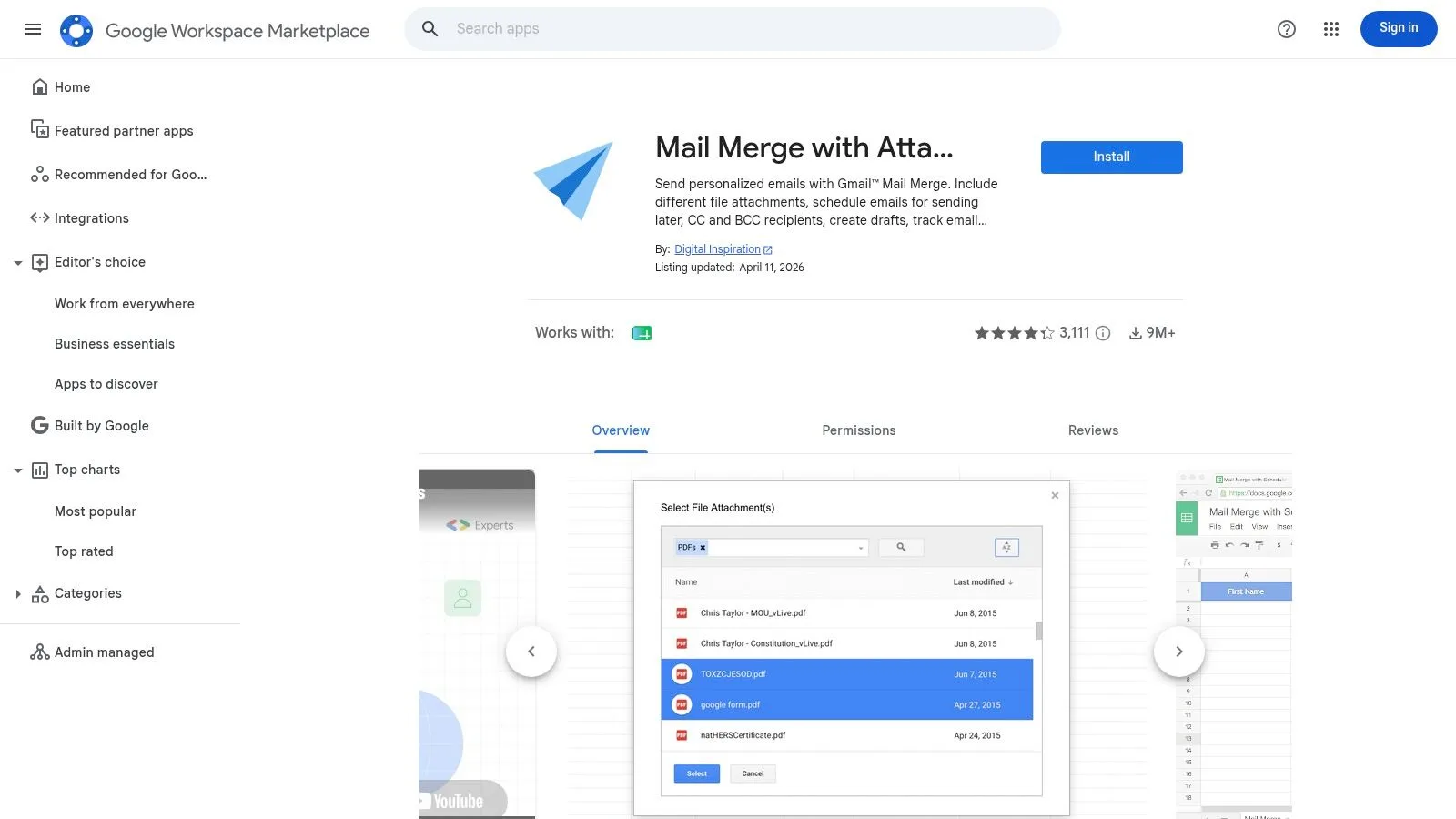
コードを避けたい場合、Gmailアドオンはスプレッドシートを機能する添付ファイル差し込みツールに変える最も速い方法です。一般的な流れはおなじみのものです。アドオンをGoogleスプレッドシートに接続し、列をマッピングし、添付ファイルフィールドを確認し、スクリプトを書く代わりにガイド付きインターフェースを通じて送信します。
アドオンのワークフローは通常どのようなものか
堅実なGmailアドオンは、Google Workspace Marketplaceのリストに記載されているのと同じ、受信者ごとのマッピングモデルに従います。受信者1人につき1行を準備し、メールアドレスを追加し、パーソナライズフィールドを含め、その人の正しいファイル参照を添付ファイル列に入力します。このカテゴリのアドオンは通常、受信者ごとの異なるファイル、スケジュール送信、メール開封追跡もサポートしており、基本的な一括送信を測定可能なものに変えます。Gmail add-on capabilities
これは日々の業務において重要です。営業チームにはタイミングが、採用担当者には一貫性が、クライアント対応チームには正しいドキュメントが正しい連絡先に届いたという確信が必要です。ガイド付きインターフェースは、特に送信を実行する人が技術者でない場合、スクリプトで発生する多くの失敗ポイントを取り除きます。
インストール前にアドオンを評価する方法
すべてのアドオンがワークフローに値するわけではありません。適切な評価プロセスは、4つの点に焦点を当てるべきです。
- 添付ファイルのマッピング: 受信者ごとに異なるファイルを扱えるか、それとも全員に同じファイルのみか。
- スケジュール管理: 一度にすべてを送信するのではなく、送信をキューに入れられるか。
- 追跡オプション: ワークフロー内で開封や返信に関連するシグナルを表示できるか。
- 権限モデル: ドライブアクセス、Gmailアクセス、またはその両方が必要か。
1つの有用なベンチマークは、アドオンがすべてのアクションに対して2つ目のダッシュボードを強制することなく、Gmailとスプレッドシート内で作業を完結できるかどうかです。最高のツールは、トレーニングが必要な新しいプラットフォームではなく、既存のワークフローの拡張のように感じられます。
Marketplaceを慎重に使用する
Google Workspace Marketplaceはインストールを容易にしますが、インストールの容易さは適合性と同じではありません。アドオンが下書きをどのように処理するか、添付ファイル列をきれいにサポートしているか、送信前に十分な可視性を提供しているかを確認してください。チームがカスタムロジックよりも迅速な展開を重視する場合、通常はこのルートが勝ります。
これらのツールが日々の業務にどのように適合するかというより広い感覚については、email productivity tools内の比較が有益な文脈となります。これは、単純な生産性向上ツールと、ワークフローを変えるツールを区別するのに役立ちます。
欠点はコントロール性です。スピードとシンプルさは手に入りますが、ワークフローがどのように機能すべきかというベンダーの意見も引き継ぐことになります。アドオンが添付ファイルのロジックをきれいにサポートしていない場合、スクリプトよりも早く限界に達することになります。
代替ワークフロー:クラウドリンクとZIP圧縮
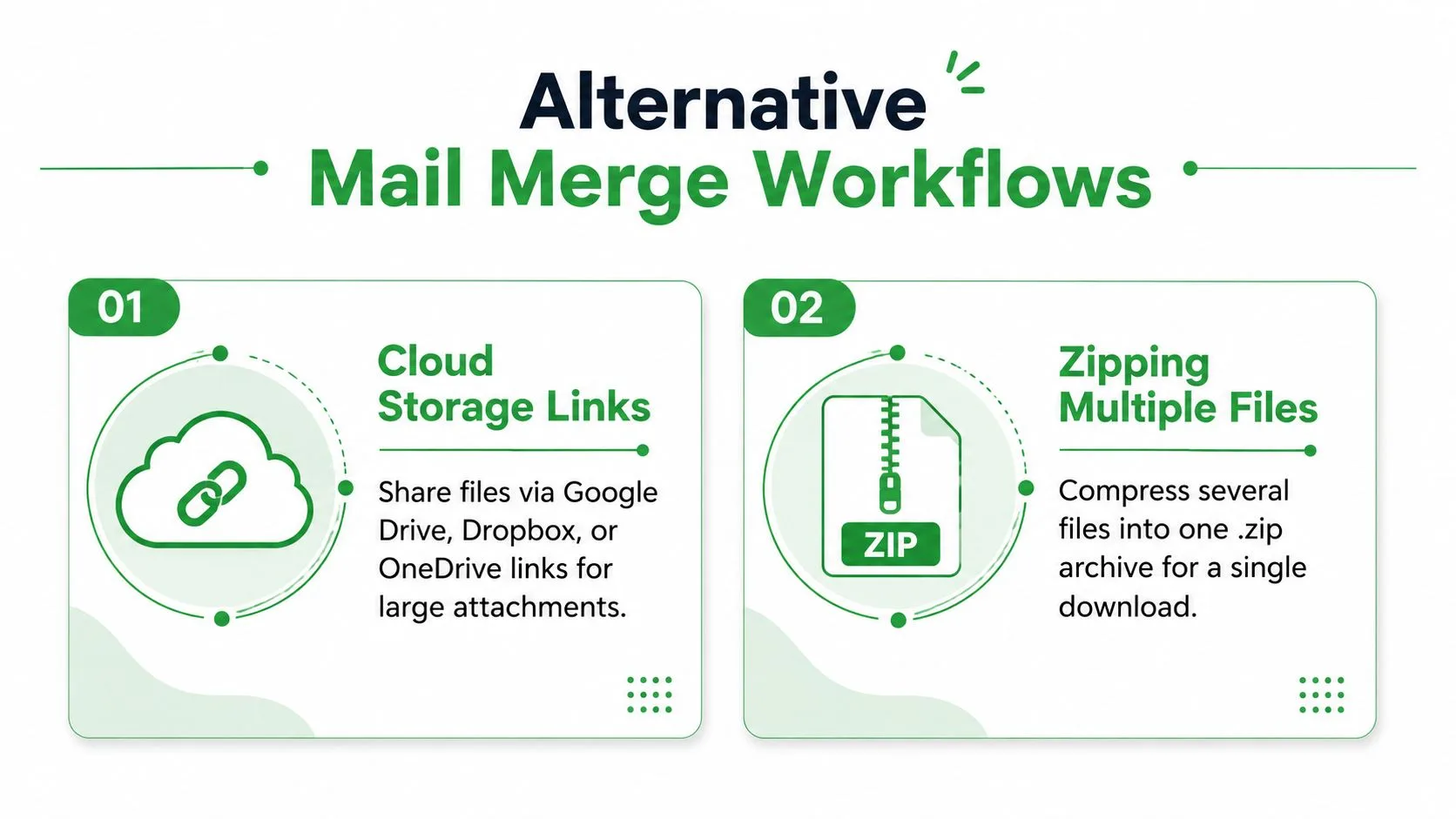
時には、直接の添付ファイルが最善の答えではないこともあります。ファイルが大きい場合、アクセスに関してより柔軟性が必要な場合、または同じ人に複数のドキュメントを送る場合は、クラウドリンクやZIPファイルの方が賢明な選択かもしれません。
ファイル自体をメールで送るべきではない場合はクラウドリンクが優れている
Google WorkspaceのガイダンスとGmail向けのワークフローノートは、単純なパターンを指摘しています。受信者がファイルをクリックして開くべき場合は、直接添付するのではなく、Googleスプレッドシートとドライブリンクを使用することです。各行は、その人の正確なドキュメントへのユニークなリンクを取得します。MailGeniusも、送信前にファイル参照が正しいファイルを開くことを確認する必要があると指摘しており、これはドライブリンクを使用してパーソナライズされた配信を行う場合に実行すべき正しいテストです。Drive-link workflow for attachments
このアプローチは、大きなファイルや、送信メールにドキュメントを埋め込みたくないメッセージに強力です。また、後でファイルを更新する必要がある場合、メッセージ内にコピーを固定するのではなく、現在のバージョンを指すことができるため、よりクリーンな引き継ぎが可能になります。
ZIPフォルダは複数ファイルの配信に適している
1人が複数のファイルを必要とする場合、.zipアーカイブが最もクリーンな答えになることがよくあります。別々のファイルを1つずつ添付しようとするのではなく、セットを1つのファイルにパッケージ化して、その単一のアーカイブを送信します。これにより、マージが単純化され、転送中にファイルの1つが脱落する可能性が低くなります。
ワークフローの問題を隠そうとする時ではなく、受信者がバンドルを必要としている時にZIPを使用してください。
トレードオフはユーザビリティです。ZIPは社内チーム、技術的な視聴者、またはアーカイブの扱いを知っているクライアントにはうまく機能します。単純なドキュメントを期待する幅広い視聴者にとっては、あまりエレガントではありません。証明書、レポート、アカウントパックなどを送る場合、より良い選択は、受信者が即時の閲覧を必要としているか、整理されたファイル配信を必要としているかによって決まります。
最も重視する制約に基づいて選択する
ファイルサイズ、バージョン管理、またはアクセス追跡が最も重要な場合は、クラウドリンクが理にかなっています。受信者が1つのパッケージで複数のファイルを必要とし、マージロジックを単純に保ちたい場合は、ZIPが理にかなっています。どちらのオプションも、ファイルセットがワークフローに適合しない場合に直接添付ファイルを強制するよりも強力です。
大量に送信するチームにとって、リンクベースのワークフローは、より広範なメールケイデンス計画にもきれいにマッピングされます。how to send mass emailsの関連概要は、添付ファイルの配信がより大きなアウトリーチリズムにどのように適合するかを決定するのに役立ちます。
完璧な差し込み印刷のためのベストプラクティス
クリーンな送信は、送信ボタンを押す前に始まります。スプレッドシートは正確でなければならず、ファイル参照は解決可能でなければならず、メッセージはクライアント向けの提案書をデスクから出す前に確認するのと同じ方法でチェックされるべきです。
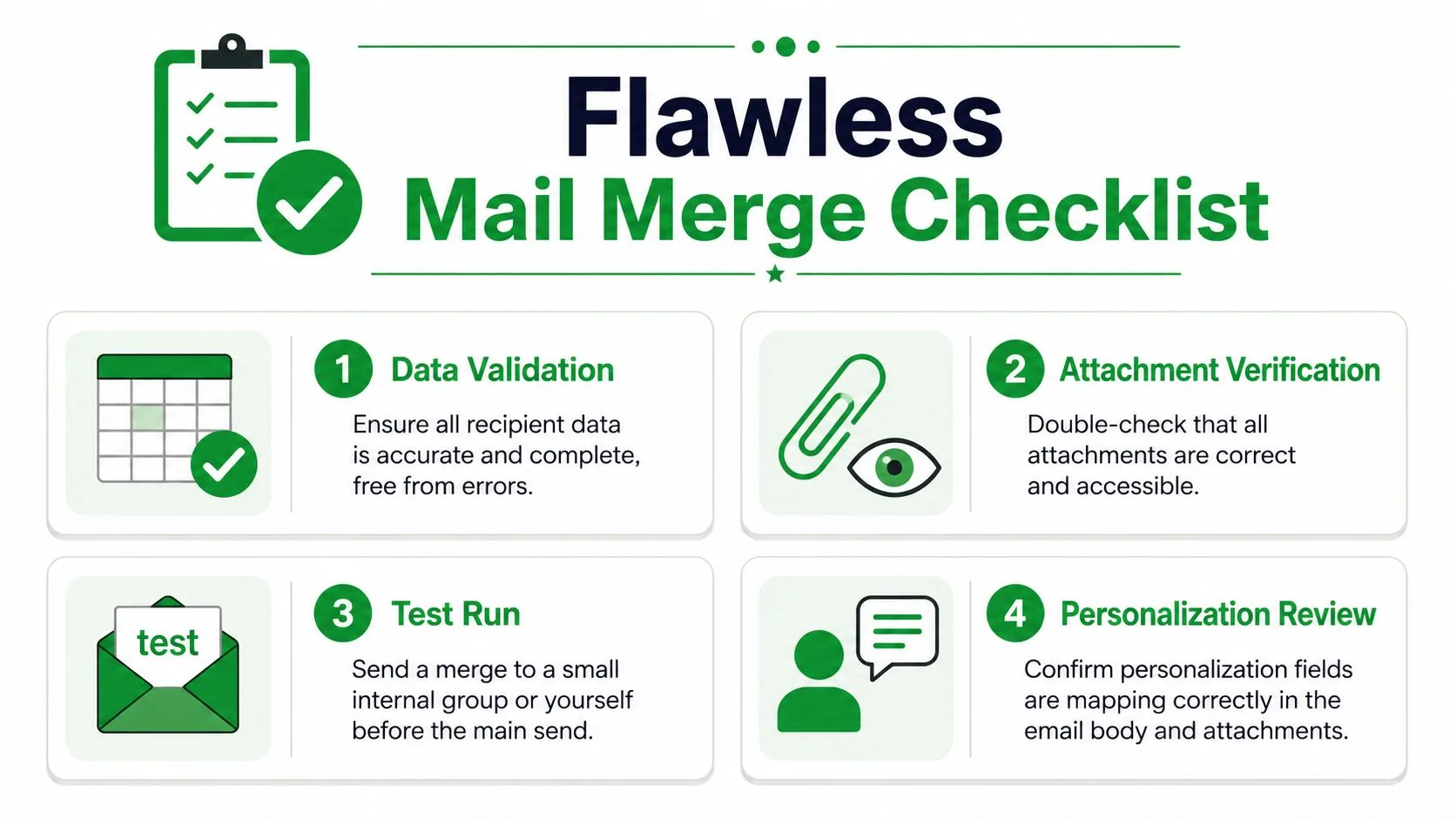
スプレッドシートをソースコードのように扱う
すべての行は完全で、一貫性があり、監査可能である必要があります。間違ったメールアドレス、一致しないファイル名、壊れたドライブリンクは、マージエンジンが行に書かれたことのみに従うため、通常の失敗ポイントとなります。データが乱雑であれば、送信も乱雑になります。
そのチェックは、機密ファイルではさらに重要になります。間違った受信箱への間違った添付ファイルは、フォーマットの不具合ではなく、データ処理の問題です。送信前に、受信者に対してファイル参照を確認し、権限がコンテンツと一致していることを確認してください。機密資料を扱うチームの場合、GDPR email complianceのプライバシーガイダンスを、スケールさせる前に社内ポリシーと整合させる価値があります。
バッチ処理の前にテストメッセージを1通送る
テスト送信は必須です。フルバッチで計画しているものとまったく同じマージロジックで1通のメッセージを実行し、残りのキャンペーンに影響を与える前に、行とファイルの照合エラーをキャッチできるようにします。Test-before-send guidance
テストには、ライブ送信と同じフィールド、同じ添付ファイルパス、同じフォーマットを含める必要があります。名前が正しくレンダリングされ、ファイルが正しい場所に届き、レイアウトが受信箱で維持されていれば、実行可能な設定です。それらのいずれかが壊れている場合は、再度送信する前にシートまたはスクリプトを修正してください。優れたテストは、添付ファイルワークフローを維持する価値があるかどうか、あるいはよりクリーンな引き継ぎのためにtime-saving PDF automation techniquesに切り替えるべきかどうかも教えてくれます。
到達率とプライバシーを視野に入れる
添付ファイルはスパムフィルターからの厳しい監視を招く可能性があるため、ファイルタイプを賢明に選択し、送信パターンを測定してください。大きなファイル、繰り返される送信、一貫性のない受信者リストはすべて、キャンペーンの信頼性を低下させます。定期的なアウトリーチやクライアントへの配信に依存している場合は、受信箱への配置を念頭に置いて添付ファイルフローを計画してください。
送信後ではなく、マージの一部として追跡を使用してください。メッセージが送信されたら、受信箱レベルの追跡で開封状況が表示され、誰が関与しているかを把握できるため、推測せずにフォローアップのタイミングを計ることができます。そのフィードバックループこそが、Mail Tracker for Gmailが実践において価値を発揮する場所です。メッセージが視聴者に届いたかどうか、そして彼らがどのように対話したかを示してくれるからです。
添付ファイル付き差し込み印刷に関するよくある質問
Gmailは受信者ごとに異なる添付ファイルを送信できますか?
ネイティブではできません。Gmailの組み込みマージワークフローは制限されているため、受信者ごとに異なるファイルが必要な場合は、アドオン、スクリプト、またはリンクベースのワークフローが必要です。そのため、行ごとのファイルマッピングモデルが標準的な回避策となっています。
添付ファイルが間違った人に送られ続ける場合はどうすればよいですか?
まず行の整合性を確認してください。ファイル参照はそれが属する正確な受信者の横にある必要があり、テストメッセージはフルバッチと同じ行構造を使用する必要があります。マッピングがずれている場合は、再度送信する前にスプレッドシートを修正してください。
同じマージでPDF、Wordドキュメント、画像を混在させられますか?
はい、選択したツールがそれらをサポートしており、ファイル参照が正しく設定されていれば可能です。重要なのはファイルタイプそのものではなく、マージエンジンが各ファイル参照を解決し、正しいドキュメントを正しいレコードに添付できるかどうかです。
クラウドリンクは直接添付ファイルよりも優れていますか?
仕事の内容によります。ファイルが大きい場合、バージョンの柔軟性が必要な場合、またはファイルをメールに埋め込むよりもリンクアクセスの方が理にかなっている場合は、クラウドリンクを使用してください。受信者がメッセージ内で直接ファイルを期待しており、ファイルサイズが管理可能である場合は、直接添付ファイルを使用してください。
送信後に差し込みメールが誰に開封されたかをより明確に把握したい場合は、Mail Tracker for Gmailを使用すると、リアルタイムの開封通知、タイムスタンプ、開封確認をGmail内で直接受け取ることができます。添付ファイル付き差し込み印刷が稼働した後の実用的な次のステップです。送信は、配信後に何が起こったかを知って初めて役に立つからです。
メール追跡を始めましょう
Google Workspace Marketplace から Mail Track for Gmail を追加して、メールが開封された瞬間に通知を受け取りましょう。無料で無制限にご利用いただけます。
Gmailに追加おすすめ記事
Guides の他の記事

メールトラッキングの精度とは?開封通知が本当に意味すること
Gmailのメールトラッキングはどれほど正確なのでしょうか。開封数が過大評価されたり見逃されたりする理由、誤検知の見分け方、そしてフォローアップの判断基準となる信頼性の高いシグナルについて詳しく解説します。

メールトラッキングピクセル:仕組み、見分け方、そして限界について
メールトラッキングピクセルとは何か、Gmailで開封がどのように表示されるのか、その見分け方、そしてGmailやApple Mailのプロキシがトラッキングに与える影響について詳しく解説します。開封通知の仕組みを理解し、プライバシー保護と効果的なメール追跡のバランスを学びましょう。

内定承諾メールのテンプレート7選
内定承諾メールのテンプレートを7パターン紹介します。フォーマルな返信、熱意を伝える返信、確認事項付きや条件付きの承諾、入社日の調整を含む承諾まで比較し、職種・給与・入社日など確認すべき条件、件名と構成のポイント、送信前の注意点を解説します。