
Mail Trackerの通知が機能しませんか?すぐに解決する方法
Mail Trackerの開封通知が届かないときの解決ガイドです。まず確認したいクイックチェック、ブラウザと拡張機能の設定、Gmailとモバイルアプリの通知、バッテリーセーバーやおやすみモード、集中モードの影響、テストと再インストール、サポートへの連絡まで解説します。
Gmailから追跡付きの提案メールを送信し、相手がそれを開封し、スレッドに二重チェックマークが表示されているにもかかわらず、デスクトップやスマートフォンにアラートが表示されず、理想的なフォローアップのタイミングを逃してしまったことはありませんか。これはトラッカーが壊れているように感じられますが、実際にはいくつかの異なるポイントで障害が発生している可能性があります。
通知は、Mail Tracker for Gmailの拡張機能やアプリ、Gmailの設定、ブラウザの権限、オペレーティングシステムの権限、およびバックグラウンドの電源制御を経由する必要があります。確実な修正方法は、これらのレイヤーを順番にテストし、設定を1つずつ変更して、変更のたびに再テストすることです。すべての通知トグルをランダムに切り替えても、何が問題を解決したのかを知ることは不可能です。
開封アラートが通知されない場合
追跡機能自体が正常に動作していても、開封アラートが表示されないことがあります。Gmailに開封数、タイムスタンプ、または二重チェックマークが表示されている場合、メッセージはGmailのワークフロー内でアクティビティを生成しています。欠けているのは追跡イベントではなく、アラートの経路である可能性があります。
この区別は、タイミングに依存する人々にとって重要です。営業担当者が提案メールを送信し、受信者がそれを開封したことを確認しても、フォローアップの電話が自然に感じられる短い時間を逃してしまうことがあります。採用担当者は応募メッセージへのエンゲージメントを確認できても、返信を促す通知を受け取れない場合があります。どちらの場合も、「通知が機能しない」という言葉は、失敗したコンポーネントではなく、症状を説明しています。
診断ルール: まず開封イベントを確認してください。次に、そのイベントを可視アラートに変換できなかったレイヤーを見つけます。
まずは拡張機能やモバイルアプリから始めましょう。次に、Gmailのアカウントとラベルの設定を検査します。その後、ブラウザやデバイスの権限を確認し、続いてバッテリー管理、集中モード、おやすみモード、バックグラウンドアクティビティを確認します。この順序を守ることで、拡張機能がアラートを生成していないのに電話の設定を変更したり、オペレーティングシステムがミュートしているのに拡張機能を再インストールしたりするような一般的なミスを防ぐことができます。
通知の信頼性はそれだけの注意を払う価値があります。なぜなら、正常に配信されたメッセージであっても、必ずしも開封イベントが発生するとは限らないからです。業界のメール開封率のベンチマークは、**2021年に21.5%、2023年に33.07%、2024年に36.24%、2025年に43.46%と測定されており、報告されるベンチマークはセクターごとに約30.1%から55.71%**まで幅があります(email open-rate benchmarks)。したがって、アラートがないことは、メールが未開封であるか、追跡イベントが欠落しているか、通知がブロックされていることを意味する可能性があります。これらを別々のテストとして扱ってください。
他の作業を始める前のクイックチェック
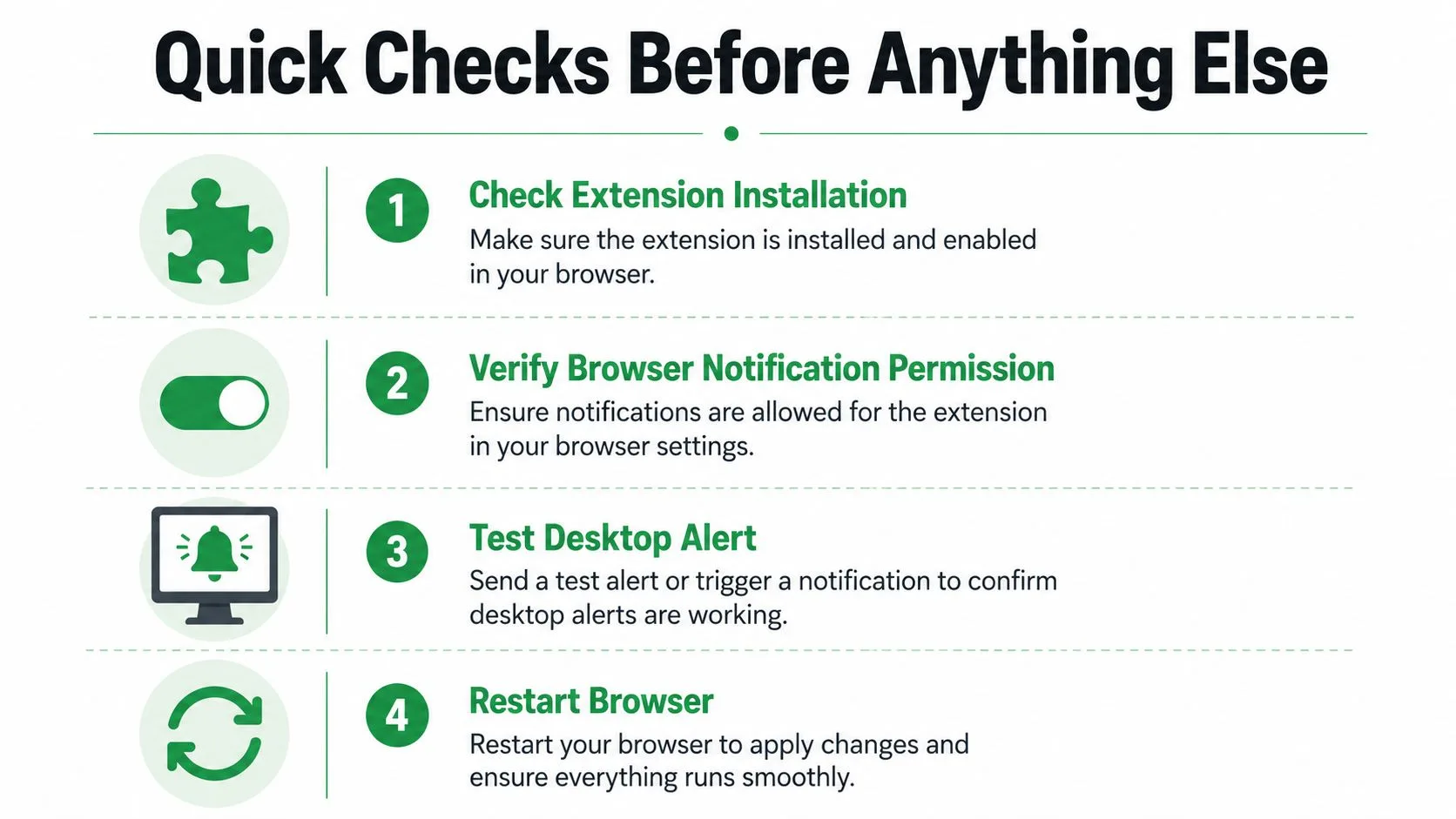
最初のチェックは数分で完了するはずです。一度に複数の設定を変更しないでください。Gmailですでに確認できる証拠を確認し、最小限の変更でアラート経路をテストします。
-
拡張機能を確認する: Chromeの拡張機能ページを開き、Mail Tracker for Gmail拡張機能がインストールされ、有効になっており、Gmailが開いているブラウザプロファイルに存在することを確認します。2つ目のChromeプロファイルで別のアカウントにサインインしていると、拡張機能が動作しているように見えても、別のメールボックスを追跡している可能性があります。
-
Gmailの証拠を検証する: 追跡されているスレッドを開き、二重チェックマーク、開封数、またはタイムスタンプを探します。これらの指標がない場合は、プッシュアラートのトラブルシューティングをまだ行わないでください。まずは、メッセージが追跡ワークフローを通じて送信されたこと、および正しいGmailアカウントがアクティブであることを確認してください。
-
アカウントレベルのアラートを見直す: Mail Trackerウェブアプリにサインインし、アカウント設定でメールまたはプッシュアラートが有効になっていることを確認します。この設定は、拡張機能がインストールされたままでGmailが追跡アクティビティを表示し続けている場合でも、通知を停止させることがあります。
-
接続をテストする: Gmailとアカウントダッシュボードを読み込み、開封できるセカンダリアドレスに制御されたテストメッセージを送信します。接続が弱い、または中断されていると、アラートリクエストがブラウザや電話に届かない可能性があるため、より深い設定を変更する前に、正常に動作することがわかっているネットワークでテストしてください。
オペレーティングシステムのアップデートには特別な注意が必要です。Android 13ではランタイム通知権限が導入されたため、新しくインストールされたアプリは通知を送信する前に許可を求める必要があります。通知の失敗は、権限の喪失、バックグラウンドの制限、再インストールのエッジケースの後に発生することもあり、すべてのインシデントをアプリのバグとして扱うのではなく、オペレーティングシステムをガバナンスレイヤーとして扱う必要があります(Android 13 notification permission)。
アラートが停止する直前にアップデートが行われた場合は、データを消去したり何かを再インストールしたりする前に、通知権限を検査してください。1つの権限を変更し、テストメッセージを開いて、結果を待ちます。その単純な規律が診断をクリーンに保ちます。
デスクトップアラートのためのブラウザと拡張機能のトラブルシューティング
デスクトップアラートはブラウザの権限モデルに依存します。Gmailは開封イベントを表示できても、WindowsやmacOSが受け取る前にChromeが通知をブロックしている可能性があります。
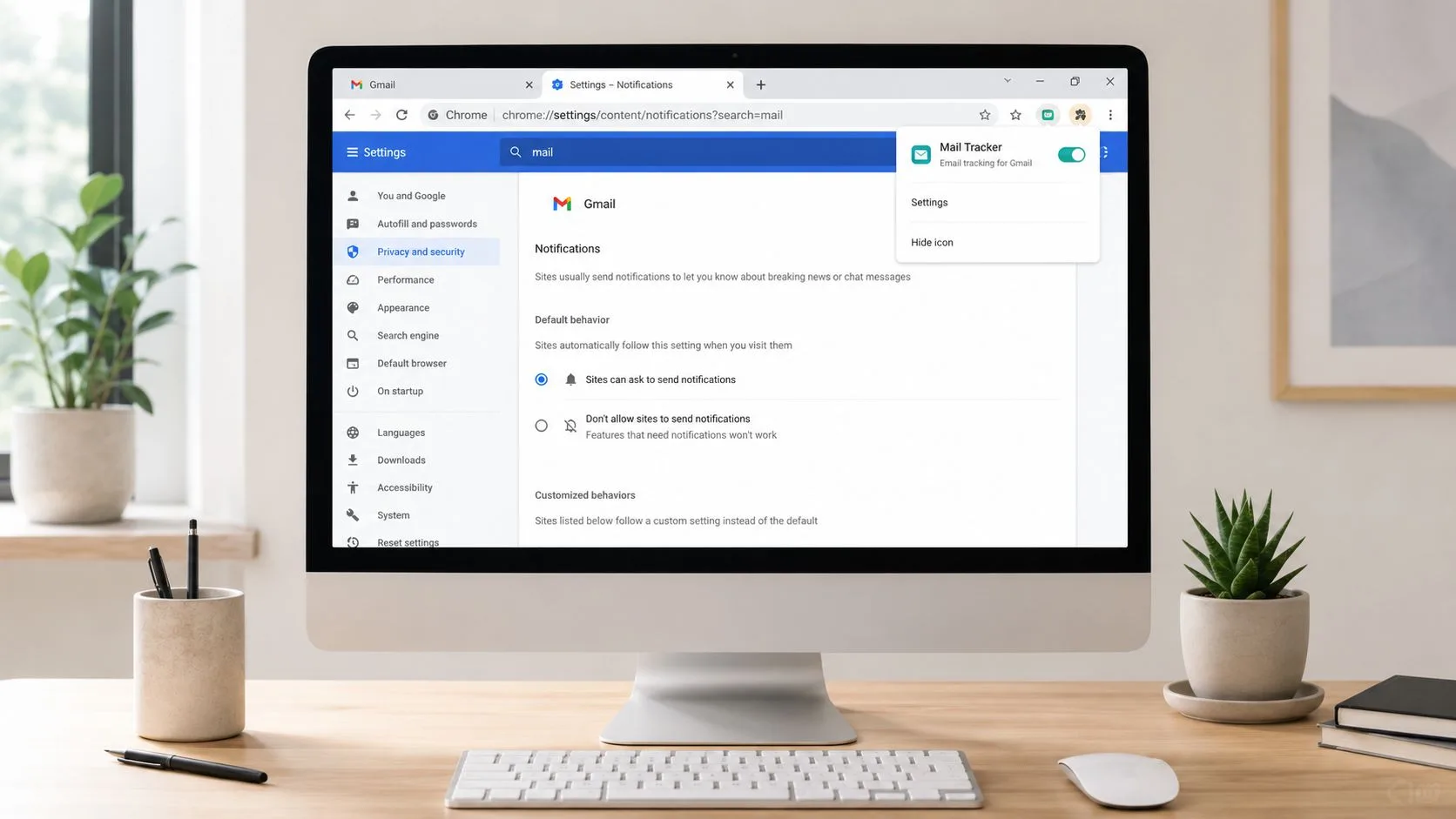
Chromeの設定を開き、GmailとMail Trackerサービスのサイト権限を見つけて、通知がブロックされていないことを確認します。Gmailを開いている間にアドレスバーの権限アイコンを確認してください。サイトレベルのブロックが、より広範なブラウザ設定を上書きする可能性があるためです。以前にプロンプトを拒否した場合は、そのブロックを削除してGmailをリロードし、Chromeが再度権限を要求できるようにします。
次に、拡張機能自体を検査します。
- プロファイルを確認する: 拡張機能とGmailセッションが同じChromeプロファイルに属していることを確認してください。プロファイルを切り替えると、間違った拡張機能の状態のまま正しい受信トレイを見ている可能性があります。
- 拡張機能の状態を確認する: Chromeの拡張機能マネージャーを開き、拡張機能が無効になっていないことを確認します。ブラウザのアップデート、管理ポリシー、または別の拡張機能がその動作を変更する可能性があります。
- 競合なしでテストする: ポップアップ、プライバシー制御、ページスクリプト、または通知を変更する拡張機能を一時的に無効にします。テスト後に個別に復元することで、不要なツールを無効にしたままにするのではなく、競合を特定できます。
- 古いブラウザ状態をリフレッシュする: Gmailからサインアウトし、ブラウザを完全に閉じてから再度開き、サインインし直します。問題が解決しない場合は、Gmailとトラッカーのキャッシュされたサイトデータを消去してから、制御されたテストを繰り返します。
ポップアップ制御と通知権限は同一ではありませんが、強力なブロッカーはセットアップ中に必要なプロンプトやブラウザの動作を妨害する可能性があります。Chromeの権限プロンプトが表示されない場合は、ブラウザレベルのチェックについてhow to stop pop up blocker blockingのガイドを使用してください。
デスクトップ固有のウォークスルーについては、Gmail alert on desktopに従ってください。これは拡張機能がアクティブであることを確認した後に使用するものであり、GmailアカウントとChromeプロファイルのチェックの代わりにはなりません。
再インストールは後回しにしてください。権限、プロファイル、競合、キャッシュのチェックが失敗した場合にのみ、拡張機能を削除します。適切なGoogleマーケットプレイスから再度インストールし、目的のアカウントにサインインし、通知アクセスを許可し、他の拡張機能を復元する前に1通のテストメッセージを送信してください。
Gmailとモバイルアプリの通知設定
モバイル版Gmailには、ユーザーがしばしば1つとして扱う2つの通知制御があります。電話がGmailの通知を許可していてもGmail自身のアカウント設定がそれを抑制している場合や、Gmailが正しく設定されていてもデバイスがアプリをブロックしている場合があります。
iPhoneまたはiPadでは、まずGmailアプリのデバイス通知を有効にします。次にGmailを開き、メニュー → 設定 → 通知 → メール通知の順に進み、希望する通知レベルを選択します。Googleは、そのモードが選択されている場合、**「高優先度のみ」**を関連するオプションとして識別します(Gmail notifications on iPhone and iPad)。
その設定はGmailのメールアラートに適用されるため、Mail Trackerの開封アラートが表示されることを自動的に証明するものではありません。アプリ独自のアラート権限を確認し、Gmailの通知レベルを変更した後に追跡付きメッセージをテストしてください。
iPhoneの制限: AppleのメールアプリはGmailのプッシュ通知をサポートしていません。iPhoneでのGmailアラートは、AppleメールにGmailアカウントを追加することではなく、Gmailアプリに依存しています(Gmail push notifications on Apple devices)。
Androidでは、デバイスレベルから始めます。Gmailアプリの通知設定を開き、通知が許可されていることを確認してから、特定のアカウントのGmail設定を確認します。複数のGmailアカウントにサインインしている場合、アクティブなアカウントはテストしているアカウントとは異なる通知設定になっている可能性があります。
ラベルは別のレイヤーを追加します。GmailのAndroid制御には、ラベル通知と**「すべてのメッセージを通知」**が含まれます。通知が無効になっているラベルにルーティングされた追跡メッセージは、一般的なGmail通知が有効になっていても、期待するアラートを生成しない場合があります(Android Gmail notification mechanics).
この順序で使用してください。
- Android設定でGmail通知を許可する。
- 特定のアカウントのGmail設定を開く。
- 関連するラベルを見直し、その通知動作を有効にする。
- 新しい追跡付きメールを1通テストする。
- アラートがまだ届かない場合にのみ、次の設定を変更する。
より詳細なプラットフォーム固有のリファレンスについては、Gmail notification settingsを使用してください。重要なのは、Gmailアプリの受信メールアラートと、開封イベントによって生成されるMail Trackerアラートを区別することです。これらは同じ電話の権限を共有しているかもしれませんが、同じイベントではありません。
バッテリーセーバー、おやすみモード、バックグラウンド制限
一部の通知失敗は、デバイスが意図的にバックグラウンド作業を防止しているため、エラーを残しません。最も強力な手がかりはタイミングです。Gmailを開いた後にのみアラートが表示される場合は、バックグラウンド実行が最初に検査すべきレイヤーです。アラートの到着が遅れる場合は、同期または電力制限の可能性が高くなります。どこにも何も表示されない場合は、権限、アカウント、およびイベント生成のチェックに戻ってください。
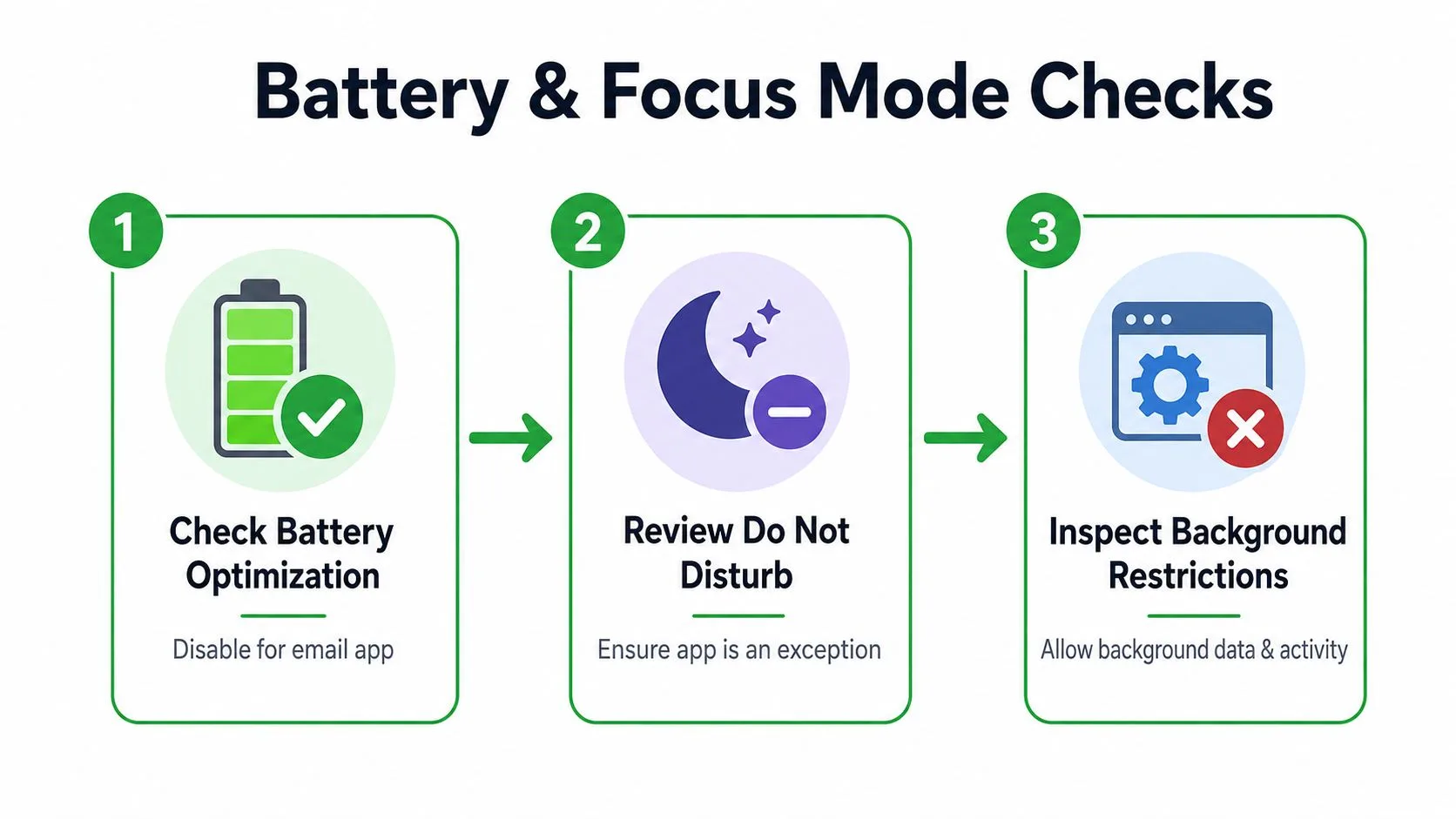
Androidデバイスは、バッテリーを節約するためにGmailのバックグラウンドアクティビティを制限する場合があります。Gmailアプリの設定を開き、バッテリー使用量を見つけて、オプションが利用可能な場合はGmailを**「制限なし」**に設定します。また、アプリを開くのを待たずに新しいメッセージ情報を受信するにはGmailがバックグラウンド同期を必要とするため、自動アプリデータ同期が有効になっていることも確認してください(Android Gmailのバッテリーと同期のガイダンス)。
バッテリー設定とおやすみモードを同時に変更しないでください。まずはGmailを制限なしに設定し、テストメッセージを送信して、結果を観察します。それが役に立たない場合は、必要に応じて前の設定に戻し、次に集中モードの制御を検査します。
集中モードは正常なアラート経路をミュートする可能性がある
iPhoneでは、集中モードとスケジュールされた要約を見直してください。GmailまたはMail Trackerのアラートはアプリによって許可されていても、アクティブな集中モードの設定によって保留されている可能性があります。Gmailおよび関連する追跡アプリの通知配信オプション、集中モードの例外、およびバックグラウンドアプリの更新を確認してください。
Androidでは、おやすみモード、通知カテゴリ、およびメーカー固有のバックグラウンドマネージャーを確認してください。一部のAndroidメーカーは、標準のバッテリー設定を超えた追加の電力ルールを適用しています。そのため、特にアラートがある電話では機能するのに別の電話では機能しない場合など、別のデバイスでのテストが役立つことがあります。
症状マップ: 「アプリが開いているときにのみ表示される」はバックグラウンド制限を指します。「到着が遅れる」は同期または制限を指します。「何も表示されない」は、まずは権限、アカウント、またはイベント生成のチェックを指します。
モバイル配信もデバイスのエコシステムによって異なります。ある業界分析によると、アジアの一部ではプッシュ通知の40%から70%が未配信になる可能性があり、デバイスの断片化、OEMの電力管理、バックグラウンドプロセスの強制終了、一貫性のないネットワークが原因として挙げられています(push delivery troubleshooting analysis)。可能な場合は送信済みおよび配信済みのテレメトリを比較し、サービス配信、OS表示、または可視アラートのどの段階で失敗が発生しているかを特定します。
Android固有の通知制御については、application notification settings on Androidを参照してください。個々の変更のたびにテストしてください。1つの変更後にアラートが機能した場合は、6つの同時調整後にアラートが成功した場合よりもはるかに多くのことがわかります。
テスト、同期、および最後の手段としての再インストール
適切なテストには、既知の送信者、受信者、メッセージ、および期待されるイベントが必要です。通常失敗するGmailアカウントからセカンダリアドレスへ追跡付きメールを1通送信し、1回開封して、メッセージインジケーター(Gmail内)、Mail Trackerアカウント履歴、およびデバイスまたはデスクトップアラートの3箇所を確認します。
何が表示されたかを記録します。
- 開封インジケーターは表示されるが、アラートは表示されない: 追跡イベントは存在するため、アカウント通知設定、ブラウザ権限、またはデバイス制御に集中します。
- 開封インジケーターが表示されない: 拡張機能またはアプリのセッション、追跡付き送信ワークフロー、および受信者テスト自体を確認します。
- Gmailを開いた後にイベントが表示される: バックグラウンド実行、バッテリー最適化、同期、および集中モードの制御を検査します。
- デスクトップは機能するがモバイルは失敗する: 拡張機能のテストは変更せず、モバイルの権限とバックグラウンドレイヤーのみをトラブルシューティングします。
Gmailの同期は、アラートが生成される前にチェーンを停止させる可能性があります。アカウントが同期されていることを確認し、Gmailが同期エラーを報告している場合は、トラッカーを繰り返し再インストールするのではなく、Googleの同期エラー修正を使用してください。デバイスが新しいメッセージや追跡データを受信しないため、古いアカウントセッションが通知の問題のように見えることがあります。
再インストールは、制御されたテストが古いアプリケーション状態を指し示した場合にのみ行ってください。デスクトップ上のMail Tracker拡張機能を削除して再インストールするか、モバイルアプリ自体がスタックしているように見える場合はGmailアプリを再インストールします。インストール後、要求されたすべての通知権限を再度付与し、正しいアカウントにサインインし、同じテストメッセージを繰り返します。
ここでは「1つの変更ルール」が最も重要です。再インストール、バッテリー設定の変更、集中モードの無効化、Gmailラベルの変更を同時に行うと、なぜ失敗したのかを学ばずにアラートを復元してしまう可能性があります。それでは、次のブラウザやオペレーティングシステムのアップデート後に同じ問題が待っていることになります。
サポートへの連絡とアラートを価値あるものに保つタイミング
開封イベントがGmailやアカウント履歴で一貫して表示されているにもかかわらず、ブラウザ、Gmail、権限、バックグラウンドのチェック後もアラートが失敗する場合は、Mail Trackerサポートに連絡してください。デバイス、オペレーティングシステムのバージョン、ブラウザ、Gmailアカウントのコンテキスト、および開封イベントがGmail内に表示されるかどうかを含めてください。実行したすべてのテストをリストアップし、結果が異なる正確なポイントを特定してください。
その証拠は「通知が停止した」という言葉よりもはるかに有用です。サポートは、拡張機能の問題を、アカウント設定の問題、モバイル権限ブロック、またはサービス側の配信失敗から切り分けることができます。また、追跡署名が表示されるか非表示かを含め、アカウントとプランの設定についてはMail Trackerウェブアプリを見直してください。これらのオプションは、通知の診断には代わりませんが、受信者とユーザーに何が見えるかに影響します。
もう1つの可能性があります。アラートは機能しているかもしれませんが、それを無視するように自分を訓練してしまった可能性があります。ユーザーは価値の低いアラートを多く受け取った後、通知を無効にしたり見落としたりする傾向があるため、「機能していない」とは「機能しているが意図的にミュートされている」ことを意味する場合があります。調査や業界の報道では、通知疲れを過負荷、脱感作、応答性の低下として説明しており、生の通知量に代わるものとして統合、ダイジェスト、優先順位付けが登場しています(notification fatigue research)。
アラートを有意義な開封アクティビティに関連付けてください。不要なノイズを減らし、次のアクションを変えるシグナルを保持し、オペレーティングシステムのアップデートで権限が変更されるたびにレイヤー順序を見直してください。実用的なシーケンスは単純です。開封イベントを検証し、拡張機能を確認し、Gmailを検査し、ブラウザまたはデバイスの権限を確認し、バックグラウンド制限を削除し、1つの変更をテストし、最後にのみ再インストールします。
Mail Tracker for Gmailは、デスクトップとモバイル全体で追跡された開封インジケーター、タイムスタンプ、およびリアルタイムアラートをGmailに追加するため、別のワークフローを採用することなくアラート経路を診断できます。Mail Tracker for Gmailにアクセスして、追跡設定を確認し、メールが開封されたときに重要なフォローアップを見える状態に保ちましょう。
メール追跡を始めましょう
Google Workspace Marketplace から Mail Track for Gmail を追加して、メールが開封された瞬間に通知を受け取りましょう。無料で無制限にご利用いただけます。
Gmailに追加おすすめ記事
Guides の他の記事

メールトラッキングの精度とは?開封通知が本当に意味すること
Gmailのメールトラッキングはどれほど正確なのでしょうか。開封数が過大評価されたり見逃されたりする理由、誤検知の見分け方、そしてフォローアップの判断基準となる信頼性の高いシグナルについて詳しく解説します。

メールトラッキングピクセル:仕組み、見分け方、そして限界について
メールトラッキングピクセルとは何か、Gmailで開封がどのように表示されるのか、その見分け方、そしてGmailやApple Mailのプロキシがトラッキングに与える影響について詳しく解説します。開封通知の仕組みを理解し、プライバシー保護と効果的なメール追跡のバランスを学びましょう。

内定承諾メールのテンプレート7選
内定承諾メールのテンプレートを7パターン紹介します。フォーマルな返信、熱意を伝える返信、確認事項付きや条件付きの承諾、入社日の調整を含む承諾まで比較し、職種・給与・入社日など確認すべき条件、件名と構成のポイント、送信前の注意点を解説します。