
Gmailでメールが届かない理由と解決策
Gmailでメールが届かないときは、多くの場合メールが見えない場所に移動しています。ストレージの確認、別アカウントからのテスト送信、全フォルダの検索、フィルタ・転送・ブロック設定の見直し、送信者側の認証の問題まで、原因を切り分ける手順を解説します。
メールを送信し、相手が送信したことを確認したにもかかわらず、Gmailの受信トレイに変化がない。件名を検索し、迷惑メールフォルダを確認し、ページを更新しても届いていない。Gmailが機能しなくなったのかと不安になるかもしれません。**「なぜGmailでメールが届かないのか?」**という疑問に対する答えは、多くの場合、それほど劇的なものではありません。メールは届いているものの、Gmailの設定、フィルタ、転送ルール、あるいは別のメールアプリが、あなたが見ていない場所にメールを移動させている可能性があります。
メールが届かない原因が、純粋な配信失敗である場合もあります。重要なのは、Gmailがそのメッセージを拒否した(受け取らなかった)のか、それとも受信トレイ以外の場所に保存したのかを区別することです。本ガイドでは、迅速な確認事項から、送信者の認証、アカウント設定、そしてMail Tracker for Gmailに関する確認まで、順を追って解説します。
メールが送信されたはずなのにGmailの受信トレイが空である理由
採用担当者からの面接の招待や、クライアントからの返信が届いているはずなのに、Gmailの受信トレイに新しいメッセージが表示されないことがあります。メールはまだ存在しているかもしれません。Gmailが別のラベルに保存した、アーカイブした、迷惑メールやゴミ箱に移動した、フィルタを適用した、転送した、あるいは別のメールアプリからの変更を同期した可能性があります。
この区別によって、次に行うべき確認が変わります。Gmailがメッセージを受け取っていない場合、メールボックスを検索しても見つかりません。Gmailが受け取っているにもかかわらず、送信者に再送を依頼すると重複が発生し、元のメールはどこか別の場所に隠れたままになります。
配信と表示は別の問題です
独立した2026年の配信到達率レポートによると、SPFの導入率は約93%、DKIMの導入率は約**90%ですが、受信トレイへの到達率はわずか65%**にとどまっています。このベンチマークは、認証によって配信条件は改善されるものの、受信トレイでの表示が保証されるわけではないことを示しています。 (2026年Gmail配信到達率ベンチマーク)
同じ分析による別の結果では、66%のメールが目に見えるメールボックスに到達し、34%が迷惑メールに分類され、1%未満がブロックまたは完全に消失したことが判明しています。これらの数値は、特定のメッセージの場所を特定するものではありませんが、「送信済み」と「受信トレイで確認可能」という結果が異なる理由を説明しています。
Googleの報告によると、GmailのAIは99.9%の迷惑メールを検知しており、迷惑メール率は約0.1%、誤検知率は約**0.05%**です。 (GoogleによるGmail迷惑メールフィルタリングの開示) 通常、フィルタリングはメールボックスを保護しますが、誤って分類されたメッセージは「届いていない」ように見えることがあります。
実践的なルール: 「Gmailはメッセージを受け取ったか?」と「Gmailはそれをどこに置いたか?」という2つの質問を投げかけてください。
送信者の失敗を疑う前に、まずはGmailのストレージとメッセージの場所から確認を始めましょう。Googleのトラブルシューティングガイドでは、迷惑メール、ゴミ箱、フィルタ、転送、POP/IMAPアクセス、他のデバイスからの削除、ラベルとフォルダの混同が一般的な原因として挙げられています。 (Googleのメール未着トラブルシューティングガイド)
スレッド表示も、メールが隠れる原因の一つです。Gmailは返信を既存のスレッド内にネスト(入れ子)するため、別の行として表示されないことがあります。Gmailでのスレッド表示の仕組みを確認することで、隠れた返信と、Gmailが一度も受信していないメッセージを区別できます。
また、Mail Tracker for Gmailが関与していないかも確認してください。トラッキング拡張機能や接続されたメールアプリが、スレッドの表示や同期方法を変更している可能性があるため、一時的に無効にすることで、表示の問題と配信の問題を切り分けることができます。
固定された手順に従ってください。ストレージの確認、すべてのメール場所の検索、フィルタと転送の検査、そして同期の確認です。送信者の認証やドメインの評価については、Gmail自身のストレージとアカウントの経路を確認した後に調査してください。
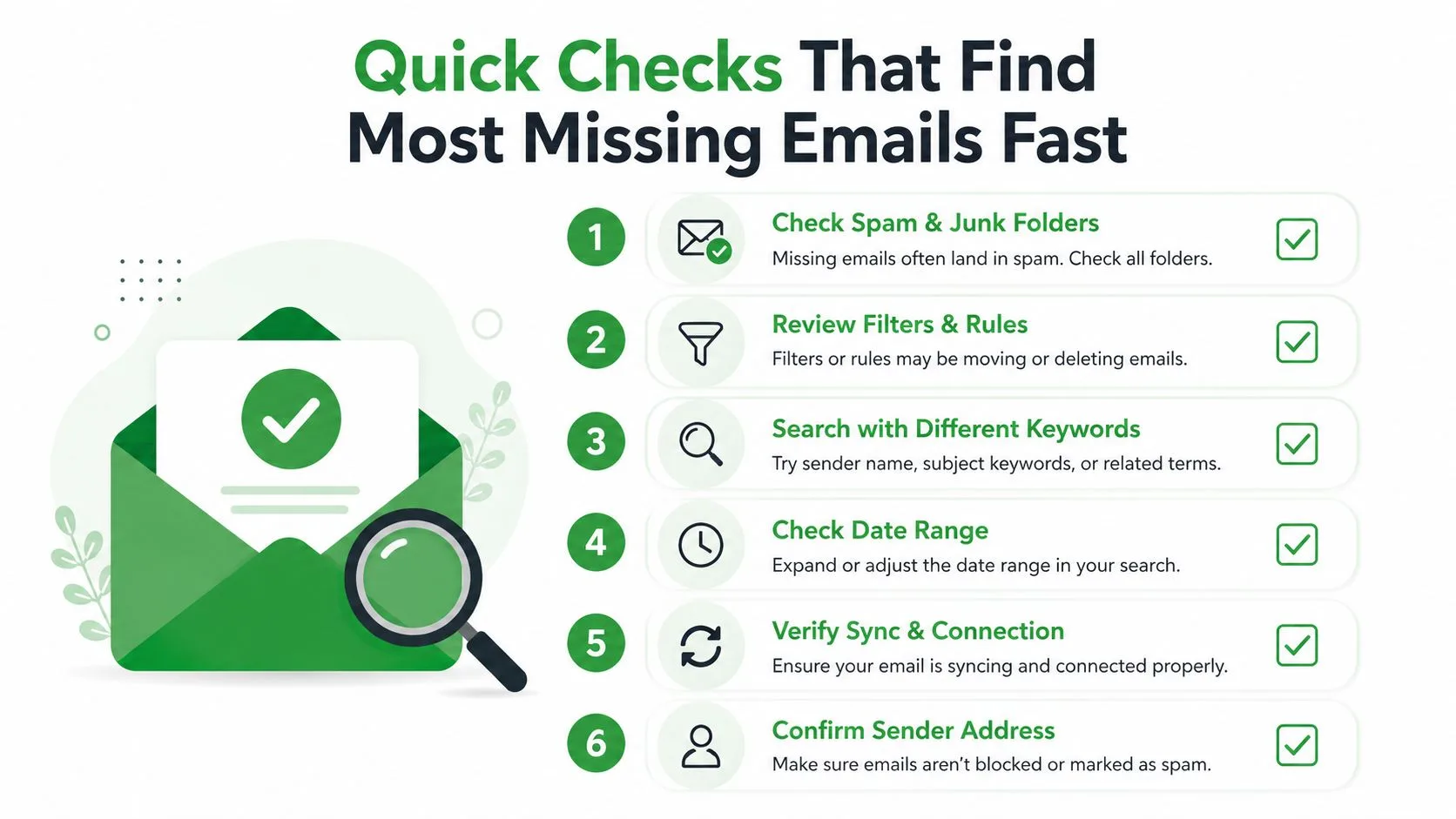
ほとんどの未着メールを素早く見つけるための確認事項
以下の手順を順番に実行してください。これにより、メールボックスの容量不足と隠れたメッセージ、受信側の問題と送信側の失敗を切り分けることができます。
設定を変更する前にストレージを確認する
Gmailのウェブ版では、アカウントメニューまたはGmailに表示されるストレージ警告からGoogleアカウントのストレージビューを開きます。モバイル版では、Gmailアプリを開き、プロフィール写真をタップして、アカウントに関連付けられたストレージ情報を確認します。
Googleのストレージ容量が上限に達していると、Gmailは新しいメールを受信できなくなります。Googleのトラブルシューティングガイドでは、まずストレージを確認し、古いメールを削除するか、容量が上限に達している場合はストレージをアップグレードすることを推奨しています。 (ストレージ関連の受信問題に関するGoogleのガイダンス)
ストレージが満杯の場合は、空き容量を確保してからテストメッセージを再送してください。ゴミ箱や迷惑メールフォルダ内の大きなメッセージを削除することも重要です。これらは削除されるまでストレージを消費し続ける可能性があるためです。ストレージに問題がない場合は、フィルタをランダムに変更するのではなく、テストメッセージの送信に進んでください。
別のアカウントからテスト送信する
個人用アカウントや信頼できる同僚のアカウントなど、別のアドレスを使用して、問題が発生しているGmailアドレスに簡単なメッセージを送信します。検索しやすい件名を付け、少し待ってからウェブ版のGmailを確認してください。
その結果によって、次に行うべきことがわかります。
- テストメールが受信トレイに届く: メールボックスは正常に受信できるため、元の送信者に配信、認証、評価、またはアドレス固有の問題がある可能性があります。
- テストメールが受信トレイ以外に届く: Gmailはメールを受け取っていますが、フィルタ、転送ルール、ラベル、迷惑メール分類、または同期経路がメールを隠しています。
- テストメールがどこにも表示されない: ストレージを再確認し、アカウントレベルの設定を検査し、送信者のシステムでバウンス(エラー)が発生していないか確認してください。
普段Gmailアプリを使用している場合でも、ウェブインターフェースを試してください。メールクライアントはフォルダ表示が限定的であったり、サーバー上のGmailの状態とは異なるローカル同期動作を適用したりすることがあります。
すべてのGmailの場所を検索する
ウェブ版Gmailで検索ボックスをクリックし、in:anywhereと入力した後に、件名や送信者から特徴的な単語を入力してEnterキーを押します。例えば、in:anywhere interviewやin:anywhere from:person@example.comのように検索します。
Googleは、in:anywhereを、通常の受信トレイ検索では除外される迷惑メールやゴミ箱を含むすべての場所を検索する信頼性の高い方法として挙げています。 (未着メッセージとGmail検索に関するGoogleサポートの議論)
モバイル版では、検索フィールドをタップして同じクエリを入力し、実行します。メッセージが表示されたら、それを開き、上部に表示されているラベルを確認します。迷惑メール、ゴミ箱、すべてのメール、またはカスタムラベルに結果が表示された場合、メッセージは配信されており、次に検査すべき設定を直接示しています。
検索結果が何も返さない場合は、送信者に正確なアドレスを確認し、バウンスや拒否通知がないか尋ねてください。その証拠は、受信トレイを更新するよりも有用です。Gmailが一度もメッセージを受け取っていないことを証明できる可能性があるからです。
フィルタ、転送、ブロックされた送信者が受信メールを隠す仕組み
Gmailのフィルタは、アカウントを削除したり他のメールに影響を与えたりすることなく、メッセージを消し去ることができます。以前の雇用主、ニュースレター、クライアントのために作成した古いルールが、その送信者からのすべてのメッセージに一致し、自動的にアーカイブ、削除、ラベル付け、または転送を行っている可能性があります。
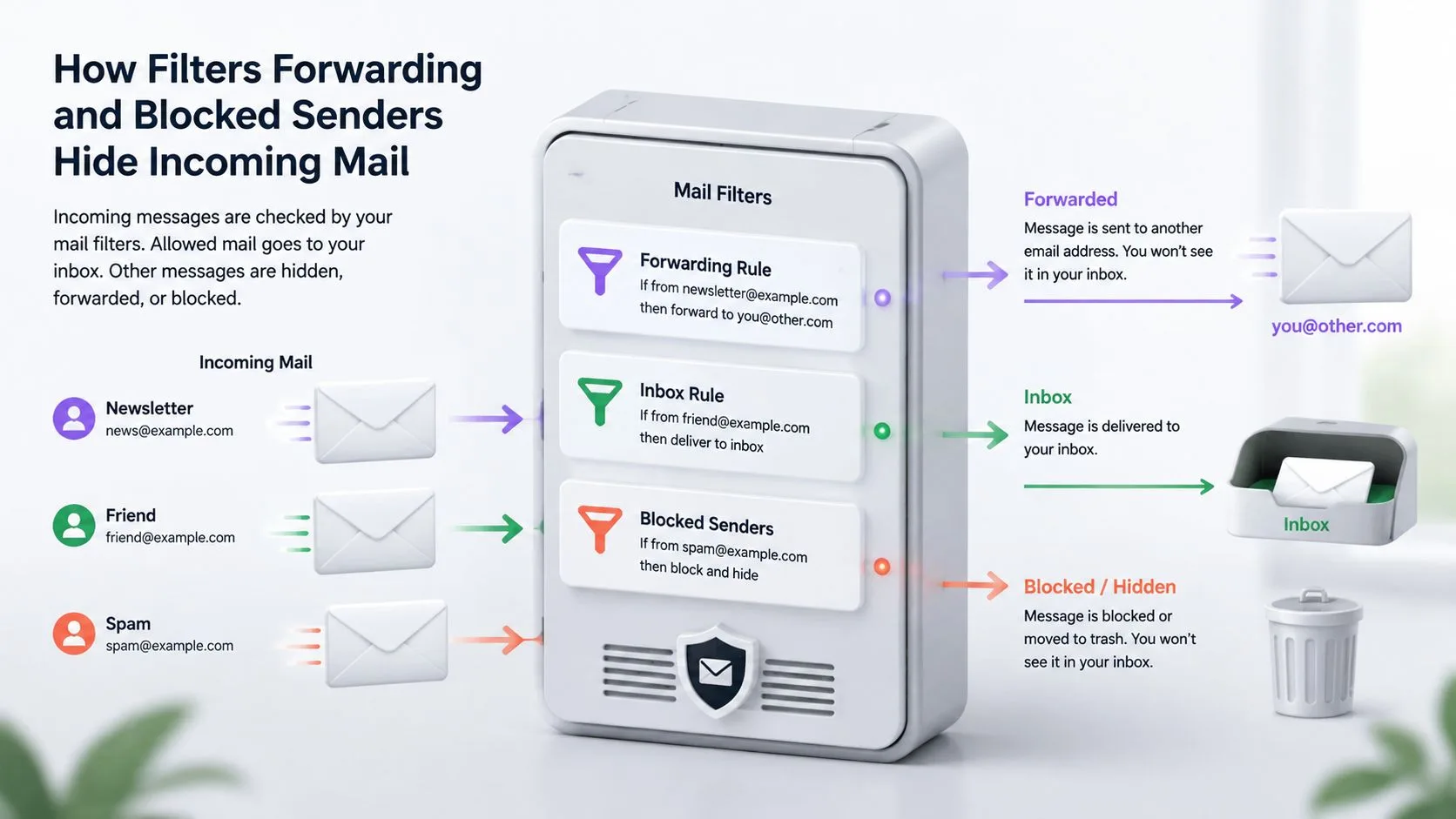
フィルタとブロック済みアドレスの監査
ウェブ版Gmailで歯車アイコンをクリックし、すべての設定を表示を選択してから、フィルタとブロック中のアドレスを開きます。未着の送信者に関連しそうなルールだけでなく、すべての行を確認してください。
表示に影響を与えるアクションを探します。
- 削除: Gmailは一致するメッセージをゴミ箱に送ります。
- 受信トレイをスキップ: メッセージは「すべてのメール」やラベルに残りますが、メインの受信トレイには表示されません。
- 既読にする: メッセージが古いメールに紛れてしまう可能性があります。
- ラベルを付ける: Gmailがメッセージを受信トレイから整理して除外している可能性があります。
- 転送: 別のメールアカウントやアプリが代わりにメッセージを受け取っている可能性があります。
- 迷惑メールにしない: これは信頼できるメールには役立ちますが、ルールの検索条件が正しいか確認してください。
慎重に監査するには、各フィルタを編集で開き、送信者と件名の条件を検査します。ルールをすぐに削除するのではなく、修正したバージョンを保存してください。Googleは、フィルタがアーカイブ、削除、または受信トレイのスキップを行っていないか確認し、ブロック済みアドレスリストを見直すことを推奨しています。ブロックされた送信者は受信トレイに届かないためです。 (Googleのフィルタとブロック済み送信者の指示)
安全なテスト方法は、疑わしいフィルタを1つ無効にし、新しいメッセージを送信して結果を観察することです。新しいメッセージが表示されれば、有用な自動化設定を破壊することなく原因を特定できたことになります。その後、フィルタを絞り込み、特定のニュースレターやアドレスのみに一致するように修正できます。
コントロールの詳細な手順については、Gmailでフィルタを編集する方法のガイドを参照してください。
転送とPOP/IMAPアクセスの確認
同じくすべての設定内で、メール転送とPOP/IMAPを開きます。受信メールが別の宛先に転送されていないか、見覚えのない転送先がないか、古いデスクトップクライアントやモバイルメールアプリのためにPOPまたはIMAPアクセスが有効になっていないかを確認してください。
POPを使用するメールアプリは、設定によってはダウンロード後にGmailの受信トレイからメッセージを削除することがあります。IMAPクライアントも、別のデバイスからアーカイブ、移動、削除などのサーバー側のアクションを適用できます。Googleは、転送、POP/IMAPアクセス、他のデバイスからの削除を、メッセージ未着の原因として挙げています。 (Googleのアカウントレベルの未着メッセージガイダンス)
アカウントにアクセス権を持つ各デバイスを確認してください。
- Apple Mail、Outlook、Thunderbirdなどのデスクトップクライアントを確認します。
- AndroidおよびiPhoneのGmailアプリでアカウントと同期設定を確認します。
- 見覚えのないクライアントを一時的に停止するか、古いアカウント接続を削除します。
- 別のテストメッセージを送信し、
in:anywhereで検索します。
ラベルはフォルダではありません
Gmailのラベルと従来のフォルダは、まったく同じ動作をするわけではありません。メッセージにラベルが付いていても、フィルタで受信トレイをスキップが選択されていると、受信トレイには表示されません。ラベルの下や「すべてのメール」には表示されていても、受信トレイは空に見えることがあります。
左側のナビゲーションメニューを開き、もっと見るを選択して、「すべてのメール」および送信者やプロジェクトに一致するカスタムラベルを検査してください。メッセージがそこにあれば、不要なフィルタアクションを削除し、スレッドを受信トレイに戻してください。
以下の動画では、これらのコントロールがどこにあり、Gmailのルールがどのように受信メールをリダイレクトする可能性があるかを示しています。設定を確認した後で視聴し、画面上の経路と自分のアカウントを比較してください。
転送やPOP/IMAPアクセスに見覚えがない場合は、アカウントのパスワードを変更し、接続されているアプリを見直してください。これは不正アクセスの証拠ではありませんが、トラブルシューティング中に古い統合機能がメールボックスを改変し続けるのを防ぎます。
一部の送信者からは届き、他からは届かない理由
友人のメッセージはすぐに届くのに、小売店、採用担当者、ビジネスドメインからのメールが一切届かないことがあります。このパターンは、通常、広範囲なGmailの障害を指すものではありません。フィルタリング、認証、評価、またはドメインルーティングに関連する、送信者固有の問題を示唆しています。
Gmailのフィルタリングシステムは、意図的に攻撃的です。正当なメッセージであっても、その信号がスパムに似ていると、不要なものとして分類されることがあります。GoogleによるGmailの迷惑メールフィルタリングの説明では、GmailのAIがどのように大規模なスパムを処理しているかが説明されています。 (GoogleによるGmail迷惑メールフィルタリングの説明)
メールボックスの問題と送信者の問題を切り分ける
簡単な比較結果を使用して、誰が調査すべきかを決定してください。
- 無関係な送信者からのメッセージは届く: あなたのGmailアカウントは正常に機能している可能性が高いです。届かない送信者にバウンスや拒否通知がないか尋ねてください。
- 未着のメッセージが
in:anywhereに表示される: Gmailはそれを受け取っています。迷惑メール、フィルタ、ラベル、転送、同期されたクライアントを確認してください。 - 送信者が拒否または一時的な失敗通知を受け取る: 送信者のメール管理者が、認証、評価、ポリシーの適用、またはドメインルーティングを調査する必要があります。
- すべての送信者で失敗する: ストレージとアカウント設定を再確認してください。アドレスがGoogle Workspaceのものである場合、管理者はドメインレベルの設定も検査する必要があります。
ビジネスドメインの場合、管理者はドメインのMXレコードを検証する必要があります。レコードが正しくないと、メールがGmail以外にルーティングされる可能性があるため、送信者側では「送信済み」と表示されても、Gmailには届きません。Google Workspaceのメール受信トラブルシューティングガイドでは、MXの検証と関連するドメインチェックを扱っています。 (Google Workspaceのメール受信トラブルシューティング)
同じガイドでは、一時停止中のWorkspaceアカウントや、期限切れまたは無効なドメインも原因として挙げています。転送やPOP/IMAPも、別のサービスが取得した後にメールを移動または削除する可能性があります。これらの確認は、特定の組織からのメッセージのみが届かない場合に重要です。
認証は表示に影響します
送信者は、SPF、DKIM、DMARCが公開され、送信ドメインに対して整合性が取れていることを確認する必要があります。整合性が取れていないと、送信者が「送信成功」と表示していても、拒否、迷惑メールへの分類、またはフィルタリングにつながる可能性があります。
GoogleのPostmaster Toolsは、認証と配信エラーに関するダッシュボードを提供しています。送信者は、SPF、DKIM、DMARCが合格しているかどうか、また拒否または一時的に失敗した認証済みメッセージを確認できます。GmailのフィルタリングとPostmaster Toolsのレポートは、管理者がそれらの結果と配信の問題を結びつけるのに役立ちます。
送信者の評価も到達率に影響します。苦情率が高いと、Gmailがその送信者からのメッセージをフィルタリングしたり優先度を下げたりすることがあるため、ある送信者は一部の受信者には届いても、他の受信者には届かないということが起こり得ます。したがって、実用的な問いは「メッセージが送信されたか」だけでなく、「どこで受け取られ、ルーティングされ、フィルタリングされたか」になります。
コンテンツを修正しても、壊れたMXレコードや欠落したDKIM署名は修復できません。しかし、明確なフォーマットは、受信者が正当なメールであると認識する助けになります。メッセージの信頼性と読みやすさを向上させたいチームは、効果的なメールの件名と構成を確認し、管理者に技術的な配信ログを検査するよう依頼してください。
送信者のサーバーがバウンスを報告している場合は、Gmailのフィルタを変更するのはやめてください。正確なエラーメッセージを送信者の管理者に送り、ドメイン認証、MXルーティング、アカウントステータス、評価信号をチェックするよう依頼してください。Gmailの迷惑メールおよびストレージコントロールは、受け入れられた後に重要になります。拒否されたということは、送信者の配信経路を先に修正する必要があることを意味します。
Mail Tracker for Gmailが受信トレイをブロックしていないことの確認
Mail Tracker for Gmailは、送信メールの開封を追跡するアドオンです。Gmailから送信するメッセージに追跡インジケーター、タイムスタンプ、通知を追加します。これは受信メッセージの行き先を決定するものではなく、Gmailの迷惑メール、フィルタ、転送、ストレージのコントロールを置き換えるものでもありません。
この区別は、送信メールの追跡アクティビティは確認できるのに、受信した返信が見つからない場合に重要です。追跡イベントは、受信者があなたの送信メッセージを開いたことに関するものです。これは相手の返信があなたのアカウントに届いたことを確認するものではなく、アドオンが受信配信を制御していることを意味するものでもありません。
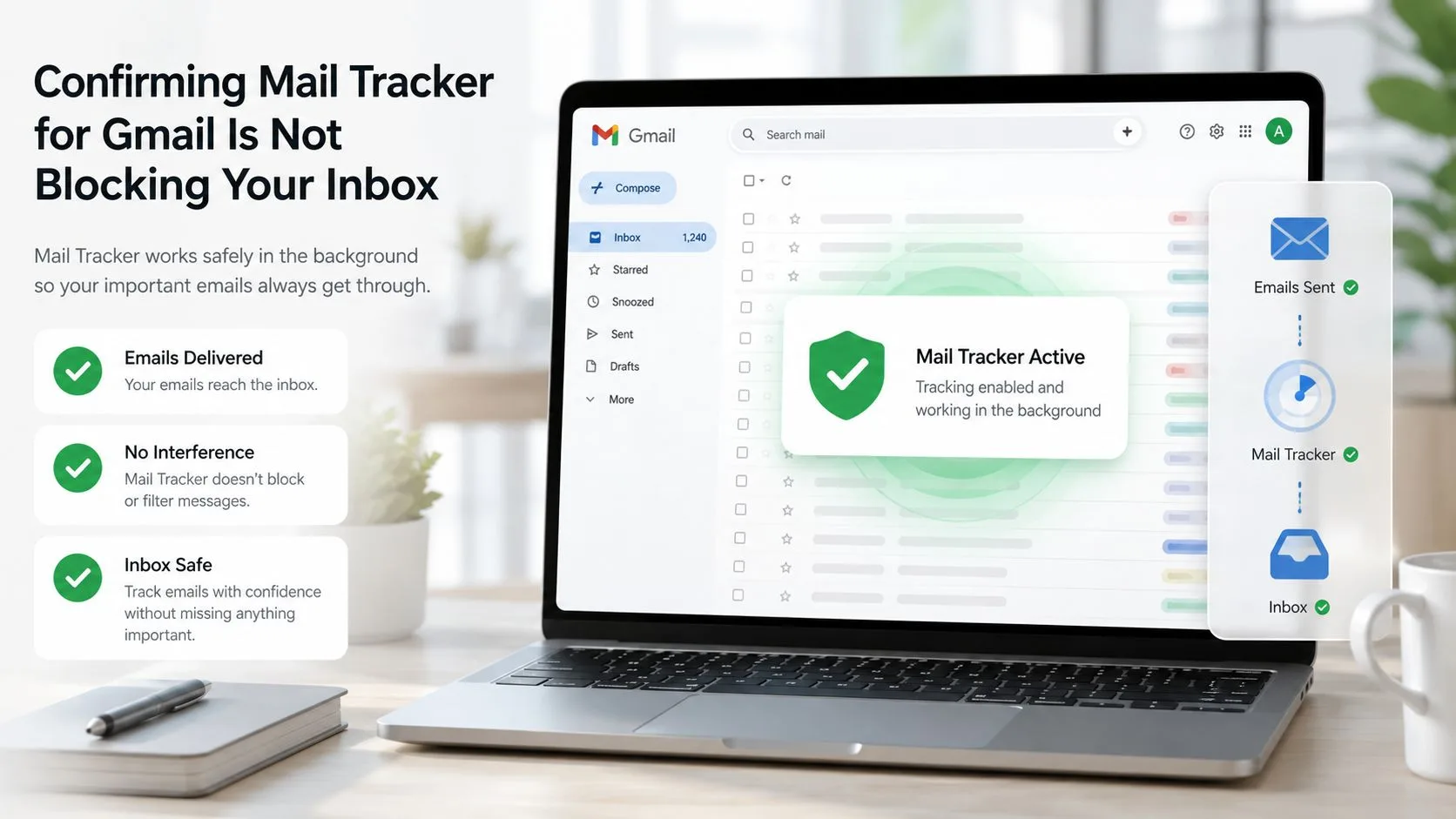
短い製品チェックを実行する
ウェブ版Gmailを開き、追跡メッセージを送信するブラウザまたはアカウントで、拡張機能またはWorkspaceアドオンが有効になっていることを確認します。信頼できるアドレスにテストメッセージを送信し、受信者がそれを開いたときに追跡マーク、開封イベント、または通知が表示されるか確認してください。
通知が表示されない場合は、Gmailの受信ルールを変更するのではなく、通知設定をテストしてください。Mail Tracker for Gmailの通知トラブルシューティングガイドは、アラートの問題と配信の問題を切り分けるのに役立ちます。
また、ブラウザの拡張機能設定やGoogleアカウントの統合で表示される権限も確認してください。アドオンが無効になっていると、追跡インジケーターの更新は停止しますが、それだけで無関係な受信メッセージが届かない理由を説明することはできません。
症状を比較する
| 観察されること | 通常示されること |
|---|---|
| 送信メッセージに開封イベントが表示される | その送信メッセージの追跡は機能している |
| 送信メッセージに開封イベントがない | 受信者が開いていないか、追跡が利用できない可能性がある |
| 受信した返信が見当たらない | Gmailのストレージ、検索、迷惑メール、フィルタ、転送、メールアプリを確認する |
| 通知は失敗するが送信メールは機能する | 通知の権限とデバイス設定を確認する |
| 特定の送信者でバウンスが発生する | その送信者に配信システムを調査するよう依頼する |
Mail Tracker for Gmailは、メールの内容を読み取るのではなく、開封イベントを記録します。受信配信の失敗については、Gmail自身のメールボックスとアカウント設定が引き続き関連するコントロールとなります。
今後もGmailで確実にメールを受信するために
未着のメッセージが見つかったら、修正が元に戻らないようにしてください。Gmailの問題は、古いフィルタ、引退したメールアプリ、または容量がほぼいっぱいのストレージアカウントがそのまま残っていると再発することがよくあります。
小さなメンテナンスルーチンを構築する
- ストレージを確認: 大きく不要なメッセージを削除し、容量が逼迫しているときはゴミ箱と迷惑メールを空にする。
- フィルタを監査: 重要な連絡先からのメールを削除、アーカイブ、受信トレイのスキップ、または転送するルールがないか確認する。
- 重要な送信者を保護: 信頼できるアドレスやドメインを適切な「迷惑メールにしない」フィルタに追加し、保存前にフィルタ条件を検証する。
- 接続されたメールアプリを確認: メッセージを取得または変更し続けている古いOutlook、Apple Mail、Thunderbird、またはモバイル接続を削除する。
- 変更後にテスト: 別のアカウントからメッセージを送信し、
in:anywhereで検索し、表示と受信トレイへの配置の両方を確認する。 - 証拠を保持: 送信者に説明なしで再送を依頼するのではなく、バウンスメッセージと拒否の詳細を保存する。
最も有用な習慣は、受信トレイだけでなく、メッセージの経路を検証することです。
複数の担当者間で顧客との会話を管理するチームの場合、AIファーストのサポートチーム向け受信トレイは、受信リクエストを整理するためのより広範なワークフローを提供できます。個人のGmailアカウントであれば、ネイティブの検索、ラベル、フィルタ、アカウント設定を体系的に検査すれば十分です。
エスカレーションのタイミングを知る
すべての送信者で失敗し、ストレージに空きがあり、in:anywhereが何も返さず、フィルタと転送がクリーンである場合は、GoogleサポートまたはWorkspace管理者に連絡してください。影響を受けているアドレス、おおよその送信時間、送信者アドレス、テスト結果、および送信者のシステムによって表示されたエラーを含めてください。
無関係なGmailメッセージは正常に届くのに特定のドメインのみが失敗する場合、特に送信者がバウンスを確認している場合は、送信者の管理者に連絡してください。MXルーティング、SPF、DKIM、DMARCの整合性、アカウントステータス、配信ログを検証するよう依頼してください。
これで、あなたの受信トレイは不可解な場所ではなく、確認可能な場所になるはずです。Gmailがメッセージを拒否したのか、別のラベルに保存したのか、別のクライアントに渡したのか、迷惑メールに表示したのかがわかるため、次のアクションは推測ではなく具体的なものになります。
Mail Tracker for Gmailは、Gmailから送信するメッセージに開封確認、開封通知、タイムスタンプ、追跡インジケーターを追加し、返信のないアウトリーチと、一度も閲覧されなかったメールを区別するのに役立ちます。Mail Tracker for Gmailにアクセスして、Gmail自身の配信および受信トレイのトラブルシューティングツールとどのように連携するかを確認してください。
メール追跡を始めましょう
Google Workspace Marketplace から Mail Track for Gmail を追加して、メールが開封された瞬間に通知を受け取りましょう。無料で無制限にご利用いただけます。
Gmailに追加おすすめ記事
Guides の他の記事

メールトラッキングの精度とは?開封通知が本当に意味すること
Gmailのメールトラッキングはどれほど正確なのでしょうか。開封数が過大評価されたり見逃されたりする理由、誤検知の見分け方、そしてフォローアップの判断基準となる信頼性の高いシグナルについて詳しく解説します。

メールトラッキングピクセル:仕組み、見分け方、そして限界について
メールトラッキングピクセルとは何か、Gmailで開封がどのように表示されるのか、その見分け方、そしてGmailやApple Mailのプロキシがトラッキングに与える影響について詳しく解説します。開封通知の仕組みを理解し、プライバシー保護と効果的なメール追跡のバランスを学びましょう。

内定承諾メールのテンプレート7選
内定承諾メールのテンプレートを7パターン紹介します。フォーマルな返信、熱意を伝える返信、確認事項付きや条件付きの承諾、入社日の調整を含む承諾まで比較し、職種・給与・入社日など確認すべき条件、件名と構成のポイント、送信前の注意点を解説します。