
Gmail에서 누군가 내 이메일을 차단했는지 아는 방법: 징후 및 확인 방법
Gmail에서 누군가 내 이메일을 차단했는지 아는 방법을 알아봅니다. 차단 시 실제로 일어나는 일, 반송 메시지를 읽고 해석하는 방법, 그리고 이메일 오픈 추적 기능을 통해 단순한 무응답과 실제 차단을 구별하는 구체적인 방법을 자세히 설명합니다.

중요한 메시지를 보내고 일주일을 기다렸지만 아무런 소식이 없습니다. 답장도, 반송도, 읽었다는 흔적도 전혀 없습니다. 어느 순간 불편한 질문이 떠오릅니다. ‘그 사람이 나를 차단했을까?’ 이 가이드에서는 Gmail에서 누군가 내 이메일을 차단했는지 아는 방법, 차단 시 이면에서 실제로 일어나는 일, 그리고 어떤 징후가 의미가 있고 어떤 것이 단순한 노이즈인지 설명합니다.
솔직한 답변부터 말씀드리자면, Gmail은 발신자에게 차단되었다는 사실을 절대 알려주지 않습니다. 여러분이 할 수 있는 일은 다른 가능성들을 하나씩 배제하는 것입니다. Gmail 내에서 이메일 오픈 및 클릭을 추적하는 Chrome 확장 프로그램이자 Google Workspace 부가기능인 Mail Track for Gmail의 오픈 신호는 여러분이 활용할 수 있는 몇 안 되는 증거 중 하나입니다. 또한 이러한 신호가 증명할 수 없는 부분에 대해서도 명확히 짚고 넘어갈 것입니다.
Gmail에서 이메일을 차단하면 일어나는 일
징후를 찾기 전에 수신자의 차단 기능이 어떻게 작동하는지 이해하는 것이 좋습니다. 사람들이 ‘차단’이라고 부르는 것에는 세 가지 다른 종류가 있으며, 발신자 입장에서는 각각 매우 다르게 작동합니다.
Gmail의 개인적인 차단
Gmail 사용자가 특정 주소를 차단하더라도 이메일이 거부되지는 않습니다. blocking an email address in Gmail에 대한 Google의 도움말 페이지에는 발신자를 차단한 후 해당 발신자가 보내는 모든 향후 이메일은 스팸으로 이동한다고 명확히 나와 있습니다. 메시지는 Google 서버에서 정상적으로 수신되어 계정으로 전송되며, 받은편지함 대신 스팸함으로 분류됩니다. 발신자는 어떠한 알림이나 반송 메시지도 받지 못합니다. 발신자 입장에서는 이메일이 다른 보낸 메시지와 완전히 똑같이 보입니다.
이에 따라 두 가지 세부 사항을 알 수 있습니다.
- 이메일이 즉시 사라지지 않습니다. missing messages에 대한 Gmail 페이지에 따르면 스팸함의 이메일은 30일 후 영구적으로 삭제되며, 사용자가 폴더를 비우면 더 일찍 삭제됩니다. 수신자가 스팸함을 확인한다면 여전히 여러분의 메시지를 볼 수 있습니다.
- 차단은 수신 메일에만 영향을 미칩니다. 여러분을 차단한 사람도 원한다면 여전히 여러분에게 메일을 쓸 수 있으며, 해당 스레드에 대한 여러분의 답장은 다시 그들의 스팸함으로 들어갑니다.
Google Workspace 관리자 차단
Google Workspace를 사용하는 기업은 조직 수준에서 발신자나 전체 도메인을 차단할 수 있으며, 이 메커니즘은 실제 수신 거부처럼 작동합니다. blocking messages from an address or domain에 대한 Google의 관리자 문서에 따르면, 관리자는 목록에 있는 발신자의 메시지를 자동으로 거부하며, 차단된 발신자는 메시지가 거부될 때 관리자가 맞춤설정한 텍스트가 포함된 알림을 받게 됩니다. 사람이 직접 작성한 맞춤형 거부 사유가 포함된 반송 메시지를 받는다면, 이는 ‘차단’이 문자 그대로의 원인인 유일한 시나리오입니다.
삭제 필터
Gmail 사용자는 여러분의 메시지를 휴지통으로 바로 보내거나 보관처리하는 필터를 만들 수도 있습니다. 개인적인 차단과 마찬가지로 필터는 반송이나 알림을 생성하지 않습니다. 그저 답장을 받지 못할 뿐입니다.
따라서 이 주제의 첫 번째 교훈은 다음과 같습니다. 개인적인 차단과 필터는 의도적으로 아무런 흔적을 남기지 않습니다. 오직 조직 수준의 수신 거부만이 알림을 발생시킵니다.
차단된 이메일은 반송될까요? 받은 반송 메시지 읽기
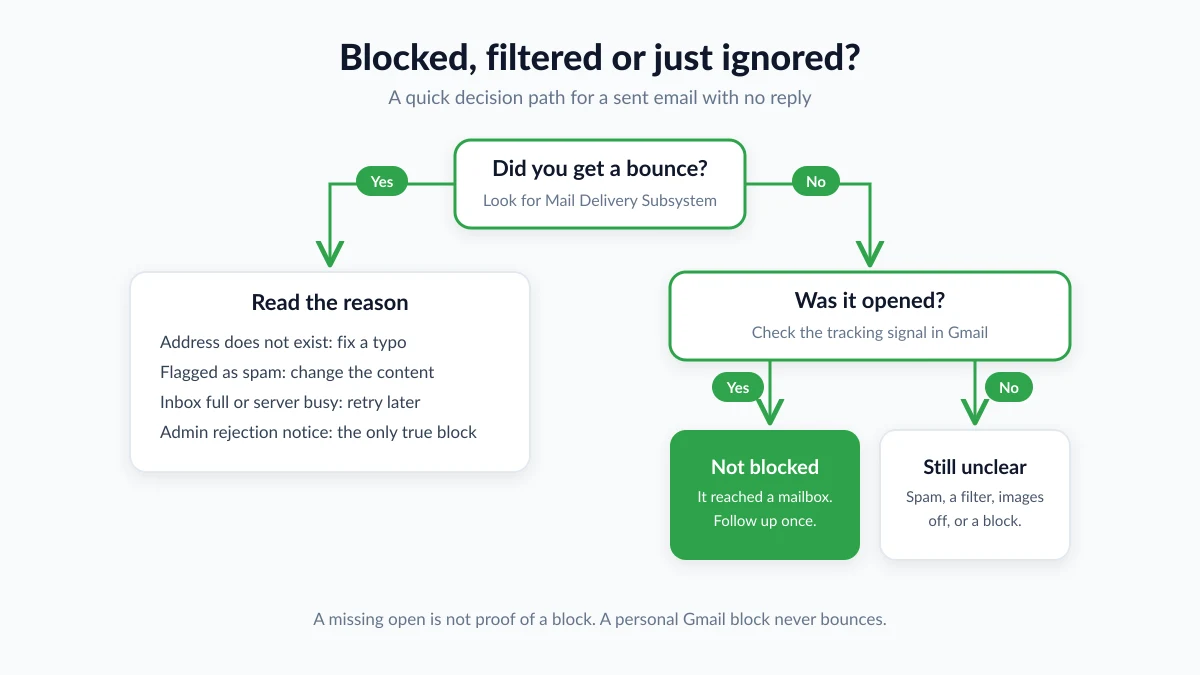
“Mail Delivery Subsystem”에서 메시지가 돌아오면 직감적으로 차단당했다고 생각할 수 있습니다. 하지만 실제로는 거의 모든 반송에 다른 원인이 있습니다. fixing bounced or rejected emails에 대한 Google 페이지에는 일반적인 이유가 나열되어 있으며, 그중 개인적인 차단은 없습니다.
- 수신자 주소가 존재하지 않습니다. 주소에 오타가 있거나 계정이 폐쇄되었습니다. 누군가 이직한 후 가장 흔하게 발생하는 반송입니다.
- 스팸으로 표시되거나 일시적으로 거부되었습니다. 링크, 첨부 파일 또는 문구가 스팸 필터에 걸린 경우로, 한 번에 여러 사람에게 이메일을 보낼 때 자주 발생합니다.
- 전송 한도에 도달했습니다. 개인 Gmail 계정은 하루에 500개 이상의 이메일을 보낼 수 없으므로, 이 반송은 수신자의 선택이 아니라 여러분의 계정과 관련된 문제입니다.
- 수신자 서버의 일시적인 문제. 수신자의 메일 서버가 사용 중이거나 오프라인 상태입니다. 나중에 다시 시도하세요.
- 수신자의 저장용량이 부족합니다. 수신자의 Google 계정에 메일을 받을 수 있는 공간이 남아 있지 않습니다.
반송 메시지의 오류 텍스트를 주의 깊게 읽어보세요. “존재하지 않음(Does not exist)“은 주소를 수정하거나 새 주소를 찾아야 함을 의미합니다. 스팸 관련 거부는 수신자가 아닌 메시지 내용을 변경해야 함을 뜻합니다. 조직에서 보낸 맞춤형 거부 알림만이 의도적인 차단을 나타냅니다.
메시지가 반송되지 않았다면 침묵의 영역에 있는 것이며, 여기서부터 탐정 작업이 시작됩니다.
누군가 내 이메일을 차단했다는 징후와 악의 없는 다른 설명들
온라인에 있는 “차단당했다는 징후” 목록의 대부분은 사실 답장을 받지 못했다는 징후 목록입니다. 다음은 각 징후와 함께, 대개 사실로 밝혀지는 평범한 대안적 설명들입니다.
| 보이는 현상 | 예상되는 의미 | 더 흔한 설명 |
|---|---|---|
| 몇 주 동안 답장도 없고 반송도 없음 | 차단 또는 필터 | 바쁜 받은편지함, 프로모션 탭, 휴가, 또는 이메일이 자체적으로 스팸함에 들어감 |
| 동료에게는 답장하지만 나에게는 하지 않음 | 내 주소 차단 | 동료와 이전부터 알던 사이이거나, 내 메시지가 영업용 멘트처럼 보임 |
| 다른 채널로는 답하지만 이메일로는 절대 답하지 않음 | 차단 또는 필터 | 채팅이나 전화를 선호하거나, 내 이메일이 묻힘 |
| 예전에는 메시지를 열어보았으나 지금은 전혀 열지 않음 | 차단, 필터 또는 주소 변경 | 이메일 클라이언트를 변경했거나, 이미지를 껐거나, 퇴사함 |
| Google Chat 메시지가 전송되지 않음 | Chat에서 차단됨 | Chat 차단은 이메일 상태에 대해 확실한 것을 말해주지 않음 |
마지막 항목과 관련하여, blocking someone in Google Chat에 대한 Google 도움말 페이지에서는 차단한 사람이 차단을 해제할 때까지 메시지를 보낼 수 없음을 확인해 줍니다. 따라서 전송에 실패한 Chat 메시지는 Chat에 대한 힌트일 뿐이며, 그것만으로 이메일에 어떤 일이 일어나는지 보여주지는 않습니다. 다만 상대방이 같은 Google Workspace 조직에 있고 이전에 원활하게 대화를 나눈 적이 있다면 여전히 주목할 만한 가치가 있습니다.
기억해야 할 패턴은 다음과 같습니다. 단일 징후는 아무것도 증명하지 않습니다. 시간이 지남에 따라 여러 징후가 겹치면 차단되었을 가능성이 커집니다.
누군가 내 이메일을 차단했는지 아는 방법: 5가지 테스트
귀찮은 사람이 되지 않으면서도 체계적으로 이 문제를 확인할 수 있습니다. 다음 단계를 순서대로 진행하고 답을 얻는 즉시 멈추세요.
1. 반송 메시지를 찾고 읽어보기
받은편지함과 스팸함에서 수신자의 주소와 함께 “Mail Delivery Subsystem”을 검색하세요. 반송 메시지가 있다면 이전 섹션을 참고하여 그 의미를 파악하세요. 없다면 다음 단계로 계속 진행합니다.
2. 주소가 여전히 유효한지 확인하기
예전 이메일의 서명, 회사 웹사이트 또는 공유 문서와 대조하여 주소를 확인하세요. 끝에 붙은 공백, 따옴표 또는 브랜드 변경 후의 이전 도메인이 있는지 주의 깊게 살펴보세요. 많은 ‘차단’ 사례가 오타로 밝혀집니다.
3. 내 이메일 전송 상태 확인하기
여러 수신자가 동시에 조용해졌다면, 한 사람의 문제가 아니라 여러분의 도메인 문제일 수 있습니다. Google의 email sender guidelines에서는 발신자가 SPF 또는 DKIM으로 인증하고, 스팸 신고율을 낮게 유지하며, TLS 연결을 사용하도록 요구하고 있습니다. 또한 인증되지 않은 메시지는 스팸으로 표시되거나 거부될 수 있다고 경고합니다. SPF나 DKIM이 없는 비즈니스 도메인은 개인적인 차단보다 무응답의 훨씬 더 흔한 원인입니다.
4. 오픈 신호 살펴보기
발신 메일을 추적하고 있다면, 이 사람에게 보낸 메시지가 열리고 있는지 확인하세요. Mail Track에 기록된 오픈은 메시지가 편지함에 도착했고 이미지가 로드된 상태로 표시되었음을 의미합니다. 이는 삭제 필터의 가능성을 배제하며, 차단된 메일은 대부분의 사람이 거의 확인하지 않는 스팸함에 머물기 때문에 개인적인 차단일 가능성도 낮게 만듭니다. 다음 섹션에서는 오픈이 증명하는 것과 증명하지 못하는 것을 다룹니다.
5. 다른 채널을 한 번만 시도해 보기
다른 채널을 통해 짧고 친근한 메시지(“제 이메일이 잘 도착했는지 모르겠네요. 이 주소가 여전히 가장 연락하기 좋은 주소인가요?”)를 보내면 대부분의 문제가 해결됩니다. 차단 여부를 테스트하기 위해 두 번째 주소로 보내는 것은 널리 알려진 팁이지만, 상대방이 정말로 여러분을 차단했다면 회피하는 것처럼 보일 수 있습니다. 잘못된 주소가 그럴듯한 설명이 될 수 있는 업무적 관계에서만 이 방법을 사용하세요.
이 5가지 테스트 후에도 여전히 침묵이라면 거절로 간주하세요. 차단이든 답장하지 않기로 한 결정이든 실제 결과는 같습니다.
이메일 추적이 차단과 무응답을 구별하는 방법
오픈 추적은 메시지에 눈에 보이지 않는 아주 작은 이미지를 삽입하는 방식으로 작동합니다. 수신자의 메일 클라이언트가 해당 이미지를 로드하면 추적 서비스가 오픈을 기록합니다. turning images on or off에 대한 Google 페이지에서 설명하듯 Gmail은 기본적으로 이미지를 자동으로 표시하므로, 수신자가 Gmail에서 읽을 때 오픈이 자주 확인됩니다. how accurate email tracking is에 대한 가이드에서 이 메커니즘을 심도 있게 다룹니다.
“내가 차단당했나?”라는 질문에 대해 이 신호는 비대칭적입니다.
- 오픈은 차단되지 않았다는 강력한 증거입니다. 메시지가 도착했고, 수신자가 확인하는 폴더에 있었으며, 화면에 표시되었습니다. 답장이 없다는 사실과 결합하면, 상대방이 메시지를 보았지만 아직 답장하지 않았다는 솔직한 상황을 알려줍니다. 이는 유용한 정보인데, 올바른 다음 단계는 주소를 변경하는 것이 아니라 정중하게 follow-up email after no response를 보내는 것이기 때문입니다.
- 오픈 기록이 없다는 것은 어떤 것에 대한 증거로도 약합니다. 이미지가 꺼져 있거나, 메시지를 미리보기 창이나 일반 텍스트 클라이언트에서 읽었거나, 개인정보 보호 도구가 픽셀을 제거했거나, 이메일이 단순히 읽히지 않은 상태로 남아 있을 수 있습니다. 이 중 어느 것도 차단을 의미하지는 않습니다.
반대 방향으로 오픈을 과도하게 해석하는 데에도 대가가 따릅니다. Gmail은 이미지가 독자에게 도달하기 전에 스캔하며, 일부 메일 클라이언트는 이미지를 미리 로드하므로, 기록된 오픈이 사람이 글을 읽었다는 것을 증명하지는 않습니다. 이를 “메시지가 활성화된 편지함에 도달했다”는 의미로만 받아들이세요. 이는 차단 여부를 묻는 질문에 정확히 필요한 정보이며 그 이상은 아닙니다.
Gmail의 내장 수신 확인 기능은 어떨까요? 이 기능은 직장이나 학교 계정에서만 사용할 수 있고, 수신자에게 승인을 요청할 수 있으며, Google의 read receipt help page에서도 배달이나 읽음을 증명하는 데 이 기능에 의존하지 말라고 경고합니다. 이와 같은 개인적인 질문의 경우, 상대방이 거절할 수 있는 수신 확인보다 수동적인 오픈 신호가 더 많은 정보를 제공합니다.
사실을 알게 된 후 해야 할 일
- 반송 메시지가 주소가 존재하지 않는다고 알려줍니다. 회사 디렉터리나 공통 지인을 통해 새 주소를 찾으세요. 이전 주소로 계속 다시 시도하지 마세요.
- 조직에서 메시지를 거부했습니다. 이를 존중하세요. 도메인 변경 후와 같이 실수라고 생각된다면, 다른 주소로 시도하기보다는 웹사이트를 통해 회사에 문의하세요.
- 메시지를 열어보았지만 답장이 없습니다. 며칠 기다렸다가 새로운 내용을 추가하여 짧은 후속 메일을 한 번 보내세요. 후속 메일은 최대 두 번까지만 보내는 것이 합리적입니다.
- 오픈도 없고 반송도 없습니다. 차단이 전혀 없더라도 메시지가 스팸함에 있을 수 있습니다. getting email out of spam에 대한 가이드에서는 필터를 작동시키는 발신자의 습관을 다룹니다. 발신자 측에서 수정할 수 있는 부분을 고친 다음, 다른 채널을 한 번 시도해 보세요.
- 차단당했다고 꽤 확신합니다. 이메일 보내기를 중단하세요. 여러분을 차단한 사람에게 반복해서 메시지를 보내면 계속 스팸함으로 들어가며, 업무적인 상황에서는 원래의 무응답보다 여러분의 평판을 더 손상시킵니다.
자주 묻는 질문 (FAQ)
결론
Gmail은 개인적인 차단을 발신자에게 보이지 않게 유지하므로, 누군가 내 이메일을 차단했는지 아는 방법에 대한 질문은 확실한 답을 얻기 어렵습니다. 여러분이 할 수 있는 일은 받은 반송 메시지를 읽고, 주소를 확인하고, 자신의 전송 설정을 점검하며, 오픈 신호를 사용하여 편지함에 도달한 메시지와 사라진 메시지를 구별하는 것입니다. Gmail 내에서 이러한 신호를 원한다면 Mail Track을 사용해 보고 위의 5가지 테스트와 함께 활용해 보세요.
이메일 추적을 시작할 준비가 되셨나요?
Google Workspace Marketplace에서 Mail Track for Gmail을 추가하고 이메일이 읽히는 순간을 확인하세요. 무료로 무제한 이용 가능합니다.
Gmail에 추가추가 읽을거리
Tips 관련 추가 정보

Gmail 이메일 다시 알림(Snooze): 작동 원리와 활용법
Gmail의 다시 알림(Snooze) 기능이 어떻게 작동하는지, 보관 및 차단과는 어떤 차이가 있는지 확인하세요. 또한 Mail Track의 이메일 추적 기능을 함께 활용하여 적절한 시점에 후속 조치를 취하는 효율적인 이메일 관리 루틴을 배워보세요.

이메일 후속 조치 전 대기 시간은 어느 정도가 적당할까? (추적 신호 활용법)
이메일을 보낸 후 답장이 없을 때 후속 조치를 취하기까지 얼마나 기다려야 할까요? 상황별 권장 대기 시간과 Gmail의 이메일 열람 및 클릭 추적 신호를 활용해 가장 적절한 후속 조치 타이밍을 잡는 방법을 상세히 안내해 드립니다.

전문가를 위한 이메일 커뮤니케이션 모범 사례 10가지
전문가를 위한 이메일 커뮤니케이션 모범 사례 10가지를 정리했습니다. 명확한 제목, 간결한 본문, 개인화, 후속 조치 시퀀스, 구체적인 CTA, 발송 시간 최적화, 참여 신호 대응, 리스트 관리까지 바로 적용할 수 있는 팁을 비교해 소개합니다.