
답장 대 전체 답장: 이메일 수신자와 각각의 사용 시기
Gmail의 답장 대 전체 답장 기능 비교: 각 버튼을 눌렀을 때 누가 이메일을 받는지, 숨은 참조(Bcc) 수신자에게는 어떤 일이 일어나는지, 기본 답장 설정을 변경하는 방법, 그리고 그룹 답장을 누군가 열어보았는지 확인하는 방법을 자세히 알아봅니다.
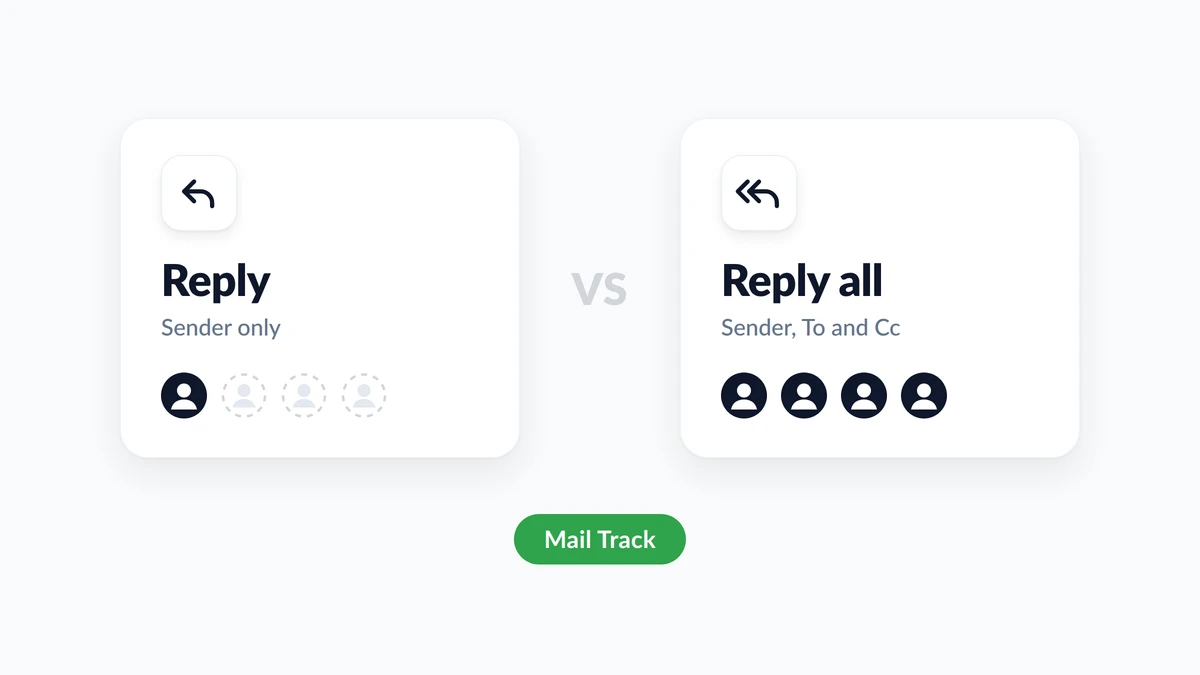
6명이 포함된 메시지가 도착하고, 빠른 답변을 작성한 후 커서가 두 버튼 사이를 맴돕니다. **답장 대 전체 답장(Reply vs reply all)**의 선택은 단 하나의 질문으로 귀결됩니다. 바로 ‘누가 당신의 답변을 보아야 하는가?‘입니다. 답장은 보낸 사람에게만 메시지를 전송합니다. 전체 답장은 보낸 사람과 받는 사람(To) 및 참조(Cc) 줄에 있는 모든 사람에게 메시지를 전송합니다. 원본 메시지를 숨은 참조(Bcc)로 받은 사람은 두 경우 모두 답장을 받지 못합니다.
이 가이드는 두 기능을 나란히 비교하고, Gmail에서 전체 답장을 하는 방법과 기본값을 변경하는 방법을 보여주며, 숨은 참조 수신자에게 일어나는 일을 설명하고, 후회되는 전체 답장을 보낸 후 대처 방법을 다룹니다. 또한 두 버튼 모두 알려주지 않는 한 가지, 즉 누군가 당신이 보낸 이메일을 열어보았는지 여부도 다룹니다. Chrome 확장 프로그램이자 Google Workspace 부가기능인 Mail Track for Gmail은 보낸 이메일이 Gmail 내에서 언제 열렸는지 보여주며, 마지막 섹션에서는 그룹 스레드에서 이 신호가 무엇을 의미하는지 설명합니다.
답장과 전체 답장의 차이점
| 답장 (Reply) | 전체 답장 (Reply all) | |
|---|---|---|
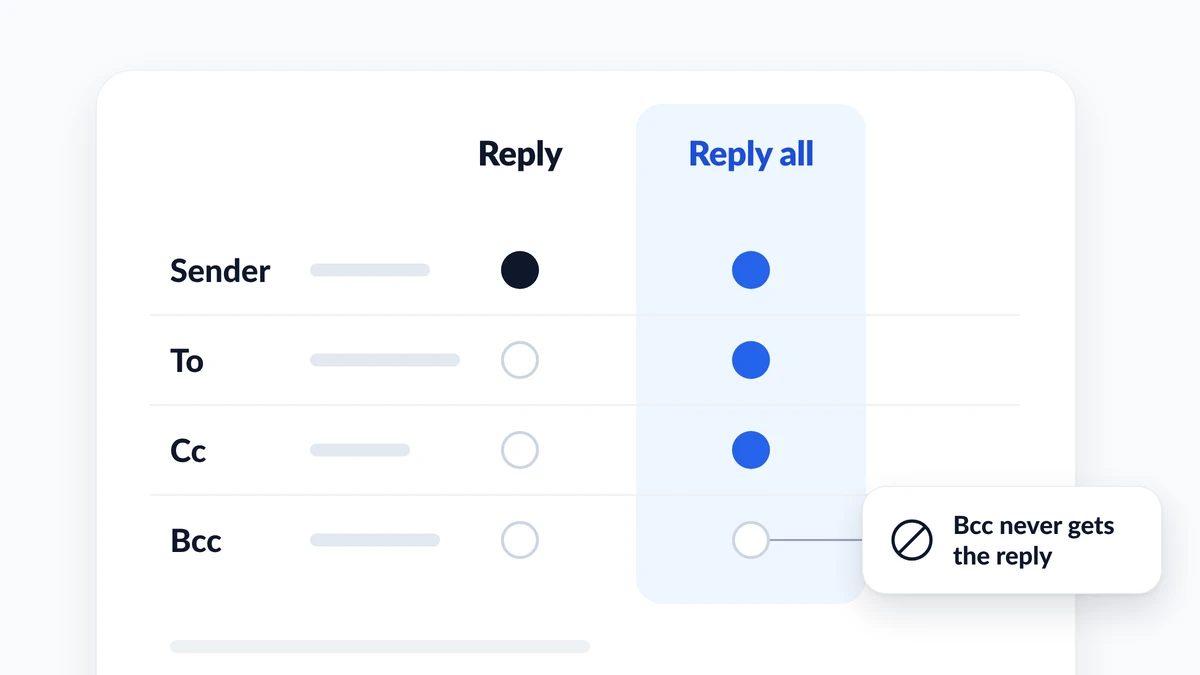
| 메시지 수신자 | 보낸 사람만 | 보낸 사람 및 받는 사람과 참조에 있는 모든 사람 |
| 숨은 참조(Bcc) 수신자 | 포함되지 않음 | 포함되지 않음 |
| 적합한 상황 | 보낸 사람만 알아야 하는 답변 | 그룹의 행동을 변화시키는 답변 |
| 주요 위험 | 답변이 필요한 사람이 놓칠 수 있음 | 받은편지함의 소음 유발 또는 잘못된 사람이 읽을 수 있음 |
| Gmail 키보드 단축키 | r | a |
replying to messages in Gmail에 대한 Google의 도움말 페이지는 이 둘을 각각 한 줄로 정의합니다. 답장은 보낸 사람에게 메시지를 보내고, 전체 답장은 보낸 사람과 받는 사람 및 참조 줄에 있는 모든 사람에게 메시지를 보냅니다. Outlook도 동일한 기준을 적용합니다. reply to or forward an email message에 대한 Microsoft의 페이지에 따르면 답장은 “새 메시지를 원래 보낸 사람에게만 보냅니다”라고 명시되어 있으며, 전체 답장은 “원래 보낸 사람과 받는 사람 및 참조 줄에 있는 모든 다른 수신자”에게 전달됩니다.
이 두 버튼 옆에는 세 번째 버튼이 있습니다. 전달은 스레드에 전혀 없었던 사람들에게 메시지를 보내기 시작합니다. Microsoft의 표현을 빌리자면, 이는 “완전히 새로운 수신자 그룹을 입력할 수 있게 해줍니다.”
답장과 전체 답장의 사용 시기
안전한 습관은 답장에서 시작하여, 당신의 답변이 스레드에 있는 다른 사람들의 행동을 변화시킬 때만 전체 답장으로 전환하는 것입니다.
다음과 같은 경우 답장을 사용하세요:
- “감사합니다, 확인했습니다” 또는 “네, 참석할 수 있습니다”와 같이 답변이 보낸 사람에게만 중요한 경우.
- 회사 공지사항처럼 메시지가 대규모 목록으로 전송된 경우.
- 답변에 개인적이거나 민감하거나 비판적인 내용이 포함된 경우.
다음과 같은 경우 전체 답장을 사용하세요:
- 새로운 날짜, 결정, 수정 사항 등 답변이 모두의 계획을 변경하는 경우.
- 다른 사람들이 이 답변을 보지 못하면 같은 질문을 하거나 같은 작업을 두 번 하게 될 경우.
- 보낸 사람이 그룹 전체를 참조에 유지해 달라고 요청한 경우.
Microsoft의 Outlook 가이드라인도 같은 방향을 제시합니다. 많은 사람에게 전송된 메시지에 전체 답장을 사용하기 전에 “답장을 선택한 다음 정말로 포함하고 싶은 사람만 추가하는 것이 종종 더 낫다”고 제안합니다. 전체 답장을 선택할 경우 “메시지를 받을 필요가 없는 사람을 제거하라”고 조언합니다. when to use Reply, Reply All, Cc and Bcc에 대한 HubSpot의 가이드는 반대 상황에 대한 유용한 테스트를 제공합니다. 다른 사람들이 “당신의 응답을 보지 못해 혼란스러워할 것”이라면 전체 답장을 사용하라는 것입니다.
전체 답장 에티켓: 보내기 전 4가지 확인 사항
- 받는 사람과 참조 줄을 읽어보세요. 이름을 세어보십시오. 4명의 팀원에게 전체 답장을 하는 것과 400명의 동료에게 전체 답장을 하는 것은 전혀 다른 행동입니다.
- 누가 당신의 답변에 따라 행동할지 자문해 보세요. 보낸 사람만 행동한다면 답장을 사용하십시오.
- 수동으로 다듬거나 추가하세요. 전체 목록을 유지해야 할 의무는 없습니다. 답변이 필요 없는 사람을 제거하거나, 답장을 사용하고 답변이 필요한 두 사람만 추가하십시오.
- 주제가 변경되면 스레드 이름을 바꾸세요. replying to email에 대한 Google의 Workspace 학습 센터 페이지에서는 이 단계를 다음과 같이 설명합니다. 응답 유형 옆에 있는 아래쪽 화살표를 클릭하고, 제목 수정을 선택한 다음 새 제목을 입력합니다.
전체 답장 폭풍(reply all storm)이란 무엇인가
전체 답장 폭풍은 메시지가 매우 큰 목록으로 전송되고 수신자들이 계속해서 모든 사람에게 답변할 때 발생하는 현상입니다. 이는 꽤 흔한 일이어서 Microsoft는 Exchange Online에 제동 장치를 구축했습니다. Reply All Storm Protection settings에 대한 Exchange 팀의 게시물은 기본값을 제공합니다. 최소 2,500명의 수신자가 있는 스레드에서 60분 이내에 10개의 전체 답장이 발생하면, 이후 6시간 동안 해당 스레드에 대한 추가 답장이 차단됩니다. 관리자는 이러한 설정의 대부분을 조정할 수 있습니다.
단 하나의 규칙만 따르면 이러한 폭풍을 일으키지 않을 것입니다. 바로 셀 수 없는 목록에는 절대 전체 답장을 하지 않는 것입니다.
Gmail에서 전체 답장하는 방법 및 기본값 변경하기
컴퓨터에서
- 메시지를 엽니다.
- 메시지 아래의 전체 답장을 클릭합니다.
- 수신자를 확인하고 답변을 작성한 후 보내기를 클릭합니다.
keyboard shortcuts에 대한 Gmail 페이지에는 답장은 r, 전체 답장은 a, 전달은 f로 나열되어 있습니다. 이 단축키들은 단축키 기능이 켜져 있어야만 작동합니다. 설정을 열고, 모든 설정 보기를 클릭한 다음, 키보드 단축키 섹션을 찾아 키보드 단축키 켜기를 선택하고 변경사항 저장을 클릭하십시오.
Android, iPhone 및 iPad에서
Gmail 앱에서 메시지를 열고 하단을 살펴보십시오. 동일한 도움말 페이지의 Google Android 및 iPhone 버전 모두 그곳에서 답장 또는 전체 답장을 탭하고, 메시지를 작성한 다음 보내기를 탭하라고 안내합니다.
전체 답장을 기본값으로 설정하거나 다시 되돌리기
Gmail에서는 두 가지 중 어느 것을 먼저 표시할지 결정할 수 있습니다. Google은 이 설정을 답장 및 전체 답장 버튼의 순서를 변경하는 것으로 설명합니다.
- 컴퓨터에서 Gmail을 엽니다.
- 우측 상단의 설정을 클릭한 다음, 모든 설정 보기를 클릭합니다.
- 기본설정 탭에 머무릅니다.
- “기본 답장 동작” 섹션에서 답장 또는 전체 답장을 선택합니다. Gmail 페이지 하단에 변경사항 저장 버튼이 표시되면 이를 클릭합니다.
| 위치 | 기본 답장 설정 | 경로 |
|---|---|---|
| 컴퓨터의 Gmail | 예 | 설정, 모든 설정 보기, 기본설정, 기본 답장 동작 |
| Android의 Gmail 앱 | 예 | 메뉴, 설정, 기본 설정, 기본 이메일 답장 동작 |
| iPhone 및 iPad의 Gmail 앱 | Google 도움말 페이지에 나열되지 않음 | 각 메시지에서 전체 답장 선택 |
전체 답장에는 숨은 참조(Bcc)가 포함되나요?
아니요. sending messages with Cc and Bcc에 대한 Gmail 도움말 페이지는 이를 명확하게 밝히고 있습니다. 사람들이 메시지에 전체 답장을 하더라도 숨은 참조에 있는 사람들은 그 답장을 볼 수 없습니다. 같은 페이지에서는 각 측에서 볼 수 있는 내용을 다음과 같이 설명합니다.
- 받는 사람과 참조에 있는 사람들은 숨은 참조에 누군가 추가되었다는 사실을 알지 못합니다.
- 숨은 참조에 있는 사람은 자신이 숨은 참조를 통해 추가되었음을 알 수 있으며, 받는 사람과 참조 수신자를 볼 수 있습니다.
- 숨은 참조에 있는 사람들은 숨은 참조에 있는 다른 사람의 이름이나 주소를 볼 수 없습니다.
이것이 바로 숨은 참조가 공지사항에 적합한 이유입니다. 숨겨진 목록에 있는 누구도 전체 목록에 답변할 수 없기 때문입니다. how Bcc works in Gmail에 대한 저희의 가이드에서 발신 측면을 다루고 있습니다.
숨은 참조에 포함된 상태에서 전체 답장을 누른 경우
당신의 답변은 보낸 사람과 받는 사람 및 참조에 있는 모든 사람에게 전송됩니다. 그들은 당신이 참조되었다는 사실을 몰랐지만, 이제는 알게 됩니다.
Google은 2026년 7월에 이 문제를 해결했습니다. new Reply All warnings in Gmail에 대한 게시물에 따르면, 이제 Gmail은 받는 사람이나 참조 필드에 귀하의 주소가 없는 스레드에서 전체 답장을 클릭할 때마다 주의 배너를 표시합니다. 이는 숨은 참조, 자동 전달 및 위임된 이메일에 적용됩니다. 이 경고는 Google Workspace 고객, Workspace Individual 구독자 및 개인 Google 계정에 대해 기본적으로 켜져 있습니다.
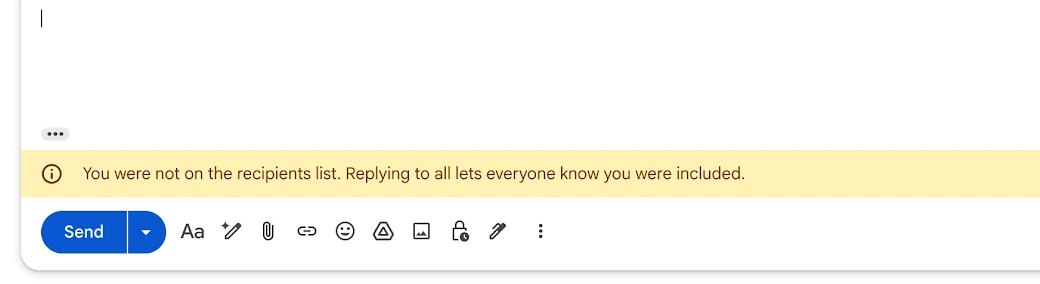
해당 배너가 보이면 보내기 전에 받는 사람과 참조 줄을 확인하십시오. 숨은 참조에 있었다면 답장으로 전환하십시오. 보낸 사람은 조용히 당신을 참조하기로 선택한 것이며, 직접적인 답변은 그 선택을 존중하는 것입니다.
실수로 전체 답장을 보냈나요? 아직 할 수 있는 조치들
- 몇 초 안에 실행 취소하세요. 보낸 직후 Gmail은 실행 취소 옵션과 함께 “메시지 전송됨”을 표시합니다. Gmail의 Undo Send setting은 5초, 10초, 20초 또는 30초의 전송 취소 기간을 제공합니다. 필요해지기 전에 지금 바로 30초로 설정해 두십시오. how to recall an email in Gmail에 대한 저희의 가이드는 이 시간이 지난 후에도 가능한 조치를 설명합니다.
- 사과하기 위해 다시 전체 답장을 하지 마세요. 모두에게 보내는 두 번째 메시지는 소음을 두 배로 늘립니다. 내용이 무해했다면 그냥 넘어가십시오. 민감한 내용이었다면 보낸 사람이나 관련 당사자에게 직접 이메일을 작성하십시오.
- 다른 사람들이 계속 답장하면 스레드를 숨기세요. muting Gmail messages에 대한 Google 페이지에서는 대화를 숨기면 답장이 받은편지함을 건너뛰고 보관함으로 직접 이동한다고 설명합니다. 메시지 옆의 확인란을 선택하고 더보기를 클릭한 다음 숨기기를 클릭하거나, 키보드 단축키가 켜진 상태에서
m을 누르십시오. 메시지가 귀하에게만 전송되거나, 귀하가 속한 Google 그룹스로 전송되거나, 누군가 귀하를 받는 사람이나 참조에 추가할 경우에는 답장이 여전히 받은편지함에 도착합니다. 나중에 스레드를 찾으려면is:muted를 검색하십시오.
누군가 당신의 전체 답장을 읽었을까요? 오픈 추적이 보여주는 것
전체 답장은 종종 침묵으로 끝납니다. 5명이 당신의 업데이트를 받았지만 아무도 대답하지 않았고, 당신은 그것이 읽혔는지 아니면 묻혔는지 알 수 없습니다.
Mail Track은 Gmail에 수신 확인 기능을 추가합니다. 보낸 이메일이 열리면 이중 체크 표시와 함께 열림 횟수 및 타임스탬프가 표시되며, 데스크톱이나 모바일에서 푸시 알림을 받을 수 있습니다. 무료 요금제는 무제한 이메일을 추적하고 수신자에게 이메일이 추적되고 있음을 알리는 작은 시각적 서명을 추가합니다. 프리미엄은 서명이 없는 보이지 않는 추적기를 사용합니다.
그룹 답장에서는 이 신호를 주의 깊게 해석해야 합니다.
- 추적기는 각 개인이 아닌 메시지에 속합니다. 5명에게 보낸 전체 답장에서의 열림 표시는 누군가 그것을 열었다는 것을 알려줍니다. 누가 열었는지는 알려주지 않습니다.
- 열림 횟수는 독자 전체에 걸쳐 합산됩니다. 4번의 열림은 4명의 동료일 수도 있고, 한 동료가 4번 열어본 것일 수도 있습니다.
- 열림이 곧 읽음을 의미하지는 않습니다. 일부 메일 앱과 보안 필터는 자체적으로 이미지를 로드하고, 일부 독자는 이미지를 차단하므로 열림 횟수가 과다 계산되거나 누락될 수 있습니다. how accurate email tracking is에 대한 저희의 가이드에서 이러한 사례들을 살펴봅니다.
여기서 버튼의 선택이 다시 중요해집니다. 견적을 승인해야 하는 고객처럼 특정 인물이 당신의 답변을 보았는지 알아야 할 때는, 그 사람에게 직접 답장을 하거나 별도의 이메일을 보내십시오. 단일 수신자의 경우 열림 표시가 그 사람의 것일 가능성이 훨씬 높습니다. 그룹이 알아야 할 내용에 대해서만 전체 답장을 유지하고, 스레드에 “당신이 이것을 열어본 것을 볼 수 있습니다”라고 절대 쓰지 마십시오.
자주 묻는 질문 (FAQ)
결론
답장 대 전체 답장은 예의의 문제가 아니라 대상의 문제입니다. 답장은 보낸 사람에게 응답합니다. 전체 답장은 보낸 사람과 받는 사람 및 참조에 있는 모든 사람에게 응답하며, 숨은 참조에는 절대 도달하지 않습니다. 답장에서 시작하여, 당신의 답변이 그룹의 행동을 변화시킬 때 전체 답장으로 전환하고, Gmail의 전송 취소를 30초로 유지하며, 멈추지 않는 스레드는 숨기십시오. 당신의 답변이 열렸는지 알아야 할 때 Mail Track은 Gmail 내에서 이를 보여주며, 한 사람에게 보내는 직접적인 답장이 가장 명확한 신호를 제공합니다.
이메일 추적을 시작할 준비가 되셨나요?
Google Workspace Marketplace에서 Mail Track for Gmail을 추가하고 이메일이 읽히는 순간을 확인하세요. 무료로 무제한 이용 가능합니다.
Gmail에 추가추가 읽을거리
Comparisons 관련 추가 정보

Gmail용 최고의 브라우저 확장 프로그램: 2026년 비교
2026년 Gmail용 브라우저 확장 프로그램 10가지를 비교합니다. Mail Track, Yesware, Mixmax, Streak, Boomerang 등의 기능을 나란히 살펴보고, 업무 흐름에 맞는 확장 프로그램을 고르는 법과 권한 검토 요령을 안내합니다.
Gmail 숨은 참조(BCC): 정의와 올바른 사용법
Gmail 숨은 참조(BCC)의 작동 원리, 웹 및 모바일에서 BCC를 보내는 방법, 이메일 에티켓, 개인정보 보호 트레이드오프, 그리고 아웃리치 워크플로우를 위한 모범 사례를 알아보세요.

Gmail에서 여러 수신자에게 이메일을 보내는 방법
웹과 모바일의 Gmail에서 여러 수신자에게 이메일을 보내는 방법을 알아보세요. 받는 사람(To), 참조(Cc), 숨은 참조(Bcc)를 마스터하고, 대규모 개인화 및 이메일 열람 추적 방법을 익혀보세요.