
Applicatiemeldingen Android: Probleemoplossingsgids 2026
Los problemen met applicatiemeldingen op Android definitief op. Deze stapsgewijze gids voor 2026 behandelt instellingen, batterijoptimalisatie en probleemoplossing om ervoor te zorgen dat je meldingen ontvangt.
Je kent het gevoel wel. Een belangrijke e-mail had een trilling op je telefoon moeten veroorzaken, maar je Android blijft stil, de thread zakt weg in je inbox en je merkt het antwoord pas op als het al te laat is. Op moderne telefoons is dat meestal niet één kapotte instelling. Het is een opeenstapeling van kleine blokkades, van toestemmingsverzoeken tot meldingskanalen en batterijregels die zelfs goed gebouwde apps het zwijgen op kunnen leggen.
Android-meldingen concurreren tegenwoordig met veel ruis. Amerikaanse smartphonegebruikers ontvangen gemiddeld 46 pushmeldingen per dag en controleren hun telefoon ongeveer 352 keer per dag volgens de statistieken over meldingsoverbelasting die hier worden geciteerd. Daarom is een betrouwbare application notification Android-configuratie zo belangrijk voor Gmail-gebruikers, verkoopteams, recruiters en iedereen die afhankelijk is van een tijdige leesmelding. Als je inbox-tracking afhangt van een melding die op tijd aankomt, heb je een systeem nodig dat bestand is tegen real-world apparaatinstellingen, niet alleen tegen ideale laboratoriumomstandigheden. Een praktische naslag voor Gmail-probleemoplossing kan helpen als het probleem binnen de mail-app zelf begint.
Waarom je Android-meldingen plotseling stil zijn
Het frustrerende is hoe normaal de telefoon eruitziet wanneer meldingen ontbreken. De app is geïnstalleerd, de inbox is actief en alles lijkt ingeschakeld, maar de waarschuwing bereikt je nooit. Dat betekent meestal dat Android de melding ergens in de keten heeft laten blokkeren, van app-machtigingen tot kanaalinstellingen en batterijcontroles.
Voor mensen die Gmail als werk-inbox gebruiken, kan die stilte echt tijd kosten. Een gemiste open-melding, een vertraagd antwoord of een stille follow-up verandert de rest van de dag snel. Android verwacht dat meldingen aandacht verdienen, dus apps en gebruikers moeten beide selectief zijn over wat er doorkomt. Het praktische resultaat is dat een application notification Android-configuratie op verschillende lagen moet worden gecontroleerd, vooral als je vertrouwt op tools zoals Mail Tracker for Gmail en tijdige bezorging nodig hebt onder echte telefooninstellingen.
Praktische regel: als een melding generiek aanvoelt, is de kans groter dat Android deze ergens in de keten verbergt, vertraagt of dempt.
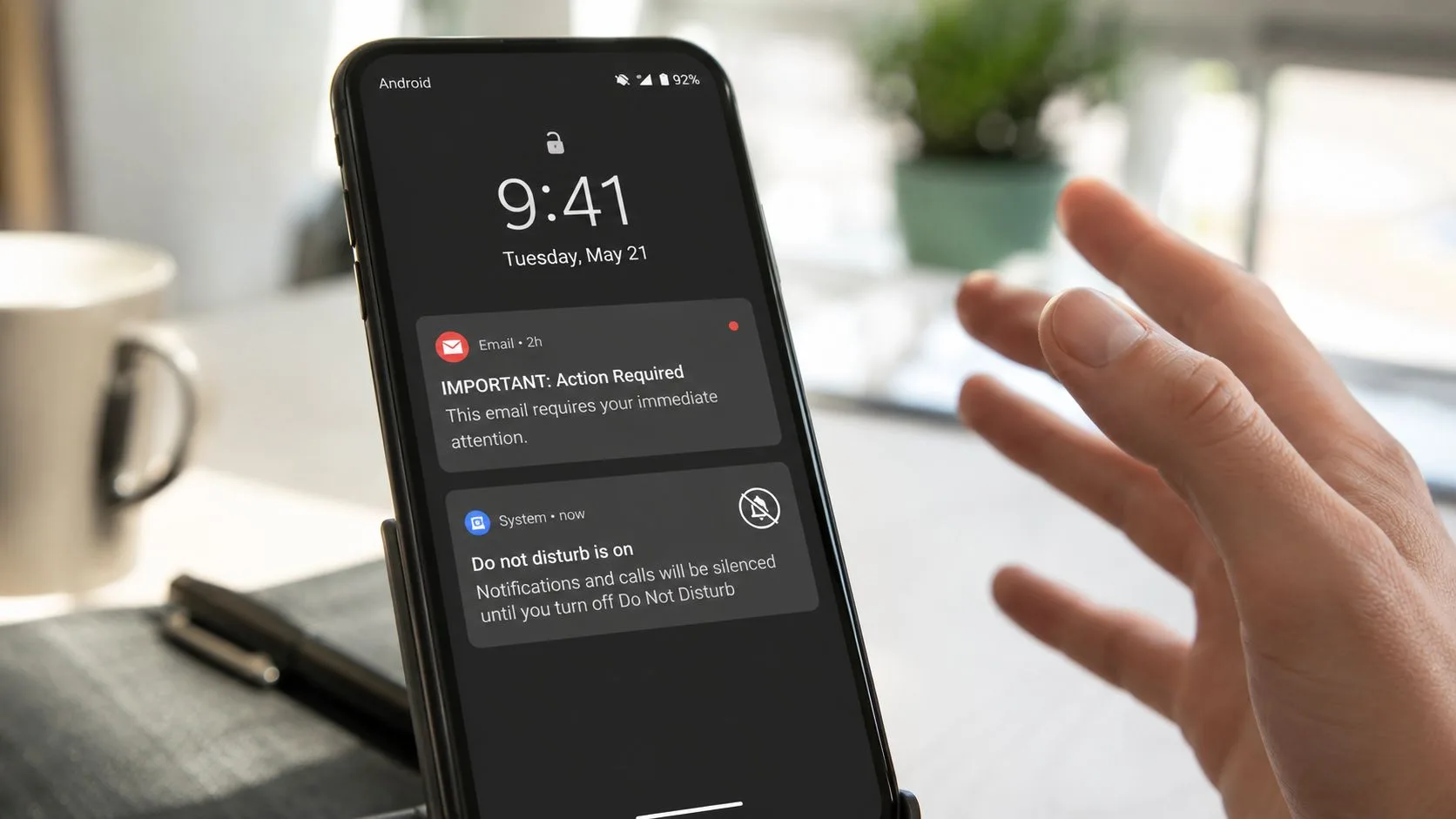
Een belangrijke uitdaging is dat falen op verschillende lagen kan gebeuren. Een gebruiker kan de runtime-toestemming hebben geweigerd, het kanaal van de app op stil hebben gezet, Niet Storen hebben ingeschakeld of batterijoptimalisatie in een modus hebben gelaten die de achtergrondactiviteit van de app beperkt. Het resultaat is hetzelfde, stilte op het vergrendelscherm, maar de oplossing hangt af van waar de keten is gebroken.
Voor een concrete naslag voor probleemoplossing, begin met deze Gmail-waarschuwingsgids voor Android als het probleem gekoppeld lijkt aan de mail-app zelf.
De kerninstellingen voor meldingen van Android beheersen
Android geeft je meer controle dan algemeen wordt begrepen, maar dat betekent ook dat er meer plekken zijn waar een waarschuwing vast kan komen te zitten. Sinds Android 13 moeten apps vragen om POST_NOTIFICATIONS voordat ze meldingen kunnen tonen, en apps die gebruikers niet om toestemming vragen, kunnen een daling van 20% tot 30% in het bereik van pushmeldingen zien zoals samengevat in deze Android pushmelding-richtlijnen. Als de toestemming niet is verleend, helpt geen enkele kanaalaanpassing.
Begin op systeemniveau
De veiligste volgorde is simpel. Controleer eerst of Android zelf meldingen voor de app mag tonen. Open daarna de meldingsinstellingen van de app en bekijk de kanalenlijst, omdat Android verschillende meldingstypen afzonderlijk behandelt. Zo kan één app je nog steeds waarschuwen voor een urgent inbox-item terwijl deze stil blijft over een minder belangrijke categorie.
De meldingsdocumentatie van Google maakt het updatemodel ook duidelijk: het systeem gebruikt NotificationManager.notify(id, notification), en het ID is wat de app in staat stelt om dezelfde waarschuwing later bij te werken of te annuleren. Dat betekent dat het ontwerp van meldingen niet alleen gaat over het verzenden van iets, maar over het verzenden van het juiste ding onder een stabiel ID, zodat de app de status kan vernieuwen in plaats van duplicaten te stapelen. Op API 26 en hoger moet de app ook een NotificationChannel aanmaken en NotificationCompat.Builder gebruiken met een PendingIntent, zodat tikken de gebruiker terugbrengen naar de app.
Als een gebruiker een kanaal heeft gedempt, kan de app nog steeds geïnstalleerd en gezond zijn, maar is het waarschuwingspad op platformniveau verbroken.
Waarom kanalen belangrijker zijn dan de meeste mensen denken
Een kanaal is in feite een rijstrook voor een specifiek soort waarschuwing. Voor Gmail kan dat het verschil betekenen tussen belangrijke inbox-mail, promotionele ruis of accountgerelateerde berichten. Voor elke application notification Android-workflow zorgen kanalen ervoor dat je hoogwaardige waarschuwingen zichtbaar houdt zonder van de hele app een constante onderbreking te maken.
De fout die ik het vaakst zie, is aannemen dat een enkele globale schakelaar genoeg is. Dat is niet zo. De ondersteuningsdocumenten van Android laten zien dat gebruikers per app meldingscategorieën, zichtbaarheid op het vergrendelscherm en waarschuwings- versus stille modi kunnen beheren, dus dezelfde app kan zich anders gedragen afhankelijk van hoe het kanaal is geconfigureerd en hoe de gebruiker onderbroken wil worden. Dat is nuttig als het goed wordt gedaan, maar het is ook de reden waarom een onlangs geïnstalleerde of bijgewerkte app er “ingeschakeld” uit kan zien en toch geen geluid kan maken.
De stap van runtime-toestemming
Op Android 13 en later moet de toestemmingsvraag expliciet plaatsvinden. De app moet de toestemming in het manifest declareren, het kanaal aanmaken en vervolgens om de runtime-toestemming vragen voordat deze probeert waarschuwingen te plaatsen. De veelvoorkomende valkuil is aannemen dat het aanmaken van een kanaal alleen voldoende is. Dat is niet zo, want zonder de toestemming zal de melding helemaal niet verschijnen voor de gebruiker.
Gmail en Mail Tracker voor Gmail-waarschuwingen configureren
De eigen meldingsinstellingen van Gmail moeten solide zijn voordat alles wat daarbovenop wordt geplaatst betrouwbaar kan werken. Als je Gmail gebruikt voor getrackte outreach, bepaalt het meldingsgedrag van de app of je het inbox-evenement ziet, wat vervolgens bepaalt of een follow-up-waarschuwing nuttig kan zijn. Voor teams die werken met Mail Tracker for Gmail is die afhankelijkheid belangrijk omdat de tracking-flow afhangt van het feit of de meldingspijplijn van Gmail actief en correct geconfigureerd is. Een eenvoudige gids voor de Gmail-trackingkant helpt als je de basis nodig hebt.
Configureer de inbox die er echt toe doet
Open Gmail en controleer welk account de mail afhandelt waar je om geeft. Als je meerdere accounts gebruikt, is het gemakkelijk om er één te configureren en de andere te vergeten, en je vervolgens af te vragen waarom waarschuwingen slechts voor de helft van je verkeer verschijnen. Zorg ervoor dat de primaire inbox je mag waarschuwen en bekijk vervolgens eventuele labelspecifieke instellingen als je afhankelijk bent van afzonderlijke werkstromen.
De praktische gewoonte hier is om ruis te beperken voordat je randgevallen najaagt. Als elk bericht dezelfde behandeling krijgt, worden meldingen gemakkelijker te negeren. Als alleen de juiste labels van zich laten horen, is de kans groter dat je de gebeurtenissen opmerkt die ertoe doen.
Houd het Gmail-pad schoon voor tracking-waarschuwingen
Mail-trackingtools werken het best wanneer het eigen meldingspad van Gmail stabiel is, omdat de app alleen een nuttige gebeurtenis kan tonen als Gmail de onderliggende berichtenstroom al afhandelt. Dat geldt of je nu wacht op een nieuw antwoord van een lead, een reactie van een klant of een interne overdracht. In gewone taal: als Gmail begraven, gedempt of verkeerd gerouteerd is, kan de tracker de ervaring niet betrouwbaar redden.
De ingesloten video hieronder is een nuttige visuele metgezel voor gebruikers die hun telefooninstellingen willen vergelijken met een bekende, goede Gmail-configuratie.
Batterijoptimalisatie en achtergrondbeperkingen oplossen
Veel gidsen stoppen te vroeg. Ze vertellen je dat je meldingen moet inschakelen en reageren dan verbaasd als waarschuwingen nog steeds niet aankomen. Op veel telefoons, vooral zwaar aangepaste, is de hoofdschuldige agressief batterijbeheer dat voorkomt dat apps lang genoeg draaien om iets belangrijks op te merken en te bezorgen.
De eigen ondersteuningsrichtlijnen van Android noemen verschillende veelvoorkomende faalpunten, waaronder de Niet Storen-modus, app-specifieke schakelaars, batterijoptimalisatie en beperkingen voor achtergrondgegevens in de Android-helpdocumentatie van Google. Dat komt overeen met wat mensen op echte apparaten zien: meldingen werken een tijdje en verdwijnen dan nadat de telefoon inactief is geweest of de app naar de achtergrond is verplaatst.
Wat batterijoptimalisatie op de achtergrond doet
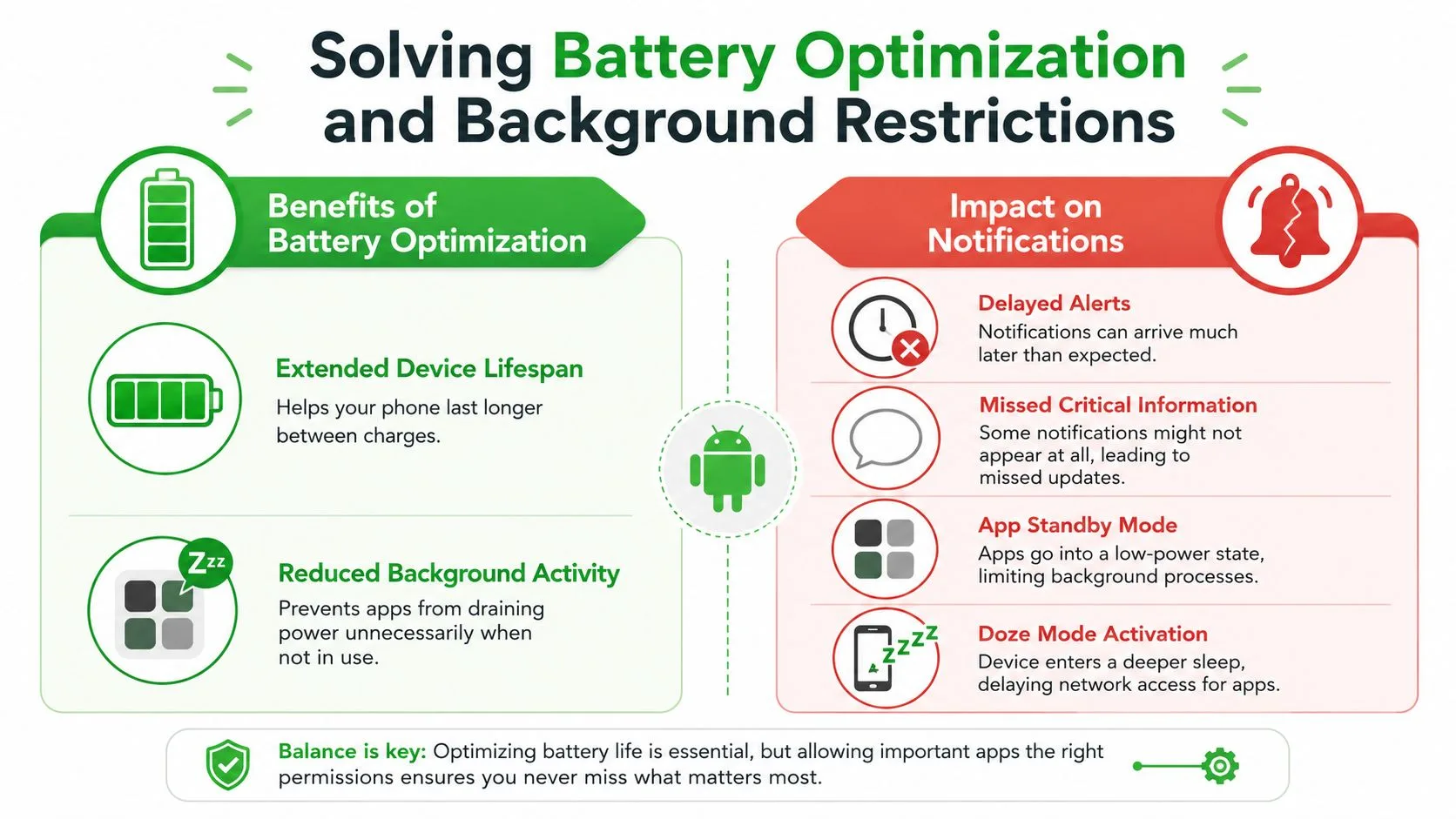
Batterijoptimalisatie is in het algemeen nuttig. Het vermindert achtergrondactiviteit, verlengt de looptijd en voorkomt dat apps stroom verbruiken wanneer je ze niet gebruikt. Het nadeel is dat apps die afhankelijk zijn van meldingen vertraagd, geparkeerd of beperkt kunnen worden voordat ze de kans krijgen hun werk af te maken.
Daarom kan het ene telefoonmodel betrouwbaar aanvoelen terwijl het andere zich gedraagt alsof het een eigen wil heeft. Android geeft fabrikanten de ruimte om stroomgedrag af te stemmen, en het resultaat is een lappendeken van verschillende bedieningselementen op Samsung, OnePlus, Xiaomi en anderen. Als je waarschuwingsprobleem verschijnt nadat het scherm een tijdje uit is geweest, is batterijbeheer een van de eerste plekken om te kijken.
Vind de verborgen leveranciersinstellingen
De standaard Android-instellingenpagina is slechts een deel van het verhaal. Bij sommige merken bevindt de oplossing zich dieper in apparaatspecifieke stroommenu’s, waar de app mogelijk moet worden gemarkeerd als onbeperkt, niet geoptimaliseerd, of toegestaan om op de achtergrond te draaien zonder limieten. Gmail verdient hier speciale aandacht omdat het vaak in het centrum van werkcommunicatie staat, en als het beperkt is, kan de rest van je meldingsstapel er kapot uitzien, zelfs als dat niet zo is.
Een praktische manier om dit te testen is door de batterijcontroles voor de app tijdelijk te versoepelen en te kijken of waarschuwingen weer tijdig worden. Als dat zo is, heb je de flessenhals gevonden. Dan kun je beslissen of de afweging in batterijduur het waard is voor de app die je probeert te vertrouwen.
Betrouwbaarheid in balans brengen met constante onderbreking
Batterijafstemming is geen fout van Android, het is een afweging. De telefoon probeert stroom te besparen, terwijl je inbox-tracker probeert lang genoeg wakker te blijven om je te vertellen dat er iets is veranderd. Om die reden betekent een betrouwbare configuratie meestal het op de witte lijst zetten van de app die het belangrijkst is en de rest met rust laten.
Geavanceerde tips voor real-time meldingen
Zodra het toestemmingspad, de inbox-instellingen en de batterijcontroles zijn gesorteerd, zijn de overblijvende fouten meestal kleiner, maar ze zorgen er nog steeds voor dat waarschuwingen onbetrouwbaar aanvoelen. Een zwakke gegevensverbinding, geblokkeerde achtergrondgegevens of een verouderde app-cache kunnen de bezorging vertragen, zelfs als de hoofdinstellingen correct lijken. Deze oplossingen zijn niet flitsend, maar ze herstellen vaak de consistentie op een telefoon die inkomende waarschuwingen lijkt te negeren.
Android beloont ook terughoudendheid. Platformrichtlijnen voor het ontwerp van meldingen dringen er bij ontwikkelaars op aan om onderbrekingen te vermijden tenzij de waarschuwing duidelijke waarde heeft, omdat te veel pings mensen trainen om ze uit te schakelen. Dat is nog belangrijker voor trackingtools, aangezien het doel betere timing is, niet meer lawaai.
Gebruik timing, prioriteit en context
Als een app elke gebeurtenis als urgent behandelt, stoppen gebruikers met het vertrouwen van de waarschuwingen. Een betere configuratie geeft prioriteit aan berichten die aandacht nodig hebben en houdt minder belangrijke updates stil of gegroepeerd. Diezelfde aanpak helpt bij een Gmail-workflow, omdat een follow-up-waarschuwing alleen nuttig is als deze vóór de volgende vergadering aankomt, niet nadat de thread al is afgekoeld.
Praktische regel: een melding die iets later aankomt maar er nog steeds toe doet, is nuttiger dan een melding die direct aankomt en de gebruiker leert om alles te dempen.
Controleer ook het netwerkpad
Meldingen zijn vaak afhankelijk van het feit dat het apparaat op de achtergrond met het netwerk mag praten. Als gegevensbesparing, beperkingen voor achtergrondgegevens of een onstabiele verbinding in de weg zitten, kunnen waarschuwingen te laat aankomen, ook al ziet de app er zelf prima uit. Het wissen van de cache kan helpen als de lokale meldingsstatus van de app rommelig is geworden, vooral na een update of een lange periode van inconsistent gedrag.
Voor een nadere blik op hoe push-bezorging zich gedraagt in productie-omgevingen van Android en iOS, is de Expo pushmeldingen-gids van AppLighter een nuttige referentie. Het is technischer dan een typische gebruikershandleiding, maar de ideeën over routering, prioriteit en platformgedrag helpen nog steeds wanneer je een hardnekkige inbox-waarschuwing traceert.
Houd het doel smal
Het punt is niet om elke waarschuwing harder te maken. Het is om de juiste waarschuwing betrouwbaar te maken. Zodra je de bezorging van meldingen op die manier inkadert, worden veel instellingskeuzes gemakkelijker, omdat je stopt met vragen hoe je lawaai kunt maximaliseren en begint te vragen welke gebeurtenissen een gegarandeerd pad verdienen.
De e-mailtracking-notities van Mail Tracker for Gmail zijn hier relevant als je vertrouwt op Gmail-leesbevestigingen en waarschuwingstiming als onderdeel van de workflow wilt behandelen in plaats van als een apart telefoonprobleem.
Een laatste checklist voor betrouwbare meldingen
Begin met de toestemming. Zorg er op Android 13 en nieuwer voor dat POST_NOTIFICATIONS is verleend, want zonder dat verschijnt de waarschuwing helemaal niet. Controleer vervolgens de eigen meldingsinstellingen van de app en bevestig dat het juiste Gmail-account of label is geconfigureerd om van zich te laten horen.
Controleer vervolgens de systeemplagen. Bekijk meldingskanalen, zorg ervoor dat Niet Storen de waarschuwing niet onderdrukt en bevestig dat de app niet in een stille of geminimaliseerde status is geplaatst. Als de melding belangrijk genoeg is om ertoe te doen, moet deze gekoppeld zijn aan een kanaal dat die belangrijkheid weerspiegelt.
Ga dan dieper. Kijk op het apparaat dat je gebruikt naar batterijoptimalisatie, beperkingen voor achtergrondgegevens en elk fabrikantspecifiek stroommenu dat Gmail of je tracker zou kunnen beperken. Als waarschuwingen alleen werken vlak nadat je de app hebt geopend, is dat meestal je sterkste aanwijzing dat achtergrondbeperkingen het onderliggende probleem zijn.
Onthoud tot slot de ontwerpafweging. Betrouwbare meldingen gaan niet over harder schreeuwen, ze gaan over relevant genoeg blijven zodat de gebruiker ze niet uitschakelt. Een schone application notification Android-configuratie respecteert die balans en maakt het veel gemakkelijker om waarschuwingen te vertrouwen wanneer ze aankomen.
Als je vertrouwt op Gmail-waarschuwingen voor follow-up-timing, open-aantallen of leesbevestigingen, neem dan vandaag tien minuten de tijd om deze checklist op je eigen telefoon en het testapparaat van je team door te lopen. Vergelijk vervolgens wat je ziet met Mail Tracker for Gmail en zorg ervoor dat het meldingspad van begin tot eind werkt vóór je volgende belangrijke verzending.
Klaar om je e-mails te volgen?
Voeg Mail Track for Gmail toe vanuit de Google Workspace Marketplace en weet precies wanneer je e-mails worden geopend. Gratis en onbeperkt.
Toevoegen aan GmailMeer lezen
Meer uit Guides

Hoe nauwkeurig is e-mailtracking? Wat opens je echt vertellen
Hoe nauwkeurig is e-mailtracking in Gmail? Ontdek waarom opens soms onterecht worden geteld, hoe je valse opens herkent en welke signalen je kunt vertrouwen.

E-mail trackingpixel: Hoe het werkt, hoe je het herkent en wat de beperkingen zijn
Wat is een e-mail trackingpixel, hoe toont het een opening in Gmail, hoe vind je er een en waarom Gmail en Apple Mail proxies de betrouwbaarheid beperken.

7 Voorbeeld-e-mails voor het accepteren van een baanaanbod
Gebruik deze 7 voorbeeld-e-mails voor het accepteren van een baanaanbod voor formele, beknopte en enthousiaste antwoorden, inclusief onderwerpregels, clausules en verzendtips.