
Kun je zien of iemand je e-mail heeft doorgestuurd? Wat afzenders kunnen zien
Kun je zien of iemand je e-mail heeft doorgestuurd? Geen enkele e-maildienst geeft een melding, maar het aantal opens en de timing bieden wel hints.
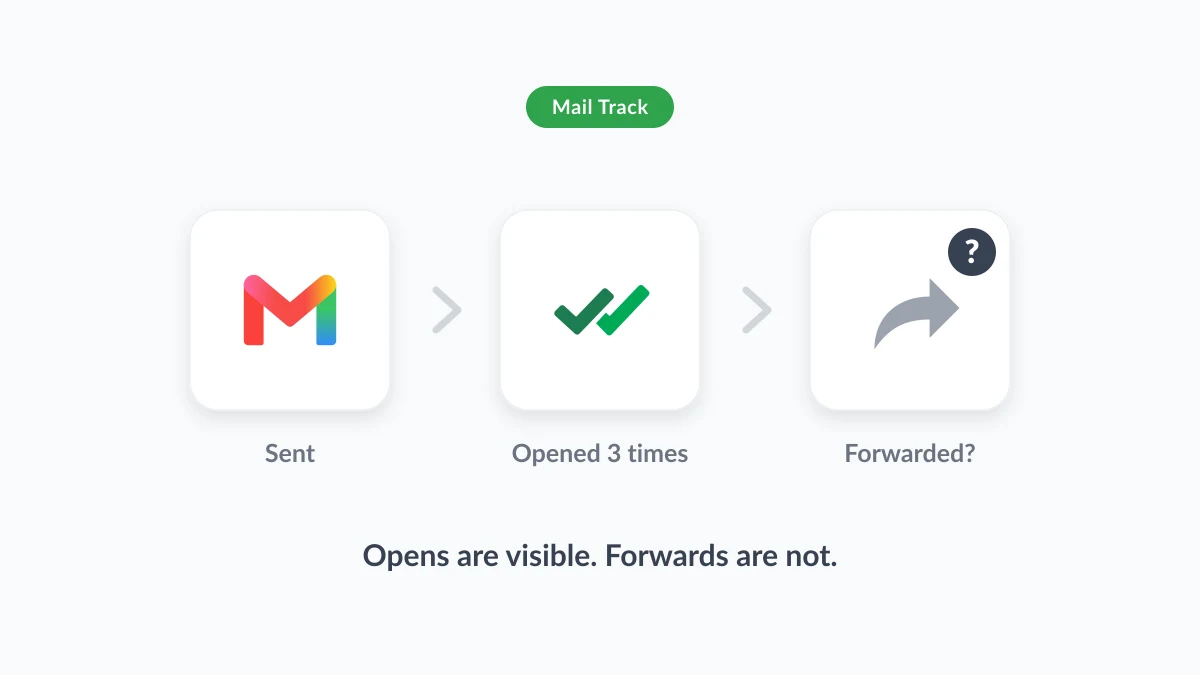
Je hebt op dinsdag een voorstel naar één persoon gestuurd. Tegen donderdag toont de conversatie vijf opens en begin je je af te vragen wie het nog meer leest. Dus, kun je zien of iemand je e-mail heeft doorgestuurd? Het directe antwoord is nee. Geen enkele reguliere e-maildienst, inclusief Gmail, vertelt een afzender dat een bericht is doorgestuurd en er is niets in de e-mailstandaarden dat dit mogelijk maakt. Wat je wel kunt zien is beperkter maar nog steeds nuttig: of het bericht is geopend, hoe vaak en wanneer.
Deze gids legt uit waarom er geen melding voor doorsturen is, wat het bijhouden van opens wel en niet kan onthullen over een doorgestuurde e-mail, hoe de vraag eruitziet vanaf de kant van de ontvanger en hoe je doorsturen kunt stoppen voordat het gebeurt. De signalen voor opens komen van Mail Track for Gmail, een Chrome-extensie en Google Workspace add-on die het bijhouden van opens toevoegt binnen Gmail. Mail Track toont opens en de timing daarvan, geen doorgestuurde e-mails, en deze gids legt uit waarom geen enkele eerlijke tool dat kan.
Kun je zien of iemand je e-mail heeft doorgestuurd? Het korte antwoord
Kun je zien of iemand een e-mail heeft doorgestuurd? Nee. Wanneer een ontvanger je e-mail doorstuurt, bouwt hun e-mailclient een gloednieuw bericht vanuit hun eigen account en stuurt dit naar een nieuw persoon. Jouw exemplaar is lang daarvoor afgeleverd en jouw mailserver speelt geen rol in de tweede aflevering. Er is geen ontvangstbewijs, geen markering en geen waarschuwing aan jouw kant.
Wat een afzender te weten kan komen hangt af van de gebruikte tools:
| Wat je wilt weten | Ingebouwd in Gmail | Met een e-mailtracker |
|---|---|---|
| Is mijn e-mail geopend? | Leesbewijzen alleen op werk- of schoolaccounts, en de ontvanger moet mogelijk goedkeuring geven | Ja, als een open-gebeurtenis |
| Hoe vaak en wanneer? | Nee | Ja, een aantal opens met tijdstempels |
| Is het doorgestuurd? | Nee | Nee. Extra opens zijn een hint, geen bewijs |
| Wie heeft de doorgestuurde kopie geopend? | Nee | Nee |
De rest van deze gids gaat over de hint in de derde rij en over hoe je dit in perspectief plaatst.
Waarom er geen melding is voor het doorsturen van e-mail
Wat er gebeurt wanneer je een e-mail doorstuurt
De helppagina van Google over forwarding an email in Gmail beschrijft het hele proces in vijf stappen: open Gmail, open de e-mail, klik onderaan op Doorsturen, voeg ontvangers toe, klik op Verzenden. De Gmail van de doorstuurder citeert jouw bericht in een nieuwe e-mail en verstuurt het vanaf hun adres. Niets in die stappen raakt jou of jouw mailbox, en daarom heeft de pagina niets te zeggen over de oorspronkelijke afzender.
De doorgestuurde kopie bevat meestal jouw opmaak, jouw afbeeldingen en jouw bijlagen. Dat detail is later belangrijk, omdat een trackingpixel een afbeelding is en met het bericht meereist wanneer de doorstuurder de oorspronkelijke tekst behoudt.
De standaard die het had kunnen doen, en waarom dat niet zo is
E-mail heeft wel degelijk een standaard om een afzender te vertellen wat er met een bericht is gebeurd. RFC 8098, de Message Disposition Notification-standaard van de Internet Engineering Task Force (IETF), definieert vier uitkomsten die een e-mailclient kan rapporteren:
- Displayed: het bericht is getoond aan iemand die de mailbox leest, zonder garantie dat het is gelezen.
- Dispatched: het bericht is op de een of andere manier ergens naartoe gestuurd (bijvoorbeeld afgedrukt, gefaxt, doorgestuurd), niet noodzakelijkerwijs nadat het is weergegeven. De standaard stelt dat een verzonden melding kan worden afgegeven wanneer een bericht wordt doorgestuurd.
- Processed: verwerkt door een regel of een server zonder te worden weergegeven.
- Deleted: verwijderd, gezien of ongezien.
De woordenschat voor “je e-mail is doorgestuurd” bestaat dus. Hetzelfde document is de reden waarom je er nog nooit een hebt ontvangen. Het stelt dat de e-mailclients van ontvangers altijd vrij zijn om een dergelijk verzoek stilzwijgend te negeren en dat de standaard zou moeten zijn om deze meldingen helemaal niet te verzenden. Reguliere clients volgen deze standaard. De eigen leesbewijzen van Gmail zijn gebouwd op dit idee en tonen de beperkingen ervan: de read receipt help page van Google legt uit dat ze alleen beschikbaar zijn voor werk- of schoolaccounts, dat de ontvanger er mogelijk een moet goedkeuren, en dat een ontvangstbewijs niet altijd betekent dat de ontvanger je bericht heeft gelezen. De pagina vermeldt doorsturen helemaal niet.
Hoe je weet of iemand je e-mail heeft doorgestuurd: de hints die tracking je geeft
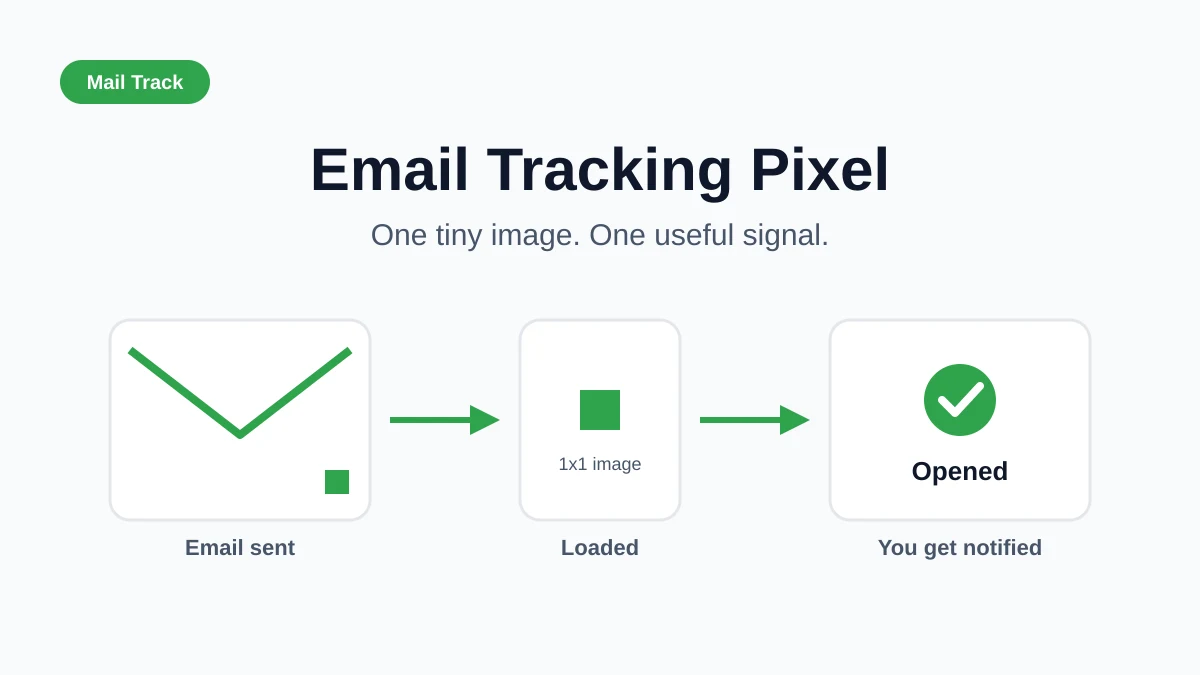
Een e-mailtracker voegt een piepkleine afbeelding toe aan elk bericht dat je verzendt. Wanneer een e-mailclient die afbeelding laadt, registreert de tracker een open. Mail Track toont het resultaat naast elke verzonden e-mail in Gmail: of het is geopend, hoe vaak en het tijdstip van elke open, op desktop en in de mobiele Gmail-app, met pushmeldingen wanneer je dat wilt. Het gratis abonnement volgt onbeperkt e-mails en voegt een kleine zichtbare handtekening toe aan het bericht, en Premium verwijdert de handtekening met een onzichtbare tracker en bewaart de volledige trackinggeschiedenis.
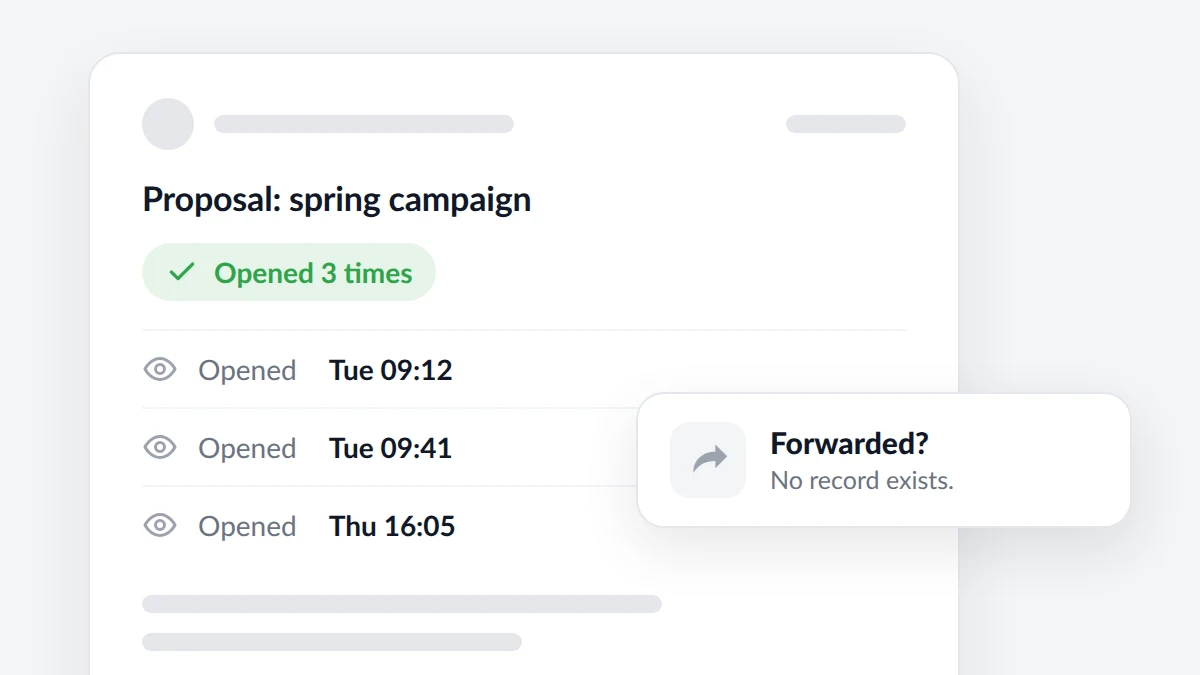
Omdat de pixel meereist met een doorgestuurde kopie, belandt een open door de nieuwe lezer op dezelfde gevolgde e-mail. Je kunt niet zien wie het heeft geopend of waar, maar je kunt het patroon aflezen:
- Opens gaan door nadat de ontvanger heeft geantwoord. Als je contactpersoon op dinsdag heeft geantwoord en het aantal opens op donderdag blijft stijgen, leest waarschijnlijk iemand anders mee, of je contactpersoon leest het opnieuw voor een vergadering.
- Een uitbarsting van opens in een rustige conversatie. Eén open op de dag dat je het stuurde, en dan zes opens binnen een uur een week later, betekent vaak dat het bericht is doorgegeven aan een groep of getoond in een vergadering.
- Opens op tijden die niet bij de ontvanger passen. Een contactpersoon die altijd om negen uur ‘s ochtends leest, genereert meestal geen opens om middernacht.
- Een klik op een link waarvan de ontvanger zei dat ze er niet naar hadden gekeken. Gevolgde links voegen een tweede signaal toe. Onze gids over how to track link clicks in Gmail legt uit wat een klik wel en niet bewijst.
Waarom locatie- en apparaatgegevens zwakker zijn dan ze lijken
Sommige trackers tonen een stad of een apparaat voor elke open en nodigen je uit om een andere stad te interpreteren als een doorsturing. Voor Gmail-lezers is die interpretatie onbetrouwbaar. De Google Workspace-beheerdersdocumentatie over de Gmail image proxy stelt dat Gmail de beveiligde proxyservers van Google gebruikt om afbeeldingen in berichten weer te geven, om gebruikers te beschermen tegen op afbeeldingen gebaseerde beveiligingsproblemen. Het praktische gevolg is dat het pixelverzoek de tracker bereikt vanaf de servers van Google, niet vanaf de telefoon of laptop van de lezer. Een locatie die wordt getoond voor een Gmail-ontvanger beschrijft dus de infrastructuur van Google. Mail Track toont om deze reden aantallen en tijden en doet niet alsof het weet waar een open heeft plaatsgevonden.
Nog twee effecten vertroebelen de telling in beide richtingen:
- Extra opens. Privacyfuncties in sommige e-mailapps laden afbeeldingen voordat iemand het bericht leest, en beveiligingsscanners kunnen hetzelfde doen.
- Ontbrekende opens. Elke Gmail-gebruiker kan “Vragen voordat externe afbeeldingen worden weergegeven” inschakelen in de Instellingen, zoals de pagina van Google over images in Gmail uitlegt, en Gmail houdt ook afbeeldingen tegen wanneer het een afzender verdacht vindt.
Onze gids over how accurate email tracking is behandelt elk geval. Behandel een sterke stijging van opens als een reden om goed op te volgen, niet als bewijs om te presenteren.
Kun je zien wie je e-mail heeft doorgestuurd, of wie deze heeft ontvangen?
Nee. Een trackingpixel draagt geen identiteit met zich mee, en een doorgestuurde kopie die door een collega wordt geopend, ziet eruit als nog een open van de e-mail die je hebt verzonden. De enige keer dat je te weten komt wie een doorsturing heeft ontvangen, is wanneer die persoon jou antwoordt, in de cc van een antwoord staat of het vermeldt. Als je moet weten wie van verschillende personen een document heeft, stuur dan ieder hun eigen gevolgde e-mail in plaats van één bericht naar de groep, zodat elke open bij een bekende kopie hoort.
Kan iemand zien of jij hun e-mail doorstuurt? De omgekeerde vraag
Als jij degene bent die doorstuurt, ontvangt de afzender geen bericht van Gmail, Outlook of een andere reguliere dienst. Er bestaan twee indirecte sporen, en beide komen voort uit tracking in plaats van uit het doorsturen zelf:
- Een trackingpixel in het origineel. Als het bericht een pixel bevatte en je stuurt het door met de tekst intact, kan de e-mailclient van de nieuwe lezer die afbeelding laden en ziet de oorspronkelijke afzender nog een open op hun e-mail. Ze kunnen niet zien dat het een doorsturing was, wie het heeft geopend of waar. Gmail toont afbeeldingen standaard automatisch, dus het laden gebeurt meestal tenzij de lezer externe afbeeldingen heeft uitgeschakeld. Onze uitleg over de email tracking pixel laat zien hoe je er een kunt herkennen in een bericht dat je hebt ontvangen.
- Een gevolgde link. Als je een bericht met gevolgde links doorstuurt en de nieuwe lezer klikt op een link, registreert de afzender een klik. Ook hier is er geen naam aan de klik verbonden.
Alleen het deel doorsturen dat je nodig hebt, als platte tekst in een nieuw bericht, draagt geen van beide sporen met zich mee. Als je een werkaccount gebruikt, kan het e-mailsysteem van je organisatie logboeken bijhouden van wat je verzendt, maar die behoren toe aan je werkgever en de oorspronkelijke afzender ziet ze nooit.
Hoe je voorkomt dat iemand je e-mail doorstuurt
Aangezien doorsturen niet kan worden gedetecteerd, is de praktische stap om het te voorkomen voordat je verzendt, of om te schrijven alsof het zal gebeuren.
Gmail vertrouwelijke modus
De helppagina van Google over confidential mode somt op wat het doet: een vervaldatum instellen, toegang op elk moment intrekken, de opties voor ontvangers uitschakelen om de e-mail door te sturen, te kopiëren, af te drukken en te downloaden, en optioneel een sms-toegangscode vereisen om deze te openen. Je schakelt het onderaan het opstelvenster in met de knop Vertrouwelijke modus in-/uitschakelen. Om de toegang vroegtijdig af te sluiten, open je het bericht in Verzonden en klik je op Toegang intrekken. Ontvangers die geen Gmail gebruiken, ontvangen de toegangscode per e-mail.
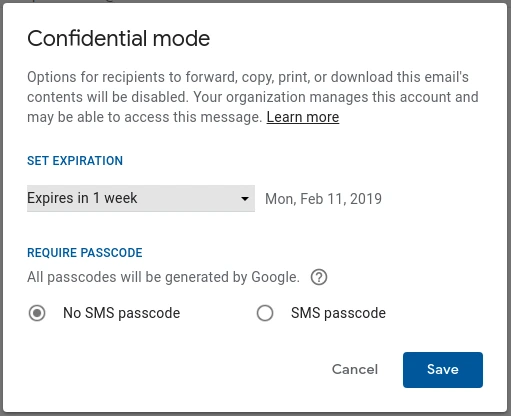
Dezelfde pagina is eerlijk over de beperking. Ontvangers kunnen nog steeds screenshots of foto’s van je e-mails maken, en ontvangers met schadelijke programma’s kunnen het bericht mogelijk nog steeds kopiëren of downloaden. Google zei hetzelfde toen het announced confidential mode for Google Workspace in March 2019: de functie helpt voorkomen dat ontvangers per ongeluk een e-mail delen, en het voorkomt geen screenshots of foto’s. De vertrouwelijke modus verwijdert de knop Doorsturen en de toevallige fout. Het zorgt er niet voor dat een vastberaden lezer een geheim bewaart.
Outlook en Microsoft 365: Niet doorsturen
Outlook-gebruikers hebben een equivalent in Microsoft 365. De gids van Microsoft over securing email messages in Outlook beschrijft het label Niet doorsturen: de ontvanger kan de e-mail en de bijlage openen, maar ze kunnen deze niet doorsturen, en het bericht is voor alle anderen onleesbaar. Het vereist een in aanmerking komend Microsoft 365-abonnement. Het onderliggende mechanisme is Information Rights Management (IRM), en de introduction to IRM for email van Microsoft schept dezelfde verwachting als Google: IRM kan niet voorkomen dat inhoud handmatig wordt gekopieerd of overgetypt, en het kan niet voorkomen dat er een digitale foto of schermopname van de beperkte inhoud wordt gemaakt.
Gewoontes die beter werken dan welke instelling dan ook
- Schrijf voor een breder publiek. Ga ervan uit dat elke e-mail kan worden doorgestuurd en houd toon, feiten en namen op een niveau waar je achter zou staan voor het hele team.
- Scheid het gevoelige deel. Plaats het nummer, het wachtwoord of het persoonlijke detail in een kanaal dat je beheert, en laat de e-mail de context dragen.
- Vraag het gewoon. “Houd dit voorlopig even tussen ons” werkt vaker dan welk slot dan ook, en het kost niets.
- Stuur individuele kopieën wanneer het publiek ertoe doet. Eén gevolgde e-mail per persoon vertelt je welke kopie actief is en houdt elke conversatie privé.
Veelgestelde vragen
Conclusie
Kun je zien of iemand je e-mail heeft doorgestuurd? Niet direct, en niet met een tool die respecteert hoe e-mail werkt. Een doorsturing is een nieuw bericht vanuit het account van iemand anders, de standaarden laten meldingen voor doorsturen standaard uitgeschakeld en Gmail en Outlook bieden er geen. Wat je wel kunt aflezen is het signaal van opens: hoe vaak een bericht is geopend en wanneer, waarbij een doorgestuurde kopie verschijnt als extra opens op dezelfde e-mail. Gebruik dat patroon om een betere follow-up te timen, houd de conclusie voor jezelf en grijp naar de vertrouwelijke modus van Gmail of Niet doorsturen van Outlook wanneer een bericht niet mag reizen. Mail Track geeft je de opens en hun timing binnen Gmail, en is eerlijk over waar het signaal stopt.
Klaar om je e-mails te volgen?
Voeg Mail Track for Gmail toe vanuit de Google Workspace Marketplace en weet precies wanneer je e-mails worden geopend. Gratis en onbeperkt.
Toevoegen aan GmailMeer lezen
Meer uit Guides
Hoe nauwkeurig is e-mailtracking? Wat opens je echt vertellen
Hoe nauwkeurig is e-mailtracking in Gmail? Ontdek waarom opens soms onterecht worden geteld, hoe je valse opens herkent en welke signalen je kunt vertrouwen.
E-mail trackingpixel: Hoe het werkt, hoe je het herkent en wat de beperkingen zijn
Wat is een e-mail trackingpixel, hoe toont het een opening in Gmail, hoe vind je er een en waarom Gmail en Apple Mail proxies de betrouwbaarheid beperken.

7 Voorbeeld-e-mails voor het accepteren van een baanaanbod
Gebruik deze 7 voorbeeld-e-mails voor het accepteren van een baanaanbod voor formele, beknopte en enthousiaste antwoorden, inclusief onderwerpregels, clausules en verzendtips.