
Gmail werkt niet meer op Android
Werkt Gmail niet meer op Android? Onze gids voor 2026 lost app-crashes, synchronisatiefouten en meldingsproblemen op met snelle en geavanceerde oplossingen.

Je hebt je telefoon in je hand. Gmail opent, bevriest dan, crasht of weigert simpelweg nieuwe e-mail te laden. Misschien zijn de meldingen verdwenen. Misschien worden berichten wel verzonden vanaf de desktop, maar niet vanaf Android. Hoe dan ook, het voelt alsof Gmail niet meer werkt op Android en je wilt dat het nu wordt opgelost, niet na een uur willekeurig gissen.
Begin simpel. De meeste Gmail-storingen op Android zijn lokale app- of apparaatproblemen, geen permanente afsluiting van Gmail. De grootste historische verstoring was een Google-storing van ongeveer zes uur op 20 augustus 2020, die Gmail en andere Google-diensten wereldwijd verstoorde, maar Gmail op Android is nooit permanent gestopt als dienst (geschiedenis van Google-storingen). Voor dagelijkse problemen is de juiste aanpak een gestructureerde probleemoplossing. Eerst snelle controles, daarna diepere systeemoplossingen.
Begin met deze snelle Gmail-oplossingen
Beschouw dit als je checklist van 3 minuten. Als Gmail niet meer werkt op Android, zijn dit de eerste dingen die ik zou doen voordat ik diepere instellingen aanpas.
Controleer eerst het voor de hand liggende
Open Chrome of een andere browser en laad een normale website. Als pagina’s niet laden, is Gmail niet je probleem. Je verbinding is het probleem.
Controleer daarna de datum en tijd van je telefoon. Als Android de verkeerde tijd gebruikt, kan Gmail niet goed synchroniseren of verifiëren. Zet de tijd op automatisch als dat nog niet zo is.
Start daarna de telefoon opnieuw op. Niet glamoureus, maar wel de moeite waard. Een herstart reset vastgelopen achtergrondprocessen, tijdelijke app-statussen en haperende netwerkverbindingen.
Forceer het stoppen van Gmail op de juiste manier
Als Gmail opent maar zich vreemd gedraagt, forceer dan het stoppen.
- Open Instellingen
- Tik op Apps
- Zoek Gmail
- Tik op Geforceerd stoppen
- Open Gmail opnieuw
Dit verwijdert je e-mail niet en logt je niet uit. Het beëindigt alleen het huidige app-proces en start het opnieuw op.
Praktische regel: Geforceerd stoppen is een reset, geen verwijdering. Gebruik het vroegtijdig.
Volgens de eigen richtlijnen voor probleemoplossing van Google, lossen het geforceerd stoppen van de app, het verifiëren van de internetverbinding en het zorgen voor de juiste tijdinstellingen van het apparaat 85% van de niet-storingsgerelateerde Gmail-fouten op Android op (details hier besproken).
Update Gmail voordat je iets ingewikkelds doet
Een verouderde app-versie veroorzaakt veel onzin. Open de Play Store, zoek naar Gmail en installeer elke update die voor je klaarstaat.
Als je inbox er verkeerd uitziet nadat de app weer werkt, verwar een werkende app dan niet met een probleem met de e-mailorganisatie. Als berichten verdwenen lijken te zijn, zijn ze misschien gewoon gearchiveerd. Deze gids voor het de-archiveren van e-mail is nuttig wanneer de app zelf in orde is, maar je inbox-indeling niet.
Snelle triage-checklist
- Test verbinding: Probeer wifi, dan mobiele data, of schakel andersom.
- Start Android opnieuw op: Verwijder tijdelijke app- en synchronisatiefouten.
- Forceer stoppen van Gmail: Reset de app zonder accountgegevens te verliezen.
- Herstel apparaattijd: Een verkeerde tijd verstoort synchronisatie vaker dan mensen beseffen.
- Update de app: Oude Gmail-versies veroorzaken vermijdbare fouten.
Als Gmail daarna nog steeds kapot is, stop dan met het herhalen van dezelfde basisstappen. Ga over naar synchronisatie, meldingen en achtergrondmachtigingen.
Los Gmail-synchronisatie- en meldingsfouten op
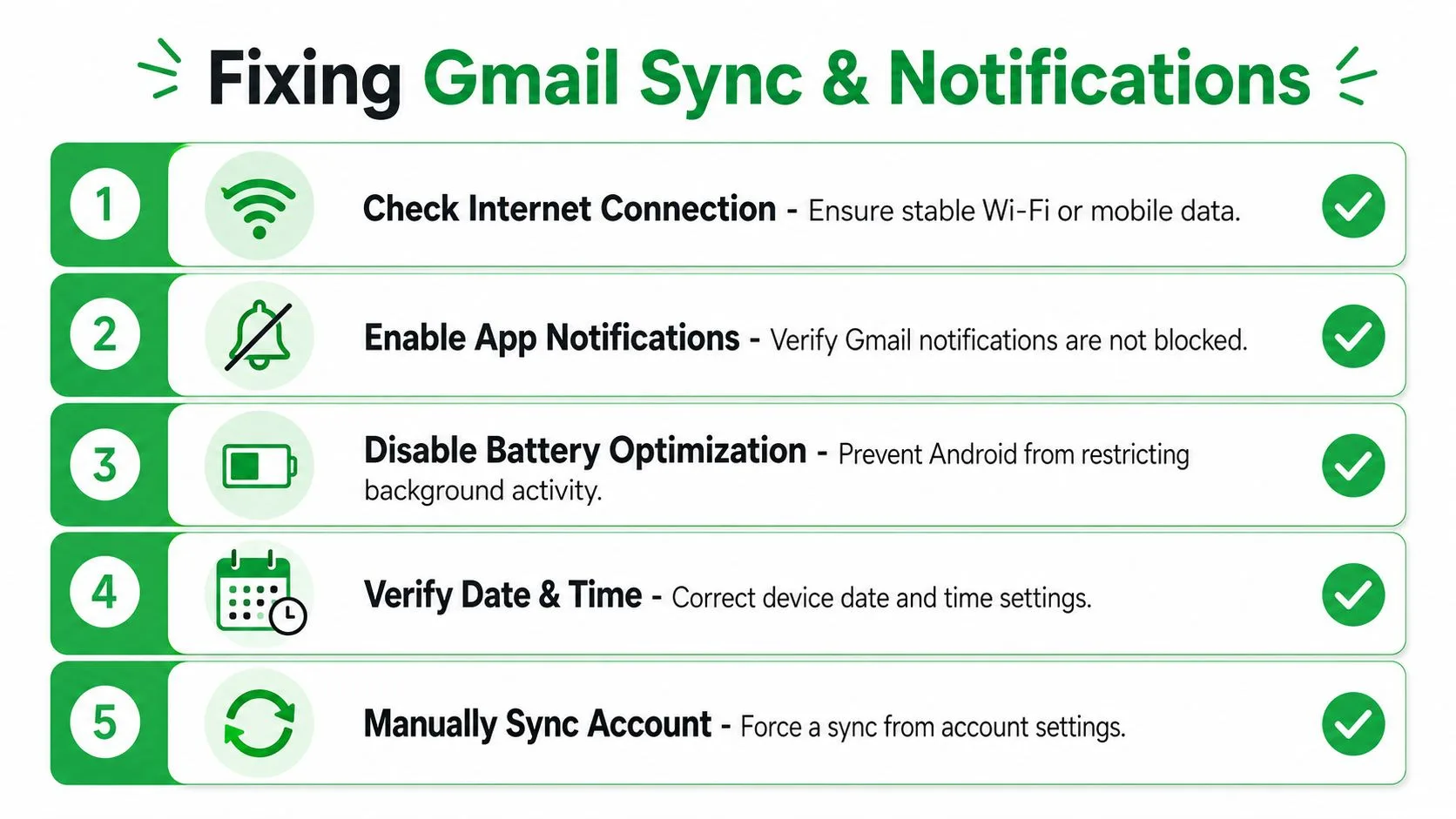
Veel mensen zeggen dat Gmail niet meer werkt op Android wanneer de app prima opent, maar synchronisatie is uitgeschakeld of meldingen zijn geblokkeerd. Dat zijn verschillende problemen. Je moet beide controleren.
Herstel eerst de synchronisatie in Gmail
Open Gmail en ga naar:
Menu > Instellingen > jouw account > Gegevensgebruik
Zorg ervoor dat Gmail synchroniseren is ingeschakeld. Als die schakelaar uit staat, kan Gmail er dood uitzien, zelfs terwijl de app zelf perfect gezond is.
Ga daarna naar de synchronisatie-instellingen van je Android-account en bevestig dat je Google-account op de achtergrond mag synchroniseren. Verschillende Android-versies verplaatsen dit, maar het staat meestal onder Instellingen > Accounts of Wachtwoorden en accounts.
Gmail-pushmeldingen op Android worden in 20% van de gevallen niet opgelost tenzij zowel de meldingsmachtigingen op systeemniveau als de interne instelling voor Gmail-synchronisatie expliciet zijn ingeschakeld (Inbox Zero-gids).
Dat cijfer is belangrijk omdat het verklaart waarom mensen vaak één instelling repareren en nog steeds e-mail missen. Gmail heeft zowel de synchronisatie-instelling op app-niveau als de machtigingen op Android-niveau nodig.
Herstel daarna Android-meldingen
Ga naar:
Instellingen > Apps > Gmail > Meldingen
Schakel Meldingen toestaan in en controleer of de e-mailmeldingscategorieën actief zijn. Sommige telefoons houden de hoofdschakelaar aan terwijl ze specifieke meldingscategorieën eronder uitschakelen zonder duidelijke indicatie.
Controleer in Gmail zelf:
- E-mailmeldingen: Stel ze in op alle nieuwe e-mail als dat is wat je wilt
- Inbox-meldingen: Bevestig het juiste labelgedrag
- Instellingen per account: Als je meerdere Gmail-accounts gebruikt, controleer ze dan elk
Als je leesbevestigingen en mobiel meldingsgedrag nodig hebt nadat Gmail weer stabiel is, is deze uitleg over hoe je een leesbevestiging in Gmail krijgt nuttig.
Zoek naar stille blokkades
Android-systeemtools interfereren vaak zonder dat het duidelijk is.
| Instelling om te controleren | Wat het blokkeert |
|---|---|
| Batterijbesparing | Vertraagt of stopt achtergrondsynchronisatie |
| Gegevensbesparing | Blokkeert Gmail-achtergrondgegevens |
| Focus-modi | Dempt meldingen, zelfs als Gmail werkt |
| Mobiele datalimieten per app | Voorkomt tijdige inbox-updates |
Een telefoon kan laten zien dat Gmail is geïnstalleerd, ingelogd en “werkt”, terwijl het systeem de app blokkeert om op de achtergrond op e-mail te controleren.
Gebruik deze volgorde
- Schakel Gmail synchroniseren in de app in.
- Schakel Android-accountsynchronisatie in voor je Google-account.
- Schakel Gmail-meldingen in op het niveau van de Android-app.
- Controleer e-mailmeldingscategorieën en accountspecifieke instellingen.
- Schakel Batterijbesparing, Gegevensbesparing of elke Focus-modus die Gmail onderdrukt uit.
Als nieuwe e-mail alleen verschijnt wanneer je Gmail handmatig opent, is je probleem meestal niet de inbox. Het zijn achtergrondbeperkingen.
Als e-mail nog steeds niet goed aankomt, is de volgende waarschijnlijke boosdoener een beschadigde app-cache.
Wis de Gmail-app-cache op de juiste manier
Als je slechts één ding uit dit gedeelte onthoudt, onthoud dan dit: wis eerst de cache, niet de gegevens.
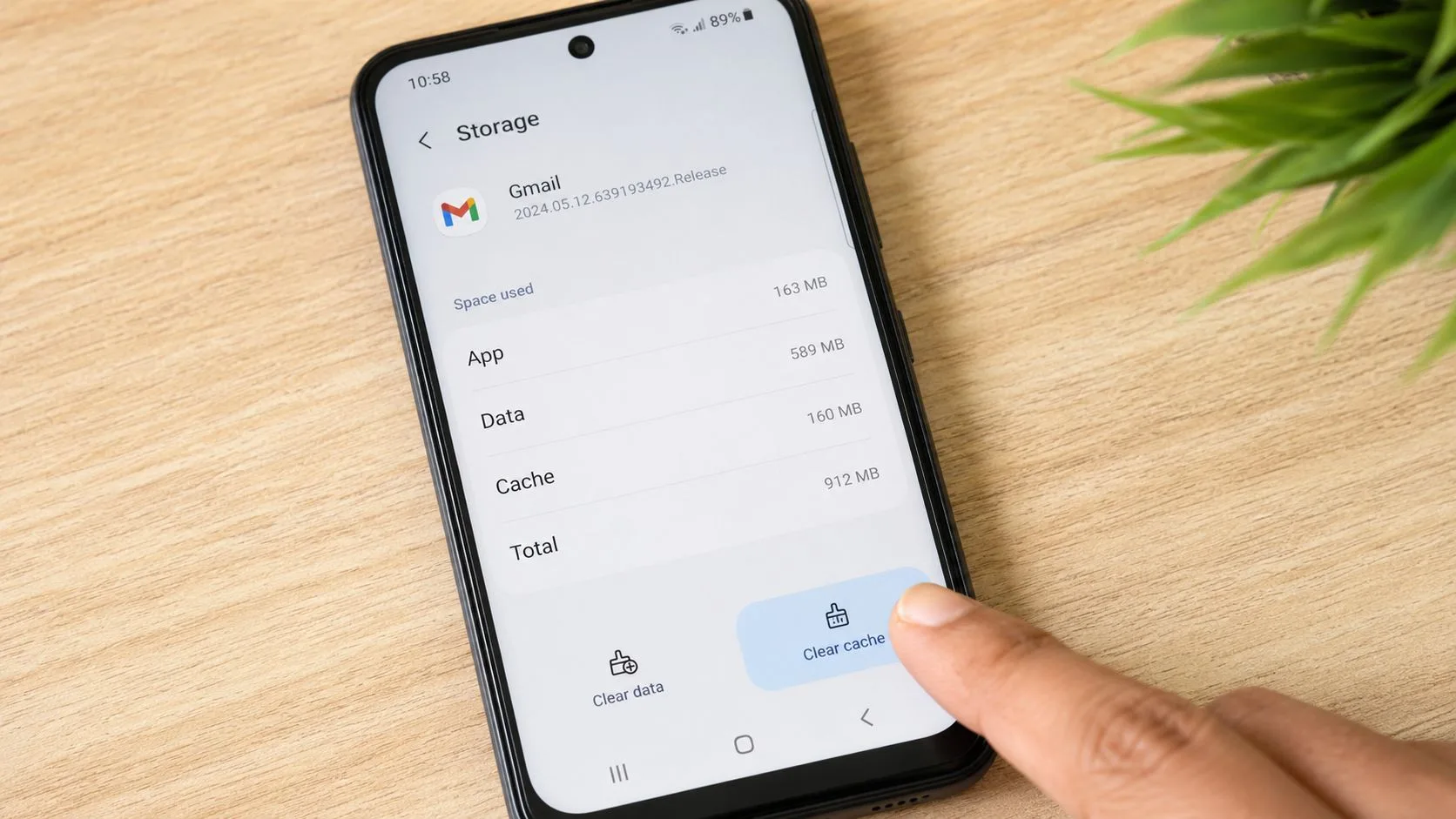
Wis cache, niet gegevens
Ga naar:
Instellingen > Apps > Gmail > Opslag
Tik op Cache wissen.
Dat verwijdert tijdelijke bestanden die mogelijk beschadigd zijn. Het verwijdert niet je account, wist je berichten niet van de servers van Google en reset de app niet op de manier waarop een volledige opslagwissing dat doet.
Daarentegen is Gegevens wissen of Opslag wissen agressiever. Het reset de app lokaal en dwingt Gmail om zijn lokale status opnieuw op te bouwen. Dat kan een rommelige hersynchronisatie, langere laadtijden en extra gedoe bij het opnieuw inloggen betekenen.
Volgens een gevalideerde oplossing in drie stappen, vermindert het uitschakelen van adaptieve batterijoptimalisatie voor Gmail en het wissen van alleen de app-cache, niet de gegevens, het crashpercentage van de Gmail-app op Android met 68% binnen 10 minuten (referentie voor probleemoplossing).
Waarom cache beschadigd raakt
Gmail slaat tijdelijke bestanden op om het laden van de inbox, het weergeven van berichten en het zoeken te versnellen. Na verloop van tijd kunnen die bestanden verouderd raken na app-updates, Android-updates of onderbroken synchronisatietaken. Dan begint de app te crashen, vast te lopen of lege schermen te laden.
Doe dit, niet dat: Wis de cache wanneer Gmail haperig is. Bewaar Gegevens wissen voor probleemoplossing als laatste redmiddel.
Combineer cache wissen met batterij-instellingen
Terwijl je in de instellingen bent, controleer je of Android Gmail op de achtergrond verstikt.
Ga naar de batterij-instellingen van je telefoon en verwijder de optimalisatie voor Gmail als je apparaat die optie biedt. Agressief batterijbeheer zit vaak achter app-crashes en vertraagd gedrag.
Gebruik deze video voor een visuele uitleg voordat je in onbekende menu’s gaat neuzen:
Veilige volgorde van handelingen
- Eerst: Forceer stoppen van Gmail
- Tweede: Wis cache
- Derde: Open Gmail opnieuw en test verzenden/ontvangen
- Vierde: Controleer batterijoptimalisatie alleen als problemen aanhouden
- Laatste: Overweeg gegevens wissen alleen als niets anders werkt
Als Gmail nog steeds crasht na een goede cache-wissing, stop dan met het alleen de schuld geven aan de Gmail-app. Het probleem zit vaak ergens anders in Android.
Pas geavanceerde oplossingen toe voor hardnekkige problemen
Aanhoudende Gmail-storingen komen meestal door ondersteunende Android-componenten, niet door de Gmail-app zelf. Daarom valt het meeste slechte advies door de mand. Mensen blijven je vertellen dat je Gmail opnieuw moet installeren terwijl de onderliggende oorzaak in Android System WebView, Chrome, Google Play Services of de batterijinstellingen van Android zit.
Herstel Android System WebView en Chrome
Als Gmail onmiddellijk crasht, opent met een leeg scherm of sterft bij het weergeven van bepaalde inhoud, controleer dan Android System WebView en Google Chrome in de Play Store.
Update beide.
Dit is een van de meest gemiste oplossingen. Bestaande inhoud slaagt er niet in om de kritieke nuance van Android System WebView als de hoofdoorzaak van wijdverspreide Gmail-crashes aan te pakken, waarbij gegevens aantonen dat 40% van de gerapporteerde crashes in de afgelopen 12 maanden gekoppeld was aan WebView, niet aan de Gmail-app zelf (Mashable-verslag).
Dat is belangrijk omdat Gmail vertrouwt op Android-componenten om delen van zijn interface en gekoppelde inhoud weer te geven. Als WebView kapot is, kan Gmail er kapot uitzien, zelfs als het Gmail-app-pakket zelf in orde is.
Overschrijf batterijoptimalisatie
Sommige Android-telefoons zijn meedogenloos met achtergrondbeperkingen. Ze doden synchronisatie, vertragen meldingen en schorten Gmail op wanneer het scherm uit is.
Ga naar je batterij-instellingen en zet Gmail op Niet optimaliseren of Onbeperkt, afhankelijk van je telefoonmerk. Zorg er ook voor dat Gmail toestemming heeft om achtergrondgegevens te gebruiken.
Dit is niet optioneel als je afhankelijk bent van real-time e-mail. Gmail kan zich niet gedragen als live e-mail als Android het steeds in slaapstand brengt.
Controleer Google Play Services
Google Play Services regelt de techniek achter accountverificatie, synchronisatie, pushberichten en andere functies van Google-apps. Als het verouderd is of vastloopt, kan Gmail op onlogische manieren falen.
Doe drie dingen:
- Open de Play Store en update Google Play Services als er een update beschikbaar is.
- Start de telefoon opnieuw op na de update.
- Test een andere Google-app zoals Drive of Agenda. Als meer dan één Google-app zich vreemd gedraagt, is het probleem breder dan Gmail.
Wanneer Gmail, Drive en Agenda zich allemaal tegelijk misdragen, begin dan te kijken naar Play Services, accountsynchronisatie of een breder probleem aan de kant van Google.
Voeg het Google-account opnieuw toe
Als de app is bijgewerkt, WebView is bijgewerkt, Chrome is bijgewerkt en Gmail nog steeds niet synchroniseert, verwijder dan het Google-account van het apparaat en voeg het opnieuw toe.
Gebruik deze volgorde:
- Open Instellingen
- Ga naar Accounts of Wachtwoorden en accounts
- Selecteer je Google-account
- Verwijder het
- Start de telefoon opnieuw op
- Voeg het account weer toe
Dit ververst lokale verificatietokens, machtigingen en synchronisatierelaties. Het is ingrijpend, maar soms is het de schoonste oplossing voor hardnekkige corruptie op accountniveau.
Installeer Gmail alleen opnieuw na systeemcontroles
Mensen gaan te snel over tot het opnieuw installeren van Gmail. Ik zou dat niet doen. Opnieuw installeren helpt wanneer de app-installatie zelf beschadigd is, maar het lost geen kapotte WebView-component of vijandig batterijbeleid op.
Gebruik opnieuw installeren alleen nadat:
- Gmail is bijgewerkt
- Chrome is bijgewerkt
- Android System WebView is bijgewerkt
- batterijbeperkingen zijn verwijderd
- Play Services gezond is
- accountsynchronisatie is gecontroleerd
Opties als laatste redmiddel
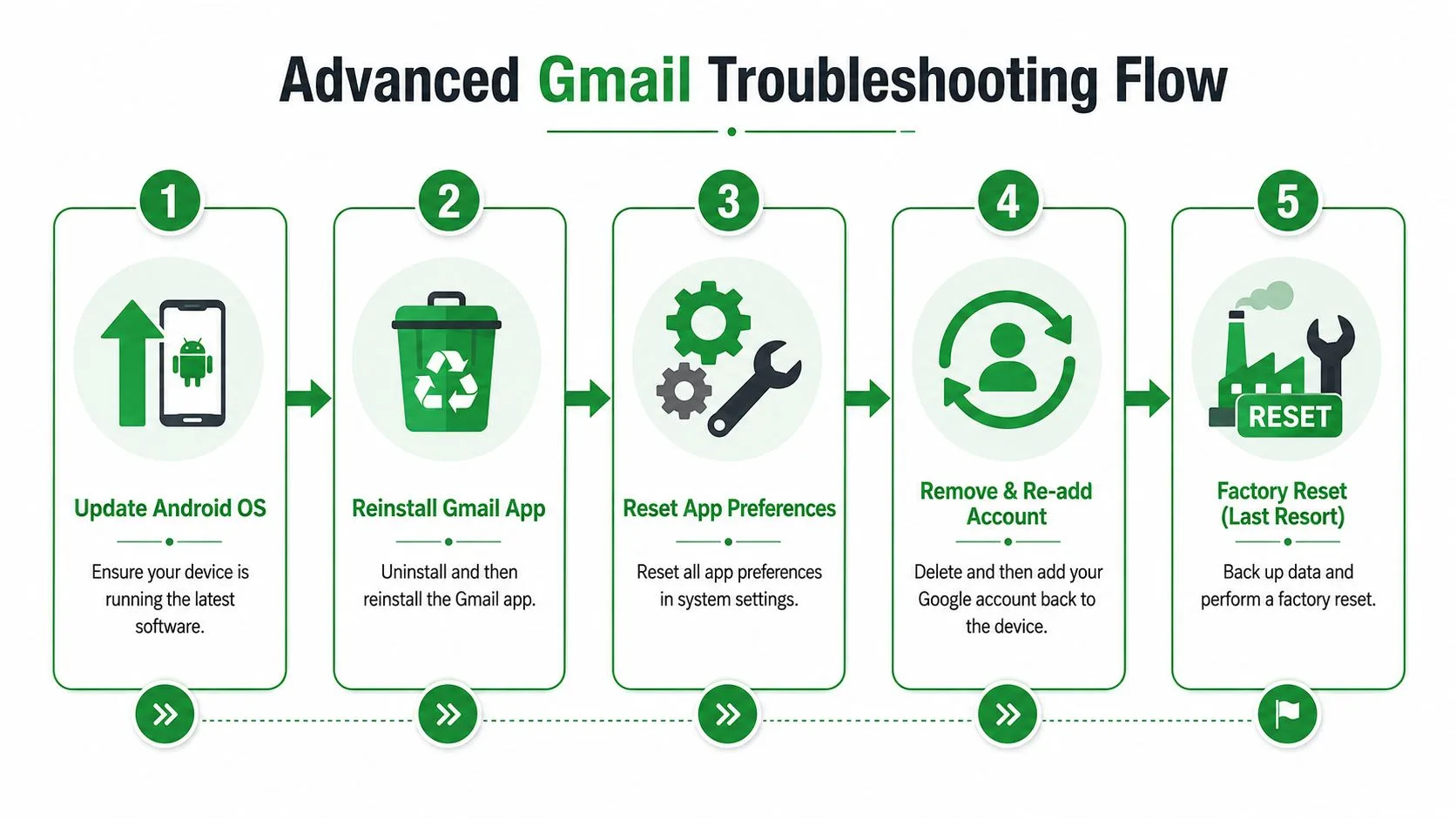
Als al het andere faalt, overweeg dan deze in volgorde:
| Optie | Gebruik het wanneer |
|---|---|
| App-voorkeuren resetten | App-machtigingen of standaardinstellingen zijn door elkaar geraakt |
| Gmail opnieuw installeren | Het app-pakket zelf lijkt beschadigd |
| Android-systeemupdate | Problemen begonnen nadat een oude OS-versie achterliep |
| Fabrieksinstellingen herstellen | Meerdere apps zijn onstabiel en systeemcorruptie is waarschijnlijk |
Fabrieksinstellingen herstellen is de nucleaire optie. Maak eerst een back-up. Gebruik het alleen wanneer de hele telefoon onstabiel is, niet alleen Gmail.
Ontwikkel gewoontes om toekomstige Gmail-problemen te voorkomen
De beste Gmail-oplossing is degene die je nooit nodig hebt.
Schakel automatische updates in voor Gmail, Chrome en Android System WebView in de Play Store. Die drie componenten zijn nauw met elkaar verbonden, en wanneer er één achterblijft, volgen er vreemde bugs. Houd ook Android zelf bijgewerkt.
Wis de Gmail-cache af en toe als basisonderhoud. Je hoeft er niet geobsedeerd door te zijn, maar het af en toe doen is een slim stukje huishouding als je Gmail intensief gebruikt.
Stop ook met het laten beslissen van batterijbesparende functies voor kritieke apps. Als e-mail belangrijk is voor werk, behandel Gmail dan als een prioriteits-app en stel het vrij van agressieve optimalisatie.
Voor inbox-betrouwbaarheid is afzenderbeheer ook belangrijk. Als belangrijke berichten steeds gefilterd worden of verloren gaan in de ruis, is deze gids over hoe je belangrijke e-mails kunt voorkomen dat ze verdwijnen het bookmarken waard.
En zodra je inbox weer stabiel is, kun je je workflow aanscherpen met praktische e-mailproductiviteitstools. Een gezonde Gmail-app is slechts het halve werk. De andere helft is e-mail nuttig houden in plaats van chaotisch.
Zorg dat e-mailtracking werkt op mobiel
Zodra Gmail weer werkt, moet je ervoor zorgen dat je tracking-workflow ook werkt. Mobiele tracking hangt af van dezelfde instellingen die Gmail in de eerste plaats kapot maken. Als synchronisatie beperkt is, meldingen geblokkeerd zijn of achtergrondactiviteit beperkt is, zal je tracking-ervaring onbetrouwbaar aanvoelen.
De mobiele workflow is specifiek. Mobiele e-mailtracking op Android vereist dat gebruikers op het menu met de drie puntjes in de Gmail-opsteller tikken, invoegen vanuit de tracking-add-on kiezen en vervolgens op e-mail tracken tikken om tracking in te schakelen (video-uitleg).
De mobiele workflow die echt werkt
- Open Gmail op Android.
- Start een nieuw bericht.
- Tik op het menu met de drie puntjes in de opsteller.
- Kies invoegen vanuit je tracking-add-on.
- Tik op e-mail tracken.
- Verstuur het bericht.
- Controleer het verzonden bericht later via de add-on-weergave voor open-activiteit.
Open-tracking zelf is geen magie. Het is een onderbouwde gok op basis van het laden van afbeeldingen, dus privacy-instellingen aan de kant van de ontvanger kunnen de nauwkeurigheid beïnvloeden. Als je wilt dat de bredere mechanismen worden uitgelegd, geeft deze gids over e-mailtracking voor Gmail het volledige beeld.
Eén belangrijke verduidelijking. Onze productnaam is Mail Tracker for Gmail. Dat is het product. Verwar het niet met de bredere productcategorie-termen “mail tracker for gmail” of “email tracker for gmail”.
Als je leesbevestigingen en real-time open-meldingen direct in Gmail wilt, houdt Mail Tracker for Gmail die workflow simpel op desktop en mobiel. Je verstuurt vanuit Gmail, trackt opens in Gmail en krijgt de zichtbaarheid die je nodig hebt zonder over te schakelen naar een aparte app.
Klaar om je e-mails te volgen?
Voeg Mail Track for Gmail toe vanuit de Google Workspace Marketplace en weet precies wanneer je e-mails worden geopend. Gratis en onbeperkt.
Toevoegen aan GmailMeer lezen
Meer uit Guides

Hoe nauwkeurig is e-mailtracking? Wat opens je echt vertellen
Hoe nauwkeurig is e-mailtracking in Gmail? Ontdek waarom opens soms onterecht worden geteld, hoe je valse opens herkent en welke signalen je kunt vertrouwen.

E-mail trackingpixel: Hoe het werkt, hoe je het herkent en wat de beperkingen zijn
Wat is een e-mail trackingpixel, hoe toont het een opening in Gmail, hoe vind je er een en waarom Gmail en Apple Mail proxies de betrouwbaarheid beperken.

7 Voorbeeld-e-mails voor het accepteren van een baanaanbod
Gebruik deze 7 voorbeeld-e-mails voor het accepteren van een baanaanbod voor formele, beknopte en enthousiaste antwoorden, inclusief onderwerpregels, clausules en verzendtips.