
Hoe je Gmail-updates op desktop ontvangt met real-time tracking
Stel Gmail-updates op desktop in met browser-meldingen, real-time open-waarschuwingen en tips voor probleemoplossing voor verkoop- en outreach-teams.
Je bent halverwege het opstellen van een follow-up wanneer de prospect je voorstel opent. Het tabblad van je Gmail-inbox toont een nieuw activiteitsicoontje, maar je merkt het pas veel later op. Tegen die tijd is het nuttige moment voorbij. Voor outreach-teams zijn Gmail-updates op desktop belangrijk omdat ze een passieve inbox veranderen in een systeem voor directe signalen. Systeemeigen desktopmeldingen laten je weten dat er een bericht is binnengekomen, terwijl een tracking-tool kan laten zien wanneer de e-mailclient van een ontvanger het bericht heeft geladen. De praktische uitdaging is om te weten welk signaal actie vereist en welke slechts ruis is.
Waarom Gmail-desktopupdates de manier veranderen waarop je follow-ups plant
Een prospect opent je voorstel om 10:42 uur. Je bent nog aan het werk in Gmail, maar het bericht staat in een ander tabblad. Een desktopmelding of een real-time open-waarschuwing kan die activiteit in beeld brengen terwijl de ontvanger nog over je aanbod nadenkt. Dat garandeert geen antwoord, maar het geeft je een betere kans om een relevante follow-up te sturen terwijl het gesprek nog actief is.
Het verschil tussen de soorten waarschuwingen is belangrijk:
- Inbox-badges zijn makkelijk te missen wanneer je tussen verschillende threads schakelt.
- Browser-meldingen verschijnen buiten Gmail en kunnen ander werk onderbreken.
- Systeemmeldingen (toasts) zijn beter zichtbaar, maar modi als Focus of Niet storen kunnen deze onderdrukken.
- Open-waarschuwingen tonen activiteit op een getrackt bericht, hoewel ze waarschijnlijkheidsgebaseerd zijn in plaats van definitief bewijs van lezen.
Voor een vertegenwoordiger die tientallen actieve threads beheert, is de rangschikking van belang. Je hebt niet nodig dat elke nieuwsbrief, geautomatiseerde ontvangstbevestiging en interne update naast een voorstel-waarschuwing verschijnt. Je hebt de juiste gebeurtenis nodig die op het juiste moment naar boven komt.
Een praktisch follow-up ritme
Gebruik de tijdstempel van het openen als een geheugensteun, niet als een automatisch commando om te bellen. Een eerste waarschuwing kan een doordachte follow-up binnen 30 minuten rechtvaardigen als het bericht tijdgevoelig is. Als de prospect niet reageert, kan een tweede contactmoment rond 2 uur context toevoegen in plaats van alleen te vragen of ze de e-mail hebben gezien. Sluit aan het einde van de dag de cirkel met een beknopte volgende stap of een planningsoptie.
Praktische regel: Behandel de waarschuwing als een reden om de thread te bekijken, niet als toestemming om de ontvanger onder druk te zetten.
Een antwoordvenster van 47 minuten kan genoeg zijn om een vastgelopen demo nieuw leven in te blazen wanneer de follow-up antwoord geeft op de vraag waar de prospect waarschijnlijk over nadacht. Dat scenario is geen garantie voor een bepaalde uitkomst. Het illustreert het operationele voordeel van weten wanneer je een thread opnieuw moet bekijken in plaats van alleen op volume te vertrouwen.
De voortdurende aandacht van Google voor het webproduct maakt dit op grote schaal relevant. Google rapporteerde 1 miljard maandelijkse actieve Gmail-gebruikers in februari 2016 en 1,5 miljard gebruikers in oktober 2018, terwijl onafhankelijke trackers Gmail in 2024 tot 2026 nog steeds op ongeveer 1,8 miljard actieve gebruikers wereldwijd plaatsen, zoals samengevat door Gmail usage statistics. Desktop-Gmail blijft ook een apart administratief oppervlak, waarbij Google Workspace-rapportage “Gmail (Web) - laatst gebruikt” scheidt van IMAP- en POP-activiteit, volgens Google Workspace Gmail statistics.
Systeemeigen Gmail-desktopmeldingen inschakelen
Begin in Gmail in plaats van in je browser. Selecteer het tandwielpictogram, kies Alle instellingen bekijken, open het tabblad Algemeen en scrol naar Desktopmeldingen. Gmail biedt normaal gesproken Nieuwe e-mailmeldingen aan, Belangrijke e-mailmeldingen aan of E-mailmeldingen uit. Voor outreach kunnen belangrijke e-mailmeldingen ruis verminderen, maar nieuwe e-mailmeldingen kunnen nuttiger zijn terwijl je de configuratie test.
Sommige accounts plaatsen dezelfde bedieningselementen onder het gebied voor aanpassingen en meldingsvoorkeuren van de nieuwere interface. Als de vertrouwde instelling op het tabblad Algemeen niet verschijnt waar verwacht, open dan de Aanpassen-bedieningselementen van Gmail en controleer de Meldingsvoorkeuren. Het exacte oppervlak kan variëren per accountconfiguratie en uitrolstatus.
Geef de browser toestemming om meldingen te sturen
De instelling van Gmail alleen is niet genoeg. De browser moet ook toestemming krijgen om meldingen te sturen voor mail.google.com.
- Chrome: Open het browsermenu, kies Instellingen, Privacy en beveiliging, Site-instellingen, Meldingen, zoek vervolgens
mail.google.comen zet meldingen op Toestaan. - Firefox: Open Instellingen, Privacy & Beveiliging, Rechten, Meldingen, Instellingen en sta vervolgens de site-vermelding van Gmail toe.
- Edge: Open Instellingen, Cookies en sitemachtigingen, Meldingen en sta
mail.google.comtoe.
Als Gmail om toestemming vraagt nadat je de interne instelling hebt gewijzigd, accepteer dan de prompt. Een geblokkeerde sitemachtiging kan ervoor zorgen dat Gmail correct geconfigureerd lijkt terwijl de browser elke waarschuwing negeert.
Controleer het besturingssysteem
Windows-gebruikers moeten Instellingen, Systeem, Meldingen openen, de browser vinden die Gmail uitvoert en meldingen inschakelen. Controleer Focus-assistent of de huidige Focus-instellingen, omdat een geplande focusperiode desktopmeldingen kan onderdrukken, zelfs als de browsermachtigingen correct zijn.
Open op macOS Systeeminstellingen, Meldingen, selecteer de browser en schakel Sta meldingen toe in. Controleer Niet storen en andere Focus-modi onder Systeeminstellingen, Focus. Als meldingen pas aankomen nadat je je bureau hebt verlaten, is een focusregel op OS-niveau een waarschijnlijke oorzaak.
Stuur voor een snelle bevestiging een testbericht vanaf een tweede account. Nadat je een browsermachtiging hebt gewijzigd, ververs je Gmail, wacht je ongeveer 30 seconden en stuur je de test opnieuw. Als er niets verschijnt, sluit en heropen dan het Gmail-tabblad voordat je extensies of accountinstellingen gaat troubleshooten. De guide to enabling Gmail push notifications kan helpen wanneer je een tweede controle op de machtigingsketen nodig hebt.
Mail Tracker for Gmail toevoegen voor real-time open-waarschuwingen
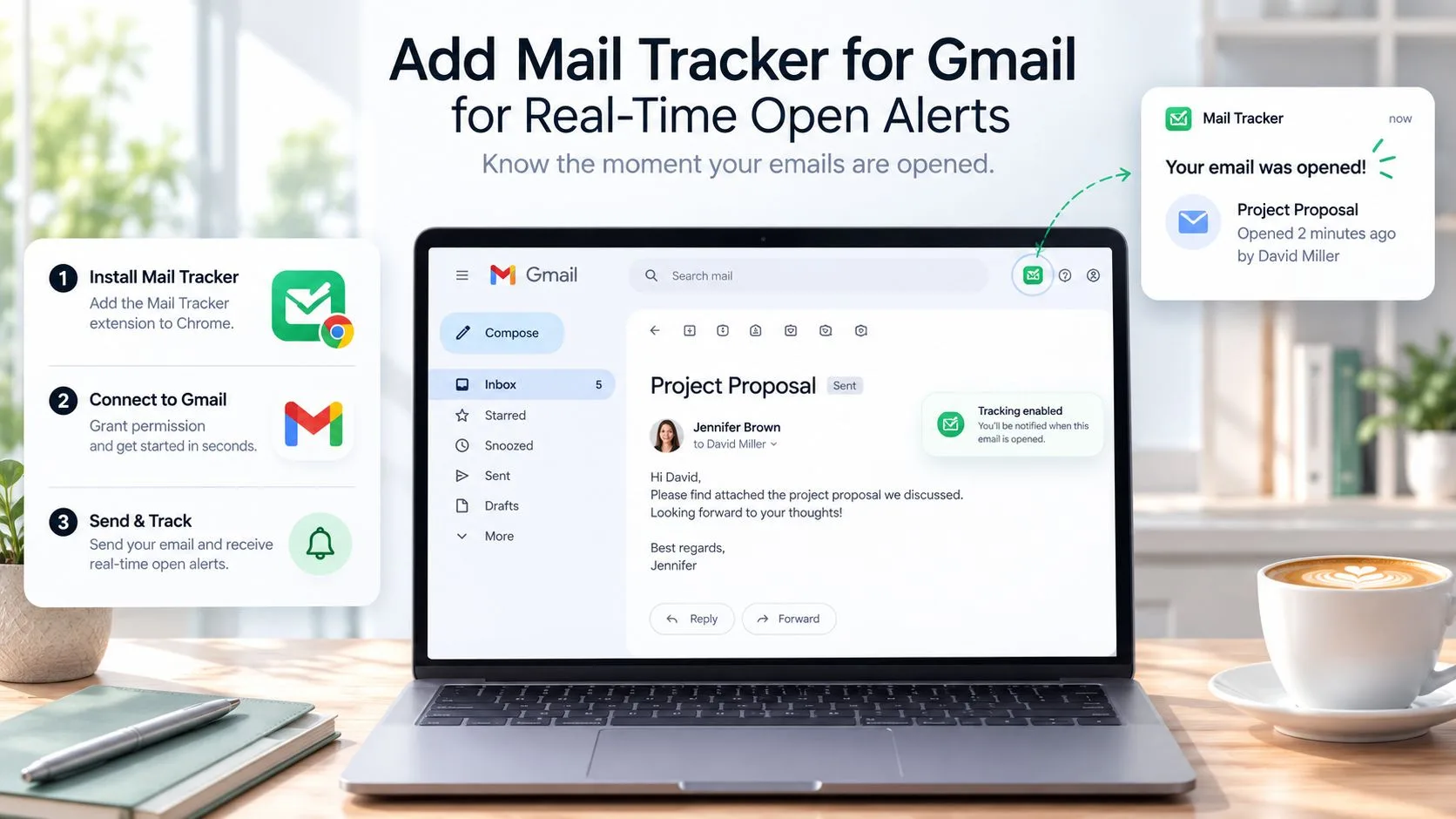
Systeemeigen Gmail-meldingen laten je weten dat er post is binnengekomen. Ze vertellen je niet of de e-mailclient van een ontvanger een getrackt bericht heeft geladen. Mail Tracker for Gmail voegt open-indicatoren op berichtniveau toe in Gmail, zodat je activiteit kunt bekijken zonder naar een apart dashboard te gaan.
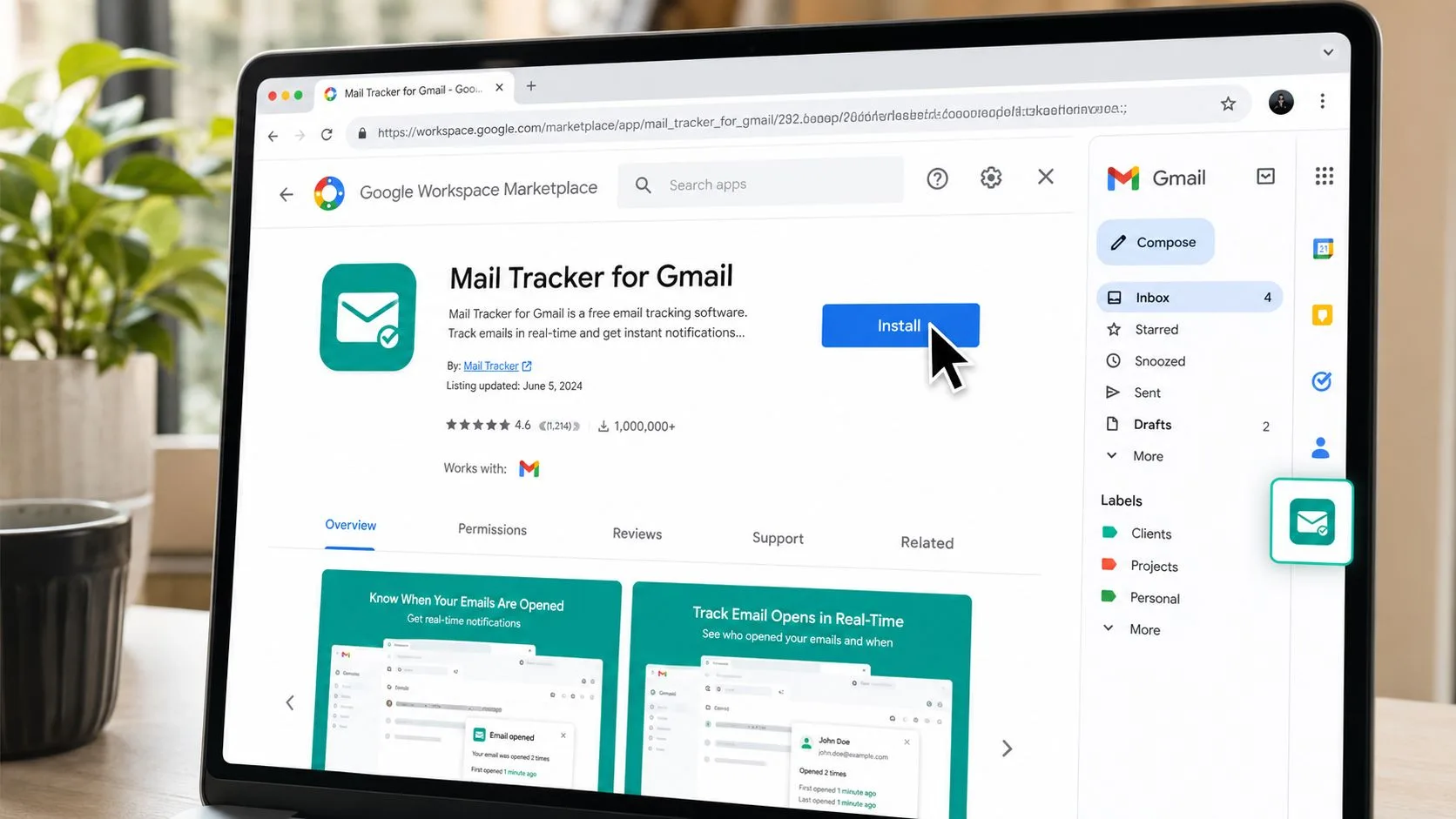
Installeer de extensie via de Google Workspace Marketplace en keur vervolgens de gevraagde Gmail-toegang voor het lezen en opstellen van berichten goed. Workspace-beheerders moeten de applicatie mogelijk goedkeuren voordat gebruikers de installatie kunnen voltooien. Zodra deze actief is, pin je het pictogram of de zijbalkvermelding vast zodat deze zichtbaar blijft in de nieuwere lay-out van Gmail.
Lees de indicatoren zorgvuldig
Een grijs vinkje geeft aan dat het tracking-element met het bericht is verzonden. Een gekleurd dubbel vinkje geeft aan dat de tracking-pixel is geladen. Afhankelijk van de berichtweergave kan het zijpaneel een open-aantal, tijdstempel en IP-informatie op stadsniveau tonen. Die details kunnen je helpen beslissen wanneer je een thread moet bekijken, maar ze stellen niet vast dat een persoon bewust elk woord heeft gelezen.
Open een thread en bevestig dat tracking is ingeschakeld voordat je verzendt. Als de tool een tracking-voettekst of link-tracking-element toevoegt dat je niet in een specifiek bericht wilt, gebruik dan de tracking-bedieningselementen om die optie uit te schakelen. Teams die downstream-rapportage nodig hebben, kunnen een Sheets-export gebruiken waar hun Workspace-abonnement dit ondersteunt, en vervolgens betekenisvolle acties naast de open-gebeurtenis vastleggen.
De gratis versie van het product heeft een limiet van 200 getrackte verzendingen per maand, terwijl verkoopteams met een hoger volume een betaalde versie kunnen gebruiken, zoals beschreven op de free email tracker for Gmail page. Bevestig de workflow met een persoonlijk account: stuur een getrackte e-mail, open deze via mobiele data en kijk of de indicator verandert. Een resultaat in minder dan 10 seconden bevestigt dat het basispad werkt in die testomgeving, niet dat elke ontvanger dezelfde timing zal produceren.
Gebruik het dubbele vinkje om inspectie te prioriteren. Gebruik het niet als een leesbevestiging.
Waarom open-aantallen liegen en wat je in plaats daarvan moet tracken
Een open-waarschuwing wordt geactiveerd wanneer een HTML-e-mail een externe tracking-pixel laadt. Dat mechanisme is nuttig, maar kwetsbaar. Plattekstberichten hebben geen pixel om te laden, Gmail kan berichten boven 102 KB afkappen en ontvangers kunnen afbeeldingen blokkeren, zoals gedocumenteerd in de richtlijnen voor de nauwkeurigheid van open-tracking in Gmail.
Afbeeldingscaching en preloading creëren valse positieven. Bedrijfsbeveiligingssystemen kunnen berichten openen terwijl ze deze scannen, en privacyfuncties kunnen afbeeldingen opvragen voordat de ontvanger betrokken raakt. Onafhankelijke analyses plaatsen valse opens bij Gmail en Google Workspace rond de 15% tot 20%, wat de reden is dat ruwe open-totalen niet zouden moeten bepalen of je belt, escaleert of interesse verklaart, volgens the analysis of email open-rate reliability.
Valse negatieven komen ook voor. Een ontvanger kan een bericht lezen terwijl afbeeldingen geblokkeerd blijven, of Gmail kan het bericht op een manier verwerken die het pixelverzoek verhindert. Afkappen is vooral relevant wanneer een lange e-mail wordt geopend in een mobiele weergave en het tracking-element nooit wordt geladen.
Vergelijk het signaal per client
| E-mailclient | Pixel laadt bij openen? | Veelvoorkomende vervorming | Beter signaal om te tracken |
|---|---|---|---|
| Gmail web | Soms | Caching, preloading, afbeeldingsbeleid, afkappen | Antwoord, klik of geboekte meeting |
| Gmail mobiel | Soms | Afbeeldingsverwerking en beperkt laden van inhoud | Antwoord of link-klik |
| Outlook | Soms | Beveiligingsscans en blokkeren van afbeeldingen | Antwoord, klik of voortzetting van thread |
Een klik is meestal een sterker actiesignaal dan een open, omdat de ontvanger, of een geautomatiseerd systeem dat op het bericht reageert, een link heeft gevolgd. Een antwoord is nog sterker. Track de tijd tussen bezorging en antwoord, of de reactie in de bestaande thread blijft en of de ontvanger een concrete volgende stap zet. Doorstuur-gebeurtenissen kunnen context toevoegen, maar vereisen nog steeds menselijke interpretatie.
Gebruik open-data als een zwakke indicator aan de bovenkant van de trechter. Segmenteer ontvangers op domein, vergelijk open-naar-antwoord-gedrag en onderzoek plotselinge clusters van bijna onmiddellijke opens. De email open-rate feature overview is nuttig om te begrijpen wat de tool registreert, maar de beslissing moet rusten op gedrag van de tweede orde.
Een gerichte waarschuwingsconfiguratie bouwen die bestand is tegen meldingsmoeheid
Elke waarschuwing inschakelen creëert een gokkast naast je toetsenbord. Een nieuw bericht, geautomatiseerde ontvangstbevestiging, update van een mailinglijst en meldingen met een lage waarde strijden allemaal om dezelfde aandacht. Meer ping-geluiden produceren niet automatisch snellere antwoorden. Ze maken het vaak moeilijker om de ene thread te herkennen die onmiddellijke beoordeling verdient.
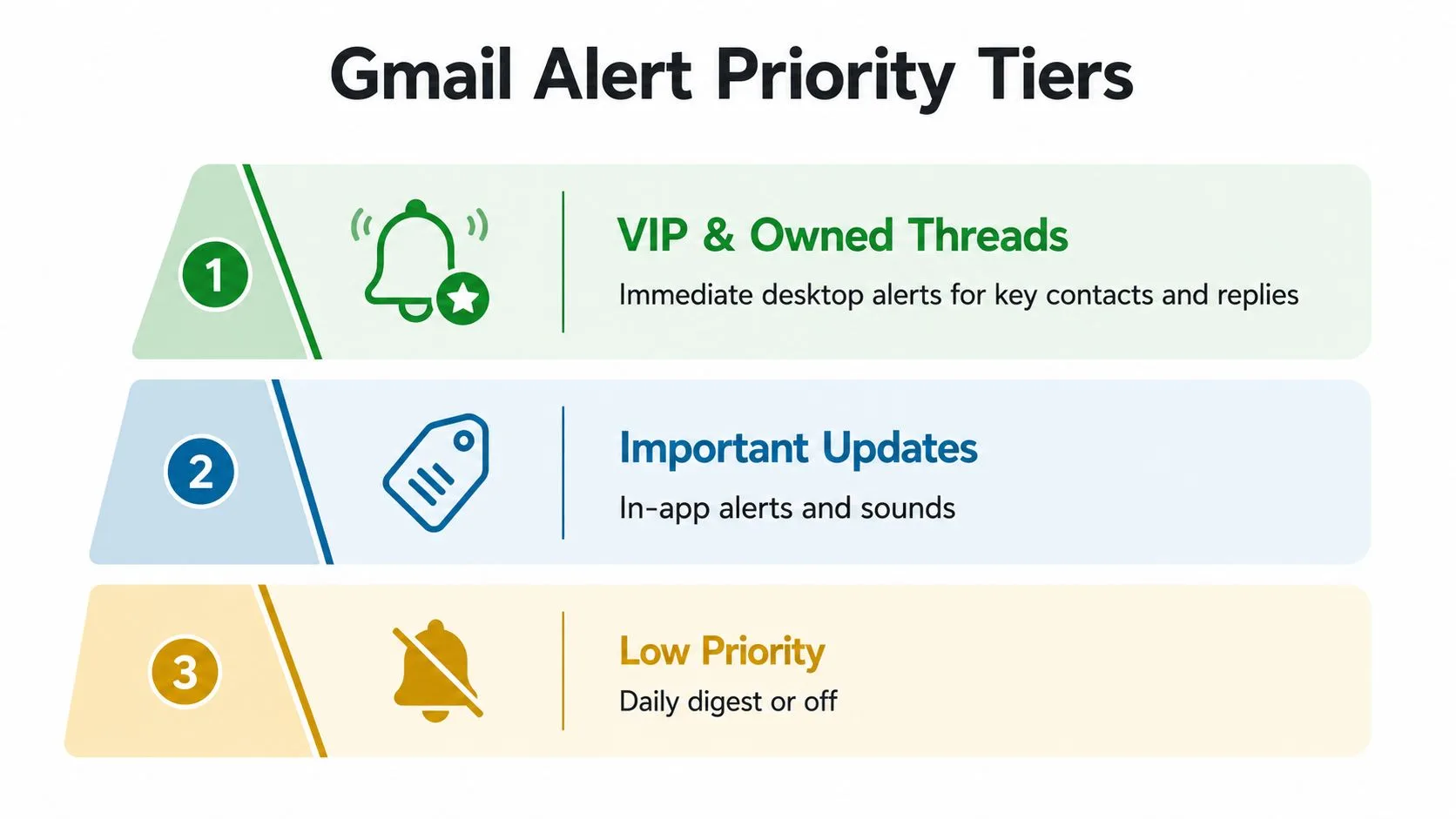
Bouw drie niveaus:
- VIP- en eigen threads: Gebruik onmiddellijke desktopmeldingen voor belangrijke contacten en antwoorden op gesprekken die jij beheert.
- Belangrijke updates: Houd deze zichtbaar via Gmail-labels, in-app waarschuwingen of geluiden in plaats van onderbrekingen op volledig scherm.
- Lage prioriteit: Demp nieuwsbrieven, verkeer van mailinglijsten en geautomatiseerde berichten en bekijk ze in batches.
Filter de voorspelbare ruis
Maak een Gmail-filter vanuit de zoekbalk met termen zoals Listserv, unsubscribe of no-reply. Selecteer de acties die die berichten uit de actieve inbox houden, zoals het overslaan van de inbox, het toepassen van een label met lage prioriteit of het dempen van overeenkomstige gesprekken. Test het filter op een paar echte berichten voordat je het breed toepast. Een filter dat een klantontvangstbevestiging opvangt, kan een nuttig operationeel bericht verbergen.
Pop-ups van Mail Tracker moeten standaard ook gedempt zijn. Schakel ze alleen in voor geselecteerde threads, labels of contacten met een hoge waarde waar een vers activiteitssignaal je volgende actie verandert. Dat houdt een hete prospect zichtbaar zonder van elke getrackte verzending een onderbreking te maken.
Plan follow-ups rond clusters van activiteit, niet bij elke individuele ping.
Een outreach-blok van 90 minuten kan je genoeg ononderbroken tijd geven om nuttige antwoorden op te stellen, gelinkte documenten te bekijken en je CRM bij te werken. Tijdstempels van openen kunnen je helpen identificeren wanneer verschillende threads aandacht verdienen, maar ze zouden niet elke beweging gedurende de dag moeten dicteren. Het punt van gerichte waarschuwingen is om je oordeelsvermogen te beschermen, niet om het te elimineren.
Veelvoorkomende problemen met Gmail-desktopmeldingen oplossen
De meeste kapotte desktopwaarschuwingen komen voort uit een korte lijst van machtigings- en beleidsconflicten. Controleer ze in volgorde, want de tracker wijzigen voordat je het eigen meldingspad van Gmail bevestigt, zorgt vaak voor onnodige verwarring.
Browsermachtigingen komen eerst
Open in Chrome Instellingen, Privacy en beveiliging, Site-instellingen, Meldingen en inspecteer vervolgens de mail.google.com-vermelding. Gebruik in Firefox Instellingen, Privacy & Beveiliging, Rechten, Meldingen, Instellingen. Ga in Edge naar Instellingen, Cookies en sitemachtigingen, Meldingen. Verwijder een verouderde geblokkeerde vermelding alleen wanneer je klaar bent om Gmail opnieuw te laden en de machtiging opnieuw goed te keuren.
Wachtwoordwijzigingen, synchronisatie van browserprofielen of beheerd browserbeleid kunnen een sitemachtiging resetten. Stuur na elke wijziging een testbericht. Als de test werkt in een nieuw browserprofiel maar niet in je gebruikelijke, ligt het probleem waarschijnlijk op profielniveau in plaats van bij Gmail zelf.
Controleer de stille modi van het systeem
Windows-gebruikers moeten Instellingen, Systeem, Meldingen inspecteren en vervolgens Focus-assistent of huidige Focus-regels bekijken. macOS-gebruikers moeten Systeeminstellingen, Meldingen openen, de browser selecteren en Systeeminstellingen, Focus controleren op Niet storen-schema’s. Een groene of ingeschakelde Gmail-instelling kan een besturingssysteem dat bewust waarschuwingen onderdrukt niet overrulen.
Controleer de tracking-toegang
Adblockers en bedrijfsproxies kunnen tracking-pixels strippen. Als je organisatie dit toestaat, zet de tracking-host die door je implementatie wordt gebruikt op de whitelist, zoals track.gmass.co of mailtrack.io, en bevestig dat de extensie de vereiste Gmail-hostmachtigingen heeft. Stuur een korte HTML-test naar een persoonlijk account, open deze met afbeeldingen ingeschakeld en controleer of de gebeurtenis verschijnt.
Nul opens kan betekenen dat pixels geblokkeerd zijn, niet nul aandacht.
Als de installatie via de Workspace Marketplace vastloopt, vraag de beheerder dan om de applicatie-whitelist van de organisatie te bekijken. Beheerde accounts kunnen installatie voorkomen, Gmail-scopes beperken of een goedkeuringsworkflow voor beheerders vereisen. De snelste verificatie is om hetzelfde installatiepad te testen met een account dat niet wordt beheerd en vervolgens de exacte foutmelding die door de Marketplace wordt getoond aan de beheerder te geven.
Alles samenbrengen voor outreach en verkoop
Een betrouwbare desktoproutine geeft elke waarschuwing een taak. Begin met Gmail open in een vastgezet Chrome-profiel, bevestig dat browser- en besturingssysteemmeldingen actief zijn en stuur een getrackt testbericht wanneer je de configuratie wijzigt. Houd systeemeigen Gmail-waarschuwingen voor inkomend werk en gebruik tracker-gebeurtenissen om te beslissen welke verzonden threads beoordeling verdienen.
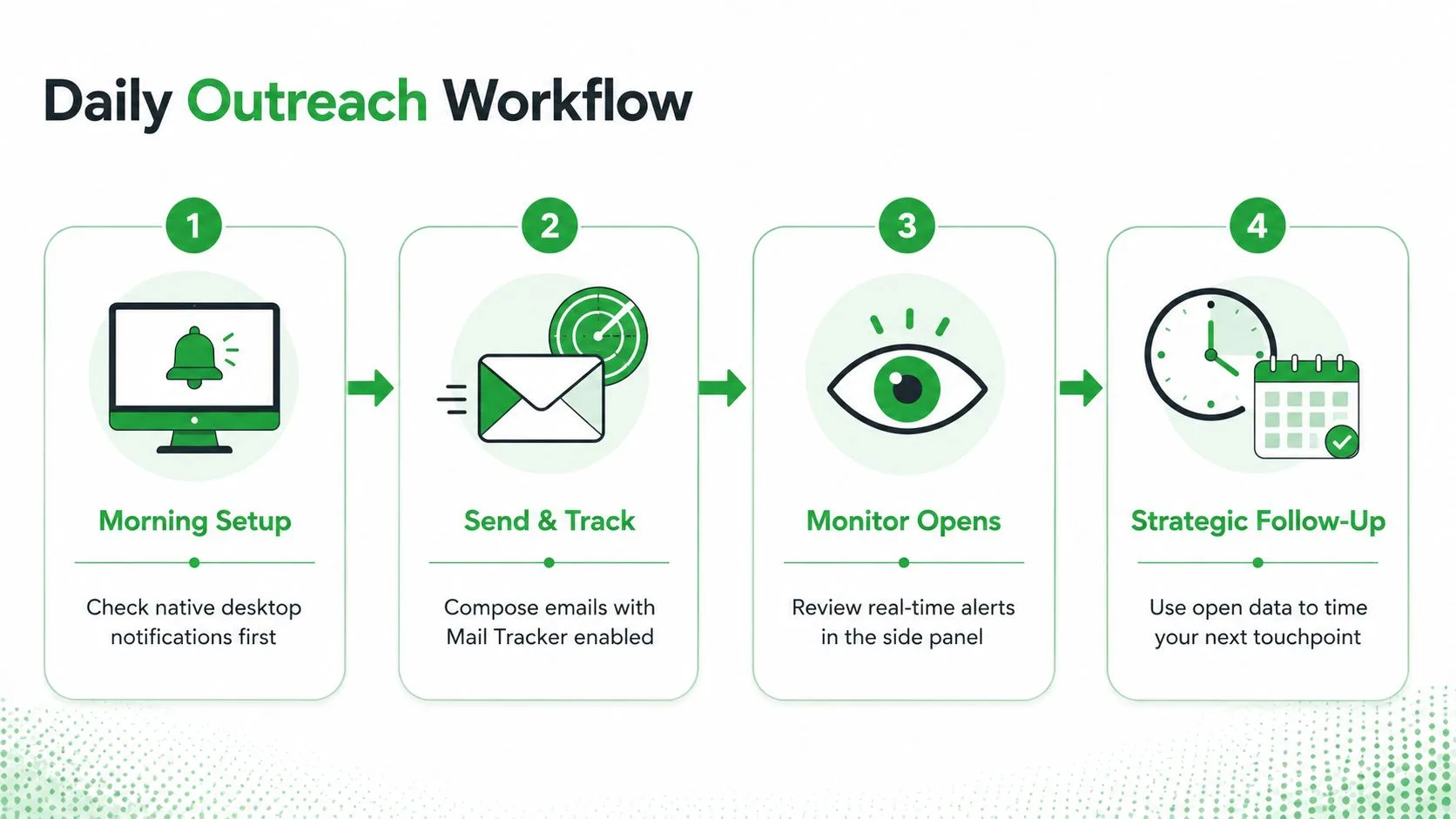
Een herhaalbare dagelijkse reeks
- Ochtendopstelling: Controleer eerst de systeemeigen Gmail-meldingen en scan vervolgens VIP-labels en antwoorden op threads die je beheert.
- Verzenden en tracken: Stel outreach op met tracking alleen ingeschakeld waar een open-signaal de volgende stap zal beïnvloeden.
- Activiteit monitoren: Bekijk het zijpaneel en de tijdstempels tijdens geplande follow-up-blokken in plaats van op elke ping te reageren.
- Strategisch opvolgen: Stem het volgende bericht af op het gedrag van de ontvanger, het oorspronkelijke aanbod en de leeftijd van de thread.
Een eerste open binnen een uur kan een bump op dezelfde dag rechtvaardigen als je een nuttige toevoeging hebt. Een tweede open na twee dagen kan een follow-up met toegevoegde waarde rechtvaardigen. Stilte na 48 uur kan de thread naar een afscheidsreeks verplaatsen, op voorwaarde dat het bericht gepast blijft en het normale ritme van je team dit ondersteunt. Houd antwoordpercentages en daadwerkelijke volgende stappen bij in het CRM, niet alleen open-aantallen.
Voor het schrijven zelf kan een bron zoals Pretty Progress email templates je helpen deadline-herinneringen en follow-ups vorm te geven zonder repetitieve “even checken”-notities te sturen. Snoei op vrijdag luidruchtige afzenders uit desktopwaarschuwingen, archiveer slapende threads en reset je tracking-kolommen voor de volgende sprint. Release-opmerkingen van Google Workspace laten ook zien dat Gmail-wijzigingen geleidelijk kunnen worden uitgerold, waarbij Rapid en Scheduled Release-domeinen zichtbaarheid krijgen over maximaal 15 dagen vanaf 2026-08-18, dus een functie die voor het ene account verschijnt, is mogelijk nog niet beschikbaar voor het andere, zoals opgemerkt in de Workspace release updates.
Mail Tracker for Gmail voegt leesbevestigingen, open-tijdstempels, open-aantallen en real-time meldingen toe in Gmail, zodat je desktopactiviteit kunt verbinden met een gedisciplineerd follow-up-proces. Bezoek Mail Tracker for Gmail om een tracking-workflow te testen die waarschuwingen in de Gmail-interface houdt en je helpt om betekenisvolle betrokkenheid zorgvuldiger te wegen.
Klaar om je e-mails te volgen?
Voeg Mail Track for Gmail toe vanuit de Google Workspace Marketplace en weet precies wanneer je e-mails worden geopend. Gratis en onbeperkt.
Toevoegen aan GmailMeer lezen
Meer uit Tutorials

Hoe je linkklikken in Gmail kunt volgen (en wat een klik echt betekent)
Leer hoe je linkklikken in Gmail volgt, waarom Gmail dit niet standaard doet, hoe tracking werkt en hoe je kliks interpreteert zonder in de val te lopen.

Hoe vind ik mijn contacten in Gmail: Een praktische gids
Leer hoe je mijn contacten in Gmail vindt op desktop en mobiel. Duidelijke stappen voor Google Contacten, zoektips, sneltoetsen en contactgegevens uit e-mails.

Bezwaren in sales uitgelegd en hoe je ermee omgaat
Leer wat een bezwaar in sales echt betekent, waarom het gebeurt en ontdek bewezen kaders om met vertrouwen om te gaan met bezwaren over prijs, timing en vertrouwen.