
Hoe vind ik mijn contacten in Gmail: Een praktische gids
Leer hoe je mijn contacten in Gmail vindt op desktop en mobiel. Duidelijke stappen voor Google Contacten, zoektips, sneltoetsen en contactgegevens uit e-mails.

Je hebt Gmail geopend, je herinnert je dat je berichten hebt uitgewisseld met iemand en je hebt hun telefoonnummer of e-mailadres nodig. Je doorzoekt de inbox, scant oude threads en kunt nog steeds geen fatsoenlijk adresboekoverzicht vinden. De verwarring is begrijpelijk, want hoe ik mijn contacten in Gmail vind, hangt af van of je Gmail op een desktop gebruikt, een afzenderkaart opent of vanaf een telefoon werkt.
Het snelste antwoord is meestal Google Contacten, de adresboekservice die is gekoppeld aan je Google-account. Deze gids laat zien waar je moet zoeken, hoe je opgeslagen contacten onderscheidt van automatisch verzamelde adressen en wat je moet doen als een contactpersoon lijkt te zijn verdwenen.
Waarom je contacten niet echt in Gmail staan
Je doorzoekt Gmail op de naam van een collega en vindt een oude thread, maar er verschijnt geen volledig adresboekrecord. De reden is de grens tussen de berichtzoekfunctie van Gmail en Google Contacten, waar opgeslagen contactgegevens worden beheerd.
De zoekbalk van Gmail controleert onderwerpen, berichttekst, afzenders en ontvangers. Het doorzoekt niet op dezelfde manier de opgeslagen contactenlijst. Beschouw de inbox als een archiefkast voor gesprekken, terwijl Google Contacten dient als het adresboek dat met die kast is verbonden. Ze werken samen, maar elk heeft zijn eigen scherm en zoekveld.
Google Contacten houdt ook een Geschiedenis-weergave bij voor contactrecords wanneer je ze toevoegt of bewerkt. De service begon als de ingebouwde contactenbeheerder van Gmail, werd een aparte web-app en verscheen later weer in Gmail via zijbalkfuncties. Het praktische resultaat is een zoekopdracht over verschillende interfaces heen: je moet mogelijk Gmail op een computer, contacts.google.com, een e-mailafzenderkaart of de Gmail mobiele app controleren. De hulpdocumentatie van Google over contacten beschrijft de workflow voor contactgeschiedenis.
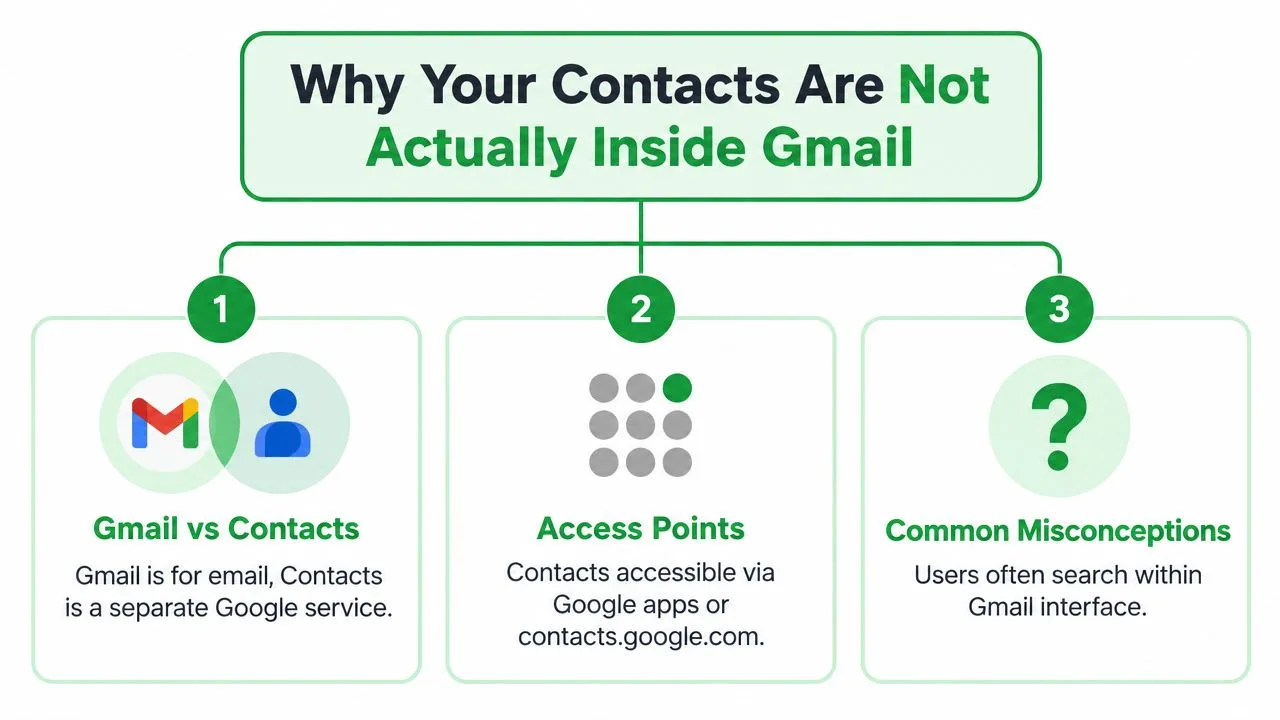
De drie plekken om te controleren
- Desktop Gmail: Open het Google-apps raster en selecteer Contacten. Dit brengt je naar de volledige adresboekinterface.
- Een e-mailthread: Klik op de naam of profielfoto van de afzender of beweeg de muis eroverheen. De informatiekaart kan beschikbare contactgegevens en opties tonen.
- Mobiel: Tik op de gegevens van de afzender in de Gmail-app, of open de zelfstandige Google Contacten-app voor de bredere lijst.
Controleer ook Overige contacten. Google kan daar een adres plaatsen nadat je iemand hebt gemaild, zelfs als je die persoon nooit bewust hebt opgeslagen. Het kan je helpen een correspondent te lokaliseren, maar het verschijnt mogelijk niet in je primaire Contacten-lijst. Zodra je berichtgeschiedenis, opgeslagen records, afzenderkaarten en automatisch verzamelde adressen scheidt, wordt een ontbrekend “Gmail-contact” makkelijker te vinden.
Contacten vinden vanuit de Gmail-desktopinbox
Je herinnert je de naam van een collega, opent Gmail op je computer en vindt het oude gesprek. Het bericht bevestigt het e-mailadres, maar de persoon verschijnt niet in je opgeslagen lijst. Gmail en Google Contacten gebruiken gerelateerde accountgegevens, maar het zijn aparte interfaces, dus controleer beide.
Klik in de rechterbovenhoek van Gmail op het Google-apps opstartprogramma, het raster van stippen, en selecteer Contacten. De Workspace-contactinstructies van Google beschrijven deze route en leggen uit dat overeenkomende contacten verschijnen terwijl je typt in het zoekveld van Contacten.
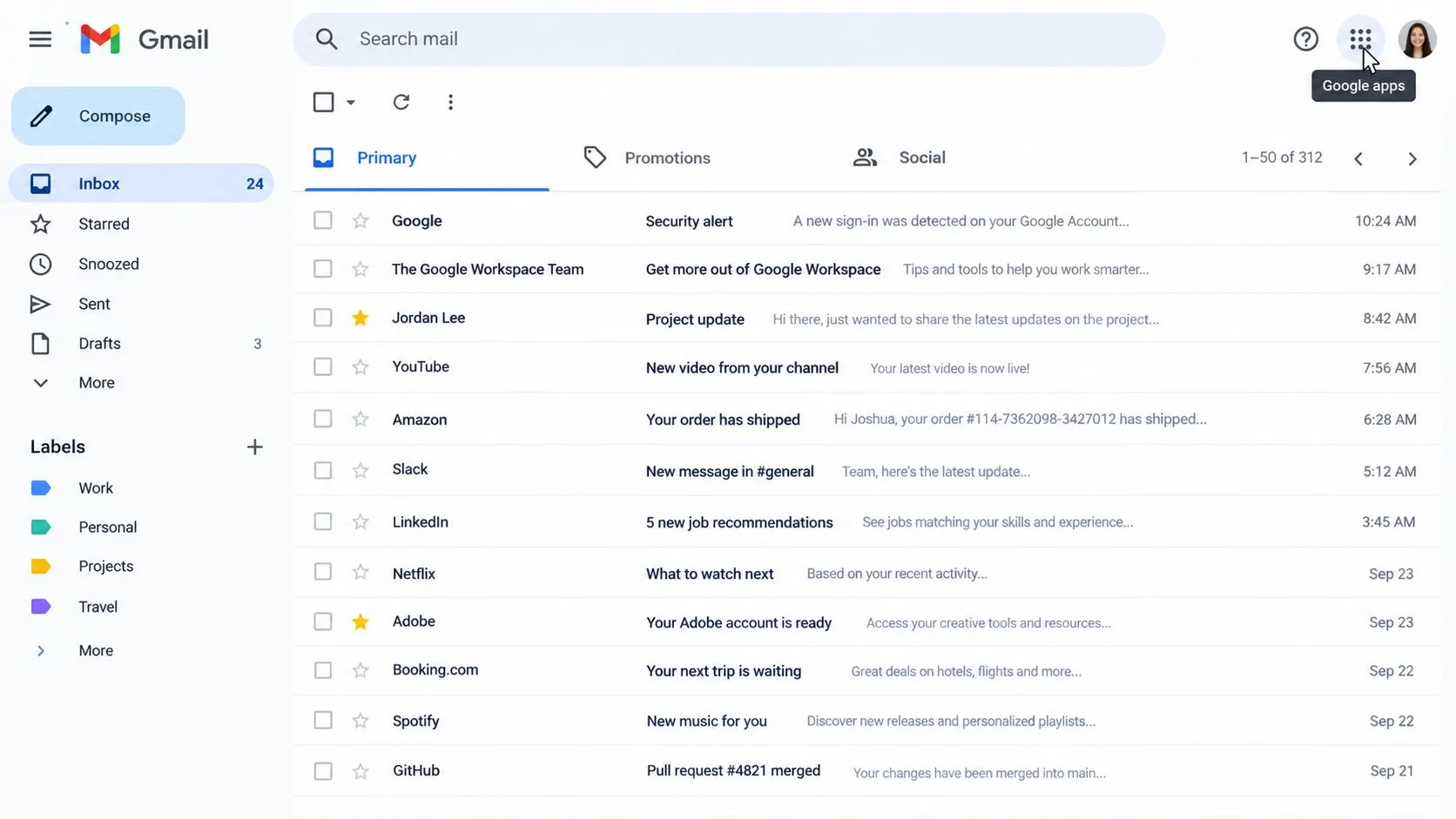
Google Contacten opent in een aparte browserpagina. Controleer de profielfoto of accountindicator in de rechterbovenhoek voordat je gaat zoeken. Een persoonlijk Google-account en een Google Workspace-account kunnen verschillende adresboeken onderhouden, dus een contactpersoon kan bestaan onder een ander ingelogd account.
Klik op het zoekveld van Contacten en voer de naam of het e-mailadres van de persoon in. Controleer zowel Contacten als Overige contacten in de resultaten. Overige contacten kan mensen bevatten die je hebt gemaild zonder ze bewust op te slaan. Open daar een overeenkomend record en kies de beschikbare optie om het toe te voegen aan je opgeslagen contacten.
De desktop Gmail-route is slechts één manier om het record te bereiken. Als sneltoetsen zijn ingeschakeld, typ je g, dan c in Gmail om Google Contacten te openen zonder het apps-raster te gebruiken. De documentatie over sneltoetsen van Google beschrijft deze navigatie. Als je eerst het juiste gesprek moet identificeren, gebruik dan deze gids voor het zoeken op datums in Gmail om berichten op datum te filteren.
Blijf bij een groot adresboek typen in het zoekvak terwijl de resultaten worden bijgewerkt. Als Gmail het adres toont maar Contacten geen opgeslagen record teruggeeft, controleer dan Overige contacten en verifieer vervolgens het actieve account. Dit onderscheid verklaart waarom een adres dat in de berichtgeschiedenis is gevonden, mogelijk niet in de primaire Contacten-lijst verschijnt.
Contactgegevens rechtstreeks uit een e-mailthread halen
Als je al een bericht van de persoon leest, hoef je Gmail mogelijk niet te verlaten. Open de e-mail en beweeg je aanwijzer over de naam of profielfoto van de afzender in de berichtkop. Gmail opent een informatiekaart van de afzender met de beschikbare contactgegevens en acties.
De kaart kan het e-mailadres van de afzender tonen en informatie die is gekoppeld aan het Google-account. Afhankelijk van wat Google beschikbaar heeft, kan het ook telefoongegevens, recente berichten van dat adres en acties zoals E-mail, Chat, Videogesprek en Opslaan in contacten tonen. Selecteer Opslaan in contacten wanneer je wilt dat het adres een bewuste vermelding wordt in je hoofdcontactenlijst.
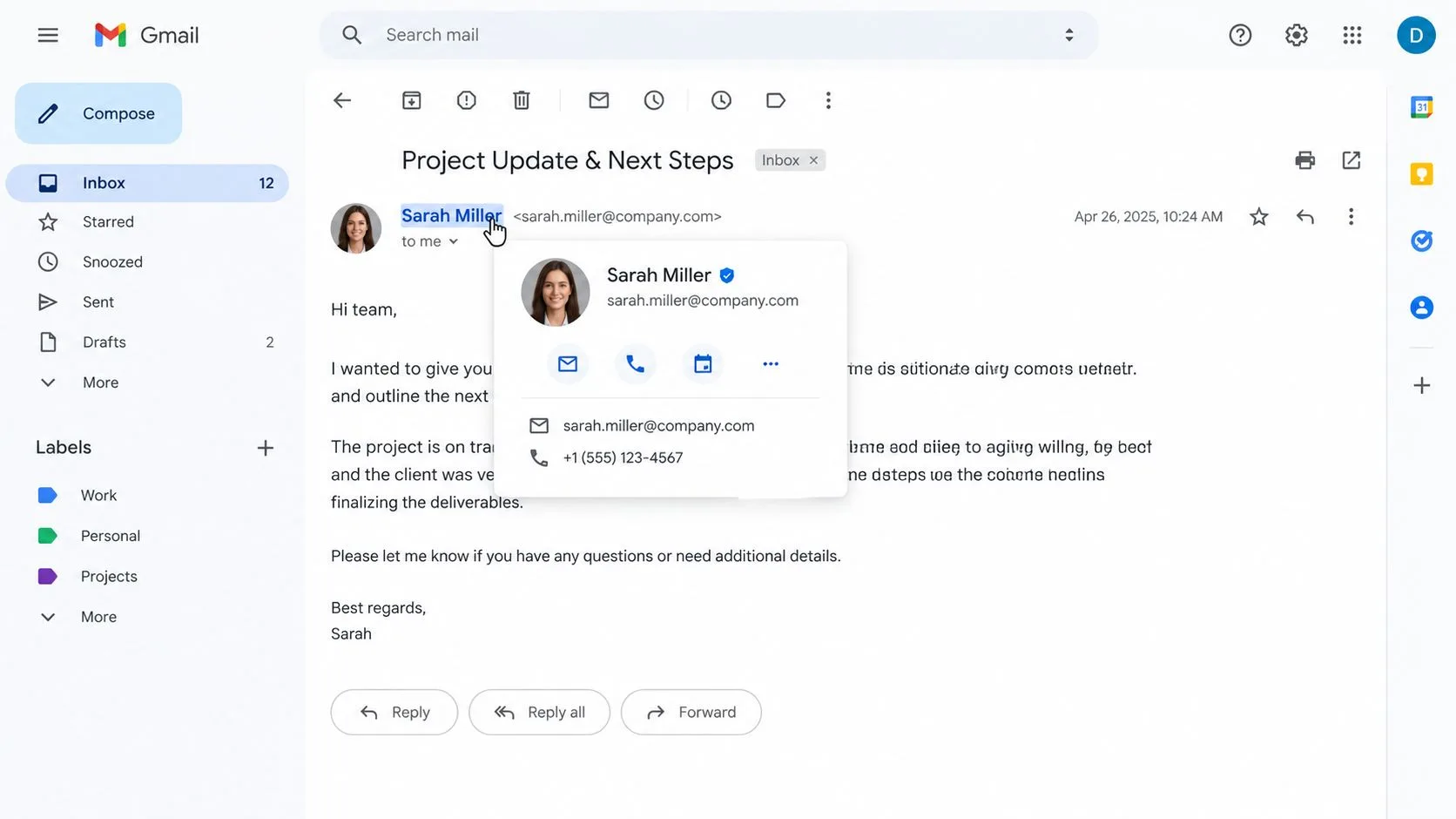
Soms is Opslaan in contacten niet zichtbaar. Dat betekent meestal dat Gmail het adres al kent via je opgeslagen contacten of Overige contacten. Klik op de naam van de afzender om de volledige contactweergave te openen en zoek vervolgens naar de optie om informatie te bewerken of toe te voegen.
Je kunt ook het menu met drie stippen op de afzenderkaart openen. Opties kunnen onder meer Verbergen voor contacten, Spam melden en Blokkeren zijn, afhankelijk van het account en de interface. Gebruik deze bedieningselementen voorzichtig, vooral wanneer je alleen een suggestie wilde verwijderen in plaats van toekomstige e-mail te blokkeren.
Voor zoeken op berichttniveau: klik met de rechtermuisknop op een e-mailadres in de berichttekst wanneer de browser die actie aanbiedt en kies vervolgens E-mails van afzender zoeken. Dit filtert Gmail op die correspondent, wat handig is wanneer je de identiteit van de persoon wilt bevestigen uit eerdere gesprekken. Als Gmail een gesprek weergeeft in plaats van individuele berichten, kan deze uitleg over gespreksweergave in Gmail verduidelijken waarom verschillende antwoorden samen verschijnen.
Een contactpersoon die is gemaakt of bijgewerkt vanaf de afzenderkaart, synchroniseert met Google Contacten, zodat deze beschikbaar kan worden via Google-services die met dat account zijn verbonden. De afzenderkaart is daarom een snelle opzoektool, terwijl Google Contacten de betere plek blijft voor het organiseren en beoordelen van het volledige record.
Contacten vinden in de Gmail mobiele app
Mobiele Gmail toont contacten niet altijd op dezelfde manier als desktop Gmail. De Android-richtlijnen van Google merken op dat je mogelijk een e-mail moet openen, op de profielfoto van de afzender moet tikken of ontvangersuggesties moet gebruiken tijdens het opstellen om de contactgegevens van een persoon te zien. De Android Gmail-richtlijnen van Google behandelen deze op de afzender gerichte paden.
Open in de Gmail-app een bericht van de persoon die je nodig hebt. Tik op de naam of profielfoto van de afzender en bekijk de informatiekaart. Je kunt de persoon opslaan, het e-mailadres kopiëren of de beschikbare contactgegevens openen. Op sommige apparaten en accountconfiguraties kan het zijmenu van Gmail ook een Contacten-optie tonen. Als je die ziet, tik er dan op om Google Contacten te openen, vaak in een browser of gekoppelde app.
De zelfstandige Google Contacten-app is meestal duidelijker voor het doorzoeken van het volledige adresboek. Installeer deze vanuit de relevante app store, open hem en controleer de gekleurde profielcirkel in de rechterbovenhoek. Tik erop om tussen Google-accounts te schakelen of kies Alle contacten wanneer je wilt zoeken in de contacten die op het apparaat beschikbaar zijn. De contactrichtlijnen van Google documenteren specifiek het wisselen van account en de weergave van alle contacten op mobiel. De mobiele Contacten-instructies van Google leggen uit waarom de accountkiezer belangrijk is.
Zoeken en opslaan vanuit Contacten
Tik op het vergrootglaspictogram en voer een deel van een naam of e-mailadres in. Controleer zowel Jouw contacten als Overige contacten, omdat een adres dat is verzameld uit een eerdere interactie mogelijk geen opgeslagen record is.
Om een record aan te maken, tik je op de ronde plus-knop, voer je de gegevens van de persoon in en kies je het Google-account waar het contact moet staan. Als je het in het verkeerde account opslaat, kan het later lijken te verdwijnen wanneer Gmail een ander profiel gebruikt. Met de Google-accountinstellingen kun je ook het automatisch opslaan van interacties beheren onder Mensen en delen, Contacten en Contactgegevens opgeslagen uit interacties. De gids voor Google-accountinstellingen beschrijft de instelling genaamd Contactgegevens opslaan wanneer je met mensen communiceert.
Sneltoetsen die contactzoekopdrachten versnellen
Je vergelijkt een adres in een Gmail-thread met een record in Google Contacten. Sneltoetsen verminderen de herhaalde muisbewegingen tussen de inbox, het apps-raster en contacts.google.com.
Schakel ze eerst in Gmail in. Open Instellingen, selecteer Alle instellingen bekijken, kies Algemeen, zoek Sneltoetsen en selecteer Sneltoetsen aan. Selecteer Wijzigingen opslaan als Gmail daarom vraagt.
| Sneltoets | Actie | Waar het helpt |
|---|---|---|
| g, dan c | Opent Contacten vanuit Gmail | Van de inbox naar Google Contacten gaan |
| / | Richt zich op het zoekveld | Een naam- of e-mailzoekopdracht starten zonder te klikken |
| j of → | Gaat naar het volgende contact | Records bekijken in Google Contacten |
| Enter | Opent geselecteerde contactgegevens | Een record controleren na toetsenbordnavigatie |
| ? | Opent de lijst met sneltoetsen | Beschikbare opdrachten controleren |
Google vermeldt / voor het gaan naar zoeken, ? voor het openen van de sneltoetsenlijst, j of de rechterpijl voor het gaan naar het volgende contact, en Enter voor het openen van contactgegevens. De officiële referentie voor toetsenbordnavigatie biedt de huidige opdrachtenlijst, wat handig is omdat Google het interfacegedrag kan wijzigen.
Gebruik g, dan c wanneer Gmail open is en je Contacten wilt bereiken zonder het apps-raster te openen. Gebruik / nadat Contacten of een andere doorzoekbare weergave al open is. Zodra een resultaat is gemarkeerd, opent Enter de details. Dezelfde workflow is van toepassing, of je nu Contacten hebt bereikt vanuit desktop Gmail of rechtstreeks naar contacts.google.com bent gegaan.
De Tab- en Shift+Tab-toetsen van Gmail bewegen ook door interface-elementen. Ze kunnen helpen wanneer je door berichtbediening of categorie-resultaten werkt, maar ze vervangen de zoek-sneltoets van Contacten niet.
Maak voor herhaalde zoekopdrachten een Chrome-zoekopdracht-trefwoord voor contacts.google.com. Voer het trefwoord gevolgd door de naam van een persoon in de adresbalk in en Chrome kan de adresboekzoekopdracht direct openen. Dit werkt goed wanneer Gmail, Agenda en Contacten in aparte browsertabbladen blijven. Mobiele Gmail biedt niet dezelfde desktop-sneltoetsworkflow, dus gebruik daar in plaats daarvan de zoek- en accountbediening.
Een ontbrekend contact herstellen binnen 30 dagen
Een contactpersoon kan verdwijnen omdat deze is verwijderd, bewerkt of gewijzigd in het verkeerde Google-account. Open Google Contacten op een desktop en controleer eerst het account dat in het profielmenu wordt getoond. Klik vervolgens op het tandwielpictogram in de rechterbovenhoek en selecteer Wijzigingen ongedaan maken. Google staat wijzigingen toe van 10 minuten geleden tot 30 dagen geleden, dus onderneem actie binnen die periode. De documentatie over contactgeschiedenis van Google legt uit hoe contactbewerkingen zich verhouden tot de herstelgeschiedenis.
Gebruik de tijdselectie om een herstelpunt te kiezen. Google draait een groep contactwijzigingen terug die na dat punt zijn gemaakt, in plaats van één geïsoleerde actie te herstellen. Als het record onlangs is verdwenen, begin dan met het nieuwste beschikbare punt. Als het nog steeds ontbreekt, probeer dan een eerder punt binnen het beschikbare venster.
Bekijk de contactgeschiedenis voordat je iets wijzigt als je niet zeker weet wat er is gebeurd. Controleer of de vermelding is gemaakt, bijgewerkt of verwijderd tijdens de geselecteerde periode. Een hersteld record kan de eerdere naam, het telefoonnummer, labels en foto bevatten als die gegevens op dat moment waren opgeslagen.
Vóór het herstellen: Exporteer een back-up als het adresboek je werk ondersteunt. Deze gids voor het exporteren van contacten naar CSV kan je helpen een kopie op te slaan voordat je een brede terugdraaiing toepast.
Wijzigingen ongedaan maken is het meest direct van toepassing op records in Jouw contacten. Overige contacten is een apart, automatisch verzameld gebied dat is gemaakt op basis van interacties zoals e-mail. Het volgt niet de geschiedenis van opgeslagen contacten op dezelfde manier als een contactpersoon die je bewust hebt aangemaakt.
Voor een meer gerichte controle: open het individuele contact, klik op het menu met drie stippen en kies Geschiedenis. Deze weergave op itemniveau helpt wanneer de persoon nog steeds wordt vermeld, maar een telefoonnummer, naam of ander detail onverwacht is gewijzigd. Je kunt die bewerkingen inspecteren zonder niet-gerelateerde records terug te draaien.
Snelle referentie en hoe een Gmail-add-on helpt
Kies het pad op basis van waar je bent en wat je nodig hebt. De inbox is het beste voor het identificeren van een afzender, terwijl Google Contacten beter is voor het zoeken en beheren van het adresboek.
| Situatie | Beste pad | Waar |
|---|---|---|
| Je hebt de persoon eerder gemaild maar nooit opgeslagen | Zoek in Overige contacten | Google Contacten op desktop of mobiel |
| Je leest een recent bericht van de persoon | Open de informatiekaart van de afzender | Gmail-berichtkop |
| Het contact is verwijderd of gewijzigd | Gebruik Wijzigingen ongedaan maken of contact Geschiedenis | Google Contacten op desktop |
| Je zoekt vanaf een telefoon | Gebruik de Google Contacten-app en controleer het account | Mobiele Contacten-app |
| Je moet veel records vinden | Zoek op naam of e-mail in Contacten | Zoekveld Contacten |
Het belangrijkste onderscheid is simpel: Gmail helpt je het gesprek te lokaliseren, terwijl Google Contacten je helpt het adresboekrecord te lokaliseren. Als de persoon niet in Jouw contacten staat, controleer dan Overige contacten voordat je aanneemt dat de gegevens weg zijn. Als het record is gewijzigd, gebruik dan de geschiedenistools in plaats van het onmiddellijk opnieuw aan te maken.
Een Gmail-add-on zoals Mail Tracker for Gmail bevindt zich in dezelfde Google-accountomgeving en kan dezelfde georganiseerde contactenlijst gebruiken wanneer deze identificeert wie een bericht heeft geopend. Dat maakt nauwkeurige namen, adressen en accountselectie nuttig buiten het opzoeken van contacten. Voor bredere context over hoe een add-on in Gmail-workflows past, zie dit overzicht van Mail Tracker for Gmail.
Mail Tracker for Gmail voegt leesbevestigingen, realtime open-meldingen, dubbele vinkjes, open-aantallen en tijdstempels op berichtniveau direct toe in Gmail. Bezoek Mail Tracker for Gmail om te zien hoe het contactorganisatie kan verbinden met tijdige follow-ups vanaf desktop of mobiel.
Klaar om je e-mails te volgen?
Voeg Mail Track for Gmail toe vanuit de Google Workspace Marketplace en weet precies wanneer je e-mails worden geopend. Gratis en onbeperkt.
Toevoegen aan GmailMeer lezen
Meer uit Tutorials

Hoe je linkklikken in Gmail kunt volgen (en wat een klik echt betekent)
Leer hoe je linkklikken in Gmail volgt, waarom Gmail dit niet standaard doet, hoe tracking werkt en hoe je kliks interpreteert zonder in de val te lopen.

Bezwaren in sales uitgelegd en hoe je ermee omgaat
Leer wat een bezwaar in sales echt betekent, waarom het gebeurt en ontdek bewezen kaders om met vertrouwen om te gaan met bezwaren over prijs, timing en vertrouwen.

Hoe je e-mails doorstuurt in Gmail
Leer hoe je e-mails doorstuurt in Gmail met stapsgewijze instructies voor losse berichten, geautomatiseerde filters, mobiele instellingen en het oplossen van problemen wanneer doorsturen niet werkt.