
Hoe je automatisch labels toevoegt aan e-mails in Gmail: Ultieme gids 2026
Leer hoe je automatisch labels toevoegt aan e-mails in Gmail voor een georganiseerde inbox. Ontdek filters, geavanceerde regels en tips om je e-mails in 2026 overzichtelijk en efficiënt te houden.

Je opent Gmail om een klant te beantwoorden, en vijftien minuten later ben je nog steeds bezig met het sorteren van nieuwsbrieven, bonnetjes, agendameldingen en notificaties die eigenlijk nooit in je primaire inbox hadden mogen belanden. Het probleem is meestal niet alleen het aantal e-mails. Het is dat elk bericht er even urgent uitziet totdat je er structuur in aanbrengt.
Gmail biedt je die structuur al. Het ingebouwde systeem voor Filters en geblokkeerde adressen kan automatisch labels toevoegen op basis van afzender, trefwoorden in het onderwerp en andere doorzoekbare criteria, zodat berichten zichzelf organiseren zodra ze binnenkomen. Zodra je begrijpt hoe je automatisch labels toevoegt aan e-mails in Gmail, stopt je inbox met fungeren als een stapel en begint het te werken als een workflow.
Waarom automatisch labelen je inbox zal veranderen
Automatisch labelen is belangrijk omdat handmatig sorteren ten koste gaat van je focus. Elke keer dat je beslist of een bericht onder Klanten, Financiën, Werving of Later lezen valt, besteed je aandacht aan archiveren in plaats van aan actie ondernemen. De beste inbox-systemen verwijderen die beslissing op het moment van binnenkomst.
Het labelsysteem van Gmail werkt goed omdat het inherent is aan het platform. Je koppelt geen ander dashboard of geeft geen toegang aan derden alleen om berichten georganiseerd te houden. Je maakt één keer regels aan en Gmail past ze automatisch toe op de achtergrond.
Wat verandert er als labels automatisch worden toegevoegd
Een gelabelde inbox is makkelijker te scannen, makkelijker te doorzoeken en makkelijker te vertrouwen. Je hoeft je niet langer af te vragen of een factuur begraven ligt in Reclame of dat een draadje van een recruiter is verdwenen onder een reeks productupdates.
Een onderzoek uit 2023 door het Email Management Institute wees uit dat gebruikers die filters voor automatisch labelen implementeren, de tijd voor het handmatig sorteren van de inbox met gemiddeld 40% verminderen, wat ongeveer 3,2 uur per week aan organisatorische taken bespaart, zoals geciteerd door de Zapier’s Gmail labels guide.
Praktische regel: Als je merkt dat je vaker dan een paar keer per week handmatig hetzelfde label toevoegt, moet die taak een filter worden.
Waarom dit beter is dan een mappenstructuur
Labels zijn flexibeler dan mappen omdat één e-mail meerdere betekenissen kan hebben. Eén draadje kan zowel Klant als Urgent zijn. Dat is belangrijk wanneer je werk beheert dat overlapt tussen mensen, projecten en deadlines.
Automatisch labelen ondersteunt ook schonere inbox-gewoontes. Zodra berichten automatisch op de juiste plek belanden, wordt het veel makkelijker om te archiveren wat je niet direct voor je neus hoeft te hebben. Als je die gewoonte ook wilt opbouwen, past deze gids over hoe je berichten archiveert in Gmail goed bij een op labels gebaseerde opzet.
De winst is simpel. Je inbox stopt met een plek te zijn waar alles landt en wordt een plek waar de juiste dingen naar boven komen.
Je eerste regel voor automatisch labelen maken in Gmail
Begin met een regel die je in seconden kunt beoordelen. Een nieuwsbrief, een afzender van terugkerende bonnetjes of één klantendomein is ideaal omdat je al weet wat er wel en niet moet matchen.
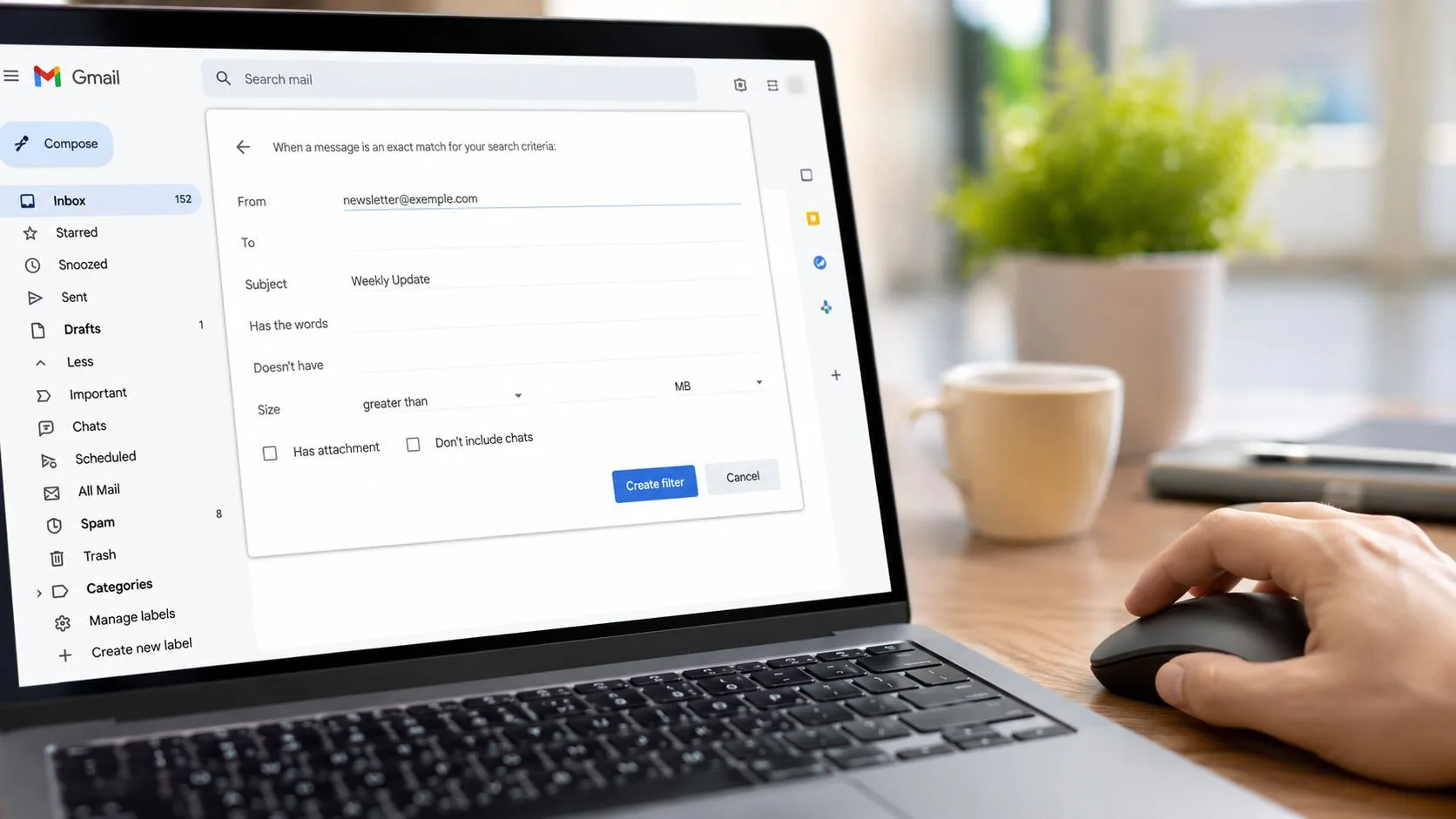
De snelste manier om een eerste filter te bouwen
Open Gmail in een desktopbrowser en klik op het filtericoon in de zoekbalk. Gmail opent het formulier voor geavanceerd zoeken, wat het bedieningspaneel is voor elke regel voor automatisch labelen die je later zult bouwen.
Gebruik voor een eerste keer slechts één signaal. Zet een afzenderadres in het veld Van, of gebruik een betrouwbare zinsnede uit het onderwerp als berichten van verschillende adressen komen maar over hetzelfde onderwerp gaan. Klik vervolgens op Filter maken.
Fouten bij het maken van filters zijn meestal fouten in de reikwijdte. Als je met drie voorwaarden tegelijk begint, is het moeilijker om te achterhalen waarom de regel berichten mist of de verkeerde berichten opvangt.
Kies een nuttige actie
Vink in het volgende scherm Label toepassen aan en selecteer een bestaand label of maak een nieuwe aan.
Geef het label een naam op basis van hoe je de e-mail later zult terugvinden. Nieuwsbrieven, Bonnetjes en Klant/Acme werken goed. Vage labels worden meestal binnen een maand een rommelbak.
Als je een schone eerste opzet wilt, gebruik dan deze volgorde:
- Kies één duidelijke voorwaarde. Eén afzender, één domein of één herhaalbaar patroon in trefwoorden is voldoende.
- Pas eerst één label toe. Extra acties zoals archiveren of als gelezen markeren kunnen wachten tot je de logica van de match vertrouwt.
- Bekijk een paar bekende voorbeelden. Zorg ervoor dat je voordat je opslaat kunt aanwijzen welke bestaande e-mails moeten worden opgevangen.
- Pas de regel toe op oudere berichten. Als Gmail overeenkomende gesprekken toont, selecteer dan de optie om die ook te labelen.
Die laatste stap is nuttig omdat het je direct bewijs levert. Als oudere berichten belanden waar je verwachtte, is de regel waarschijnlijk strak genoeg. Als niet-gerelateerde draadjes worden meegenomen, verfijn dan de criteria voordat je er verder op bouwt.
Google documenteert deze workflow op zijn helppagina voor Gmail-filterinstellingen, inclusief de optie om een nieuw filter toe te passen op overeenkomende gesprekken die al in je mailbox staan.
Een simpel voorbeeld dat standhoudt
Stel dat een wekelijkse nieuwsbrief belangrijke post naar beneden drukt in je inbox. Gebruik een regel zoals deze:
- Van:
newsletter@example.com - Actie: Label
Nieuwsbrieventoepassen - Later, indien nodig: Inbox overslaan
Ik stop daar meestal op de eerste dag. De inbox overslaan is nuttig, maar pas nadat je hebt bevestigd dat de afzender consistent is en het filter niets opvangt wat je direct moet zien.
Dezelfde logica is van toepassing op uitgaande workflows. Als je terugkerende follow-ups of statusupdates verstuurt, maken schonere berichtformaten toekomstig filteren makkelijker, vooral als je ook geautomatiseerde e-mailrespons-workflows in Gmail gebruikt. Consistente onderwerpen en formuleringen passen ook goed bij een solide marketer’s guide to email templates, aangezien voorspelbare structuur zowel handmatig zoeken als filterontwerp makkelijker maakt.
Wat je op de eerste dag moet vermijden
Bouw niet in één keer een volledig labelsysteem. Filters zien er simpel uit, maar het nadeel is onderhoud. Elke extra regel voegt een nieuwe plek toe waar berichten verkeerd gelabeld, overgeslagen of begraven kunnen worden.
Begin met één irritatie die je elke week ziet. Zorg dat die regel werkt. Voeg daarna de volgende toe met dezelfde discipline. Die aanpak geeft je een filtersysteem dat je kunt vertrouwen, wat veel belangrijker is dan een lange lijst met slimme regels.
Essentiële filterrecepten voor een opgeruimde inbox
Een opgeruimde inbox komt meestal voort uit een kleine set filters die elke week dezelfde problemen oplossen. Het doel is niet om alles te labelen. Het doel is om waardevolle gesprekken te scheiden van post met een lage urgentie, zodat belangrijke draadjes zichtbaar blijven en routineberichten makkelijk terug te vinden zijn.
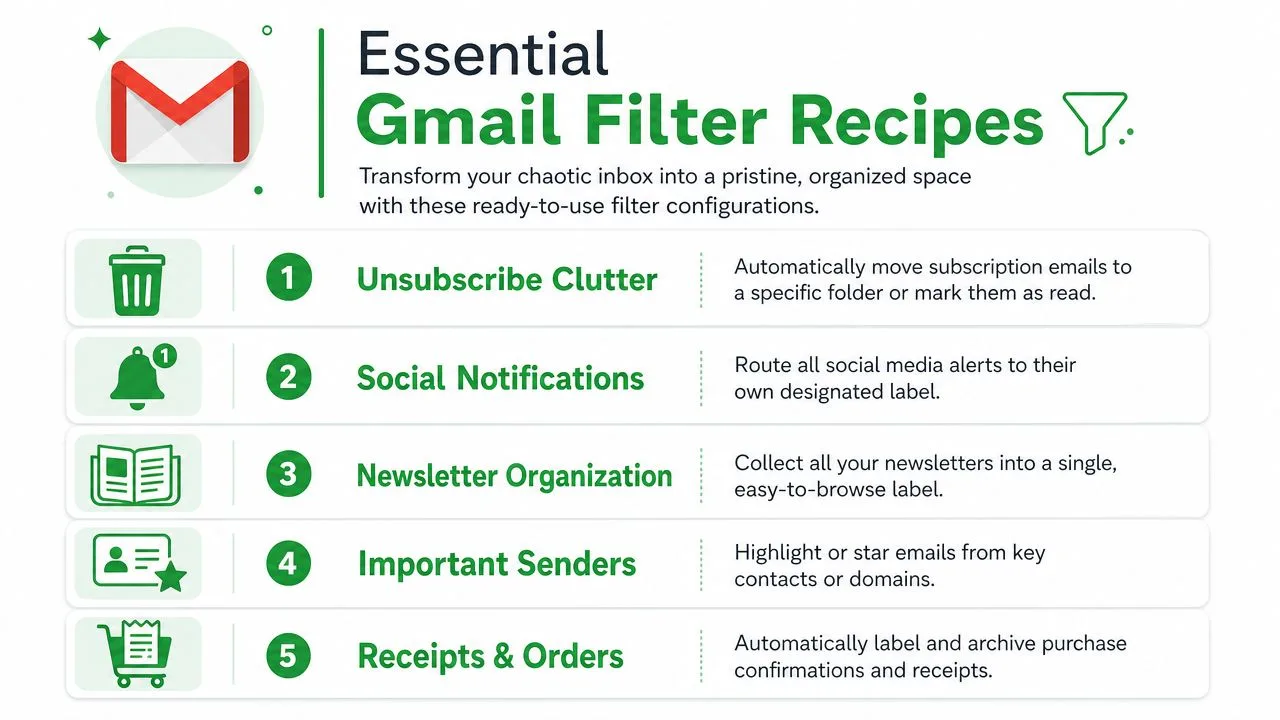
Vijf recepten die veelvoorkomende inbox-problemen oplossen
Dit zijn de filters die ik als eerste aanbeveel omdat ze met heel weinig onderhoud blijven renderen.
-
Klantdomein-filter
Als één bedrijf zorgt voor constant heen-en-weer mailen, gebruik dan een regel voor het hele domein zoalsfrom:(*@clientcompany.com) OR to:(*@clientcompany.com). Pas een label toe zoalsKlanten/KlantBedrijf. Dit houdt inkomende notities, antwoorden en verzonden berichten verbonden onder één label, wat het veel sneller maakt om de volledige relatiegeschiedenis op te roepen voor een gesprek of overdracht. -
Bonnetjes en orderbevestigingen
Zoek op onderwerptermen zoalssubject:(invoice OR receipt OR "order number"). Pas een labelBonnetjestoe. Sla de inbox alleen over als die berichten zelden tijdgevoelig zijn. Voor freelancers, operators en iedereen die later onkosten moet verantwoorden, bespaart deze regel echt opruimwerk aan het eind van de maand. -
Bijlagenzoeker
Gebruik het bijlage-criterium van Gmail om berichten te labelen die bestanden bevatten. Een label zoalsBijlagenhelpt wanneer contracten, presentaties, ondertekende pdf’s of screenshots de neiging hebben te verdwijnen in lange draadjes. Ik vind dit filter prettig omdat het organiseert op wat het bericht bevat, niet alleen op wie het stuurde. -
Nieuwsbrieven op één plek
Groepeer terugkerende leesvoer onderNieuwsbrievenin plaats van ze te laten concurreren met actieve gesprekken. Dit werkt het beste als je dat label bewust één of twee keer per week doorneemt. Anders wordt het label een parkeerplaats die je nooit opent. -
Systeemmeldingen
Maak voor tools die waarschuwingen genereren labels op functie in plaats van op product. Een implementatiemelding van de ene dienst en een monitoringwaarschuwing van de andere kunnen beide onderOps Meldingenvallen. Die structuur houdt beter stand naarmate je toolstack verandert.
Een goed filterrecept creëert een wachtrij die je daadwerkelijk zult doornemen, niet alleen een inbox die er schoner uitziet.
Organiseer labels op actie, niet op afzender
Labels werken beter wanneer ze weerspiegelen wat je van plan bent met het bericht te doen. Moet beantwoord worden, Bonnetjes, Klanten en Te lezen zijn meestal nuttiger dan een lange lijst met app-namen en leverancierslogo’s.
Die aanpak maakt geavanceerde automatisering later ook makkelijker. Als een label al een duidelijke workflow vertegenwoordigt, is het veel eenvoudiger om dit te koppelen aan geautomatiseerde e-mailrespons-workflows in Gmail of een beoordelingsroutine in je agenda.
Er is een afweging. Brede labels zijn makkelijker te onderhouden, maar ze kunnen nuttige details verbergen als je niet-gerelateerde post combineert. Smalle labels geven je precisie, maar creëren snel rommel. In de praktijk is één hoofdlabel met een paar sublabels meestal beter dan tientallen losse labels.
Snelle referentietabel
| Inbox-probleem | Filteridee | Label |
|---|---|---|
| Berichten van één bedrijf | from:(*@company.com) OR to:(*@company.com) | Klanten/Bedrijf |
| Aankoopbevestigingen | subject:(invoice OR receipt OR "order number") | Bonnetjes |
| Draadjes met veel bijlagen | Heeft bijlage | Bijlagen |
| Terugkerende publicaties | Filter op basis van afzender | Nieuwsbrieven |
Als je deze week slechts drie filters bouwt, begin dan met de filters die klantgeschiedenis beschermen, financiële gegevens verzamelen en leesvoer met lage prioriteit uit je hoofd-inbox verwijderen.
Geavanceerde technieken voor automatisch labelen voor power users
Basisfilters verwerken voor de hand liggende patronen. Power-user-filters verwerken de rommelige realiteit, waarbij één regel meerdere afzenders, meerdere trefwoorden en een specifiek type e-mail moet opvangen zonder rommel mee te nemen.
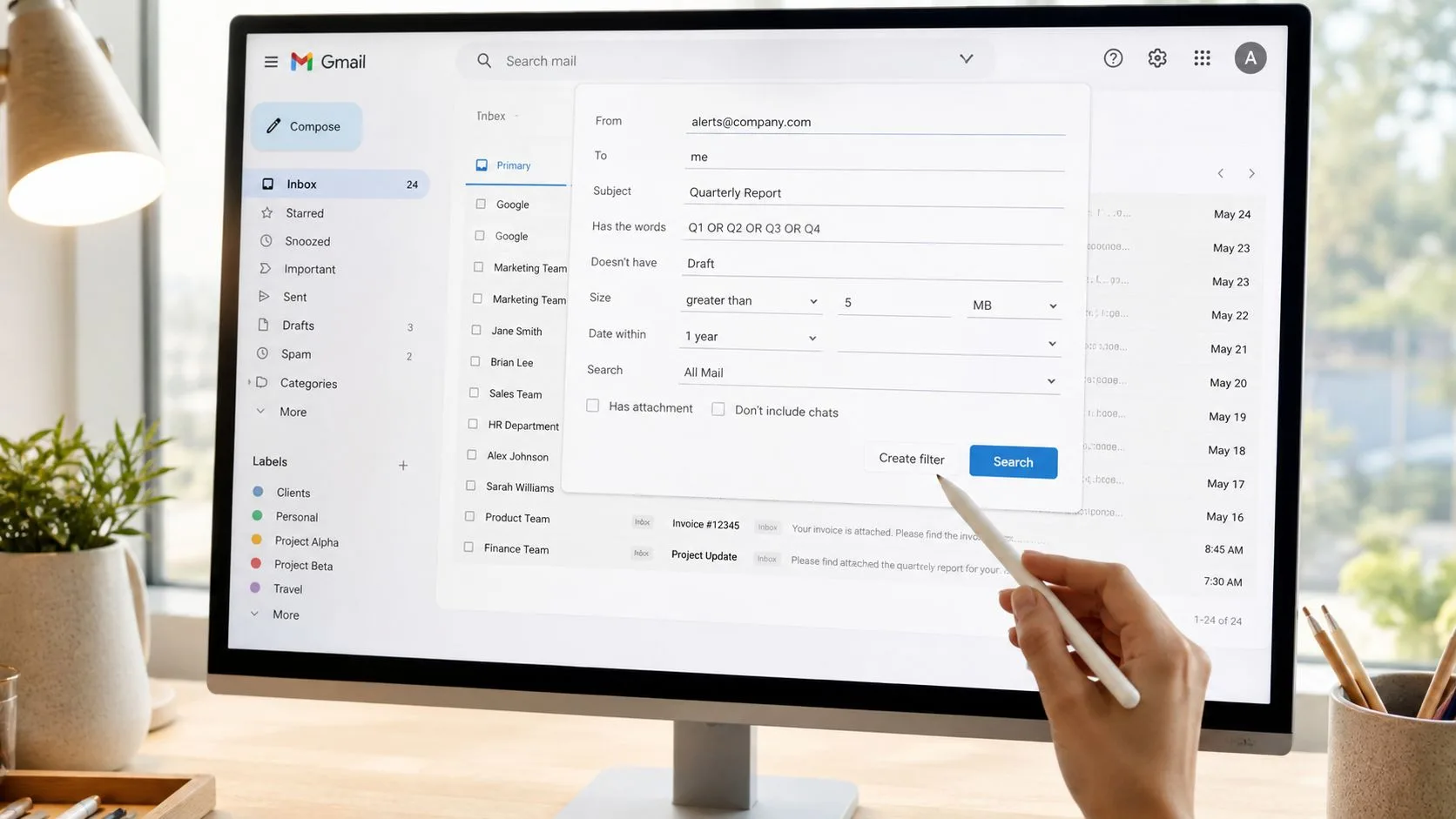
Gebruik samengestelde logica in plaats van een wildgroei aan filters
De snelste manier om Gmail-organisatie te verbeteren is door te stoppen met het maken van één piepkleine regel per afzender wanneer er meerdere bij elkaar horen. Met Gmail-zoekoperatoren kun je voorwaarden combineren met OR, termen groeperen tussen haakjes en resultaten verfijnen met velden zoals from: en subject:.
Experts raden aan om samengestelde filters te bouwen zoals from:(@github.com OR @gitlab.com) subject:("build" OR "deploy"), wat de handmatige sorteertijd met ongeveer 65% vermindert wanneer toegepast op bulknotificaties en marketingnieuwsbrieven, volgens CDGI’s Gmail labeling tip.
Dat is belangrijk omdat één goed geschreven filter makkelijker te onderhouden is dan zes overlappende filters.
Probeer patronen zoals deze:
- Meerdere afzenders, één categorie:
from:(alerts@toolone.com OR notices@tooltwo.com) - Afzender plus onderwerp:
from:(*@client.com) subject:(invoice OR renewal) - Uitsluitingslogica: Voeg een minteken toe om ruis weg te laten, zoals berichten die overeenkomen met een algemene afzender maar een zinsnede bevatten waar je niet in geïnteresseerd bent
Bouw een labelhiërarchie waar je mee kunt leven
Geneste labels veranderen Gmail in een lichtgewicht archiefsysteem. In plaats van tientallen labels op het hoogste niveau te maken, kun je hoofdlabels maken zoals Klanten, Financiën of Werving, en daar sublabels onder plaatsen.
Een eenvoudige structuur zou er zo uit kunnen zien:
- Klanten
Klanten/AcmeKlanten/Northwind
- Financiën
Financiën/FacturenFinanciën/Bonnetjes
- Ops
Ops/ImplementatiesOps/Leveranciers
Dit houdt de zijbalk leesbaar terwijl je toch precieze categorieën hebt.
De beste hiërarchie weerspiegelt hoe je later zoekt, niet hoe je vandaag brainstormt.
Combineer acties voor echte workflow-winst
Je bent niet beperkt tot het toepassen van een label. Gmail-filters kunnen ook een bericht een ster geven, archiveren, als gelezen markeren of doorsturen. De truc is om alleen meerdere acties te gebruiken wanneer ze een specifieke handeling dienen.
Bijvoorbeeld:
- Label facturen onder
Financiën/Facturen - Geef alleen facturen van je belangrijkste leveranciers een ster
- Sla de inbox over voor geautomatiseerde meldingen met lage prioriteit
- Stuur bepaalde berichten door naar een gedeeld adres als een andere teamgenoot er verantwoordelijk voor is
Indien zorgvuldig gebruikt, verandert dit Gmail van opslag in triage.
Een snelle walkthrough kan helpen als je de interface in actie wilt zien:
Eén geavanceerde zet die het stelen waard is
Gebruik voor correspondentie op organisatieniveau een bidirectionele regel zoals from:(*@domain.com) OR to:(*@domain.com). Dat vangt beide kanten van het gesprek op. Het is een van de meest nuttige filters in Gmail omdat het verzonden en ontvangen berichten onder hetzelfde label houdt in plaats van de geschiedenis te splitsen over Verzonden en Inbox.
Dat is waar geavanceerd labelen begint te renderen. Je tagt niet langer geïsoleerde e-mails. Je organiseert relaties.
Gelabelde e-mails volgen met Mail Tracker for Gmail
Gmail biedt geen native, schaalbare manier om te zien of e-mails zijn geopend. Systematische tracking van openingen hangt af van tools van derden, en de ingebouwde optie voor leesbevestigingen van Gmail is beperkt tot individuele e-mails op in aanmerking komende betaalde Google Workspace-accounts waar een beheerder dit heeft ingeschakeld, zoals uitgelegd in dit overzicht van Gmail open tracking.
Voor mensen die al de add-on Mail Tracker for Gmail™ gebruiken, is er een handige organisatorische truc. De vermelding in de Google Workspace Marketplace bevestigt dat Mail Tracker for Gmail™ een native add-on is die beschikbaar is op mobiel en web, waardoor gebruikers de add-on kunnen openen om e-mails te volgen en open-aantallen te bekijken in de Marketplace-vermelding.
Hoe je een label voor gevolgde e-mail maakt
Als je gevolgde uitgaande e-mails een consistente handtekening of identificeerbare markering bevatten, kun je een Gmail-filter rond die tekst bouwen. Het doel is simpel: automatisch uitgaande correspondentie labelen zodat het later makkelijk te beoordelen is.
Gebruik deze aanpak:
- Doorzoek verzonden e-mail op de unieke handtekeningtekst die op gevolgde berichten verschijnt.
- Klik op het filtericoon in de Gmail-zoekbalk.
- Bouw een filter op basis van die zoekopdracht.
- Pas een label toe zoals
Gevolgde. - Als Gmail overeenkomende gesprekken toont, pas het dan met terugwerkende kracht toe.
Dit geeft je een live verzameling van verzonden berichten die gekoppeld zijn aan tracking-activiteit, wat nuttig is wanneer je outreach apart wilt beoordelen van de rest van Verzonden berichten.
Een detail dat het waard is om helder te houden: Mail Tracker for Gmail™ is een specifieke productnaam. Verwar het niet met de generieke productcategorie-zinsneden “mail tracker for gmail” of “email tracker for gmail”. Als je meer achtergrondinformatie wilt over hoe tracking in Gmail werkt, is deze gids over e-mailtracking voor Gmail een nuttige aanvulling.
Je filtersysteem oplossen en onderhouden
Een filtersysteem gaat meestal op een bekende manier kapot. Labels beginnen af te dwalen, een nieuwsbrief belandt in een klantmap en een regel die je vorige maand vertrouwde, vangt nu veel meer op dan zou moeten. Het probleem is zelden Gmail zelf. Het is de wildgroei aan filters.
De hoofdschuldige is overlap. Een brede regel zoals has:attachment of from:@company.com kan berichten opvangen die bedoeld zijn voor een nauwer label voor klanten, facturering of gevolgde e-mail. Naarmate je opzet groeit van een paar filters naar een echte workflow, worden kleine conflicten zoals die moeilijker te spotten, tenzij je ze bewust beoordeelt.
Hoe je een kapot filter diagnosticeert
Begin bij zoeken, niet bij bewerken. Gmail-zoeken laat je zien wat de regel matcht. Als de zoekresultaten fout zijn, is de filterlogica ook fout.
Controleer eerst deze punten:
- Zoek naar overlappende regels: Brede voorwaarden pakken vaak post op die in een specifieker label voor klant, facturering of gevolgde e-mail zou moeten vallen.
- Lees de zoekopdracht veld voor veld: Eén extra term kan een filter te smal maken. Eén ontbrekende operator kan het veel te breed maken.
- Test tegen oudere post: Voer de exacte zoekopdracht handmatig uit in Gmail. Als de verwachte berichten niet verschijnen, zal het filter nieuwe berichten ook niet opvangen.
- Controleer op verouderde aannames: Adressen veranderen, afzenders wisselen van domein en geautomatiseerde e-mails komen vaak aan vanaf een andere alias dan degene die je gebruikte toen je de regel bouwde.
Eén praktische gewoonte helpt hier. Houd je waardevolle labels gekoppeld aan signalen die in de loop van de tijd stabiel blijven, zoals een afzenderdomein, lijstadres of herhaalde zinsnede in de onderwerpregel, in plaats van tijdelijke bewoordingen uit een enkele campagne.
Onderhoudsgewoontes die het systeem bruikbaar houden
Beoordeel filters volgens een schema. Maandelijks is voldoende voor een persoonlijke inbox. Voor een verkoop-, wervings- of ondersteuningsworkflow is elke twee weken veiliger omdat berichtpatronen sneller veranderen.
Doe tijdens die beoordeling drie dingen:
- Verwijder filters die gekoppeld zijn aan voltooide projecten of oude leveranciers.
- Voeg labels samen die hetzelfde type post beschrijven.
- Test opnieuw elke regel die verbonden is met gevolgde correspondentie, facturen of prioriteitscontacten.
Dit is wat het systeem in de loop van de tijd sterk houdt, vooral als je geavanceerde regels of een apart label voor Mail Tracker for Gmail-activiteit hebt gebouwd. Hoe gespecialiseerder het filter, hoe belangrijker het is om te bevestigen dat de markering die je koos nog steeds in nieuwe berichten verschijnt.
Controleer ook de bezorgbaarheid wanneer verwachte e-mails nooit aankomen. Soms is het filter prima, maar bereikte het bericht de inbox nooit omdat de afzender reputatieproblemen heeft. Als dat deel uitmaakt van het probleem, legt deze gids uit hoe je problemen met openbare e-mailblacklists oplost.
Goed automatisch labelen is geen functie die je instelt en vergeet. Het is een werkend systeem. Trim het, test het en houd de labelstructuur afgestemd op hoe je nu e-mail verwerkt, niet hoe je zes maanden geleden werkte.
Als je inzicht wilt in of belangrijke uitgaande e-mails zijn geopend, voegt Mail Tracker for Gmail leesbevestigingen, open-aantallen en in-Gmail tracking-signalen toe op web en mobiel, zodat je met betere timing kunt opvolgen in plaats van te gissen.
Klaar om je e-mails te volgen?
Voeg Mail Track for Gmail toe vanuit de Google Workspace Marketplace en weet precies wanneer je e-mails worden geopend. Gratis en onbeperkt.
Toevoegen aan GmailMeer lezen
Meer uit Tutorials

Hoe je linkklikken in Gmail kunt volgen (en wat een klik echt betekent)
Leer hoe je linkklikken in Gmail volgt, waarom Gmail dit niet standaard doet, hoe tracking werkt en hoe je kliks interpreteert zonder in de val te lopen.

Hoe vind ik mijn contacten in Gmail: Een praktische gids
Leer hoe je mijn contacten in Gmail vindt op desktop en mobiel. Duidelijke stappen voor Google Contacten, zoektips, sneltoetsen en contactgegevens uit e-mails.

Bezwaren in sales uitgelegd en hoe je ermee omgaat
Leer wat een bezwaar in sales echt betekent, waarom het gebeurt en ontdek bewezen kaders om met vertrouwen om te gaan met bezwaren over prijs, timing en vertrouwen.