
Hoe controleer je leesbevestigingen in Gmail
Leer hoe je leesbevestigingen in Gmail controleert op het web en mobiel. Dit artikel behandelt native opties, tracking-add-ons, de betekenis van iconen en oplossingen voor veelvoorkomende problemen.

Je hebt een voorstel in je map Verzonden staan, je follow-up voor een recruiter wacht op een reactie, of een klantthread lijkt in het niets te zijn verdwenen. Op dat moment is hoe je leesbevestigingen controleert geen vraag meer over een functie, maar een beslissing over welk signaal je kunt vertrouwen. In Gmail komt die keuze meestal neer op twee paden: native Google Workspace-bevestigingen die afhankelijk zijn van beheerdersinstellingen en toestemming van de ontvanger, of een add-on zoals Mail Tracker for Gmail die geopende e-mails laat zien met tracking-signalen in je inbox.
Native Gmail-bevestigingen zijn van nature beperkt. Ze zijn alleen beschikbaar in beheerde Workspace-omgevingen, niet op persoonlijke @gmail.com-accounts, en de documentatie van Google stelt dat de afzender een e-mail terugkrijgt met de tijd en datum van het openen wanneer de workflow dit toestaat. Tracking-tools van derden streven naar een andere ervaring, waarbij ze open-events direct in de verzonden thread tonen met vinkjes en tijdstempels, zodat verkoop- en recruitmentteams kunnen opvolgen zonder te hoeven gissen.
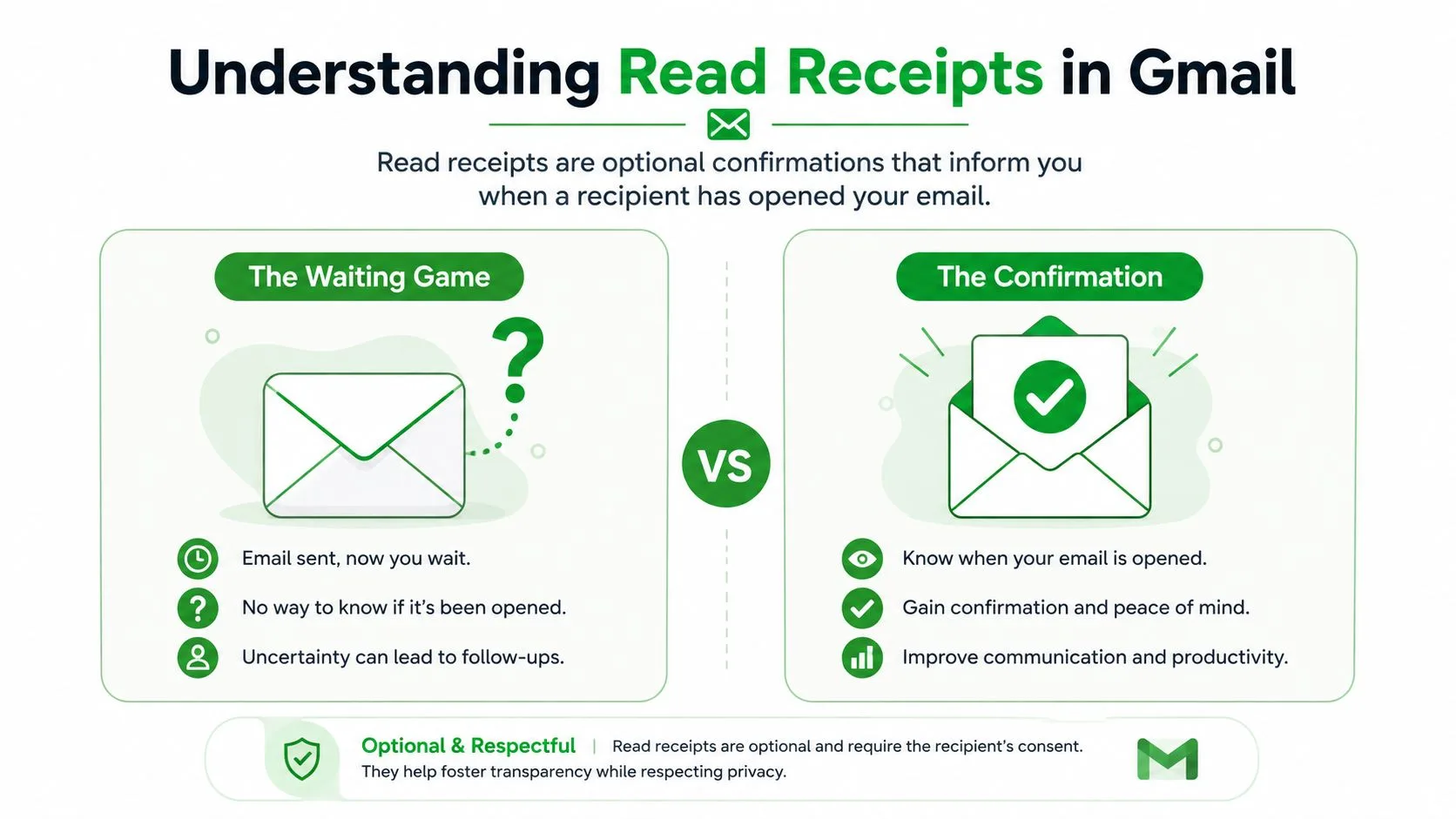
Als je een native configuratie vergelijkt met een workflow op basis van tools, helpt het om te denken in termen van beleid versus zichtbaarheid. Voor een diepere blik op de praktische kant van timing en volgorde in outreach, is de Pipecorn’s Sales Navigator billing history een nuttige gerelateerde bron.
Wat “Leesbevestigingen controleren” in Gmail echt betekent
De term klinkt eenvoudig, maar in Gmail betekent het meestal een van twee heel verschillende dingen. Of je vraagt Google Workspace om een door de ontvanger goedgekeurde bevestigingsmail, of je gebruikt een tracking-add-on die een open-event registreert wanneer het bericht wordt geladen. Die twee zijn niet gelijkwaardig, en ze als hetzelfde behandelen leidt tot een slechte timing van je follow-up.
Native Gmail-bevestigingen en tracking-tools lossen verschillende problemen op
De native flow van Google wordt beheerd door de Workspace-beheerder en is gekoppeld aan de instellingen van de ontvanger. Een afzender kan een bevestiging aanvragen, maar het verzoek wordt alleen gehonoreerd wanneer de Workspace-configuratie en de antwoordregels van de ontvanger dit toestaan, en de functie is helemaal niet beschikbaar voor persoonlijke Gmail-accounts. Dat maakt native bevestigingen een beleidsgestuurde functie, geen universele Gmail-schakelaar.
Tracking-tools werken anders. Ze gebruiken monitoring van open-events binnen de workflow voor het opstellen en verzenden van e-mails, en daarom tonen ze signalen zoals dubbele vinkjes, open-aantallen en tijdstempels in de inbox. Voor teams in sales, recruitment of klantensucces is dat belangrijk omdat de timing van een follow-up vaak afhangt van of een bericht alleen is afgeleverd of ook is geopend.
Praktische regel: een bevestiging vertelt je dat er iets is gebeurd in het e-mailsysteem, niet dat de persoon je bericht heeft gelezen en begrepen.
Het onderscheid is nog belangrijker wanneer je besluit of je een prospect wilt benaderen, een kandidaat wilt vragen een tijdstip te kiezen, of een verlengingstraject wilt escaleren. Als het enige signaal dat je hebt een vertraagde reactie is, reageer je al te laat. Als je een bruikbare indicator voor het openen hebt, kun je tenminste onderscheid maken tussen “nog niet gezien” en “gezien en genegeerd”.
Gmail’s ingebouwde leesbevestigingen gebruiken op het web
Als een recruiter bevestiging nodig heeft dat een planningsmail is geopend, is de eerste vraag of het account wordt beheerd via Google Workspace. Native leesbevestigingen hangen af van het beleid van de beheerder, niet van een verborgen schakelaar in een persoonlijke Gmail-inbox. Open in de Admin Console Apps > Google Workspace > Gmail > Gebruikersinstellingen, schakel Gebruikers toestaan leesbevestigingen aan te vragen in en sla de wijziging op. Het ondersteuningsmateriaal van Google merkt op dat het tot 24 uur kan duren voordat de instelling gebruikers bereikt, dus de optie verschijnt mogelijk niet meteen.
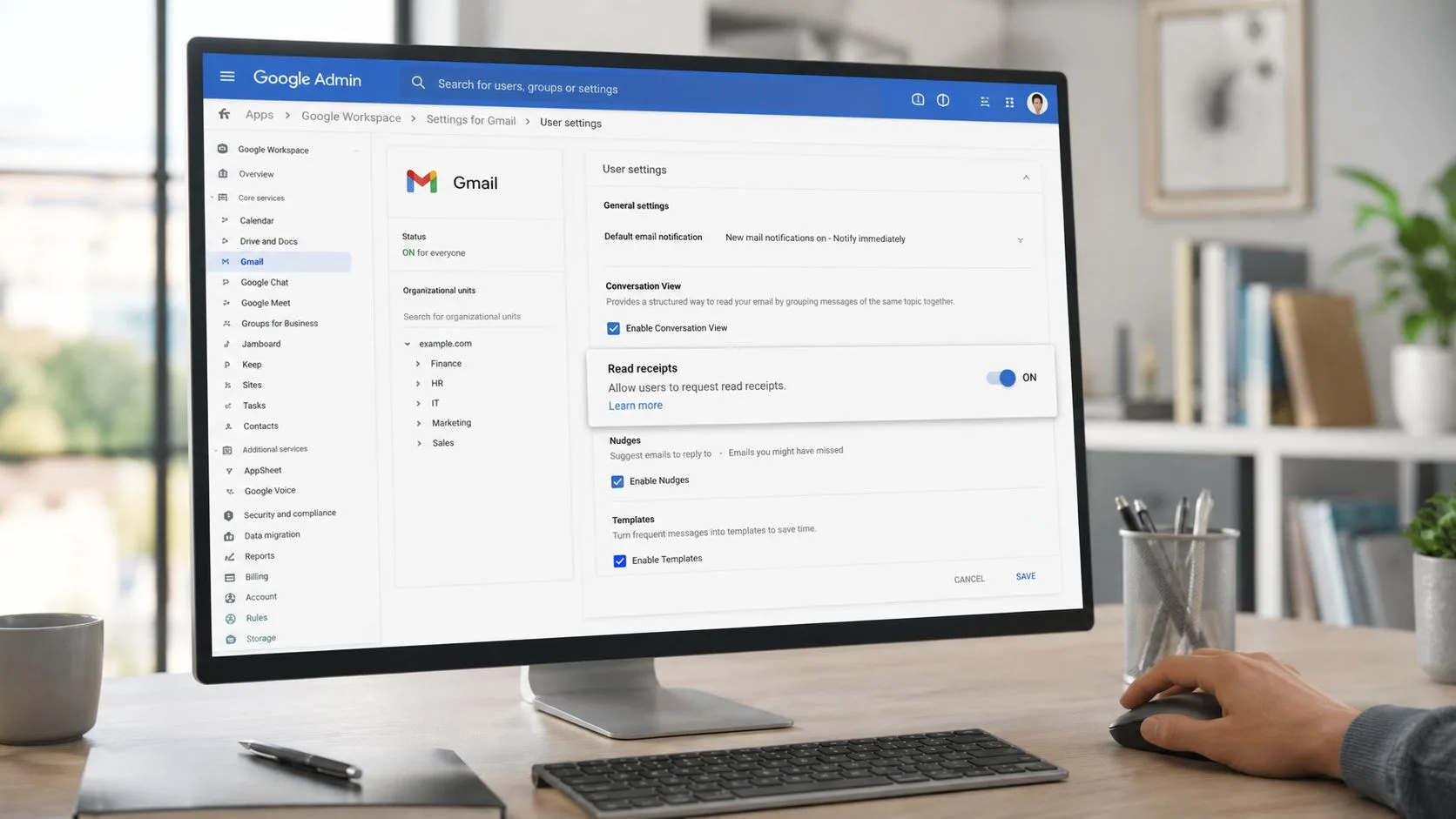
Nadat het beleid beschikbaar is, stel je de e-mail op in Gmail op het web. Open het menu met de drie puntjes, selecteer Leesbevestiging aanvragen en verstuur het bericht. Als de Workspace-configuratie en de antwoordregels van de ontvanger dit toestaan, stuurt Gmail een notificatiemail terug met het adres van de ontvanger, de tijdstempel en de bevestiging van ontvangst.
Wat je daadwerkelijk terugkrijgt
De notificatie bevestigt dat het verzoek is erkend en registreert een gedateerd open-event. Het bevestigt geen aandacht, begrip of intentie. Een ontvanger kan het verzoek weigeren, en geen bevestiging kan betekenen dat het verzoek niet is gehonoreerd. Het bewijst niet dat het bericht ongelezen blijft.
Voor sales-follow-up of recruitment beïnvloedt dat onderscheid hoe je stilte interpreteert. Een native bevestiging kan een gebeurtenis documenteren, maar het kan je niet vertellen of de ontvanger de details heeft bekeken of van plan is te reageren.
Persoonlijke Gmail-accounts hebben geen native mogelijkheid voor leesbevestigingen. Hun webinterface kan geen open-bevestiging aanvragen, dus gebruikers moeten kiezen tussen een Workspace-beheerder vragen de functie in te schakelen en het installeren van een add-on zoals Mail Tracker for Gmail. De keuze is praktisch: native bevestigingen bieden beleidsgestuurde erkenningen, terwijl add-ons hun eigen open-indicatoren en tijdstempels bieden.
Mail Tracker for Gmail instellen op web en mobiel
Voor een sales-follow-up die vanaf een laptop wordt verzonden, is de praktische keuze tussen Workspace-beleid en een add-on. Mail Tracker for Gmail installeert als een Chrome-extensie en plaatst tracking-bedieningselementen in het opstelvenster van Gmail. Nadat je toestemming hebt gegeven voor Gmail en Google Contacten, controleer je de tracking-indicator voordat je verzendt. Wanneer het bericht een open-event registreert, toont de verzonden thread dubbele vinkjes en de beschikbare open-geschiedenis.
Dat signaal is nuttig, maar het komt van de add-on in plaats van het native bevestigingssysteem van Gmail. Bekijk deze vergelijking van free email trackers for newsletters voordat je een configuratie kiest, vooral als je zichtbare branding moet afwegen tegen tracking-functies.
Mobiel volgt dezelfde workflow, alleen met pushmeldingen
Installeer op iPhone of Android de bijbehorende app, log in met hetzelfde Google-account en sta meldingen toe. De app kan je vervolgens waarschuwen wanneer een getrackt bericht een open-event registreert, zodat een recruiter of verkoper niet steeds Verzonden hoeft te openen om op activiteit te controleren.
Je kunt verzenden vanuit Gmail op je telefoon, tracking inschakelen en een melding ontvangen wanneer de ontvanger het bericht opent. De melding is een timing-signaal, geen bewijs dat de ontvanger elk detail heeft gelezen of van plan is te reageren. Op de gratis versie verschijnt de tracking-handtekening op uitgaande e-mail. Premium verwijdert die handtekening.
Deze configuratie is geschikt voor gebruikers die open-indicatoren nodig hebben op zowel web als mobiel. Workspace-leesbevestigingen blijven gecontroleerd door beheerdersinstellingen, terwijl de add-on zijn eigen vinkjes, meldingen en tijdstempels levert. Zie voor de insteldetails van het product de Mail Tracker for Gmail free email tracker feature page.
De vinkjes, aantallen en tijdstempels lezen
Een recruiter ziet twee vinkjes na het versturen van een sollicitatieverzoek, terwijl een verkoper verschillende open-events ziet maar geen reactie. Die iconen en tijden helpen bij het bepalen van de volgende actie, mits je weet welk systeem ze heeft geproduceerd. De native leesbevestigingen van Gmail en Mail Tracker for Gmail rapporteren niet dezelfde signalen, dus behandel de indicatoren als workflow-aanwijzingen in plaats van als een volledig verslag van het gedrag van de ontvanger.
Signaal voor signaal
| Signaal | Wat het laat zien | Praktische implicatie |
|---|---|---|
| Enkel vinkje | Het bericht heeft je outbox verlaten en Gmail heeft het geaccepteerd | De e-mail is verzonden, maar je weet nog steeds niet of deze de inbox van de ontvanger heeft bereikt |
| Dubbel vinkje | Sterkere afleveringszichtbaarheid in de inbox-workflow | Goed om te bevestigen dat de thread in beweging is, maar nog steeds geen bewijs van lezen |
| Open-aantal | Een getrackt open-event geregistreerd door de tracker | Nuttig om herhaalde bezoeken op verschillende apparaten of sessies te spotten |
| Tijdstempel | Het tijdstip waarop het open-event werd geregistreerd | Helpt je een follow-up te timen terwijl het bericht nog vers is |
Een enkel vinkje bevestigt het verzenden. Een dubbel vinkje biedt sterkere afleveringszichtbaarheid, maar geen van beide iconen bewijst dat de ontvanger elk woord heeft gelezen. Een open-aantal komt van een tracking-pixel die door de add-on is geregistreerd, niet van het native bevestigingssysteem van Gmail.
De tijdstempel geeft het duidelijkste operationele signaal. Als een sollicitatieverzoek kort voor je geplande follow-up wordt geopend, is een korte, relevante herinnering logischer dan opnieuw hetzelfde bericht sturen. In een sales-cadans kunnen herhaalde open-events laten zien dat de thread actief blijft, terwijl nul open-events kunnen wijzen op een zwakke onderwerpregel, plaatsing in de spam-map of een slechte timing.
Open-activiteit stelt nog steeds geen intentie vast. Een ontvanger kan een bericht bekijken, terugkeren naar een ander apparaat of tracking activeren zonder met de inhoud bezig te zijn. Een antwoord, een geboekte afspraak of een bevestigde volgende stap weegt zwaarder dan welk vinkje of aantal dan ook.
Gebruik het signaal om de communicatie te doseren, niet om de ontvanger onder druk te zetten. Dat onderscheid houdt tracking nuttig in het dagelijkse recruitment- en saleswerk, waar het doel een duidelijke volgende stap is in plaats van een hoger open-getal.
Tracking in- en uitschakelen en aanpassen
Kies tracking per bericht in plaats van het actief te laten voor elke thread. Schakel in de zijbalk voor het opstellen de tracking-functie uit voordat je vertrouwelijke informatie verstuurt. De tracker laat zijn pixel dan weg uit dat bericht, wat geschikt is voor juridische concepten, salarisnotities en andere inhoud die geen monitoring mag bevatten.
Je kunt tracking ook stoppen binnen een bestaande thread via het menu met extra opties in het bericht. Gebruik die optie wanneer een gesprek overgaat van prospectie naar een gevoelige discussie, zodat er geen nieuwe open-events meer worden geregistreerd tijdens de latere uitwisseling.
Notificatie-instellingen horen op twee plaatsen thuis
Gmail’s Instellingen > Algemeen > Bureaubladmeldingen regelt browser-meldingen. Het paneel van Mail Tracker, meestal onder Instellingen > Add-ons > Mail Tracker, regelt open-meldingen en e-mailupdates in digest-stijl. Controleer beide instellingen wanneer meldingen te frequent of afwezig zijn, omdat de tracker activiteit kan registreren, zelfs wanneer meldingen zijn uitgeschakeld.
Geef op mobiel eerst toestemming voor meldingen aan het besturingssysteem en pas daarna de timing-instellingen van de app aan. Rustige uren helpen onderbrekingen van vergaderingen te voorkomen bij het verzenden van follow-ups laat op de avond of bij het werken in verschillende tijdzones. Het gratis abonnement voegt een zichtbare tag van de afzender toe. Premium verwijdert die branding door een verborgen 1x1 pixel te gebruiken, zodat ontvangers de tracker niet in het bericht zien. Deze keuzes beïnvloeden de zichtbaarheid en het niveau van onderbreking, niet de betekenis van een open-tijdstempel.
Hoeveel moet je het signaal vertrouwen
Je verstuurt een voorstel voor een sales-gesprek en ziet twee open-events. Een recruiter verstuurt sollicitatiedetails en ziet er geen. Geen van beide resultaten bewijst intentie. Open-tracking is richtinggevend, niet definitief. Apple Mail Privacy Protection kan externe afbeeldingen vooraf laden, waardoor een open-event wordt geregistreerd voordat iemand het bericht leest. Het blokkeren van afbeeldingen door bedrijven kan de tracking-pixel onderdrukken, dus nul open-events kunnen een beveiligingsinstelling weerspiegelen in plaats van desinteresse.
Native Gmail-leesbevestigingen bieden een ander signaal, maar ze zijn ook onvolledig. Ontvangers kunnen ze weigeren en sommige omgevingen sturen het verzoek nooit terug. Het resultaat is schaarse data voordat privacycontroles en e-mailclients het beïnvloeden. Verplaats een sales-kans of sollicitatiekandidaat niet door een pijplijnfase op basis van alleen open-events.
Gebruik open-events als één input, niet als de beslissing
Mail Tracker for Gmail registreert activiteit consistenter dan handmatig gissen op basis van een antwoord, maar de pixel is nog steeds afhankelijk van de client, proxy en beveiligingsregels van de ontvanger. VPN-previews, geblokkeerde afbeeldingen en agressieve spamfilters kunnen misleidende activiteit produceren of een echte leesbeurt verbergen. Behandel de tijdstempel als een aanwijzing voor context en controleer vervolgens of de ontvanger antwoordt, een afspraak boekt, op een link klikt of het gesprek verandert.
De email open rates feature page geeft meer context voor het interpreteren van open-activiteit zonder het als bewijs van betrokkenheid te behandelen.
Een geopende thread zonder antwoord kan wijzen op timing, een drukke inbox of lage prioriteit. Gebruik dat signaal in sales om te kiezen of een follow-up tijdig is, niet om verkoopintentie aan te nemen. Bevestig in recruitment interesse via een reactie of planningsactie voordat je de status van de kandidaat wijzigt.
Combineer open-events met antwoorden, afspraakboekingen of link-klikken. Dat vermindert overreactie op valse positieven en houdt follow-upbeslissingen gekoppeld aan waarneembare betrokkenheid.
Veelvoorkomende problemen met leesbevestigingen oplossen
Begin bij het symptoom. Ontbrekende vinkjes betekenen meestal dat Mail Tracker for Gmail is geïnstalleerd onder een ander Google-account, of dat de extensie nog niet klaar is met synchroniseren. Controleer het actieve Gmail-profiel, wacht even op synchronisatie en vernieuw vervolgens de inbox. Cache-conflicten, onvolledige autorisatie en mismatches in browserprofielen kunnen het icoon vertragen.
Een schone herinstallatie op het bureaublad lost hardnekkige fouten vaak op. Verwijder de extensie, installeer deze opnieuw vanuit de Chrome Web Store, open Gmail opnieuw in hetzelfde browserprofiel en bevestig dat de zijbalk wordt geladen. Dubbele zijbalken of waarschuwingen over machtigingen geven aan dat de installatie moet worden verwijderd en opnieuw moet worden geautoriseerd.
Mobiele controles die de meeste problemen oplossen
Houd de Gmail-app up-to-date op iPhone of Android en installeer de bijbehorende app opnieuw als pushmeldingen niet meer aankomen. Schakel verversen op de achtergrond in zodat tijdstempel-updates het apparaat kunnen bereiken terwijl de app inactief is. Apple Mail Privacy Protection, geblokkeerde afbeeldingen en firewallregels van bedrijven kunnen een open-event nog steeds verbergen, zelfs nadat de ontvanger het bericht heeft bekeken.
Een tekstreactie is de duidelijkste fallback wanneer je aflevering en weergave moet bevestigen. Voor bredere afleveringsproblemen, run a deliverability test voordat je de tracker als de oorzaak aanwijst. Tijdstempelafwijkingen die aanhouden na 48 uur, samen met herhaalde autorisatiefouten, wijzen eerder op een account- of autorisatieprobleem dan op een enkel bericht.
Apparaat- en clientgedrag variëren, dus bekijk deze cross-platform compatibility guide voor edge-cases met webmail, mobiele apps en privacycontroles.
Voor leesbaarheid in Gmail biedt Mail Tracker for Gmail inbox-signalen, tijdstempels en notificatie-instellingen op web en mobiel. Gebruik die signalen om een follow-up-tijd te kiezen en bevestig vervolgens betekenisvolle interesse via een antwoord of een andere directe actie.
Klaar om je e-mails te volgen?
Voeg Mail Track for Gmail toe vanuit de Google Workspace Marketplace en weet precies wanneer je e-mails worden geopend. Gratis en onbeperkt.
Toevoegen aan GmailMeer lezen
Meer uit Tutorials

Hoe je linkklikken in Gmail kunt volgen (en wat een klik echt betekent)
Leer hoe je linkklikken in Gmail volgt, waarom Gmail dit niet standaard doet, hoe tracking werkt en hoe je kliks interpreteert zonder in de val te lopen.

Hoe vind ik mijn contacten in Gmail: Een praktische gids
Leer hoe je mijn contacten in Gmail vindt op desktop en mobiel. Duidelijke stappen voor Google Contacten, zoektips, sneltoetsen en contactgegevens uit e-mails.

Bezwaren in sales uitgelegd en hoe je ermee omgaat
Leer wat een bezwaar in sales echt betekent, waarom het gebeurt en ontdek bewezen kaders om met vertrouwen om te gaan met bezwaren over prijs, timing en vertrouwen.