
Hoe je een e-mail naar meerdere ontvangers stuurt in Gmail
Leer hoe je een e-mail naar meerdere ontvangers stuurt in Gmail op desktop en mobiel. Beheers Aan, Cc en Bcc, personaliseer op schaal en houd opens bij.

Je staart naar een Gmail-venster met een lijst namen voor je, en de vraag is niet of je één e-mail naar meerdere mensen kunt sturen. De vraag is of je dat moet doen. Een recruiter die kandidaten bijpraat, een verkoper die na een webinar contact opneemt, of een customer success manager die een kleine lijst met accounts benadert, staan allemaal voor dezelfde keuze: zichtbare groepse-mail, verborgen ontvangers, gepersonaliseerde mail merge of individueel gevolgde verzendingen.
Die beslissing is belangrijk omdat e-mail al sinds 1971 een kanaal voor meerdere ontvangers is, toen Ray Tomlinson de ARPANET-mailsystemen aanpaste zodat één bericht naar meer dan één ontvanger kon gaan. Dit legde de logica vast achter moderne groepsbezorging en het gedrag van beantwoorden aan iedereen history of reply-all. Vandaag de dag leeft datzelfde basisontwerp voort in Gmail en Outlook, alleen met meer veiligheidsmaatregelen, omdat een simpele verzending net zo makkelijk fouten als coördinatie kan verspreiden.
De echte keuze achter het sturen van één e-mail naar veel mensen
Een hectische ochtend in de inbox begint meestal met urgentie, niet met strategie. Een recruiter heeft 40 kandidaten om bij te praten. Een verkoper wil 25 prospects benaderen na een webinar. Een oprichter moet voor de lunch iets aankondigen aan een kleine klantenlijst. Op dat moment is de verleiding groot om adressen te plakken en op verzenden te drukken, maar de beste aanpak hangt af van wat het bericht moet bereiken.
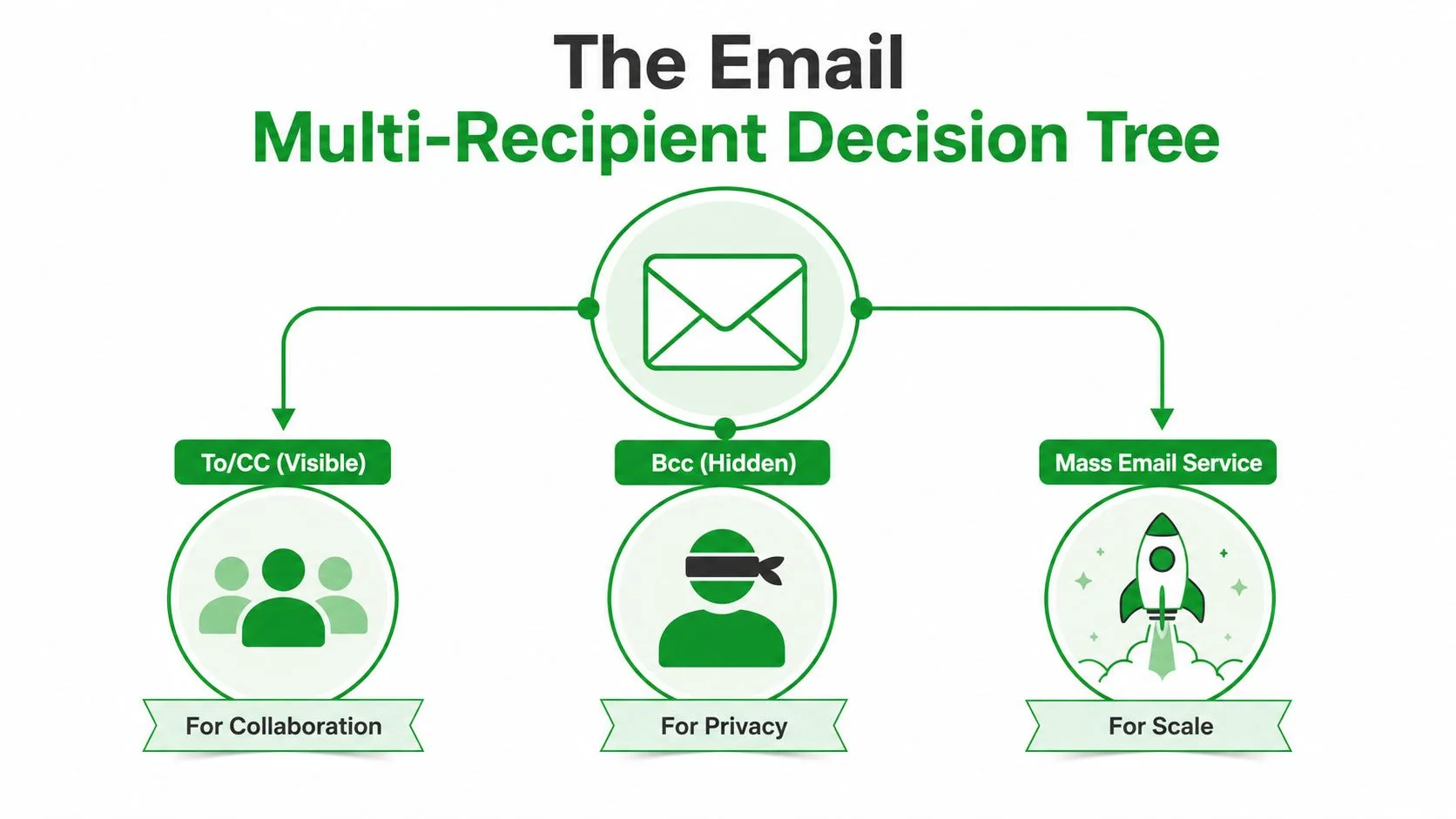
De vier workflows die mensen daadwerkelijk gebruiken
Aan of Cc werkt wanneer zichtbaarheid het doel is. Iedereen kan de lijst zien, dus het past bij samenwerking en interne updates waarbij mensen elkaar al kennen. Bcc verbergt de lijst, wat nuttig is wanneer privacy belangrijker is dan interactie. Mail merge verstuurt geïndividualiseerde kopieën, zodat elke ontvanger het gevoel heeft een apart bericht te hebben gekregen in plaats van een massabericht. Een gevolgde reeks gaat nog een stap verder: het helpt je zien wie wat heeft geopend en wanneer je contact moet opnemen.
Praktische regel: als de ontvangers elkaar moeten zien, gebruik dan zichtbare velden. Als dat niet zo is, doe dan niet alsof een enkele thread privé is alleen omdat de namen verborgen zijn.
Dat is de keuze achter hoe je een e-mail naar meerdere ontvangers stuurt in Gmail. Je typt niet zomaar adressen. Je kiest tussen transparantie, privacy, personalisatie en timing.
Een enkele e-mail naar meerdere ontvangers is prima voor een team dat al samenwerkt. Het is ongeschikt voor acquisitie, werving of alles waarbij één ongemakkelijke ‘beantwoorden aan iedereen’ voor ruis kan zorgen. Als het doel een eenmalige aankondiging is, is Bcc logisch. Als het doel individuele benadering is, is een mail-merge workflow de schonere weg. Als het doel discipline in de opvolging is, is een gevolgde verzending meestal de slimste zet.
Aan, Cc en Bcc gebruiken in Gmail op web en mobiel
Gmail houdt de techniek simpel, maar kleine fouten zijn waar mensen de mist in gaan. Open op desktop Opstellen, typ de hoofdontvanger in Aan en klik op Cc of Bcc wanneer je ze nodig hebt. Gmail en vergelijkbare clients behandelen komma’s als het juiste scheidingsteken, dus een geplakte lijst wordt gesplitst in individuele adressen in plaats van één kapotte reeks, wat precies is wat je wilt als je snel werkt.
De desktopgewoonte die de meeste fouten voorkomt
De veiligste workflow is om eerst te schrijven en pas als laatste de adressen toe te voegen. Plak verborgen ontvangers pas in Bcc nadat de tekst klaar is en controleer elk adres voordat je verzendt. Dat is belangrijk omdat het privacyprobleem niet alleen theoretisch is. Het is het praktische verschil tussen een gecontroleerde verzending en een thread die je lijst blootstelt.
Voor een dieper draaiboek over het gebruik van Gmail voor link-outreach en lijstgebaseerde verzending, is Press Release Zen’s email tactics een nuttig referentiepunt. Het is vooral handig als je al in Gmail werkt en de workflow simpel wilt houden.
Gmail-powerusers doen elke keer hetzelfde: schrijven, verifiëren en dan pas de ontvangers in het juiste veld plakken aan het einde. Die volgorde voorkomt de klassieke fout van het verkeerde veld en ongewenste blootstelling.
Mobiel werkt, maar het is niet de plek om te improviseren
In de Gmail-app voor Android of iOS geldt dezelfde logica. Open een concept, vouw de ontvangersvelden uit en gebruik Bcc wanneer ontvangers elkaar niet mogen zien. De interface is kleiner, en dat is precies waarom mensen moeten vermijden om een gigantische ontvangerslijst op hun telefoon op te bouwen terwijl ze afgeleid zijn.
Het belangrijkste verschil is mentaal, niet technisch. Op mobiel hebben mensen de neiging te vroeg te verzenden omdat het bericht klaar voelt. In de praktijk is de laatste controle op de telefoon belangrijker dan op desktop, omdat één verkeerde tik de hele lijst kan blootstellen of een bericht kan verzenden voordat de adressen kloppen.
Aan is voor een primaire eigenaar of een kleine zichtbare groep. Cc is voor transparantie. Bcc is voor verborgen bezorging wanneer privacy de prioriteit is. Als je niet kunt uitleggen waarom elk veld daar staat, gebruik je waarschijnlijk de verkeerde.
Kiezen tussen Aan, Cc en Bcc voor echte scenario’s
Een projectupdate naar vijf teamgenoten is makkelijk. Zet de mensen die actie moeten ondernemen in Aan en kopieer iedereen die zichtbaarheid nodig heeft in Cc. Dat houdt de thread eerlijk. Iedereen ziet wie erbij betrokken is en niemand hoeft te raden waarom ze zijn toegevoegd.
Een klantintroductie is anders. Als één persoon de introductie moet doen en een ander alleen op de hoogte moet blijven, werkt Cc omdat de relatie deel uitmaakt van het bericht. Als je niet wilt dat de ontvangers een bredere lijst zien, is Bcc de veiligere route, vooral voor aankondigingen waarbij het publiek elkaar niet hoeft te kennen.
| Veld | Wie ziet het adres | Beste gebruik |
|---|---|---|
| Aan | Iedereen in de e-mail | Actiehouders, directe ontvangers, kleine groepen |
| Cc | Iedereen in de e-mail | Zichtbaarheid, coördinatie, toezicht door manager |
| Bcc | Ontvangers zien elkaar niet | Privé-aankondigingen, verborgen lijsten, eenmalige benadering |
De vuistregel die je uit de problemen houdt
Aan voor actiehouders, Cc voor transparantie, Bcc voor discreet bereik.
Die regel dekt de meeste verzendingen in de praktijk. Een teamupdate hoort in Aan en Cc omdat samenwerking het doel is. Een formele introductie gebruikt Cc wanneer zichtbaarheid wordt verwacht. Een aankondiging aan een klantenlijst hoort meestal in Bcc omdat de ontvangers elkaars adressen niet nodig hebben.
Er is ook een hybride patroon waar Gmail-gebruikers op leunen als ze chaos door ‘beantwoorden aan iedereen’ willen vermijden. Zet je eigen adres in Aan, zet iedereen in Bcc en stuur één bericht dat niet uitnodigt tot een zichtbare groepsthread. Dat werkt voor een eenmalig bericht, maar het verandert een massabericht niet in een gepersonaliseerde e-mail. Het verbergt alleen de lijst.
Als het bericht ongemakkelijk zou voelen in een ‘beantwoorden aan iedereen’-thread, moet het er waarschijnlijk niet in beginnen.
De privacybelangen zijn ook reëel. Het blootstellen van adressen van ontvangers kan snel leiden tot vertrouwensproblemen, vooral wanneer de groep klanten, kandidaten of prospects bevat die er nooit om hebben gevraagd om aan elkaar getoond te worden. Zichtbare velden zijn een samenwerkingstool. Bcc is een verhullingstool. Ze zijn niet uitwisselbaar.
Bulkverzendingen personaliseren met Mail Merge in Gmail
Wanneer hetzelfde bericht tientallen mensen moet bereiken, begint een simpele Bcc snel lui te voelen. Het verbergt de lijst, maar het geeft de e-mail niet het gevoel dat deze voor de lezer is geschreven. Dat is waar mail merge zijn waarde bewijst, omdat elke persoon een apart bericht krijgt met hun eigen naam, bedrijf of andere velden op de juiste plek.
In Gmail begint de schoonste opzet meestal in Google Sheets. Bouw één rij per contact en één kolom per veld, en maak dan een Gmail-concept met tijdelijke aanduidingen zoals {{Voornaam}} en {{Bedrijf}}. Als je een workflow-referentie nodig hebt voor het opbouwen van lijsten, is how to create a mailing list from scratch een praktische interne gids om bij de hand te houden.
Waarom mail merge wint van een Bcc-massabericht voor middelgrote verzendingen
Een Bcc-massabericht is één tekst die naar veel verborgen ontvangers wordt gestuurd. Mail merge genereert aparte kopieën, zodat het bericht privé kan blijven en toch gepersonaliseerd aanvoelt. Dat verschil is belangrijk voor acquisitie, werving en klantcommunicatie, omdat een generiek bericht naar een koude lijst sneller wordt genegeerd dan een bericht dat de lezer bij naam noemt en naar hun context verwijst.
Als je hulp wilt bij de menselijke kant van dit werk, is Upwork email marketing freelancer een nuttig startpunt wanneer je externe ondersteuning nodig hebt voor de opzet of lijsthygiëne. Het gaat niet om het uitbesteden van oordeelsvermogen, maar om het inrichten van een herhaalbaar systeem wanneer het volume van je benaderingen lastig handmatig te beheren wordt.
De Gmail-sjabloonworkflow die echt standhoudt
Begin met een schoon blad. Gebruik duidelijke kolomnamen, houd de e-mailkolom vrij van dubbelingen en zorg dat het voornaamveld consistent is voordat je iets samenvoegt. Schrijf daarna de e-mail in Gmail, voeg je tijdelijke aanduidingen in en stuur eerst een voorbeeld naar jezelf zodat je kapotte velden of ongemakkelijke opmaak kunt opvangen voordat de hele lijst het ziet.
De ingebouwde tools van Gmail zijn prima voor middelgrote persoonlijke verzendingen, maar ze worden onhandig als je een spreadsheet probeert te behandelen als een volledig outbound-systeem. Als de lijst groter wordt, of als het bericht opvolging en tracking nodig heeft, begint een speciale tool voor reeksen meer zin te krijgen dan een handmatige samenvoeging. Mail merge is een brug, geen permanente oplossing.
Risico’s voor bezorgbaarheid en privacy bij grote Bcc-verzendingen
Bcc voelt veilig omdat het de lijst verbergt. Dat is slechts de helft van het verhaal. Een lange Bcc-verzending vanaf een normaal Gmail-account kan nog steeds zorgen voor problemen met de bezorgbaarheid, en die problemen komen later naar boven wanneer normale een-op-een e-mails slecht aankomen. Google en Yahoo hebben ook de verwachtingen voor bulkverzenders aangescherpt, inclusief sterkere authenticatie en eenvoudig uitschrijven, wat de kosten verhoogt van het doen alsof een massabericht een normale e-mail is send email to multiple recipients individually.
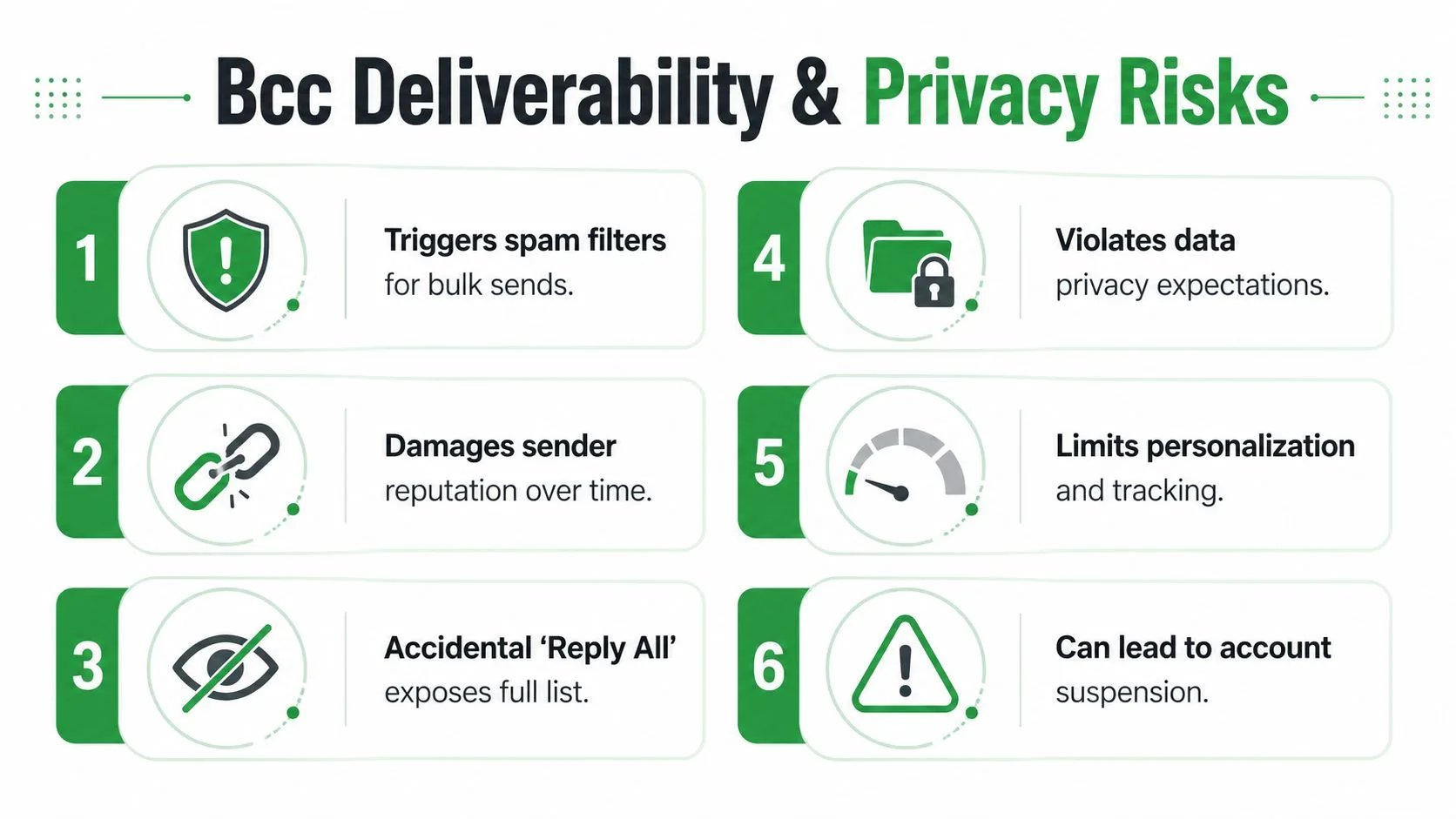
Waarom de simpele methode de dure kan worden
Mailboxproviders zoeken naar patronen, en één identiek bericht dat naar veel verborgen ontvangers gaat, lijkt erg op bulkmail. Dat is niet hetzelfde als zeggen dat elke Bcc-verzending slecht is. Het betekent dat volume, herhaling en gebrek aan personalisatie het bericht moeilijker te vertrouwen maken.
Een normale Gmail-mailbox is prima voor kleine verzendingen. Het is niet de juiste tool wanneer het patroon verandert in terugkerende benaderingen, klantencampagnes of alles wat afmeldingen en reputatiebeheer vereist. Dat is waar een gestructureerde mailinglijst, Google Groups, Groups.io, AWeber of een andere speciale dienst de schonere zet wordt, vooral wanneer je bevestigde aanmeldingen en gecontroleerde zichtbaarheid wilt expert alternatives for mass email.
De hygiënegewoonten die je account beschermen
Praktische regel: als de verzending gênant zou zijn om uit te leggen aan support, is deze waarschijnlijk te groot voor handmatige Bcc.
Warm het verzendadres op voordat het volume stijgt. Houd de lijst schoon. Respecteer afmeldingen. Als het domein al aanzienlijke benaderingen verstuurt, gebruik dan gestructureerde tools in plaats van een normale inbox te vragen zich als een mailingplatform te gedragen. Een handmatige Bcc geeft je niet de rapportage, controles of vertrouwenssignalen die een goed e-mailsysteem wel biedt.
Voor een diepere blik op de ethische kant van zichtbare tracking en de verwachtingen van ontvangers, is does email tracking compromise ethics het lezen waard voordat je beslist hoeveel zichtbaarheid je wilt op je verzendingen. De belangrijkste les is simpel: privacyproblemen blijven zelden geïsoleerd. Eén slordige verzending kan beïnvloeden hoe mensen je volgende bericht behandelen.
Opens bijhouden en opvolging plannen met Mail Tracker for Gmail
Het bericht verzenden is slechts de helft van het werk. Het deel dat tijd bespaart, is weten wie het heeft geopend, zodat je contact kunt opnemen terwijl de thread nog warm is. Mail Tracker for Gmail voegt open-aantallen, dubbele vinkjes, tijdstempels per bericht en pushmeldingen toe in Gmail, zodat je niet hoeft te raden of een ontvanger het bericht heeft gezien Mail Tracker for Gmail.
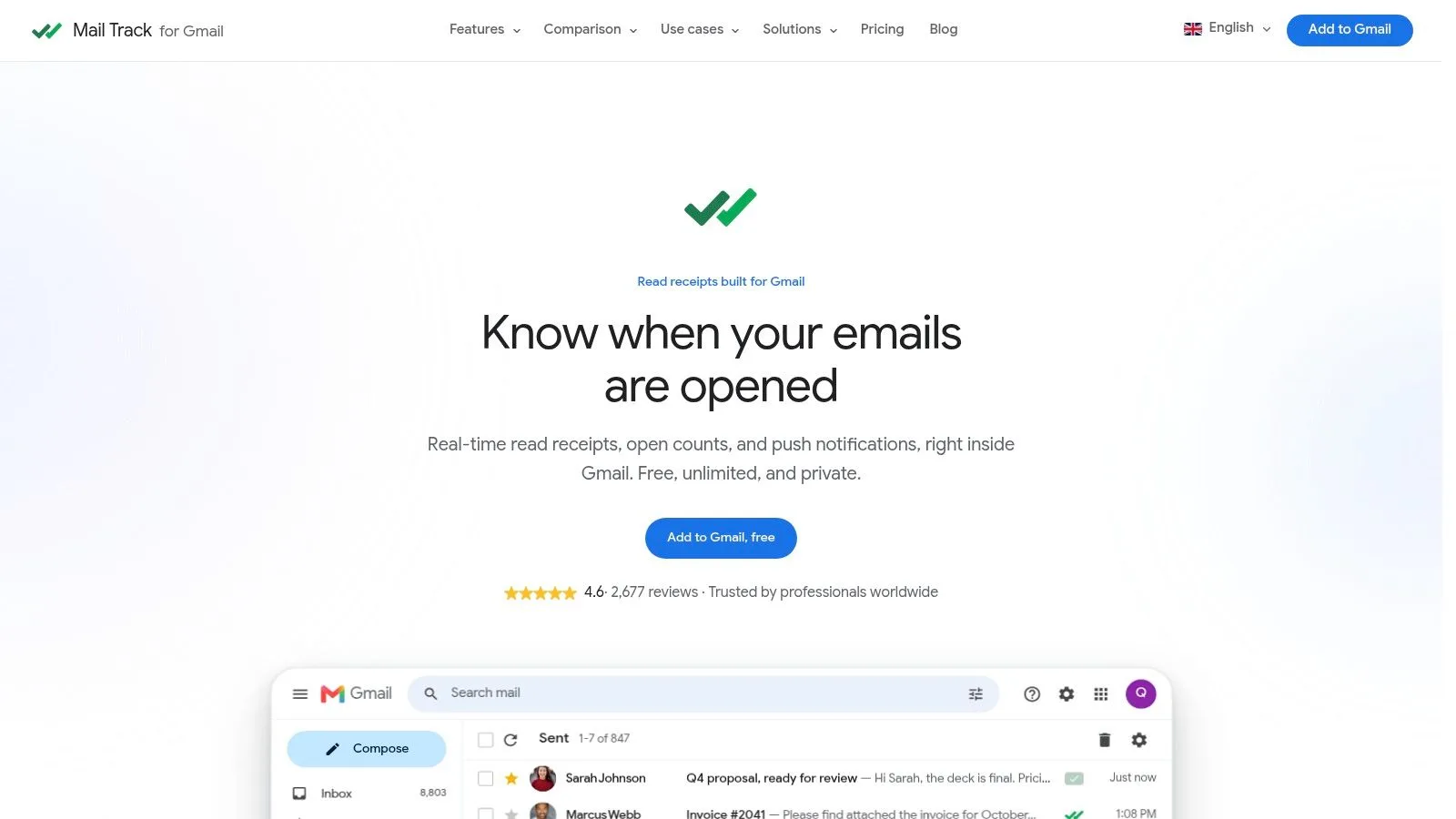
Hoe de tracking-workflow in Gmail past
Installeer de add-on vanuit de Google Workspace Marketplace en verzend daarna zoals gebruikelijk vanuit Gmail. De tracking-indicatoren verschijnen in de inbox, wat betekent dat de workflow dicht bij de plek blijft waar het verzenden gebeurt. Dat is belangrijk voor benaderingen met een hoog volume, want hoe minder je van context wisselt, hoe sneller je leads, kandidaten of klanten kunt sorteren op daadwerkelijke betrokkenheid.
Mail Tracker for Gmail heeft een openbare 4,6 uit 5 beoordeling uit meer dan 2.677 beoordelingen in de Google Workspace Marketplace, met het Premium-abonnement geprijsd op ongeveer 2,99 dollar per maand en een levenslange licentie voor 99,99 dollar eenmalig. Het integreert direct in Gmail op web en mobiel, dus het vereist geen aparte app Mail Tracker for Gmail.
Wat de zichtbare en onzichtbare opties veranderen
Het gratis plan bevat een zichtbare tracking-handtekening, wat prima kan zijn wanneer transparantie belangrijk is. Premium voegt een onzichtbare tracker toe, wat de betere keuze is wanneer de ontvanger geen duidelijk teken mag zien dat tracking is ingeschakeld. Die keuze is belangrijk bij verkoop en werving, waar het comfortniveau van de ontvanger kan bepalen of ze reageren.
Het nuttige deel is niet het icoon, maar de timing van de opvolging. Een bericht dat vijf minuten geleden is geopend, verdient een andere volgende stap dan een bericht dat helemaal niet is aangeraakt. Zodra je de open-geschiedenis kunt zien, wordt je volgende actie makkelijker te prioriteren.
Als je een diepere handleiding voor de opzet wilt, laat email tracking for Gmail zien hoe de tracker in Gmail past zonder dat de workflow aanvoelt als een toevoeging. Voor iedereen die regelmatig e-mails naar meerdere ontvangers stuurt, helpt tracking om een drukke inbox te veranderen in een echte opvolg-wachtrij.
Een snelle beslischecklist voordat je op verzenden drukt
De snelste manier om een slechte verzending naar meerdere ontvangers te voorkomen, is door dertig seconden te vertragen voordat je op verzenden drukt. Bepaal of het bericht een gesprek of een uitzending is. Vraag je vervolgens af of de ontvangers elkaar moeten zien, of het bericht personalisatie nodig heeft en of de verzending gevolgd moet worden voor opvolging.
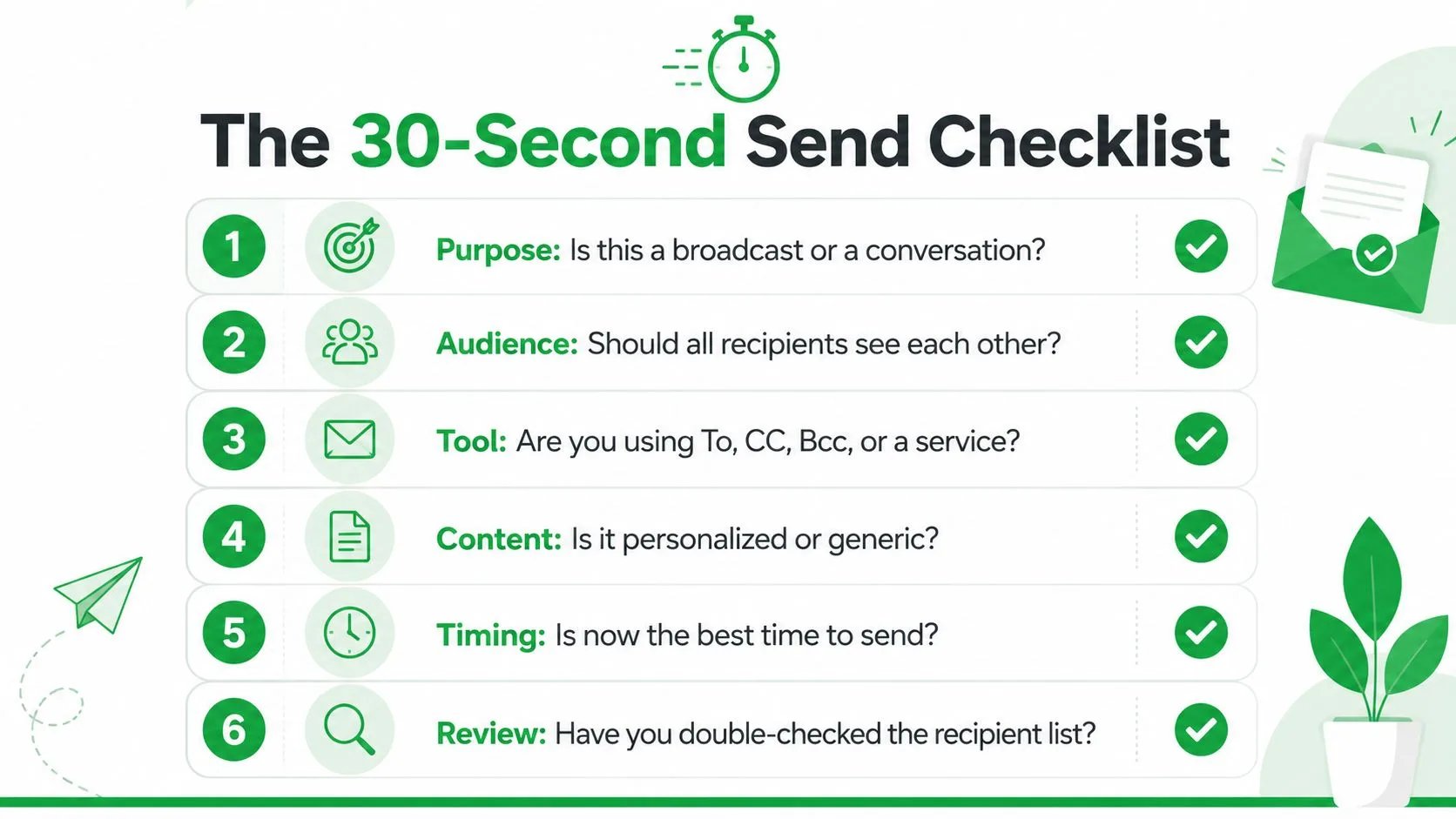
De checklist die Gmail-verzendingen gezond houdt
- Doel: Bepaal of dit een uitzending of een gesprek is. Een zichtbare thread is prima voor coördinatie, maar het is de verkeerde vorm voor privé-benaderingen.
- Publiek: Controleer of alle ontvangers elkaar moeten zien. Zo niet, dan is Bcc of een workflow met aparte verzendingen de veiligere keuze.
- Tool: Stem het veld of de dienst af op de taak. Aan, Cc, Bcc, mail merge of een speciale verzender lost elk een ander probleem op.
- Inhoud: Vraag je af of het bericht generiek of persoonlijk leest. Als de tekst namen, bedrijven of aangepaste details nodig heeft, is mail merge meestal de betere keuze.
- Timing: Verstuur wanneer opvolging logisch is. Als de thread monitoring nodig heeft, geeft tracking je een betere kans om te reageren terwijl de aandacht nog hoog is.
- Beoordeling: Controleer de ontvangerslijst dubbel voordat je verzendt. De meeste slechte e-mailfouten zijn geen strategieproblemen, het zijn lijstproblemen.
Als je een kleine interne update afhandelt, is het juiste antwoord meestal simpel. Als je prospects, kandidaten of klanten mailt, wordt de keuze serieuzer omdat privacy en bezorgbaarheid beide belangrijk zijn. Dat is waarom dezelfde Gmail-inbox een snelle Bcc-notitie, een doordachte mail merge of een gevolgde benadering kan ondersteunen, maar alleen als je de juiste tool voor de taak kiest.
Als je vaak e-mails naar meerdere ontvangers stuurt, begin dan met het aanscherpen van de veldkeuze en ga daarna over op privacy, merge-logica en tracking. Probeer Mail Tracker for Gmail bij je volgende reeks benaderingen, kijk welke berichten worden geopend en gebruik dat signaal om sneller, schoner en met veel minder giswerk op te volgen.
Klaar om je e-mails te volgen?
Voeg Mail Track for Gmail toe vanuit de Google Workspace Marketplace en weet precies wanneer je e-mails worden geopend. Gratis en onbeperkt.
Toevoegen aan GmailMeer lezen
Meer uit Comparisons
Beste browserextensie voor Gmail: Vergelijking 2026
Vind de beste browserextensie voor Gmail in 2026. Vergelijk functies, prijzen en prestaties om je e-mailproductiviteit te verhogen.
Gmail Blind Copy: Wat het is en hoe je het goed gebruikt
Leer hoe de blind copy-functie van Gmail werkt, hoe je BCC verstuurt op web en mobiel, de etiquette, privacy-afwegingen en best practices voor outreach-workflows.
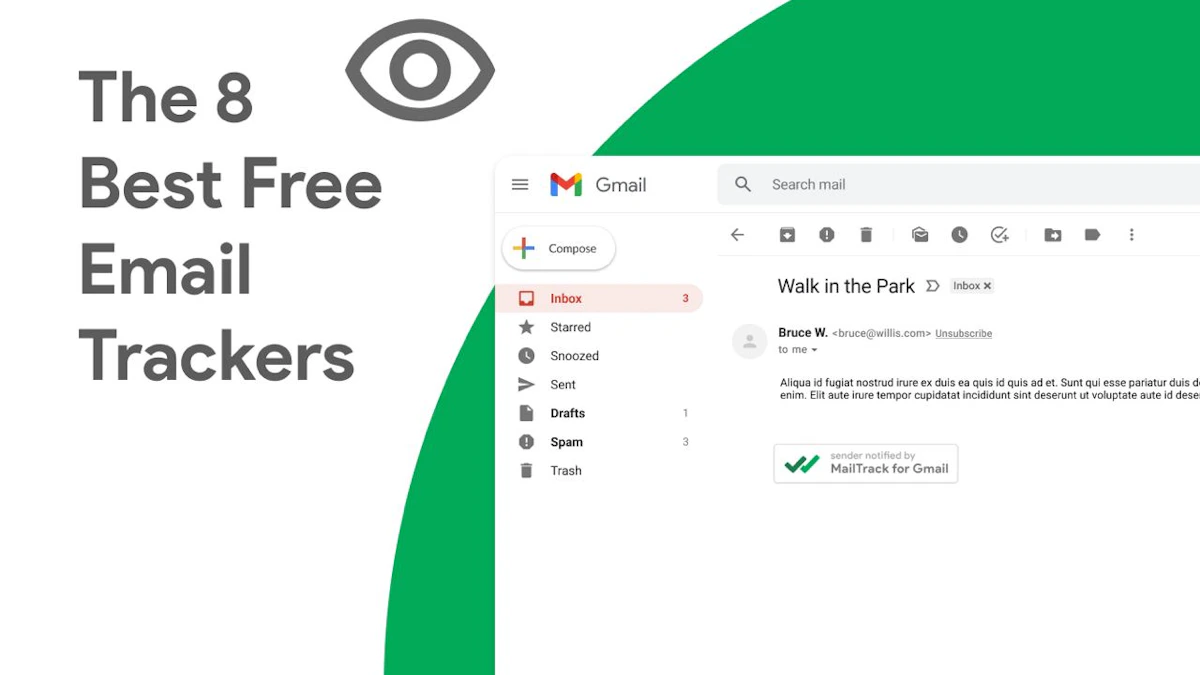
Gratis e-mailtrackers voor Gmail: Wat kun je verwachten en wat moet je vermijden
De meeste gratis e-mailtrackers beperken je aantal opens, tonen advertenties of lekken gegevens. Hier lees je wat een goede gratis tracker biedt en waarom Mail Track for Gmail gratis blijft.