
Waarom ontvang ik geen e-mails? Oplossingen voor Gmail die werken
Vraag je je af waarom je geen e-mails ontvangt in Gmail? Diagnoseer filters, opslag, spam en synchronisatieproblemen met snelle oplossingen om je inbox snel te herstellen.
Je hebt het bericht verstuurd, de afzender heeft bevestigd dat het is verzonden, en toch ziet je Gmail-inbox er precies hetzelfde uit. Je zoekt op het onderwerp, controleert de Spam-map, ververst de pagina en begint je af te vragen of Gmail is gestopt met werken. De vraag “Waarom ontvang ik geen e-mails in Gmail?” heeft meestal een minder dramatisch antwoord: het bericht is mogelijk aangekomen, maar Gmail, een filter, een doorstuurregel of een andere e-mailapp heeft het ergens geplaatst waar je niet kijkt.
Een ontbrekend bericht kan ook een echt afleveringsprobleem zijn. Het nuttige onderscheid is of Gmail het bericht heeft geweigerd of nooit heeft geaccepteerd, of dat Gmail het buiten de Inbox heeft opgeslagen. Deze gids volgt dat pad in volgorde, van de snelste controles tot afzenderauthenticatie, accountinstellingen en een specifieke controle voor Mail Tracker for Gmail.
Waarom je Gmail-inbox er leeg uitziet terwijl er mail is verzonden
Een recruiter stuurt een uitnodiging voor een gesprek, of een klant zegt dat ze hebben gereageerd. Het adres is correct, maar Gmail toont geen nieuw bericht in de Inbox. De e-mail kan nog steeds bestaan. Gmail kan het onder een ander label hebben opgeslagen, gearchiveerd, verplaatst naar Spam of Prullenbak, een filter hebben toegepast, het hebben doorgestuurd of een wijziging van een andere e-mailapp hebben gesynchroniseerd.
Dat onderscheid bepaalt de volgende controle. Als Gmail het bericht nooit heeft geaccepteerd, zal zoeken in de mailbox het niet vinden. Als Gmail het wel heeft geaccepteerd, kan het vragen aan de afzender om het opnieuw te sturen een duplicaat creëren terwijl het origineel ergens anders verborgen blijft.
Aflevering en zichtbaarheid zijn verschillende problemen
Onafhankelijke deliverability-rapportages uit 2026 toonden aan dat SPF-adoptie op ongeveer 93% ligt, DKIM-adoptie op ongeveer 90% en de algehele inbox-plaatsing op slechts 65%. De benchmark geeft aan dat authenticatie de afleveringscondities verbetert, maar geen zichtbaar resultaat in de Inbox garandeert. (The 2026 Gmail deliverability benchmark)
Een ander resultaat uit dezelfde analyse toonde aan dat 66% van de e-mail een zichtbare mailbox bereikte, 34% in Spam belandde en minder dan 1% werd geblokkeerd of volledig verdween. Deze cijfers identificeren niet de locatie van jouw specifieke bericht, maar ze verklaren waarom “verzonden” en “zichtbaar in de Inbox” verschillende uitkomsten beschrijven.
Google heeft gemeld dat de AI van Gmail 99,9% van de spam opvangt, met een spampercentage van ongeveer 0,1% en een percentage fout-positieven van ongeveer 0,05% in de genoemde periode. (Google’s Gmail spam-filtering disclosure) Filtering beschermt normaal gesproken de mailbox, maar een onjuist geclassificeerd bericht kan toch als vermist verschijnen.
Praktische regel: Stel twee vragen: “Heeft Gmail het bericht geaccepteerd?” en “Waar heeft Gmail het geplaatst?”
Begin bij de opslag en berichtlocaties van Gmail voordat je ervan uitgaat dat de afzender heeft gefaald. De probleemoplossingsgids van Google identificeert Spam, Prullenbak, filters, doorsturen, POP/IMAP-toegang, verwijderingen vanaf een ander apparaat en verwarring tussen labels en mappen als veelvoorkomende oorzaken. (Google’s missing-email troubleshooting guide)
De gespreksweergave creëert nog een mogelijke schuilplaats. Gmail kan een antwoord nesten in een bestaande thread, waardoor het niet als een aparte rij verschijnt. Het bekijken van hoe gespreksweergave werkt in Gmail helpt om een verborgen antwoord te onderscheiden van een bericht dat Gmail nooit heeft ontvangen.
Controleer ook of Mail Tracker for Gmail betrokken is. Een tracking-extensie of verbonden e-mailapp kan de manier waarop een thread wordt weergegeven of gesynchroniseerd veranderen, dus deze tijdelijk uitschakelen kan een weergaveprobleem scheiden van een afleveringsprobleem.
Gebruik een vast pad: bevestig opslag, doorzoek alle maillocaties, inspecteer filters en doorsturen, en controleer vervolgens de synchronisatie. Onderzoek afzenderauthenticatie of domeinreputatie pas nadat de eigen opslag- en accountpaden van Gmail zijn uitgesloten.
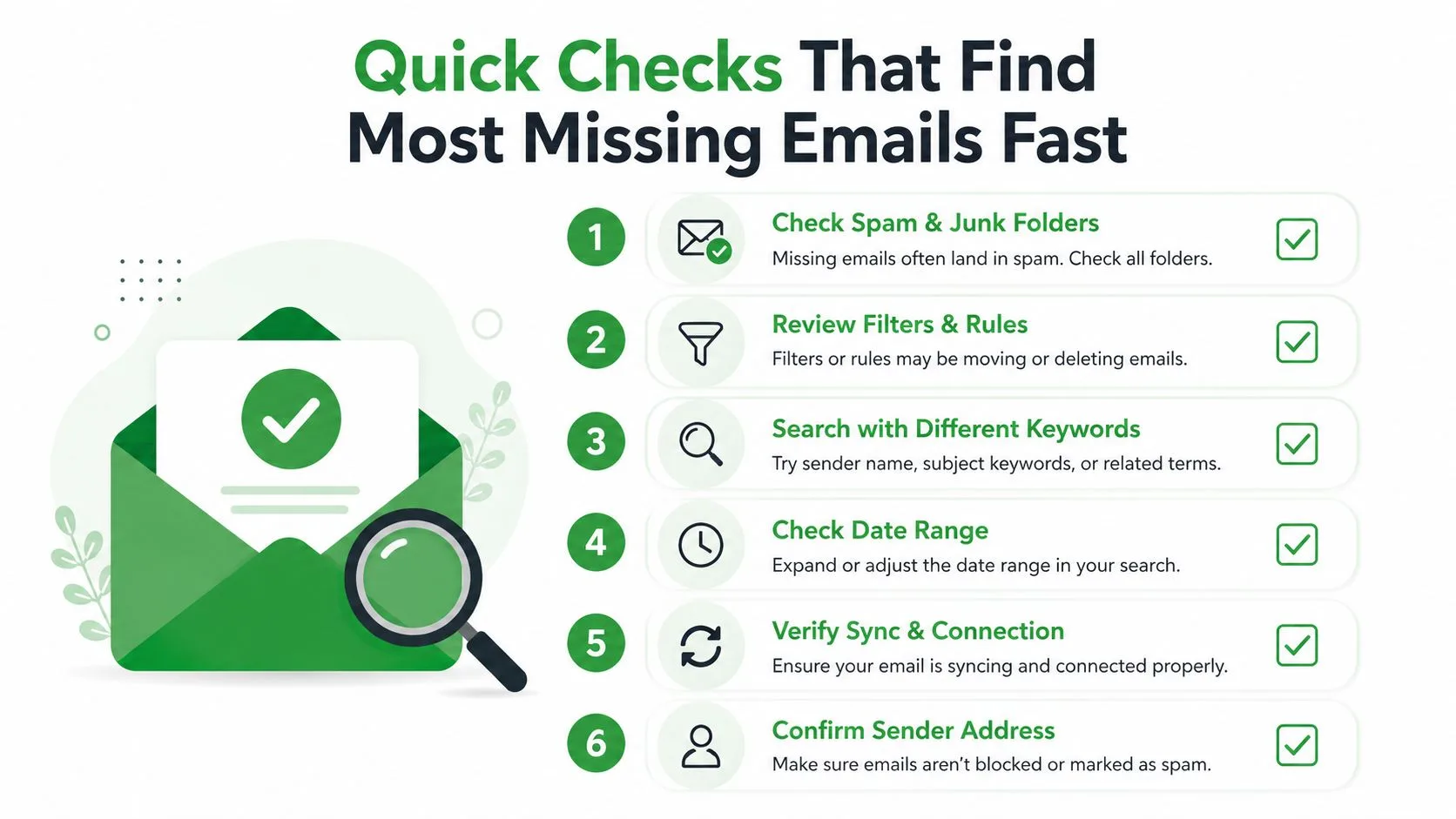
Snelle controles die de meeste ontbrekende e-mails snel vinden
Voer deze controles in volgorde uit. Ze scheiden een volle mailbox van een verborgen bericht, en een probleem aan de kant van de ontvanger van een fout aan de kant van de afzender.
Controleer de opslag voordat je instellingen wijzigt
Open in Gmail op het web je Google Account-opslagoverzicht via het accountmenu of de opslagwaarschuwing die in Gmail wordt getoond. Open op mobiel de Gmail-app, tik op je profielfoto en bekijk de opslaginformatie die aan het account is gekoppeld.
Een vol Google-opslagquotum kan voorkomen dat Gmail nieuwe mail ontvangt. De probleemoplossingsgids van Google raadt aan om eerst de opslag te controleren, vervolgens oudere mail te verwijderen of de opslag te upgraden als het account de limiet heeft overschreden. (Google guidance on storage-related receiving problems)
Als de opslag vol is, maak ruimte vrij en vraag om een nieuw testbericht. Het verwijderen van grote berichten uit de Prullenbak en Spam kan uitmaken, omdat die gebieden opslag kunnen blijven verbruiken totdat ze zijn geleegd. Als de opslag niet vol is, ga dan naar het testbericht in plaats van willekeurig filters te wijzigen.
Stuur een test vanaf een ander account
Gebruik een apart adres, zoals een persoonlijk account of het account van een vertrouwde collega, en stuur een eenvoudig bericht naar het betreffende Gmail-adres. Geef het een duidelijk onderwerp waarop je kunt zoeken, wacht even en controleer Gmail op het web.
Het resultaat vertelt je waar je vervolgens moet kijken:
- De test komt aan in de Inbox: De mailbox kan mail ontvangen, dus de oorspronkelijke afzender heeft mogelijk een probleem met aflevering, authenticatie, reputatie of een adres-specifiek probleem.
- De test komt buiten de Inbox aan: Gmail accepteert mail, maar een filter, doorstuurregel, label, Spam-classificatie of synchronisatiepad verbergt het.
- De test verschijnt nergens: Controleer de opslag opnieuw, inspecteer vervolgens de instellingen op accountniveau en vraag de afzender of hun systeem een bounce of foutmelding heeft geproduceerd.
Gebruik de webinterface, zelfs als je normaal gesproken de Gmail-app gebruikt. Een client kan een beperkte mapweergave tonen of lokaal synchronisatiegedrag toepassen dat verbergt wat Gmail op de server heeft opgeslagen.
Zoek op elke Gmail-locatie
Klik in Gmail op het web op het zoekvak, voer in:anywhere in, gevolgd door een kenmerkend woord uit het onderwerp of de afzender, en druk op Enter. Zoek bijvoorbeeld naar in:anywhere interview of in:anywhere from:person@example.com.
Google identificeert in:anywhere als een betrouwbare manier om te zoeken op locaties die gewone Inbox-zoekopdrachten kunnen overslaan, inclusief Spam en Prullenbak. (Google support discussion of missing messages and Gmail search)
Tik op mobiel op het zoekveld, voer dezelfde zoekopdracht in en voer deze uit. Als het bericht verschijnt, open het dan en controleer het label dat bovenaan wordt getoond. Een resultaat in Spam, Prullenbak, Alle berichten of een aangepast label vertelt je dat het bericht is afgeleverd en wijst direct naar de volgende instelling die moet worden geïnspecteerd.
Als de zoekopdracht niets oplevert, vraag de afzender dan naar het exacte gebruikte adres en naar eventuele bounce- of afwijzingsberichten. Dat bewijs is nuttiger dan nog een keer de Inbox verversen, omdat het kan aantonen dat Gmail het bericht nooit heeft geaccepteerd.
Hoe filters, doorsturen en geblokkeerde afzenders inkomende mail verbergen
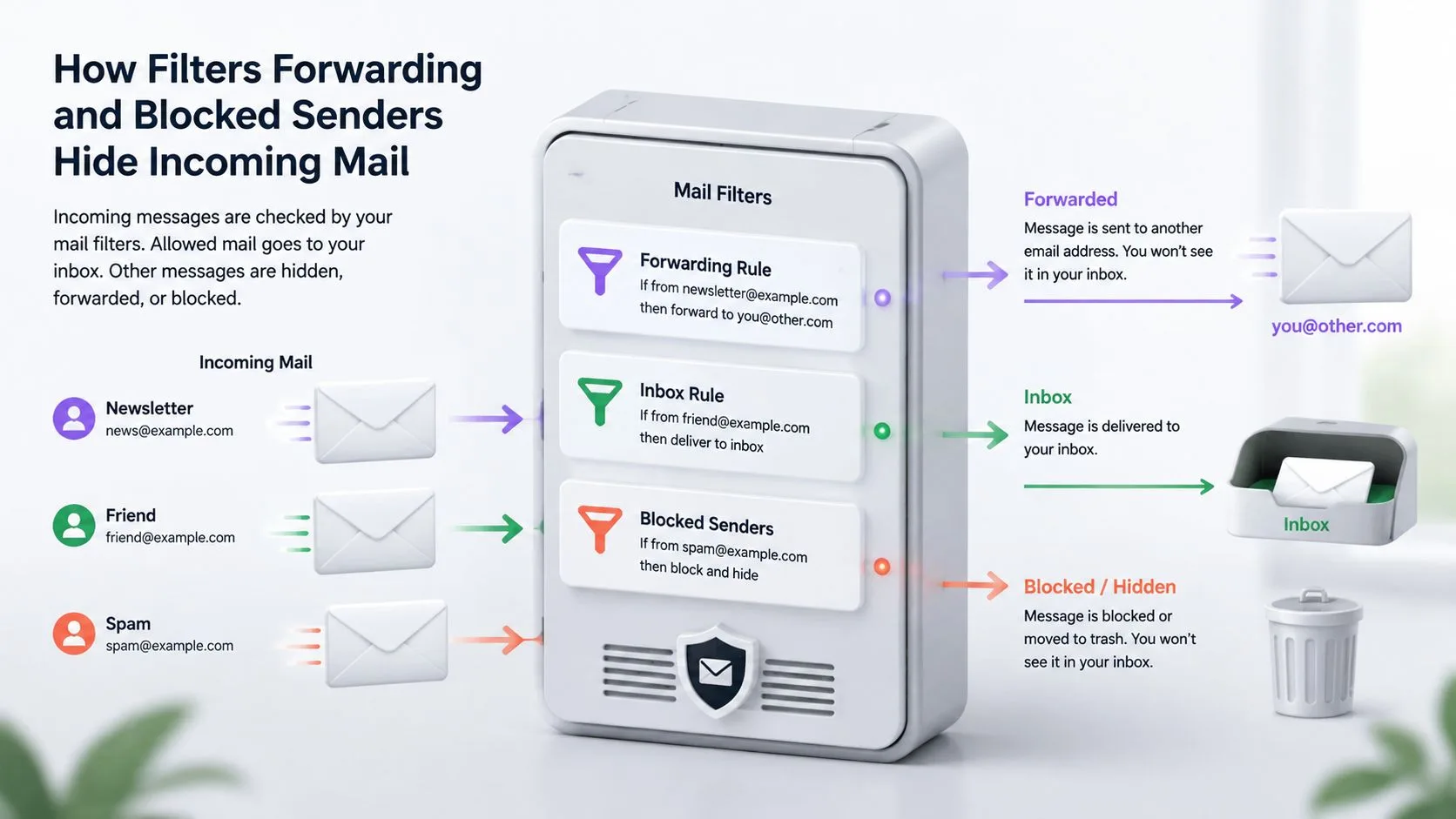
Een Gmail-filter kan een bericht laten verdwijnen zonder je account te verwijderen of andere mail te beïnvloeden. Eén oude regel die is gemaakt voor een voormalige werkgever, nieuwsbrief of klant kan nog steeds overeenkomen met elk bericht van die afzender en het automatisch archiveren, verwijderen, een label toewijzen of ergens anders naartoe doorsturen.
Controleer filters en geblokkeerde adressen
Klik in Gmail op het web op het tandwielpictogram, kies Alle instellingen bekijken en open vervolgens Filters en geblokkeerde adressen. Controleer elke rij, niet alleen regels die gerelateerd lijken aan de ontbrekende afzender.
Zoek naar acties die de zichtbaarheid veranderen:
- Verwijderen: Gmail stuurt overeenkomende berichten naar de Prullenbak.
- De Inbox overslaan: Het bericht blijft in Alle berichten of een label staan, maar verschijnt niet in de hoofd-Inbox.
- Als gelezen markeren: Het bericht kan opgaan in oudere mail.
- Label toepassen: Gmail kan het bericht uit de Inbox-weergave organiseren.
- Doorsturen: Een ander account of e-mailapp kan het bericht in plaats daarvan ontvangen.
- Nooit naar Spam sturen: Dit is handig voor vertrouwde mail, maar controleer of de zoekcriteria van de regel correct zijn.
Open voor een zorgvuldige controle elk filter met Bewerken, inspecteer de voorwaarden voor afzender en onderwerp, en sla een gecorrigeerde versie op in plaats van direct een regel te verwijderen. Google raadt specifiek aan om te controleren of filters de Inbox archiveren, verwijderen of overslaan, en om de lijst met geblokkeerde adressen te bekijken, omdat geblokkeerde afzenders niet in de Inbox terechtkomen. (Google’s filter and blocked-sender instructions)
Een veilige test is om één verdacht filter uit te schakelen, een nieuw bericht te sturen en het resultaat te observeren. Als het nieuwe bericht verschijnt, heb je de oorzaak geïdentificeerd zonder nuttige automatisering te vernietigen. Je kunt het filter vervolgens verfijnen zodat het alleen overeenkomt met de bedoelde nieuwsbrief of het bedoelde adres.
Gebruik deze gids voor een nauwkeurige uitleg van de bedieningselementen om filters in Gmail te bewerken.
Controleer doorsturen en POP/IMAP-toegang
Open nog steeds in Alle instellingen bekijken het tabblad Doorsturen en POP/IMAP. Controleer of Gmail inkomende mail doorstuurt naar een ander adres, of een doorstuurbestemming onbekend is en of POP- of IMAP-toegang is ingeschakeld voor een oudere desktopclient of mobiele e-mailapp.
Een e-mailapp die POP gebruikt, kan berichten ophalen en, afhankelijk van de configuratie, deze na het downloaden uit de Inbox van Gmail verwijderen. Een IMAP-client kan ook acties aan de serverkant toepassen, zoals archiveren, verplaatsen of verwijderen, vanaf een ander apparaat. Google noemt doorsturen, POP/IMAP-toegang en verwijdering vanaf een ander apparaat als oorzaken van ontbrekende berichten. (Google’s account-level missing-message guidance)
Controleer elk apparaat dat toegang heeft tot het account:
- Controleer Apple Mail, Outlook, Thunderbird en andere desktopclients.
- Controleer Gmail op Android en iPhone voor account- en synchronisatie-instellingen.
- Pauzeer tijdelijk een onbekende client of verwijder een oude accountverbinding.
- Stuur nog een testbericht en zoek met
in:anywhere.
Labels zijn geen mappen
Gmail-labels en traditionele mappen gedragen zich niet precies hetzelfde. Een bericht kan een label hebben en toch afwezig zijn in de Inbox omdat een filter De Inbox overslaan heeft geselecteerd. Het kan zichtbaar zijn onder het label of in Alle berichten, terwijl de Inbox leeg lijkt.
Open het linkernavigatiemenu, kies Meer en inspecteer Alle berichten en eventuele aangepaste labels die overeenkomen met de afzender of het project. Als het bericht daar staat, verwijder dan de ongewenste filteractie en verplaats het gesprek terug naar de Inbox.
De volgende video laat zien waar deze bedieningselementen staan en hoe Gmail-regels inkomende mail kunnen omleiden. Bekijk deze nadat je de instellingen hebt gecontroleerd, zodat je de visuele paden kunt vergelijken met je eigen account.
Als doorsturen of POP/IMAP-toegang onbekend is, wijzig dan het accountwachtwoord en controleer verbonden apps nadat je de zichtbaarheid hebt hersteld. Dat is geen bewijs van ongeautoriseerde toegang, maar het voorkomt dat een oude integratie de mailbox blijft wijzigen terwijl je problemen oplost.
Waarom sommige afzenders nooit aankomen en anderen wel
Het bericht van een vriend komt onmiddellijk aan, maar een winkelier, recruiter of zakelijk domein bereikt je mailbox nooit. Dat patroon wijst meestal weg van een brede Gmail-storing. Het suggereert een afzender-specifiek probleem met filtering, authenticatie, reputatie of domeinroutering.
Het filtersysteem van Gmail is bewust agressief. Legitieme berichten kunnen als ongewenst worden geclassificeerd wanneer hun signalen op spam lijken. De uitleg van Google over Gmail-spamfiltering beschrijft hoe de AI van Gmail op grote schaal met spam omgaat. (Google’s explanation of Gmail spam filtering)
Scheid mailboxproblemen van afzenderproblemen
Gebruik het resultaat van een eenvoudige vergelijking om te beslissen wie onderzoek moet doen:
- Berichten van niet-gerelateerde afzenders komen aan: Je Gmail-account werkt waarschijnlijk. Vraag de ontbrekende afzender om een bounce- of afwijzingsbericht.
- Het ontbrekende bericht verschijnt in
in:anywhere: Gmail heeft het geaccepteerd. Controleer Spam, filters, labels, doorsturen en gesynchroniseerde clients. - De afzender ontvangt een afwijzings- of tijdelijke foutmelding: De e-mailbeheerder van de afzender moet authenticatie, reputatie, beleidshandhaving of domeinroutering onderzoeken.
- Elke afzender faalt: Controleer opslag en accountinstellingen opnieuw. Als het adres bij Google Workspace hoort, moet de beheerder ook de configuratie op domeinniveau inspecteren.
Voor een zakelijk domein moet de beheerder de MX-records van het domein verifiëren. Onjuiste records kunnen mail volledig buiten Gmail om routeren, waardoor de afzender het bericht als verzonden kan tonen terwijl Gmail het nooit ontvangt. De gids voor probleemoplossing voor het ontvangen van mail van Google Workspace behandelt MX-validatie en gerelateerde domeincontroles. (Google Workspace troubleshooting for receiving mail)
Dezelfde gids identificeert opgeschorte Workspace-accounts en verlopen of uitgeschakelde domeinen als mogelijke oorzaken. Doorsturen en POP/IMAP kunnen ook mail verplaatsen of verwijderen nadat een andere service deze heeft opgehaald. Deze controles zijn belangrijk wanneer alleen de berichten van één organisatie ontbreken.
Authenticatie beïnvloedt zichtbaarheid
De afzender moet bevestigen dat SPF, DKIM en DMARC zijn gepubliceerd en uitgelijnd voor het verzendende domein. Verkeerde uitlijning kan leiden tot afwijzing, plaatsing in Spam of filtering, zelfs wanneer de afzender een succesvolle verzendstatus ziet.
Google’s Postmaster Tools biedt dashboards voor authenticatie- en afleveringsfouten. Afzenders kunnen controleren of SPF, DKIM en DMARC slagen, samen met geauthenticeerde berichten die zijn afgewezen of tijdelijk zijn mislukt. De filtering van Gmail en de rapportage van Postmaster Tools kunnen de beheerder helpen die resultaten te koppelen aan afleveringsproblemen.
Afzenderreputatie beïnvloedt ook de plaatsing. Hoge klachtenpercentages kunnen ertoe leiden dat Gmail berichten van een afzender filtert of de prioriteit verlaagt, dus één afzender kan sommige ontvangers bereiken terwijl anderen worden gemist. De praktische vraag is daarom niet alleen of het bericht is verzonden, maar waar het is geaccepteerd, gerouteerd of gefilterd.
Inhoud kan een kapot MX-record of ontbrekende DKIM-handtekening niet repareren. Duidelijke opmaak kan ontvangers nog steeds helpen legitieme mail te herkennen. Teams die het vertrouwen en de leesbaarheid van berichten willen verbeteren, kunnen effectieve e-mailonderwerpregels en structuur bekijken en vervolgens hun beheerder vragen de technische afleveringslogboeken te inspecteren.
Als de server van de afzender een bounce rapporteert, stop dan met het wijzigen van je Gmail-filters. Stuur de exacte foutmelding naar de beheerder van de afzender en vraag hen om domeinauthenticatie, MX-routering, accountstatus en reputatiesignalen te controleren. De Spam- en opslagcontroles van Gmail zijn belangrijk na acceptatie. Een afwijzing betekent dat het afleveringspad van de afzender eerst aandacht nodig heeft.
Bevestigen dat Mail Tracker for Gmail je Inbox niet blokkeert
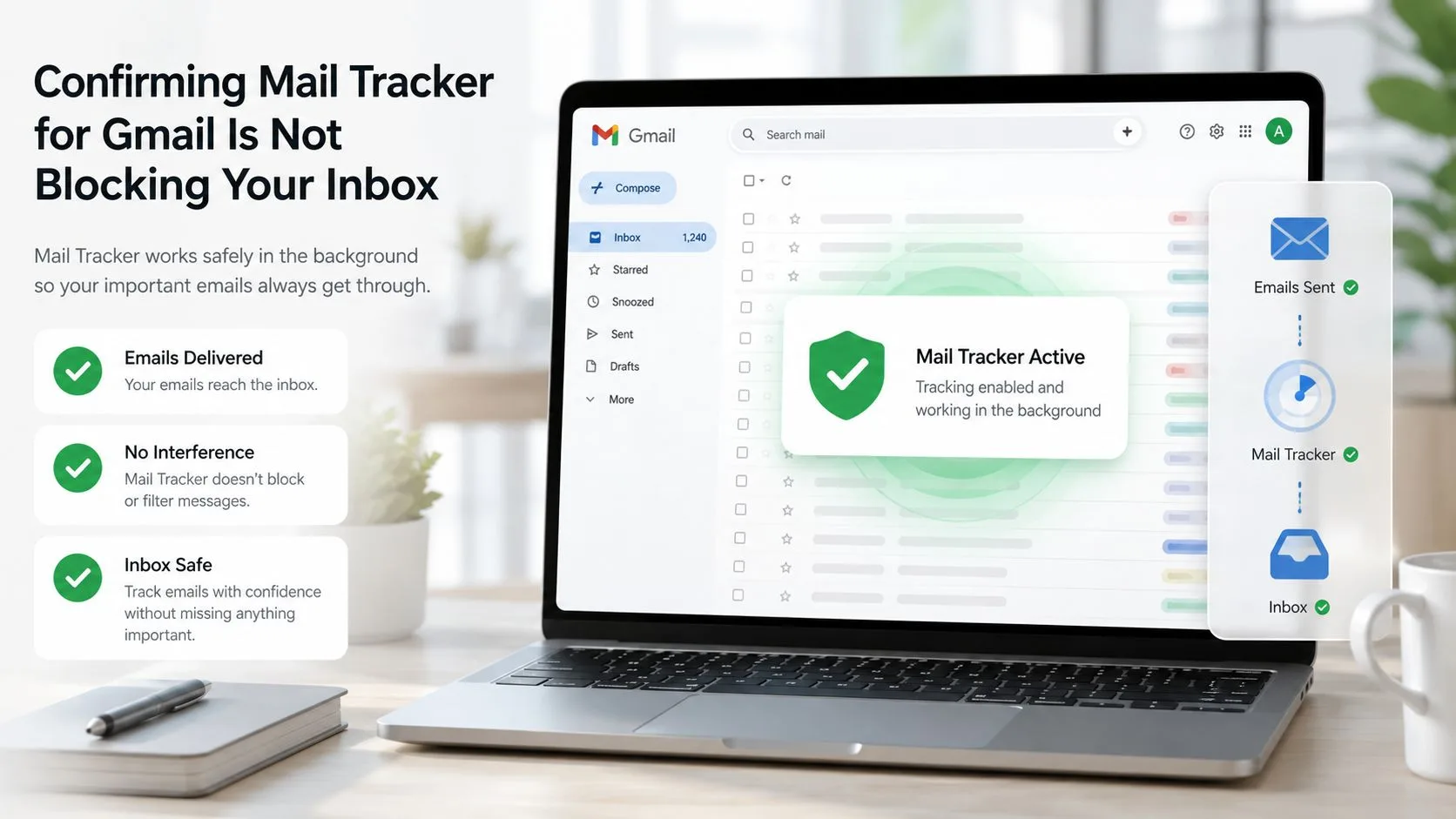
Mail Tracker for Gmail is een add-on voor het volgen van geopende e-mails bij verzending. Het voegt tracking-indicatoren, tijdstempels en meldingen toe voor berichten die je vanuit Gmail verstuurt. Het bepaalt niet waar inkomende berichten naartoe gaan en vervangt niet de Spam-, filter-, doorstuur- of opslagcontroles van Gmail.
Dat onderscheid is belangrijk wanneer je tracking-activiteit ziet voor je verzonden mail, maar geen inkomend antwoord kunt vinden. De tracking-gebeurtenis betreft het openen van je uitgaande bericht door de ontvanger. Het bevestigt niet dat hun antwoord je account heeft bereikt en het betekent niet dat de add-on inkomende aflevering controleert.
Voer een korte productcontrole uit
Open Gmail op het web en bevestig dat de extensie of Workspace-add-on is ingeschakeld in de browser of het account waarvandaan je gevolgde berichten verstuurt. Stuur een testbericht naar een vertrouwd adres en verifieer vervolgens of het tracking-teken, de open-gebeurtenis of de melding verschijnt wanneer die ontvanger het opent.
Als er geen melding verschijnt, test dan de meldingsinstelling in plaats van de inkomende regels van Gmail te wijzigen. De gids voor het oplossen van problemen met meldingen van Mail Tracker for Gmail kan je helpen een waarschuwingsprobleem te scheiden van een afleveringsprobleem.
Controleer ook de machtigingen die worden getoond in de extensie-instellingen van je browser of Google-accountintegraties. Als de add-on is uitgeschakeld, kunnen de tracking-indicatoren stoppen met updaten, maar dat verklaart nog steeds niet waarom een niet-gerelateerd inkomend bericht afwezig is.
Vergelijk de symptomen
| Wat je waarneemt | Wat het meestal aangeeft |
|---|---|
| Een verzonden bericht toont een open-gebeurtenis | Tracking werkt voor dat uitgaande bericht |
| Een verzonden bericht heeft geen open-gebeurtenis | De ontvanger heeft het mogelijk niet geopend, of tracking is mogelijk niet beschikbaar |
| Een inkomend antwoord ontbreekt | Controleer Gmail-opslag, zoekopdracht, Spam, filters, doorsturen en e-mailapps |
| Meldingen falen maar verzonden mail werkt | Controleer meldingsmachtigingen en apparaatinstellingen |
| Eén afzender ontvangt een bounce | Vraag die afzender om hun afleveringssysteem te onderzoeken |
Mail Tracker for Gmail registreert open-gebeurtenissen in plaats van de inhoud van je e-mail te lezen. Voor een afleveringsprobleem bij inkomende mail blijven de eigen mailbox- en accountinstellingen van Gmail de relevante bedieningselementen.
Zorg dat Gmail in de toekomst betrouwbaar blijft ontvangen
Zodra het ontbrekende bericht is gelokaliseerd, voorkom dan dat de oplossing zichzelf terugdraait. Gmail-problemen keren vaak terug wanneer een oud filter, een gepensioneerde e-mailapp of een bijna vol opslagaccount aanwezig blijft.
Bouw een kleine onderhoudsroutine op
- Controleer opslag: Verwijder grote, onnodige berichten en leeg de Prullenbak en Spam wanneer de ruimte krap is.
- Controleer filters: Zoek naar regels die mail van belangrijke contacten verwijderen, archiveren, de Inbox overslaan of doorsturen.
- Bescherm belangrijke afzenders: Voeg vertrouwde adressen of domeinen toe aan een geschikt “nooit naar Spam sturen”-filter en verifieer de filtercriteria voordat je ze opslaat.
- Controleer verbonden e-mailapps: Verwijder oude Outlook-, Apple Mail-, Thunderbird- of mobiele verbindingen die nog steeds berichten ophalen of wijzigen.
- Test na wijzigingen: Stuur een bericht vanaf een apart account, zoek met
in:anywhereen bevestig zowel de zichtbaarheid als de plaatsing in de Inbox. - Bewaar bewijs: Bewaar bounce-berichten en afwijzingsdetails in plaats van de afzender te vragen zonder uitleg opnieuw te verzenden.
De meest nuttige gewoonte is om het berichtpad te verifiëren, niet alleen de Inbox.
Voor teams die klantgesprekken met meerdere mensen beheren, kan een inbox voor AI-first ondersteuningsteams een bredere workflow bieden voor het organiseren van inkomende verzoeken. Voor een persoonlijk Gmail-account zijn de ingebouwde zoekfunctie, labels, filters en accountinstellingen meestal voldoende wanneer je ze methodisch inspecteert.
Weet wanneer je moet escaleren
Neem contact op met Google-ondersteuning of je Workspace-beheerder wanneer elke afzender faalt, de opslag leeg is, in:anywhere niets oplevert en filters en doorsturen schoon zijn. Voeg het betreffende adres, de geschatte verzendtijd, het adres van de afzender, testresultaten en eventuele fouten van het systeem van de afzender toe.
Neem contact op met de beheerder van de afzender wanneer niet-gerelateerde Gmail-berichten normaal aankomen maar één domein faalt, vooral als de afzender een bounce ziet. Vraag hen om MX-routering, SPF, DKIM, DMARC-uitlijning, accountstatus en afleveringslogboeken te verifiëren.
Je Inbox zou nu observeerbaar moeten zijn in plaats van mysterieus. Je kunt zien of Gmail het bericht heeft geweigerd, onder een ander label heeft opgeslagen, aan een andere client heeft overhandigd of in Spam heeft weergegeven, wat betekent dat de volgende actie specifiek is in plaats van giswerk.
Mail Tracker for Gmail voegt leesbevestigingen, open-meldingen, tijdstempels en tracking-indicatoren toe aan berichten die je vanuit Gmail verstuurt, waardoor je onbeantwoorde berichten kunt onderscheiden van mail die nooit is gezien. Bezoek Mail Tracker for Gmail om te bekijken hoe het past naast de eigen afleverings- en inbox-probleemoplossingstools van Gmail.
Klaar om je e-mails te volgen?
Voeg Mail Track for Gmail toe vanuit de Google Workspace Marketplace en weet precies wanneer je e-mails worden geopend. Gratis en onbeperkt.
Toevoegen aan GmailMeer lezen
Meer uit Guides

Hoe nauwkeurig is e-mailtracking? Wat opens je echt vertellen
Hoe nauwkeurig is e-mailtracking in Gmail? Ontdek waarom opens soms onterecht worden geteld, hoe je valse opens herkent en welke signalen je kunt vertrouwen.

E-mail trackingpixel: Hoe het werkt, hoe je het herkent en wat de beperkingen zijn
Wat is een e-mail trackingpixel, hoe toont het een opening in Gmail, hoe vind je er een en waarom Gmail en Apple Mail proxies de betrouwbaarheid beperken.

7 Voorbeeld-e-mails voor het accepteren van een baanaanbod
Gebruik deze 7 voorbeeld-e-mails voor het accepteren van een baanaanbod voor formele, beknopte en enthousiaste antwoorden, inclusief onderwerpregels, clausules en verzendtips.