
App-varsler på Android: Feilsøkingsguide 2026
Løs problemer med app-varsler på Android permanent. Denne steg-for-steg-guiden for 2026 dekker innstillinger, batterioptimalisering og feilsøking for å sikre at du mottar
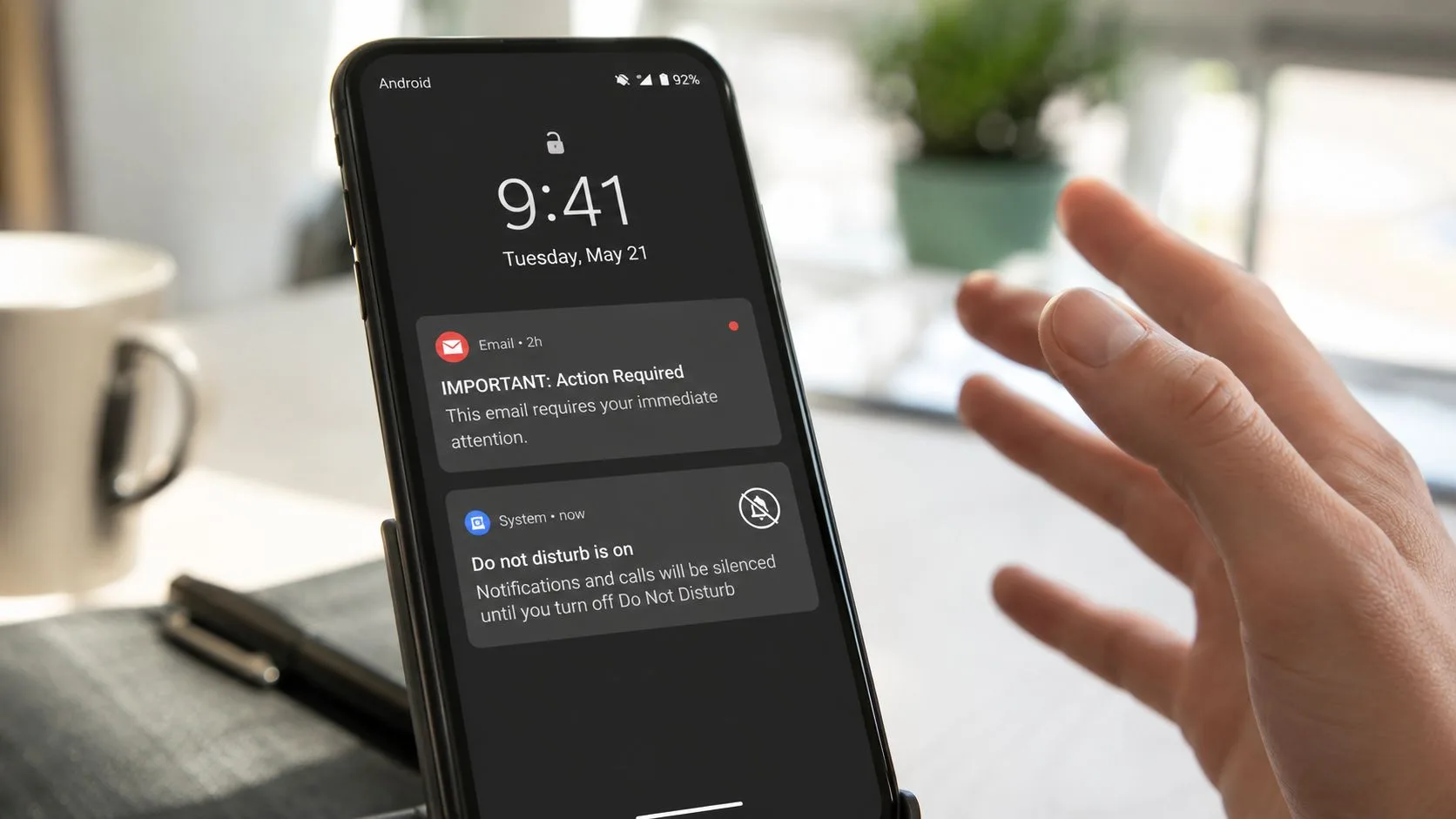
Du kjenner følelsen. En viktig e-post skulle ha utløst en vibrasjon i telefonen, men Android-enheten forblir stille, tråden forsvinner nedover i innboksen, og du legger først merke til svaret når det allerede er for sent. På moderne telefoner skyldes dette vanligvis ikke én enkelt feil innstilling. Det er en samling av små faktorer, fra tillatelsesforespørsler til varslingskanaler og batteriregler som kan stilne selv godt utviklede apper.
Android-varsler konkurrerer nå med mye støy. Amerikanske smarttelefonbrukere mottar i gjennomsnitt 46 push-varsler per dag og sjekker telefonen sin rundt 352 ganger daglig ifølge statistikken over varslingsoverbelastning sitert her. Det er derfor et pålitelig oppsett for application notification Android betyr så mye for Gmail-brukere, salgsteam, rekrutterere og alle som er avhengige av et varsel om lest e-post i tide. Hvis din innbokssporing avhenger av at et varsel kommer frem i tide, trenger du et system som overlever virkelige enhetsinnstillinger, ikke bare ideelle laboratorieforhold. En praktisk referanse for feilsøking i Gmail kan hjelpe hvis problemet starter inne i selve e-postappen.
Hvorfor Android-varslene dine plutselig er tause
Det frustrerende er hvor normal telefonen ser ut når varsler forsvinner. Appen er installert, innboksen er aktiv, og alt ser ut til å være aktivert, men varselet når deg aldri. Det betyr vanligvis at Android har latt varselet bli blokkert et sted i kjeden, fra app-tillatelser til kanalinnstillinger og batterikontroller.
For folk som bruker Gmail som en arbeidsinnboks, kan den stillheten koste verdifull tid. Et tapt varsel om åpnet e-post, et forsinket svar eller en stille oppfølging endrer resten av dagen raskt. Android forventer at varsler gjør seg fortjent til oppmerksomhet, så både apper og brukere må være selektive med hva som slipper gjennom. Det praktiske resultatet er at et application notification Android-oppsett må sjekkes på flere nivåer, spesielt hvis du er avhengig av verktøy som Mail Tracker for Gmail og trenger rettidig levering for å fungere under virkelige telefoninnstillinger.
Praktisk regel: Hvis et varsel føles generisk, er det mer sannsynlig at Android skjuler, forsinker eller demper det et sted i systemet.
En hovedutfordring er at feil kan oppstå på flere lag. En bruker kan ha nektet kjøretidstillatelsen, byttet appens kanal til lydløs, slått på Ikke forstyrr, eller latt batterioptimalisering stå i en modus som begrenser appens bakgrunnsaktivitet. Resultatet er det samme, stillhet på låseskjermen, men løsningen avhenger av hvor kjeden brast.
For en konkret feilsøkingsreferanse, start med denne guiden for Gmail-varsler på Android hvis problemet virker knyttet til selve e-postappen.
Mestring av Androids grunnleggende varslingskontroller
Android gir deg mer kontroll enn det som er allment kjent, men det betyr også at det er flere steder et varsel kan sette seg fast. Siden Android 13 må apper be om POST_NOTIFICATIONS før de kan vise varsler, og apper som ikke ber brukeren om dette, kan oppleve et 20 % til 30 % fall i rekkevidden for push-varsler som oppsummert i denne veiledningen for Android push-varsler. Hvis tillatelsen ikke er gitt, vil ingen mengde justering av kanaler hjelpe.
Start på systemnivå
Den tryggeste rekkefølgen er enkel. Sjekk først om Android selv har tillatelse til å vise varsler for appen. Åpne deretter appens varslingsinnstillinger og se på kanallisten, fordi Android behandler ulike varslingstyper separat. Det er slik én app fortsatt kan varsle deg om en viktig innbokshendelse mens den forblir stille om en mindre viktig kategori.
Googles dokumentasjon for varsler gjør også oppdateringsmodellen klar: systemet bruker NotificationManager.notify(id, notification), og ID-en er det som lar appen oppdatere eller avbryte det samme varselet senere. Det betyr at utforming av varsler ikke bare handler om å sende noe, det handler om å sende riktig ting under en stabil ID slik at appen kan oppdatere tilstanden i stedet for å stable duplikater. På API 26 og nyere bør appen også opprette en NotificationChannel og bruke NotificationCompat.Builder med en PendingIntent slik at trykk sender brukeren tilbake til appen.
Hvis en bruker har dempet en kanal, kan appen fortsatt være installert og fungere fint, men varslingsveien er brutt på plattformnivå.
Hvorfor kanaler betyr mer enn de fleste tror
En kanal er i bunn og grunn en bane for en bestemt type varsel. For Gmail kan det bety forskjellen mellom viktig innbokspost, reklame eller kontorelaterte meldinger. For ethvert application notification Android-arbeidsflyt, lar kanaler deg holde varsler med høy verdi synlige uten å gjøre hele appen til en konstant forstyrrelse.
Feilen jeg ser oftest er å anta at en enkelt global bryter er nok. Det er den ikke. Androids støttedokumenter viser at brukere kan administrere varslingskategorier per app, synlighet på låseskjerm, og varslings- kontra lydløse moduser, så den samme appen kan oppføre seg forskjellig avhengig av hvordan kanalen er konfigurert og hvordan brukeren ønsker å bli avbrutt. Det er nyttig når det gjøres riktig, men det er også grunnen til at en nylig installert eller oppdatert app kan se “aktivert” ut og likevel ikke gi fra seg en lyd.
Steget med kjøretidstillatelse
På Android 13 og nyere må tillatelsesforespørselen skje eksplisitt. Appen bør deklarere tillatelsen i manifestet, opprette kanalen sin, og deretter be om kjøretidstillatelsen før den prøver å sende varsler. Den vanlige fallgruven er å anta at det er nok å bare opprette kanalen. Det er det ikke, for uten tillatelsen vil varselet ikke vises for brukeren i det hele tatt.
Konfigurering av Gmail og Mail Tracker for Gmail-varsler
Gmail sine egne varslingsinnstillinger må være solide før noe som ligger oppå kan fungere pålitelig. Hvis du bruker Gmail for sporet utsendelse, styrer appens varslingsatferd om du ser innbokshendelsen, som deretter avgjør om et oppfølgingsvarsel kan være nyttig. For team som jobber med Mail Tracker for Gmail, betyr den avhengigheten mye fordi sporingsflyten avhenger av at Gmails varslingsrørledning er aktiv og riktig konfigurert først. En enkel guide til Gmail-sporingssiden hjelper hvis du trenger det grunnleggende.
Konfigurer innboksen som faktisk betyr noe
Åpne Gmail og sjekk hvilken konto som håndterer e-posten du bryr deg om. Hvis du bruker flere kontoer, er det lett å konfigurere én og glemme den andre, for så å lure på hvorfor varsler bare dukker opp for halvparten av trafikken din. Sørg for at hovedinnboksen har tillatelse til å varsle deg, og gå deretter gjennom eventuelle etikettspesifikke innstillinger hvis du er avhengig av separate arbeidsstrømmer.
Den praktiske vanen her er å begrense støy før du jakter på spesialtilfeller. Hvis hver melding får samme behandling, blir varsler lettere å ignorere. Hvis bare de riktige etikettene gir lyd fra seg, er det mer sannsynlig at du legger merke til hendelsene som betyr noe.
Hold Gmail-veien ren for sporingsvarsler
Verktøy for e-postsporing fungerer best når Gmails egen varslingsvei er stabil, fordi appen bare kan vise en nyttig hendelse hvis Gmail allerede håndterer den underliggende meldingsflyten. Det gjelder enten du venter på et nytt svar fra en kunde, en tilbakemelding eller en intern overlevering. Enkelt sagt: hvis Gmail er begravd, dempet eller feilruted, kan ikke sporingsverktøyet pålitelig redde opplevelsen.
Videoen nedenfor er en nyttig visuell følgesvenn for brukere som ønsker å sammenligne telefoninnstillingene sine med et kjent, fungerende Gmail-oppsett.
Løsning av batterioptimalisering og bakgrunnsbegrensninger
Mange guider stopper for tidlig. De ber deg aktivere varsler, for så å bli overrasket når varslene fortsatt ikke kommer frem. På mange telefoner, spesielt de som er tungt tilpasset, er hovedsynderen aggressiv batteristyring som hindrer apper i å kjøre lenge nok til å legge merke til og levere noe viktig.
Androids egen støtteveiledning peker på flere vanlige feilpunkter, inkludert Ikke forstyrr-modus, brytere på appnivå, batterioptimalisering og begrensninger for bakgrunnsdata i Googles Android-hjelpedokumentasjon. Det stemmer overens med hva folk ser på virkelige enheter: varsler fungerer en stund, for så å forsvinne etter at telefonen har vært inaktiv eller appen har blitt skjøvet i bakgrunnen.
Hva batterioptimalisering gjør i bakgrunnen
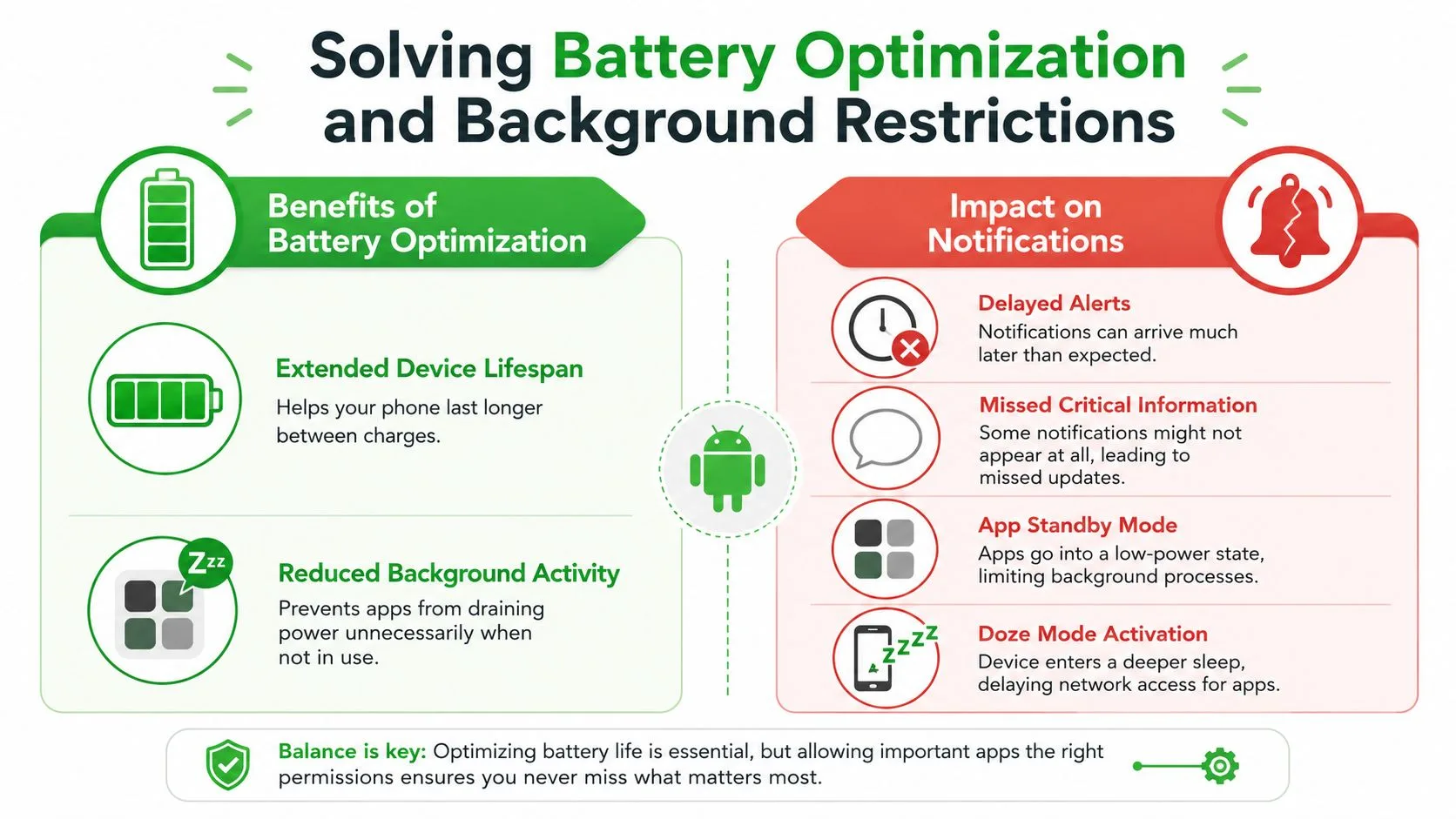
Batterioptimalisering er nyttig generelt. Den reduserer bakgrunnsaktivitet, forlenger kjøretiden og hindrer apper i å tappe strøm når du ikke bruker dem. Ulempen er at varslingsavhengige apper kan bli forsinket, parkert eller begrenset før de får sjansen til å fullføre arbeidet sitt.
Det er derfor én telefonmodell kan føles pålitelig mens en annen oppfører seg som om den har sin egen vilje. Android gir produsenter rom til å justere strømatferd, og resultatet er et lappeteppe av ulike kontroller på tvers av Samsung, OnePlus, Xiaomi og andre. Hvis problemet med varsler oppstår etter at skjermen har vært av en stund, er batteristyring et av de første stedene du bør se.
Finn de skjulte leverandørinnstillingene
Standardinnstillingene i Android er bare en del av historien. På enkelte merker ligger løsningen dypere i enhetsspesifikke strømmenyer, der appen må merkes som ubegrenset, ikke optimalisert, eller få lov til å kjøre i bakgrunnen uten begrensninger. Gmail fortjener spesiell oppmerksomhet her fordi den ofte sitter i sentrum av arbeidskommunikasjon, og hvis den er begrenset, kan resten av varslingsstakken din se ødelagt ut selv når den ikke er det.
En praktisk måte å teste dette på er å midlertidig slappe av batterikontrollene for appen og se om varslene blir rettidige igjen. Hvis de gjør det, har du funnet flaskehalsen. Da kan du avgjøre om kompromisset i batterilevetid er verdt det for appen du prøver å stole på.
Balanser pålitelighet mot konstant avbrudd
Batterijustering er ikke en feil ved Android, det er et kompromiss. Telefonen prøver å spare strøm, mens innbokssporeren din prøver å holde seg våken lenge nok til å fortelle deg at noe har endret seg. Av den grunn betyr et pålitelig oppsett vanligvis å hvitliste appen som betyr mest og la resten være i fred.
Avanserte tips for sanntidslevering av varsler
Når tillatelsesveien, innboksinnstillingene og batterikontrollene er sortert, er de gjenværende feilene vanligvis mindre, men de gjør likevel at varsler føles upålitelige. En svak datatilkobling, blokkerte bakgrunnsdata eller en utdatert app-buffer kan forsinke levering selv når hovedinnstillingene ser korrekte ut. Disse løsningene er ikke prangende, men de er ofte det som gjenoppretter konsistens på en telefon som ser ut til å ignorere innkommende varsler.
Android belønner også moderasjon. Plattformveiledning om utforming av varsler presser utviklere til å unngå avbrudd med mindre varselet har klar verdi, fordi for mange ping lærer folk å slå dem av. Det betyr enda mer for sporingsverktøy, siden målet er bedre timing, ikke mer støy.
Bruk timing, prioritet og kontekst
Hvis en app behandler hver hendelse som presserende, slutter brukere å stole på varslene. Et bedre oppsett gir prioritet til meldinger som trenger oppmerksomhet og holder oppdateringer med lavere verdi stille eller gruppert. Den samme tilnærmingen hjelper i en Gmail-arbeidsflyt, fordi et oppfølgingsvarsel bare er nyttig hvis det kommer før neste møte, ikke etter at tråden allerede har blitt kald.
Praktisk regel: et varsel som kommer litt senere, men som fortsatt betyr noe, er mer nyttig enn ett som kommer umiddelbart og lærer brukeren å dempe alt.
Sjekk nettverksveien også
Varsler avhenger ofte av at enheten har lov til å snakke med nettverket i bakgrunnen. Hvis datalagring, begrensninger for bakgrunnsdata eller en ustabil tilkobling kommer i veien, kan varsler komme for sent selv om selve appen ser fin ut. Tømming av buffer kan hjelpe hvis appens lokale varslingstilstand har blitt rotete, spesielt etter en oppdatering eller en lang periode med inkonsekvent atferd.
For en nærmere titt på hvordan push-levering oppfører seg på tvers av Android- og iOS-produksjonsoppsett, er AppLighters guide til Expo push-varsler en nyttig referanse. Den er mer teknisk enn en typisk brukerveiledning, men ideene rundt ruting, prioritet og plattformatferd hjelper fortsatt når du sporer et gjenstridig innboksvarsel.
Hold målet smalt
Poenget er ikke å gjøre hvert varsel høyere. Det er å gjøre det riktige varselet pålitelig. Når du rammer inn varslingslevering på den måten, blir mange innstillingsvalg enklere, fordi du slutter å spørre hvordan du maksimerer støy og begynner å spørre hvilke hendelser som fortjener en garantert vei.
Mail Tracker for Gmails notater om e-postsporing er relevante her hvis du er avhengig av Gmail-lesebekreftelser og ønsker å behandle varslingstiming som en del av arbeidsflyten i stedet for som et separat telefonproblem.
En siste sjekkliste for pålitelige varsler
Start med tillatelsen. På Android 13 og nyere, sørg for at POST_NOTIFICATIONS er gitt, for uten den vil varselet ikke vises i det hele tatt. Bekreft deretter appens egne varslingsinnstillinger og bekreft at riktig Gmail-konto eller etikett er konfigurert til å gi lyd fra seg.
Deretter sjekker du systemlagene. Gå gjennom varslingskanaler, sørg for at Ikke forstyrr ikke undertrykker varselet, og bekreft at appen ikke har blitt skjøvet inn i en lydløs eller minimert tilstand. Hvis varselet er viktig nok til å bety noe, bør det være knyttet til en kanal som gjenspeiler den viktigheten.
Gå deretter dypere. På enheten du bruker, se etter batterioptimalisering, begrensninger for bakgrunnsdata og enhver produsentspesifikk strømmeny som kan begrense Gmail eller sporingsverktøyet ditt. Hvis varsler bare fungerer rett etter at du åpner appen, er det vanligvis ditt sterkeste hint om at bakgrunnsbegrensninger er det underliggende problemet.
Til slutt, husk designkompromisset. Pålitelige varsler handler ikke om å rope høyere, de handler om å forbli relevante nok til at brukeren ikke slår dem av. Et rent application notification Android-oppsett respekterer den balansen og gjør det langt lettere å stole på varsler når de kommer.
Hvis du er avhengig av Gmail-varsler for oppfølgingstiming, antall åpninger eller lesebekreftelser, sett av ti minutter i dag til å gå gjennom denne sjekklisten på din egen telefon og teamets testenhet. Sammenlign deretter det du ser med Mail Tracker for Gmail og sørg for at varslingsveien fungerer fra ende til annen før din neste viktige utsendelse.
Klar for å spore e-postene dine?
Legg til Mail Track for Gmail fra Google Workspace Marketplace og se med en gang e-postene dine blir åpnet. Gratis og ubegrenset.
Legg til i GmailMer lesestoff
Mer fra Guides

Hvor nøyaktig er e-postsporing? Hva åpninger egentlig forteller deg
Hvor nøyaktig er e-postsporing i Gmail? Lær hvorfor åpninger kan telles feil, hvordan du oppdager falske åpninger og hvilke signaler du bør stole på.

Sporingspiksler i e-post: Slik fungerer de, slik oppdager du dem og dette er begrensningene
Hva er en sporingspiksel i e-post, hvordan viser den åpninger i Gmail, hvordan finner du den, og hvorfor Gmail og Apple Mail begrenser informasjonen?

7 eksempler på e-postmaler for å takke ja til jobbtilbud
Bruk disse 7 eksemplene på e-postmaler for å takke ja til jobbtilbud for formelle, konsise og entusiastiske svar, inkludert emnefelt, klausuler og tips for utsending.