
Sporingspiksler i e-post: Slik fungerer de, slik oppdager du dem og dette er begrensningene
Hva er en sporingspiksel i e-post, hvordan viser den åpninger i Gmail, hvordan finner du den, og hvorfor Gmail og Apple Mail begrenser informasjonen?

En sporingspiksel i e-post er den lille teknologien bak nesten alle “åpnet”-varsler du noen gang har sett. Det er et bilde i miniatyr som er skjult i en e-post, og når mottakerens e-postapp laster inn bildet, får avsenderen vite at meldingen ble åpnet. Det høres enkelt ut, og det er det også. Men detaljene avgjør hvor mye du kan stole på signalet, og hvordan ditt eget personvern påvirkes når du er mottakeren.
Denne guiden forklarer hvordan pikselen fungerer, hvordan du finner en i en melding, hva Gmail og Apple Mail endrer ved den, og hvordan du bruker signalet på en fornuftig måte. Den viser også hvor Mail Track for Gmail, en Chrome-utvidelse og Google Workspace-tillegg for sporing av åpninger og klikk i Gmail, passer inn.
Hva er en sporingspiksel i en e-post?
En sporingspiksel er vanligvis et gjennomsiktig 1x1-bilde plassert i HTML-koden til en e-post. Hver piksel har en unik nettadresse knyttet til én melding og én mottaker. Den ser ut som enhver annen bildetag, bortsett fra at den er så liten at ingen kan se den.
Her er sekvensen:
- Avsenderens verktøy setter inn pikselen. Bilde-URL-en inneholder en unik identifikator.
- Mottakeren åpner e-posten. E-postklienten laster inn bildene i meldingen, inkludert pikselen.
- Sporingsserveren mottar forespørselen. Den registrerer at denne identifikatoren ble etterspurt og når det skjedde.
- Avsenderen får beskjed. Et varsel eller et statusmerke vises ved siden av den sendte meldingen.
Ingenting installeres på mottakerens enhet, og ingenting kreves av dem. Åpningen utledes fra en vanlig bildeopplasting, og det er derfor det kalles et åpningssignal fremfor et bevis.
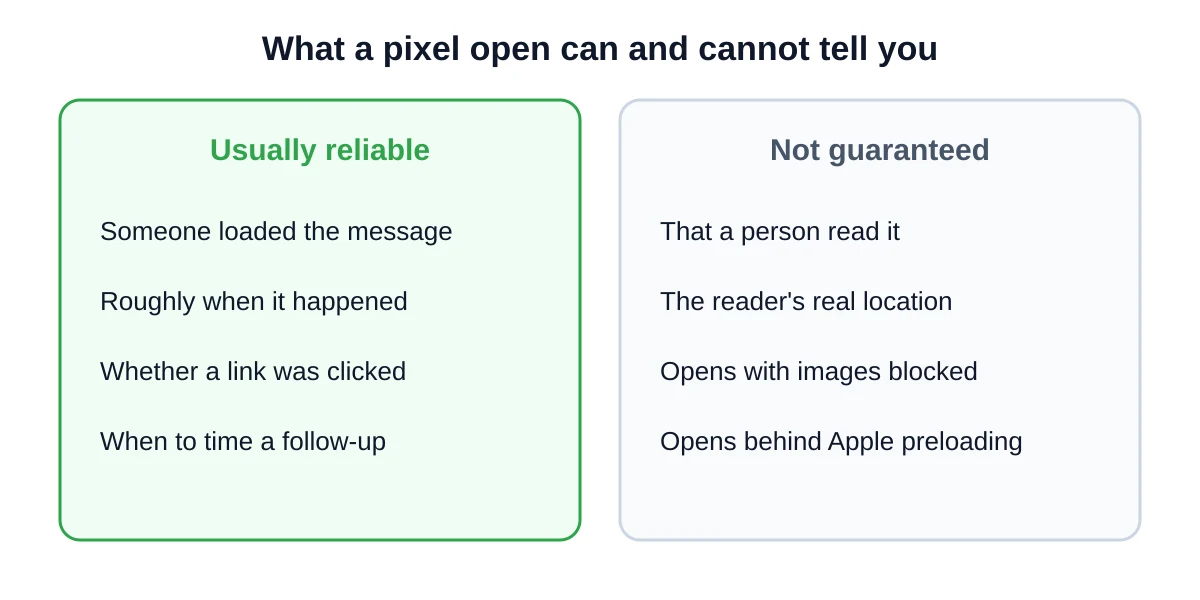
Hvordan en sporingspiksel vises i Gmail
Hvis du sender e-post fra Gmail med en sporer, legger utvidelsen eller tillegget til pikselen når du sender. Når mottakeren åpner meldingen, ser du resultatet i innboksen din eller i et varsel. I Mail Track er dette en status i form av et merke på den sendte meldingen, pluss et valgfritt varsel.
En piksel er bare ett av to vanlige signaler. Det andre er sporing av lenkeklikk. En sporet lenke peker først til en omdirigeringsadresse, og sender deretter leseren til den faktiske siden. Et klikk kan indikere interesse, men roboter og sikkerhetsskannere følger også lenker. Hvis du vil ha det fulle bildet av hvordan åpnings- og klikksignaler fungerer sammen, kan du lese email tracking for Gmail.
Noen verktøy viser en synlig markør til mottakeren, mens andre forblir usynlige. Hva som passer deg, avhenger av relasjonen og konteksten. Fordelene og ulempene er dekket i visible vs. invisible tracker.
Slik ser du om en e-post har en sporingspiksel
Du trenger ikke spesialprogramvare for å sjekke en melding. I Gmail kan du inspisere kildekoden selv.
Sjekk kildekoden i Gmail
- Åpne e-posten.
- Klikk på menyen med tre prikker ved siden av svar-pilen.
- Velg Vis original, og se deretter i meldingskroppen eller bruk Last ned original.
- Søk i teksten etter
width="1"ellerheight="1". - Se hvor bildet er hostet. Et lite bilde på et domene som ikke er avsenderens, ofte med en lang rekke tilfeldige tegn i adressen, er en sporer.
Markedsføringsplattformer bruker ofte underdomener med navn som track, click eller email. Det er også gode søkeord.
Se etter andre ledetråder
- Bilder som ikke laster inn noe synlig.
- Lenker hvis adresse går gjennom en omdirigering før den endelige siden.
- Utvidelser som flagger eller blokkerer sporere, hvis du vil ha en raskere sjekk enn å lese kildekoden.
Å finne en piksel betyr ikke at noe skummelt skjer. Nyhetsbrev, kvitteringer og oppfølginger av salg bruker dem alle. Det forteller deg ganske enkelt at avsenderen kan se når meldingen ble lastet inn.
Hva Gmails bildeproxyserver endrer
Gmail lar ikke avsenderens server snakke direkte med enheten din. Google henter bilder gjennom sin egen proxy og mellomlagrer dem, for så å vise deg den mellomlagrede kopien. Dette er beskrevet mer detaljert i Litmus’s overview of Gmail image caching.
For sporing har dette tre praktiske effekter:
- Avsenderen ser Googles servere, ikke mottakerens enhet. IP-basert lokasjon for Gmail-mottakere er ikke pålitelig.
- Den første innlastingen er det som teller. Senere visninger av det samme mellomlagrede bildet kan ikke nødvendigvis skape en ny forespørsel, så antall gjentatte åpninger kan være lavere enn virkeligheten.
- Åpninger registreres fortsatt. Pikselen blir fortsatt etterspurt når mottakeren ser e-posten med bilder aktivert, så det grunnleggende signalet om “ble den åpnet” fortsetter å fungere for de fleste Gmail-brukere.
Hvis en mottaker har slått av automatisk bildevisning, kan det hende at pikselen ikke lastes inn i det hele tatt, og ingen åpning registreres selv om personen leste meldingen.
Hvordan Apple Mail Privacy Protection påvirker åpningssporing
Apple Mail Privacy Protection forhåndslaster eksternt innhold via Apples proxyservere, ofte når e-posten ankommer i stedet for når en person åpner den. Ifølge Postmark’s explanation of open tracking and Apple Mail, kan dette føre til at åpninger vises selv om ingen har sett på meldingen, og det gjelder alle adresser som leses i Apple Mail, inkludert en Gmail-adresse.
Hva du bør gjøre med det:
- Vær forsiktig med svært raske åpninger. En åpning noen få sekunder etter sending, uten annen aktivitet, kan være automatisert.
- Gi direkte svar og bekreftede handlinger mer vekt. Klikk kan også automatiseres, som Mailchimp explains. Et registrert klikk alene beviser ikke menneskelig interesse.
- Sammenlign mønstre, ikke enkelthendelser. En melding som åpnes flere ganger over to dager ser annerledes ut enn en som åpnes én gang i det øyeblikket den ble levert.
Dette er grunnen til at åpningssporing fungerer best som et tidsverktøy, ikke som en resultattavle.
Slik bruker du pikseldata på en god måte
En piksel er et godt verktøy når du husker begrensningene. Disse vanene hjelper:
- Bruk åpninger til å time oppfølginger. Hvis et forslag ble åpnet i går og det ikke er noe svar, er en kort påminnelse rimelig. Guiden follow-up email after no response har forslag til formuleringer.
- Sjekk klikk mot annen kontekst. Et klikk på en pris- eller kalenderlenke kan være nyttig, men bekreft interessen med et direkte svar eller en fullført bestilling.
- Ikke legg for mye i en enkelt åpning. En åpning er ikke det samme som å lese nøye, og mottakeren kan ha skummet eller forhåndsvist den. Se can you tell if someone read your email for hele diskusjonen.
- Vær åpen om sporing der det betyr noe. Hvis mottakerne dine er i EU eller du jobber på et sensitivt område, opplys om det i personvernerklæringen din og følg reglene i GDPR email compliance.
- Unngå press-taktikker. Å sende melding til noen innen et minutt etter en åpning for å si “jeg så du åpnet denne” føles påtrengende og kan virke mot sin hensikt.
Bør du blokkere sporingspiksler som mottaker?
Det avhenger av hva du verdsetter. Hvis personvern betyr mest for deg, kan du stille inn e-postklienten din til å spørre før eksterne bilder vises. Du mister litt visuell polering i nyhetsbrev, men avsendere får ikke lenger vite når du åpner meldingen deres. Hvis du bruker Apple Mail, kan du slå på Mail Privacy Protection. Ingen av disse stegene er påkrevd, og ingen påvirker hvordan du kan spore din egen utgående e-post.
Det etiske spørsmålet om å spore andre er også verdt å tenke på. Does email tracking compromise ethics? tar for seg dette direkte.
FAQ
Konklusjon
En sporingspiksel i e-post er en enkel og nyttig mekanisme. Det er et skjult bilde som rapporterer når en melding lastes inn, og det fungerer godt som et hint om når du bør følge opp. Det er ikke et bevis på at noen har lest meldingen din, og proxyer fra Google og Apple gjør data om lokasjon og gjentatte åpninger upålitelige. Kombiner åpninger med klikk og svar, vær transparent der loven eller god folkeskikk krever det, så får du fordelen uten støyen.
Klar til å se åpninger og klikk rett inne i Gmail? Prøv Mail Track for Gmail og følg opp i riktig øyeblikk.
Klar for å spore e-postene dine?
Legg til Mail Track for Gmail fra Google Workspace Marketplace og se med en gang e-postene dine blir åpnet. Gratis og ubegrenset.
Legg til i GmailMer lesestoff
Mer fra Guides

Hvor nøyaktig er e-postsporing? Hva åpninger egentlig forteller deg
Hvor nøyaktig er e-postsporing i Gmail? Lær hvorfor åpninger kan telles feil, hvordan du oppdager falske åpninger og hvilke signaler du bør stole på.

7 eksempler på e-postmaler for å takke ja til jobbtilbud
Bruk disse 7 eksemplene på e-postmaler for å takke ja til jobbtilbud for formelle, konsise og entusiastiske svar, inkludert emnefelt, klausuler og tips for utsending.
8 eksempler på oppfølgings-e-poster etter møter som gir svar
Bruk disse 8 eksemplene på oppfølgings-e-poster etter møter for introduksjoner, demoer, interne synkroniseringer og beslutninger, inkludert emnefelt og maler du kan kopiere og lime inn.