
E-postsporer for Gmail Android: Din guide for 2026
Lær å installere og bruke en e-postsporer for Gmail på Android. Vår steg-for-steg-guide for 2026 hjelper deg med å sende sporet e-post og motta varsler om åpninger mens du er på farten.
Du er på Android, forlater et kundemøte, og trykker endelig på send på forslaget du skrev om to ganger fra telefonen på parkeringsplassen. Så begynner ventetiden. Kom den frem? Åpnet de den? Går de gjennom den nå, eller er du i ferd med å ringe for tidlig og fremstå som påtrengende?
Det er den delen de fleste guider for mobil e-post går glipp av. Å sende fra Gmail-appen er enkelt. Oppfølging med riktig timing er der avtaler enten går fremover eller stopper opp.
For selgere, rekrutterere, gründere og kunderådgivere er telefonen ofte stedet der viktig arbeid skjer. Du sender priser etter en demo fra heisen. Du videresender en kandidatbeskrivelse mellom intervjuer. Du svarer på innkjøpsspørsmål fra flyplassen. Hvis du gjør dette i blinde, gjetter du. Hvis du kan se åpninger fra Gmail på Android, kan du jobbe med bedre timing og mye mindre friksjon.
Slutt å gjette og begynn å vite hvem som leser e-postene dine
Presset oppstår vanligvis i helt vanlige øyeblikk.
Du sender et tilbud fra Android-telefonen din kl. 18:12 fordi kjøperen ba om “noe i kveld”. Du har ikke laptopen åpen. Du vil ikke vente til morgenen. Så du sender det fra Gmail, og bruker den neste timen på å lure på om meldingen ble begravd under et dusin interne tråder.
Den usikkerheten endrer atferd. Folk følger opp for tidlig og høres desperate ut. Eller de venter for lenge og mister fremdriften.
Hvordan dette ser ut i praksis
En rekrutterer sender et tilbudsbrev fra toget på vei hjem. En konsulent sender et sammendrag av omfanget mens hen går mellom møter. En selger sender reviderte vilkår fra lobbyen etter at juridisk avdeling har godkjent en siste-liten-justering. I alle tre tilfeller er ikke telefonen en reserveenhet. Det er enheten som holder avtalen i gang.
Det som hjelper er enkelt. Du slutter å behandle sendt post som en svart boks.
Når noen åpner e-posten din, er ikke det en garanti for interesse. Men det er et nyttig signal om at tråden er aktiv.
Det signalet betyr enda mer på mobil fordi Android er der rask oppfølging skjer. Hvis en potensiell kunde åpner forslaget mens du fortsatt er i nærheten av telefonen din, kan du ringe, svare eller sende et lite dytt mens meldingen er fersk på skjermen deres.
Hvorfor synlighet av åpninger endrer kvaliteten på oppfølgingen
Det er vanlig å være besatt av å skrive bedre emnefelt, og det er greit. Bedre åpningsrater skaper flere muligheter for at meldingen skal gjøre jobben sin. Hvis du også vil skjerpe den siden av arbeidsflyten, er denne praktiske guiden til bedre klikkrate i e-post verdt å lese, fordi den hjelper med å koble åpninger, klikk og meldingsstruktur på en mer praktisk måte.
Likevel koker mobil utførelse ned til timing. Android-brukere trenger ikke en ny innboks. De trenger en klarere oversikt over når de skal handle.
Her er en stor fordel: du slutter å følge en kalender og begynner å følge kjøperens atferd. Det er en veldig annerledes måte å jobbe på, og den er vanligvis bedre.
Aktivere mobilsporing med Mail Tracker-tillegget
Hvis du vil ha sporing inne i Gmail på Android, starter oppsettet én gang på skrivebordet. Det er den delen folk ofte går glipp av.
Dette er ikke en separat e-postapp for Android du må lære deg. Den fungerer gjennom Google-kontoen din, så når tillegget er riktig installert, følger sporingsfunksjonen med inn i Gmail-opplevelsen du allerede bruker på tvers av enheter.
Start med Google Workspace Marketplace
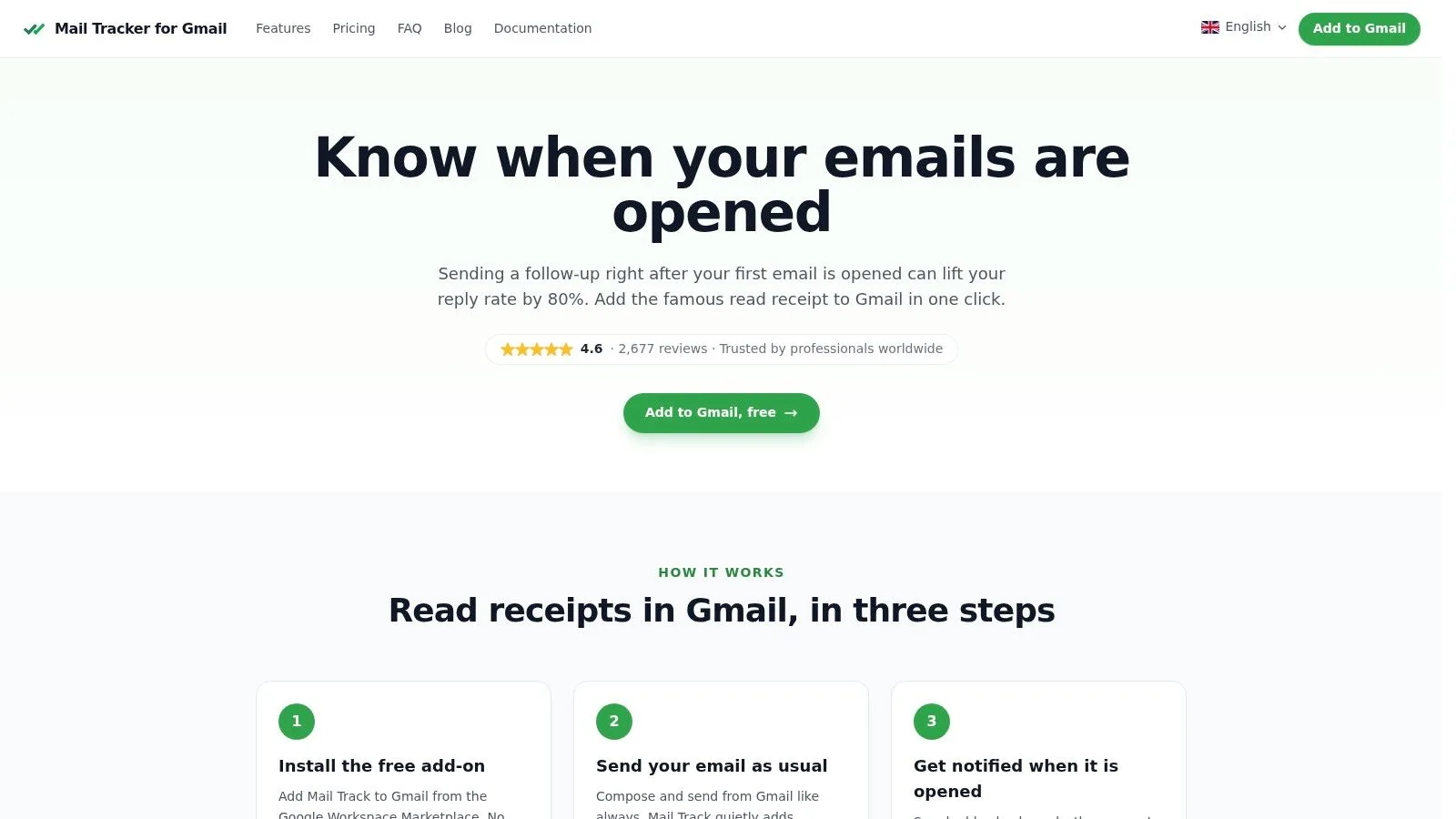
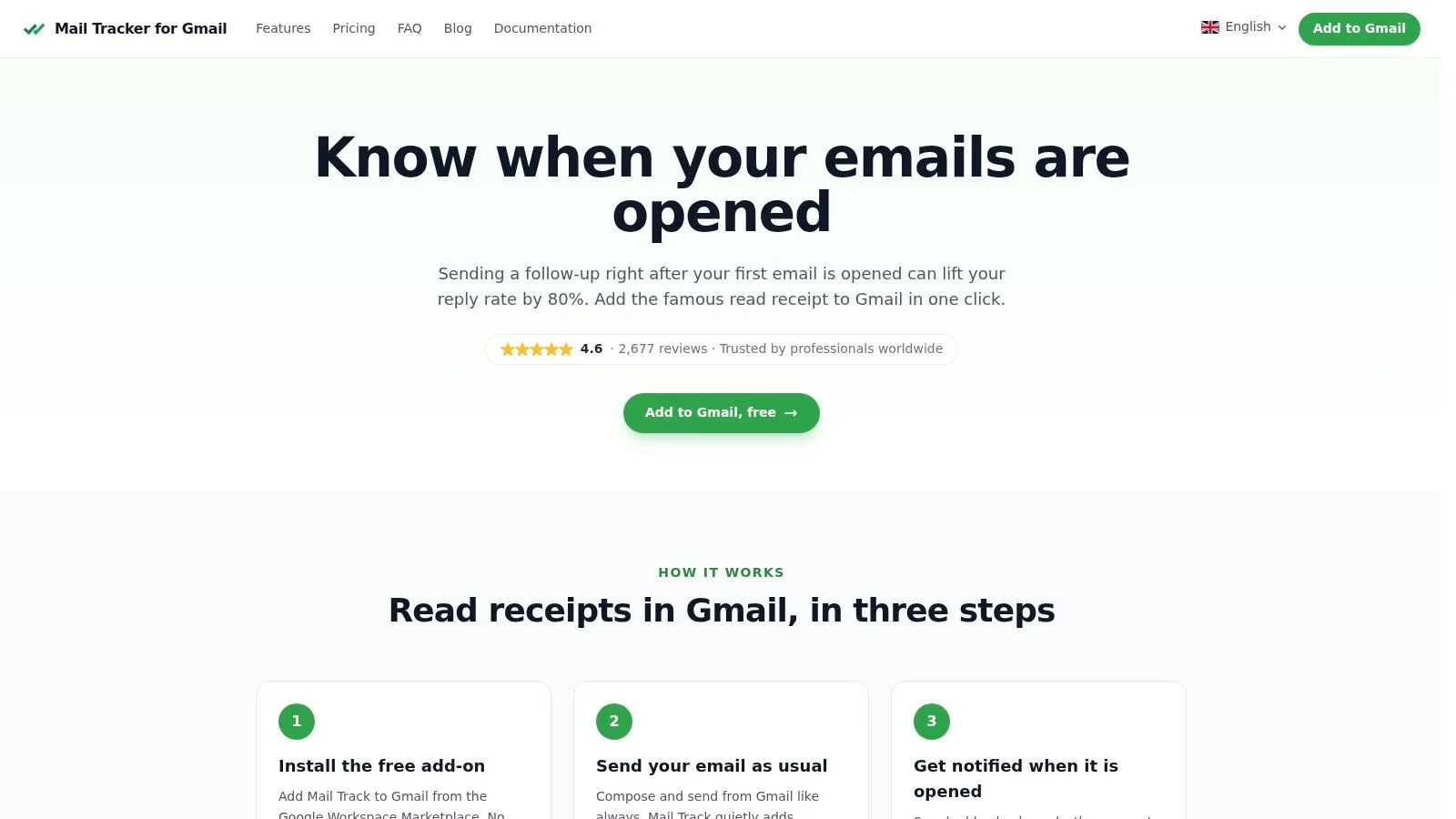
Installer det offisielle Mail Tracker for Gmail-tillegget fra Google Workspace Marketplace, ikke et tilfeldig nettleserverktøy som bare fungerer i én skrivebordsøkt. Tillegget er knyttet til Gmail-kontoen din, og det er derfor det kan støtte mobilbruk senere.
Tillegget har oppnådd en vurdering på 4,6/5 fra over 2 677 anmeldelser på Google Workspace Marketplace (Google Workspace Marketplace-oppføring).
Hva du skal gjøre under oppsettet
Hold det enkelt:
- Åpne Gmail på skrivebordet og gå til Workspace Marketplace.
- Finn det offisielle tillegget ved navn. Vær oppmerksom på det nøyaktige produktnavnet slik at du ikke forveksler merkevaren med den generiske kategorien.
- Installer det for Google-kontoen din og godkjenn de forespurte tillatelsene.
- Oppdater Gmail om nødvendig og bekreft at tillegget er aktivt for kontoen du bruker på Android.
Mye nøling kommer fra tillatelser. Det er forståelig. I praksis er det relevante poenget at verktøyet er der for å registrere åpningshendelser for sporede meldinger. Det er ikke der for å skrive om arbeidsflyten din til et separat dashbord.
Praktisk regel: Hvis oppsettet føles som om det ber deg forlate Gmail, ser du sannsynligvis på feil verktøy for en mobil-først arbeidsflyt.
Tillegg kontra utvidelse
Brukere blir ofte forvirret.
En Chrome-utvidelse kan være nyttig på skrivebordet. Men Android Gmail kjører ikke skrivebordsutvidelsen din. Workspace-tillegget er den delen som betyr noe for kontonivå-integrasjon i Gmail og kontinuitet på mobil.
Hvis du vil ha en mer fullstendig gjennomgang av hvordan denne typen oppsett fungerer i vanlig Gmail-bruk, gir denne guiden til gratis e-postsporer for Gmail nyttig bakgrunn.
Det engangstrinnet på skrivebordet er verdt å gjøre nøye. Når det er gjort, blir Android-telefonen din et praktisk verktøy for sending og oppfølging i stedet for bare en enhet for å sjekke svar.
Sende og tolke sporede e-poster på Android
Når tillegget er på plass, føles arbeidsflyten med en e-postsporer for Gmail på Android mer lik vanlig Gmail enn folk forventer. Du skriver fortsatt i Gmail-appen. Forskjellen er at den sendte meldingen din nå kan gi nyttig tilbakemelding.
Hvordan sending ser ut på telefonen din
Skriv meldingen slik du vanligvis ville gjort. For sporede e-poster er den viktige vanen å sjekke om sporing er aktivert for akkurat den sendingen. Ikke anta at hver melding bør spores. Interne notater, uformelle svar og sensitive tråder trenger det kanskje ikke.
Jeg ber nye selgere om å bruke sporing selektivt. De beste kandidatene er:
- Forslags-e-poster som trenger en tidsbestemt oppfølging
- Rekrutteringshenvendelser der du må vite om kandidaten har gått gjennom meldingen
- Pris- eller kontraktstråder når flere interessenter kan se på den samme e-posten
- Varme oppfølginger etter en samtale eller demo
Det er der dataene endrer ditt neste trekk.
Tolke avkrysningsboksene riktig
Kjernesignalet er lett å forstå:
| Indikator | Betydning | Hva du bør gjøre videre |
|---|---|---|
| Én hake | E-posten ble sendt | Vent på engasjement før du presser på igjen |
| To haker | E-posten ble åpnet | Gå gjennom konteksten og bestem deg for om du skal ringe, svare eller vente |
Feilen nybegynnere gjør er å behandle to haker som et grønt lys for en umiddelbar, hard avslutning. Ikke gjør det. En åpning betyr oppmerksomhet, ikke enighet.
To haker betyr at e-posten ble sett. De forteller deg ikke om mottakeren elsket den, hatet den eller videresendte den internt.
Hvordan bruke åpningsdetaljer uten å overreagere
Inne i Gmail kan du gå gjennom sporingsdetaljer på meldingsnivå, for eksempel når e-posten ble lest og hvor ofte den har blitt åpnet. Det betyr noe fordi mønsteret ofte forteller deg mer enn bare den første åpningen.
Hvis en potensiell kunde åpner én gang og aldri kommer tilbake, lar jeg vanligvis tråden hvile. Hvis de åpner den samme pris-e-posten på nytt senere på dagen, er det ofte et sterkere signal om å sende en kort oppfølging fra Android mens tråden er aktiv.
For bredere kontekst om hva åpningsaktivitet kan og ikke kan fortelle deg, er denne forklaringen av e-poståpningsrater nyttig.
Her er en rask visuell gjennomgang for team som vil se mobilflyten i aksjon:
En ren mobilvane som fungerer
Bruk denne sekvensen når du er borte fra pulten:
- Send den sporede meldingen fra Gmail på Android.
- Sjekk for åpninger, ikke konstant, men rundt tidspunktene når mottakeren sannsynligvis går gjennom e-post.
- Tilpass oppfølgingen din til signalet. Gjenåpningsaktivitet rettferdiggjør ofte et kort svar eller en samtale.
- Hold neste kontakt enkel. “Ville bare forsikre meg om at denne nådde deg” fungerer bedre enn et langt avsnitt fra mobilen.
Det er den praktiske verdien av et oppsett med e-postsporer for Gmail på Android. Det gir deg nok synlighet til å time neste trekk uten å tvinge deg inn i en ny app eller en klønete salgsprosess.
Administrere varsler og personverninnstillinger
Åpningsdata er nyttig. Sanntidsvarsler er det som gjør det mulig å handle på en telefon.
Hvis du er på Android og vil følge opp mens tråden fortsatt er varm, betyr varsler mer enn dashbord. Du skal ikke trenge å fortsette å oppdatere Gmail for å fange øyeblikket noen åpner et forslag eller går gjennom et tilbud.
Sett opp varsler du faktisk vil stole på
Start med Android-varslingsinnstillingene dine og sørg for at Gmail-varsler er tillatt for kontoen du bruker. Bekreft deretter at sporingsverktøyets varslingsatferd er aktivert for samme konto. Hvis telefonen din administrerer batteribruk aggressivt, tillat at Gmail kjører normalt slik at varsler ikke blir forsinket.
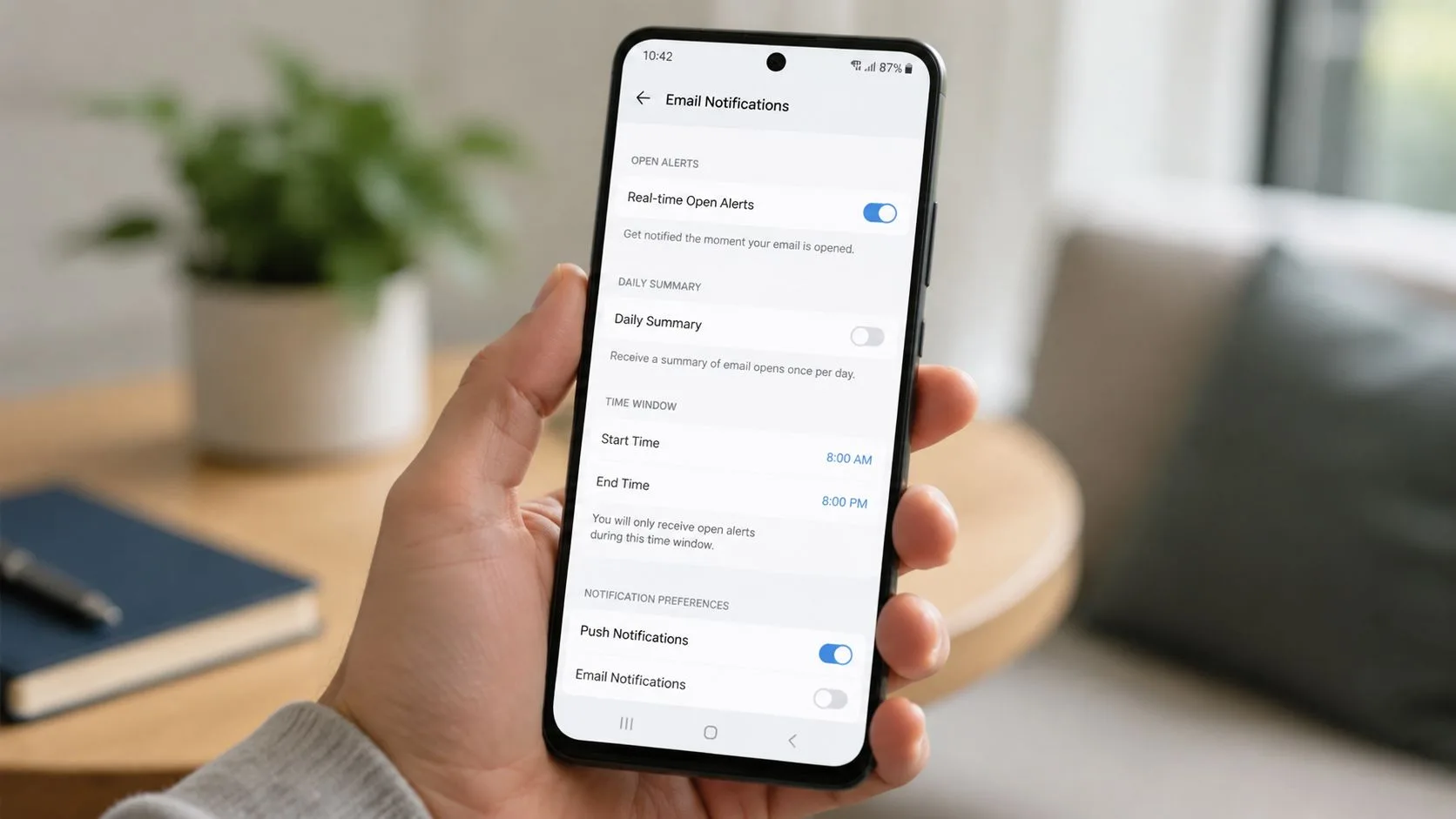
Et praktisk oppsett ser vanligvis slik ut:
- Bruk lyd eller vibrasjon for sporede åpninger hvis du jobber med avtaler i sanntid
- Hold forhåndsvisninger diskrete hvis du ofte er på delte steder
- Slå av støyende, ikke-essensielle kategorier slik at åpningsvarselet ikke blir begravd
Det siste punktet betyr noe. Hvis hver app på telefonen din skriker etter oppmerksomhet, blir et nyttig åpningsvarsel bare nok en avbrytelse.
Synlig sporer eller usynlig sporer
Dette er avveiningen folk bør tenke gjennom, ikke overse.
På gratisplanen inkluderer sporede e-poster en synlig signatur med “Sent with Mail Tracker”. På Premium kan sporing være usynlig. Ingen av alternativene er automatisk riktige for enhver situasjon.
Bruk det synlige alternativet når åpenhet hjelper, eller når e-posten er transaksjonell nok til at signaturen ikke skaper friksjon. Bruk det usynlige alternativet når den ekstra linjen nederst ville distrahere fra et formelt forslag, kandidatkommunikasjon eller klientrettet melding.
Feltnotat: Innen rekruttering og rådgivning betyr presentasjon noe. Hvis signaturen gjør at meldingen ser mindre profesjonell ut, vær oppmerksom på det.
Personvern fortjener også et nøkternt syn. E-postsporing er én del av en bredere samtale om digital synlighet og mottakerens forventninger. Hvis du vil ha en bredere ramme for hvordan folk tenker om avsenderidentitet og personvern, er denne guiden til anonym e-post og personvern en nyttig tilleggslesning.
For den etiske siden av selve sporingen, hjelper denne diskusjonen om hvorvidt e-postsporing kompromitterer etikk team med å ta en mer bevisst beslutning.
Beste praksis for salgs- og rekrutteringsarbeidsflyter
Brukere bruker ofte sporing passivt. De legger merke til en lesebekreftelse, og går videre. Det etterlater mye verdi på bordet.
Poenget med et oppsett med e-postsporer for Gmail på Android er ikke å samle trivia om åpninger. Det er å ta bedre beslutninger mens du er på farten. Hvis du jobber med salg eller rekruttering, er telefonen ofte stedet der hastighet vinner.
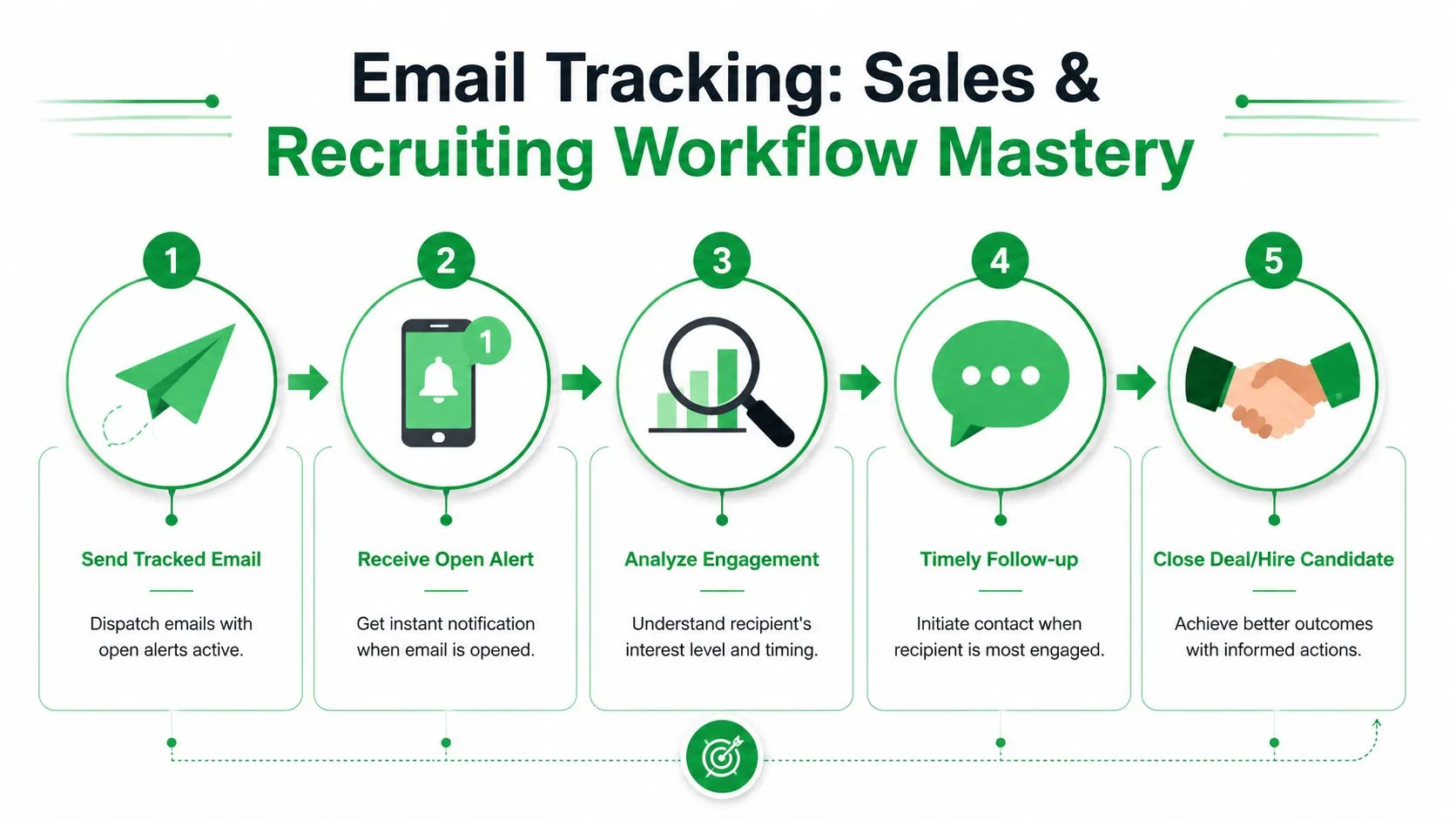
Selgere bør følge intensjon, ikke angst
Det reneste brukstilfellet er utgående salg eller oppfølging etter demo.
Du sender et prissammendrag fra Android. Senere ser du at mottakeren åpnet det på nytt. Det er et signal om å flytte tråden fra passiv venting til aktiv oppfølging. Ikke med et avsnitt. Med en kort, handlingsorientert melding eller en samtale.
Noen få regler holder stikk i feltet:
- Gjenåpningsaktivitet slår nervøs sjekking. Hvis de går tilbake til e-posten, skjer det noe på deres side.
- Bruk mobil for rask kontakt. Et raskt “glad for å svare på eventuelle spørsmål”-svar fra telefonen din er ofte nok.
- Ikke forveksle en åpning med kjøpsintensjon. Par signalet med avtalekontekst, tidligere samtaler og interessentkart.
Hvis stakken din går utover sporing og du også evaluerer omkringliggende verktøy, er denne oversikten over beste B2B-salgsprogramvare en praktisk referanse.
Rekrutterere kan bruke åpninger for å redusere timingfeil
Rekruttering drar nytte av en annen rytme.
Kandidater svarer ikke alltid med en gang, spesielt når de er i jobb og leser e-post mellom møter. Hvis en rollebeskrivelse, intervjuplan eller tilbudsmelding blir åpnet, vet du at tråden er aktiv selv om det ikke er noe svar ennå.
Det hjelper på noen konkrete måter:
| Arbeidsflyt-øyeblikk | Hva åpningsaktivitet forteller deg | Bedre neste trekk |
|---|---|---|
| Innledende kontakt | Meldingen fikk oppmerksomhet | Følg opp mens navnet ditt fortsatt er kjent |
| Intervju-koordinering | Kandidaten så sannsynligvis logistikken | Send en kortfattet bekreftelse, ikke en lang gjentakelse |
| Tilbudsfasen | Meldingen er under vurdering | Vær tilgjengelig og hold telefonen nær |
Hva fungerer og hva fungerer ikke
Det som fungerer er å bruke sporing for å prioritere. Hvis tre potensielle kunder fikk forslaget ditt og bare én fortsetter å åpne det på nytt, er det tråden du bør handle på først fra telefonen.
Det som ikke fungerer er å gjøre hver åpning til en jakt. Kjøpere åpner e-poster av alle mulige grunner. Rekrutterere og selgere som presterer best, kombinerer vanligvis sporing med dømmekraft. De tilber ikke signalet. De bruker det.
Den beste mobiloppfølgingen er ofte den korteste. “Ville bare sørge for at denne kom øverst i innboksen min” føles naturlig. Et dytt på fem avsnitt fra en telefon gjør det ikke.
Én praktisk vane til. Test emnefeltene og de første linjene dine ved å legge merke til hvilke tråder som får åpninger og gjenåpninger, og juster deretter fremtidige sendinger. Du trenger ikke et laboratorium. Du trenger mønstergjenkjenning og disiplin.
Feilsøking av vanlige sporingsproblemer på Android
Når sporing ikke ser riktig ut på Android, er løsningen vanligvis enkel.
Hvis avkrysningsbokser ikke vises
Først, bekreft at sporing var aktivert for den spesifikke meldingen. Brukere antar ofte at sporing er automatisk ved hver sending, for så å oppdage at én e-post ble sendt uten sporing. Sørg også for at du sendte fra den samme Gmail-kontoen der tillegget ble installert.
Hvis varsler ikke dukker opp
Sjekk tre steder:
- Android-appvarsler for Gmail
- Batteriinnstillinger som kan undertrykke bakgrunnsvarsler
- Kontosynkronisering slik at Gmail-appen din og sporingsinnstillingene er knyttet til samme innboks
Hvis en av disse er av, kommer varsler ofte sent eller ikke i det hele tatt.
Hvis en e-post ikke virker sporbar
Noen meldinger vil ikke oppføre seg slik du forventer. Vanlige eksempler inkluderer e-poster sendt til deg selv, meldinger åpnet med blokkering av bilder, eller miljøer der mottakerens e-postklient begrenser sporingsatferd.
Det betyr ikke at oppsettet er ødelagt. Det betyr vanligvis at mottakersiden ikke lastet inn elementene som trengs for å registrere åpningen.
Rask vane for avanserte brukere
Før du antar at verktøyet sviktet, still tre spørsmål i rekkefølge: Aktiverte jeg sporing, sendte jeg fra riktig konto, og tillater telefonen min at varsler kommer gjennom? Den sekvensen fanger opp de fleste problemer raskt.
Hvis du vil at Gmail på Android skal gi deg lesebekreftelser, åpningsvarsler og bedre timing for mobiloppfølging, er Mail Tracker for Gmail bygget for den arbeidsflyten. Den fungerer inne i Gmail i stedet for å tvinge frem en separat app, noe som gjør den nyttig for selgere, rekrutterere og alle som sender viktig e-post borte fra pulten.
Klar for å spore e-postene dine?
Legg til Mail Track for Gmail fra Google Workspace Marketplace og se med en gang e-postene dine blir åpnet. Gratis og ubegrenset.
Legg til i GmailMer lesestoff
Mer fra Guides

Hvor nøyaktig er e-postsporing? Hva åpninger egentlig forteller deg
Hvor nøyaktig er e-postsporing i Gmail? Lær hvorfor åpninger kan telles feil, hvordan du oppdager falske åpninger og hvilke signaler du bør stole på.

Sporingspiksler i e-post: Slik fungerer de, slik oppdager du dem og dette er begrensningene
Hva er en sporingspiksel i e-post, hvordan viser den åpninger i Gmail, hvordan finner du den, og hvorfor Gmail og Apple Mail begrenser informasjonen?

7 eksempler på e-postmaler for å takke ja til jobbtilbud
Bruk disse 7 eksemplene på e-postmaler for å takke ja til jobbtilbud for formelle, konsise og entusiastiske svar, inkludert emnefelt, klausuler og tips for utsending.