
Hvordan få Gmail-oppdateringer på skrivebordet med sanntidssporing
Sett opp Gmail-oppdateringer på skrivebordet med nettleservarsler, sanntidsvarsler om åpninger og feilsøkingstips for salgs- og oppfølgingsteam.
Du er halvveis i å skrive en oppfølging når en potensiell kunde åpner forslaget ditt. Gmail-fanen i innboksen viser et nytt aktivitetsmerke, men du legger ikke merke til det før mye senere. Da er det gunstige øyeblikket for lengst forbi. For oppfølgingsteam er Gmail-oppdateringer på skrivebordet viktige fordi de gjør en passiv innboks til et mer umiddelbart signalsystem. Innebygde skrivebordsvarsler forteller deg at en melding har ankommet, mens et sporingsverktøy kan vise når mottakerens e-postklient lastet inn meldingen. Den praktiske utfordringen er å vite hvilket signal som krever handling, og hvilket som bare er støy.
Hvorfor Gmail-skrivebordsoppdateringer endrer måten du tidsbestemmer oppfølging på
En potensiell kunde åpner forslaget ditt kl. 10.42. Du jobber fortsatt i Gmail, men meldingen ligger i en annen fane. Et skrivebordsvarsel eller et sanntidsvarsel om åpning kan bringe denne aktiviteten inn i synsfeltet mens mottakeren fortsatt tenker på tilbudet ditt. Det garanterer ikke et svar, men det gir deg en bedre sjanse til å sende en relevant oppfølging mens samtalen fortsatt er aktiv.
Forskjellen mellom varseltyper er viktig:
- Innboksmerker er lette å overse når du beveger deg mellom tråder.
- Nettleservarsler vises utenfor Gmail og kan avbryte annet arbeid.
- Operativsystemvarsler er mer synlige, men moduser som Fokus eller Ikke forstyrr kan undertrykke dem.
- Åpningsvarsler viser aktivitet på en sporet melding, selv om de er sannsynlighetsbaserte snarere enn definitive bevis på lesing.
For en selger som sjonglerer dusinvis av aktive tråder, er rangeringen viktig. Du trenger ikke at hvert nyhetsbrev, hver automatiserte kvittering og hver interne oppdatering dukker opp ved siden av et varsel om et forslag. Du trenger at den riktige hendelsen dukker opp til riktig tid.
En praktisk oppfølgingsrytme
Bruk tidsstempelet for åpning som en påminnelse, ikke som en automatisk kommando om å ringe. Et første varsel kan rettferdiggjøre en gjennomtenkt oppfølging innen 30 minutter hvis meldingen er tidssensitiv. Hvis mottakeren ikke svarer, kan en ny kontakt rundt 2 timer senere legge til kontekst i stedet for bare å spørre om de så e-posten. Ved slutten av dagen kan du avslutte tråden med et konsist neste steg eller et forslag om møtetidspunkt.
Praktisk regel: Behandle varselet som en grunn til å se gjennom tråden, ikke som tillatelse til å legge press på mottakeren.
Et svarvindu på 47 minutter kan være nok til å gjenopplive en stoppet demo når oppfølgingen svarer på spørsmålet den potensielle kunden sannsynligvis vurderte. Det scenariet er ikke et løfte om et bestemt utfall. Det illustrerer den operasjonelle fordelen ved å vite når man skal gå tilbake til en tråd i stedet for å stole på volum alene.
Googles fortsatte fokus på nettproduktet gjør dette relevant i stor skala. Google rapporterte 1 milliard månedlige aktive Gmail-brukere i februar 2016 og 1,5 milliarder brukere i oktober 2018, mens uavhengige sporingsverktøy fortsatt plasserer Gmail på omtrent 1,8 milliarder aktive brukere på verdensbasis i 2024 til 2026, som oppsummert av Gmail usage statistics. Skrivebordsversjonen av Gmail forblir også en distinkt administrativ flate, der Google Workspace-rapportering skiller mellom “Gmail (Web) - last used time” og IMAP- og POP-aktivitet, ifølge Google Workspace Gmail statistics.
Aktivering av innebygde Gmail-skrivebordsvarsler
Start inne i Gmail i stedet for i nettleseren din. Velg tannhjulikonet, velg Se alle innstillinger, åpne fanen Generelt og bla ned til Skrivebordsvarsler. Gmail tilbyr vanligvis Varsler om ny e-post på, Varsler om viktige e-poster på eller E-postvarsler av. For oppfølging kan varsler om viktige e-poster redusere støy, men varsler om ny e-post kan være mer nyttige mens du tester oppsettet.
Noen kontoer plasserer de samme kontrollene under det nyere grensesnittets område for tilpasning og varslingsinnstillinger. Hvis den kjente innstillingen under fanen Generelt ikke dukker opp der du forventer, åpne Gmails Tilpass-kontroller og sjekk Varslingsinnstillinger. Den nøyaktige plasseringen kan variere med kontokonfigurasjon og utrullingsstatus.
Gi nettleseren tillatelse til å sende varsler
Gmail sin egen innstilling er ikke nok. Nettleseren må også ha tillatelse til å sende varsler for mail.google.com.
- Chrome: Åpne nettlesermenyen, velg Innstillinger, Personvern og sikkerhet, Nettstedsinnstillinger, Varsler, finn deretter
mail.google.comog sett varsler til Tillat. - Firefox: Åpne Innstillinger, Personvern og sikkerhet, Tillatelser, Varsler, Innstillinger, og tillat deretter Gmails nettstedsoppføring.
- Edge: Åpne Innstillinger, Informasjonskapsler og nettstedstillatelser, Varsler, og tillat
mail.google.com.
Hvis Gmail ber om tillatelse etter at du har endret den interne innstillingen, godta forespørselen. En blokkert nettstedstillatelse kan få Gmail til å se riktig konfigurert ut mens nettleseren forkaster hvert varsel.
Sjekk operativsystemet
Windows-brukere bør åpne Innstillinger, System, Varsler, finne nettleseren som kjører Gmail, og aktivere varsler. Gå gjennom Fokusassistent eller gjeldende Fokus-innstillinger, fordi en planlagt fokusperiode kan undertrykke skrivebordsvarsler selv når nettlesertillatelsene er korrekte.
På macOS, åpne Systeminnstillinger, Varsler, velg nettleseren og aktiver Tillat varsler. Sjekk Ikke forstyrr og andre Fokus-moduser under Systeminnstillinger, Fokus. Hvis varsler bare kommer etter at du har forlatt skrivebordet, er en fokusregel på OS-nivå en sannsynlig årsak.
For en rask bekreftelse, send en testmelding fra en annen konto. Etter at du har endret en nettlesertillatelse, last inn Gmail på nytt, vent i ca. 30 sekunder, og send testen på nytt. Hvis ingenting dukker opp, lukk og åpne Gmail-fanen på nytt før du feilsøker utvidelser eller kontoinnstillinger. Veiledningen for å aktivere push-varsler i Gmail kan hjelpe når du trenger en ekstra sjekk av tillatelseskjeden.
Legge til Mail Tracker for Gmail for sanntidsvarsler om åpninger
Innebygde Gmail-varsler forteller deg at e-post har ankommet. De forteller deg ikke om mottakerens e-postklient lastet inn en sporet melding. Mail Tracker for Gmail legger til indikatorer for åpning på meldingsnivå inne i Gmail, slik at du kan se gjennom aktivitet uten å gå til et separat dashbord.
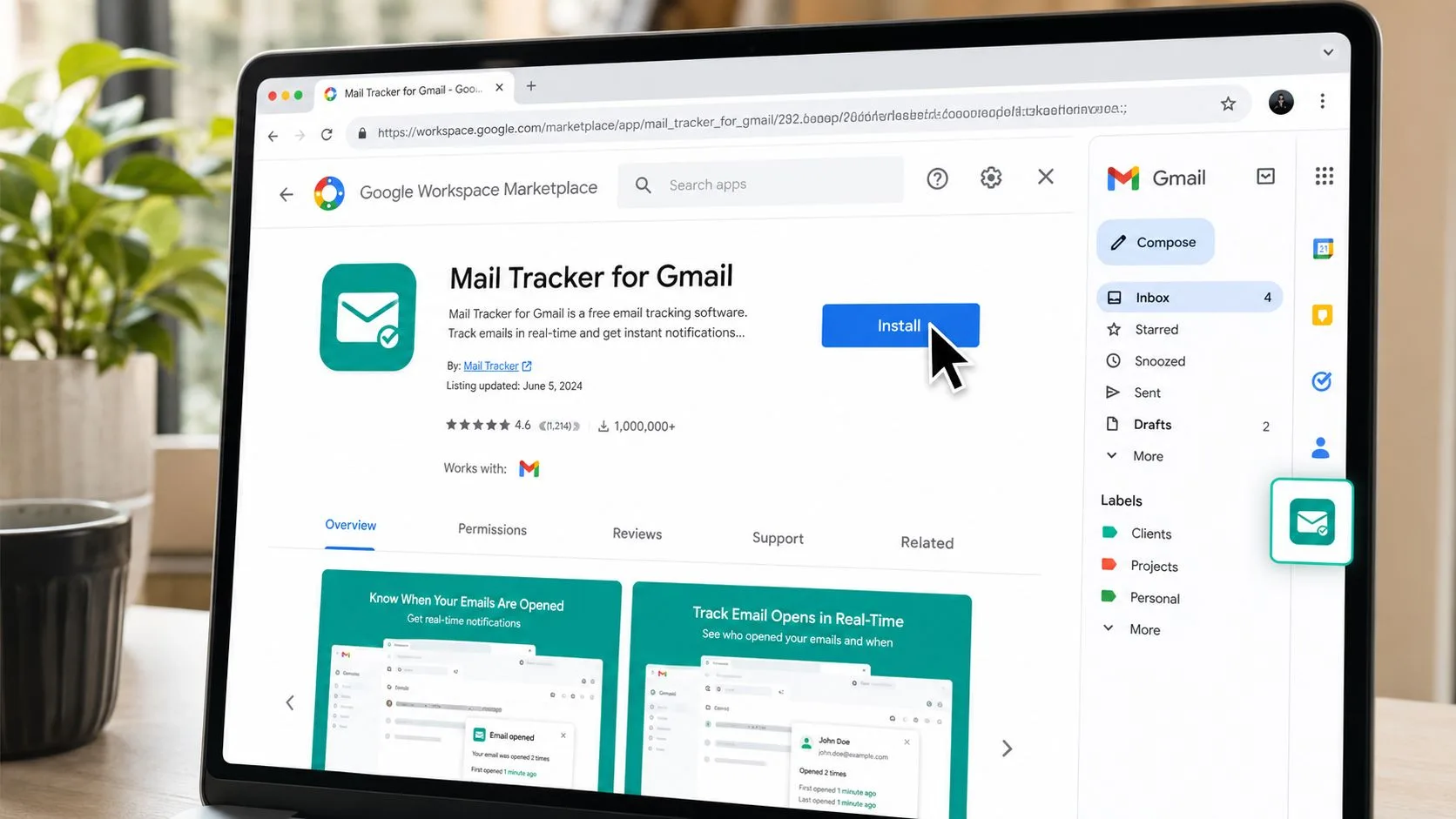
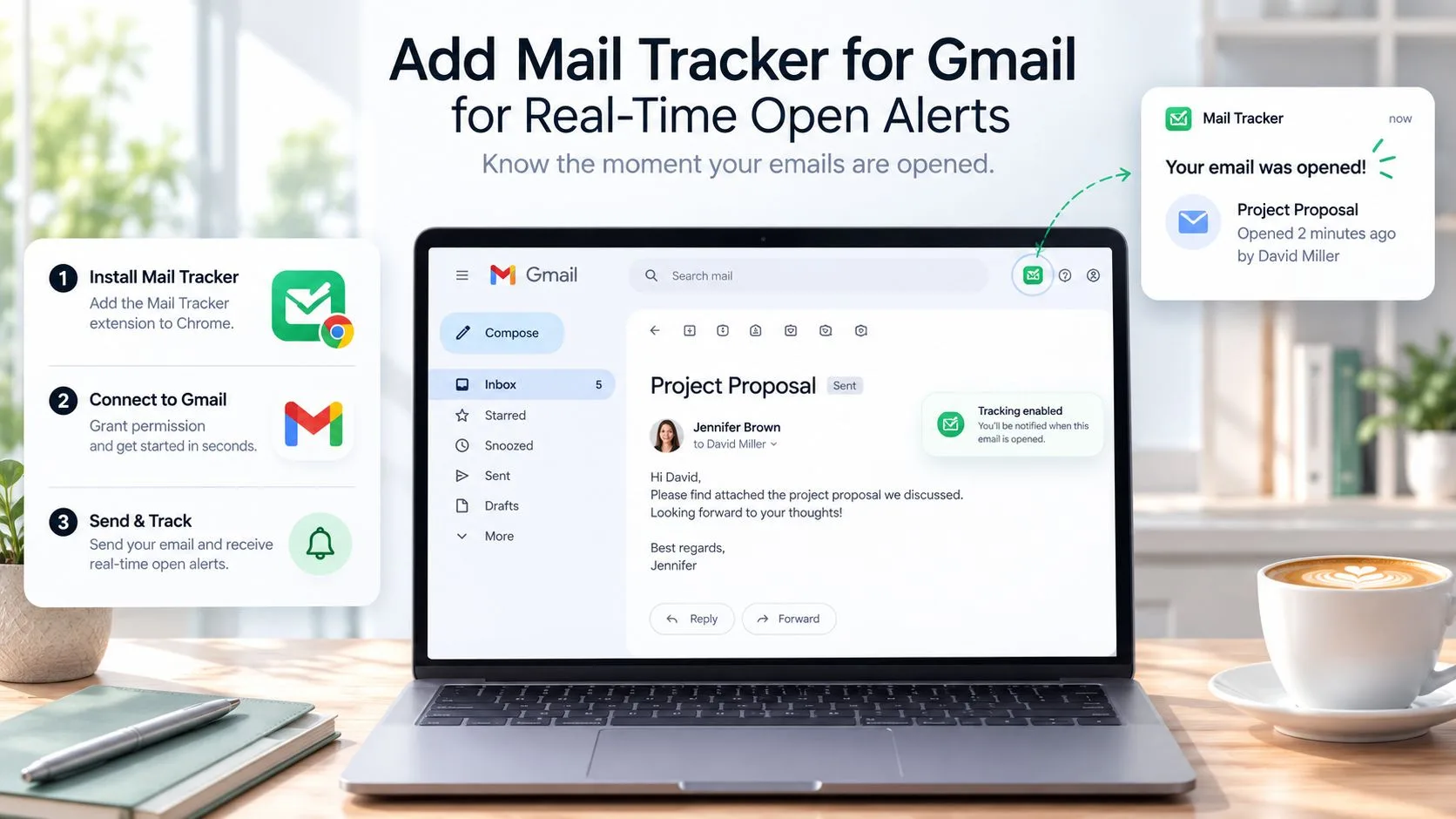
Installer utvidelsen via Google Workspace Marketplace, og godkjenn deretter den forespurte Gmail-tilgangen for å lese og skrive meldinger. Workspace-administratorer må kanskje godkjenne applikasjonen før brukere kan fullføre installasjonen. Når den er aktiv, fest ikonet eller sidepanelet slik at det forblir synlig i Gmails nyere layout.
Les indikatorene nøye
Et grått merke indikerer at sporingselementet ble sendt med meldingen. Et farget dobbeltmerke indikerer at sporingspikselen ble lastet inn. Avhengig av meldingsvisningen kan sidepanelet vise antall åpninger, tidsstempel og IP-informasjon på bynivå. Disse detaljene kan hjelpe deg med å avgjøre når du skal se gjennom en tråd, men de beviser ikke at en person bevisst har lest hvert ord.
Åpne en tråd og bekreft at sporing er aktivert før du sender. Hvis verktøyet legger til en sporingsbunntekst eller et lenkesporingselement du ikke ønsker i en bestemt melding, bruk sporingskontrollene til å slå av det alternativet. Team som trenger rapportering nedstrøms, kan bruke en eksport til Sheets der Workspace-planen støtter det, og deretter registrere meningsfulle handlinger sammen med åpningshendelsen.
Produktets gratisversjon har en grense på 200 sporede utsendelser per måned, mens salgsteam med høyere volum kan bruke en betalt versjon, som beskrevet på siden for gratis e-postsporing for Gmail. Bekreft arbeidsflyten med en personlig konto: send en sporet e-post, åpne den via mobilnett, og se etter at indikatoren endres. Et resultat på under 10 sekunder bekrefter at den grunnleggende banen fungerer i det testmiljøet, ikke at alle mottakere vil produsere samme tidsbruk.
Bruk dobbeltmerket til å prioritere oppfølging. Ikke bruk det som en lesebekreftelse.
Hvorfor antall åpninger lyver og hva du bør spore i stedet
Et åpningsvarsel utløses når en HTML-e-post laster inn en ekstern sporingspiksel. Den mekanismen er nyttig, men skjør. Ren tekst-meldinger har ingen piksel å laste inn, Gmail kan klippe meldinger over 102 KB, og mottakere kan blokkere bilder, som dokumentert i veiledningen for nøyaktighet ved åpningssporing i Gmail.
Bildebufring og forhåndslasting skaper falske positive resultater. Bedriftens sikkerhetssystemer kan åpne meldinger mens de skanner dem, og personvernfunksjoner kan be om bilder før mottakeren engasjerer seg. Uavhengige analyser plasserer falske åpninger i Gmail og Google Workspace på rundt 15 % til 20 %, som er grunnen til at rå totalantall for åpninger ikke bør avgjøre om du ringer, eskalerer eller erklærer interesse, ifølge analysen av pålitelighet for åpningsrater i e-post.
Falske negative resultater skjer også. En mottaker kan lese en melding mens bilder forblir blokkert, eller Gmail kan håndtere meldingen på en måte som forhindrer pikselforespørselen. Klipping er spesielt relevant når en lang e-post åpnes i en mobilvisning og sporingselementet aldri lastes inn.
Sammenlign signalet etter klient
| E-postklient | Laster piksel ved åpning? | Vanlig forvrengning | Bedre signal å spore |
|---|---|---|---|
| Gmail web | Noen ganger | Bufring, forhåndslasting, bildepolicyer, klipping | Svar, klikk eller booket møte |
| Gmail mobil | Noen ganger | Bildehåndtering og begrenset innholdslasting | Svar eller lenkeklikk |
| Outlook | Noen ganger | Sikkerhetsskanninger og blokkering av bilder | Svar, klikk eller trådfortsettelse |
Et klikk er vanligvis et sterkere handlingssignal enn en åpning fordi mottakeren, eller et automatisert system som handler på meldingen, fulgte en lenke. Et svar er enda sterkere. Spor tiden mellom levering og svar, om svaret forblir i den eksisterende tråden, og om mottakeren tar et konkret neste steg. Videresendingshendelser kan legge til kontekst, men de trenger fortsatt menneskelig tolkning.
Bruk åpningsdata som et svakt indikatorsignal øverst i trakten. Segmenter mottakere etter domene, sammenlign åpnings-til-svar-atferd, og undersøk plutselige klynger av nesten umiddelbare åpninger. Oversikten over funksjoner for åpningsrater i e-post er nyttig for å forstå hva verktøyet registrerer, men beslutningen bør hvile på atferd i andre ledd.
Bygge et fokusert varslingsoppsett som overlever varslingstretthet
Å slå på hvert varsel skaper en spilleautomat ved siden av tastaturet. En ny melding, automatisert kvittering, oppdatering fra e-postliste og lavverdivarsel konkurrerer alle om den samme oppmerksomheten. Flere pling produserer ikke automatisk raskere svar. De gjør det ofte vanskeligere å gjenkjenne den ene tråden som fortjener umiddelbar gjennomgang.
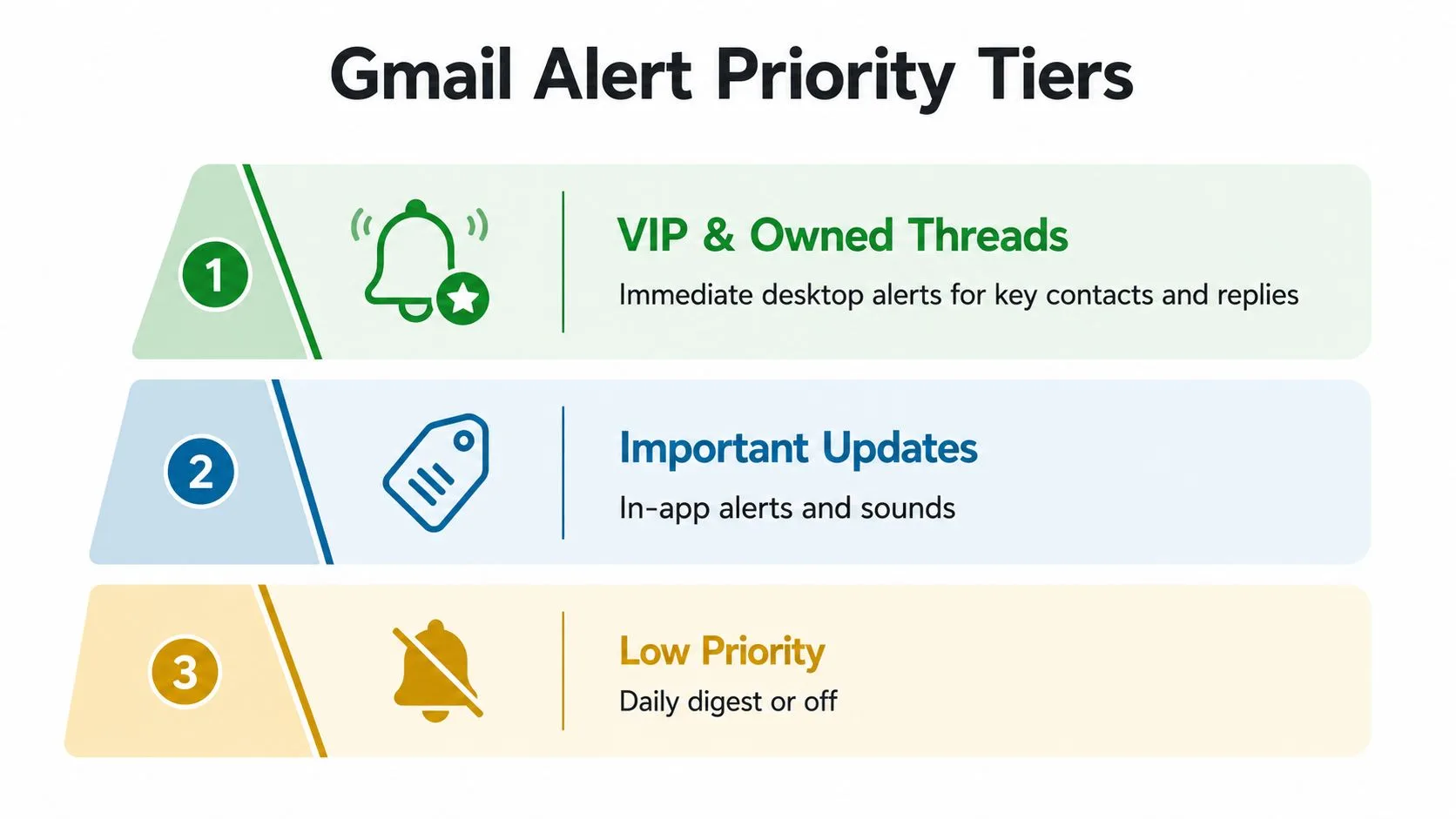
Bygg tre nivåer i stedet:
- VIP og egne tråder: Bruk umiddelbare skrivebordsvarsler for nøkkelkontakter og svar på samtaler du eier.
- Viktige oppdateringer: Hold disse synlige gjennom Gmail-etiketter, varsler i appen eller lyder i stedet for avbrytelser i fullskjerm.
- Lav prioritet: Demp nyhetsbrev, trafikk fra e-postlister og automatiserte meldinger, og se gjennom dem i grupper.
Filtrer den forutsigbare støyen
Opprett et Gmail-filter fra søkefeltet ved å bruke termer som Listserv, unsubscribe eller no-reply. Velg handlingene som holder disse meldingene ute av den aktive innboksen, som å hoppe over innboksen, bruke en merkelapp for lav prioritet eller dempe samsvarende samtaler. Test filteret mot noen få ekte meldinger før du bruker det bredt. Et filter som fanger opp en kundekvittering kan skjule en nyttig operasjonell melding.
Pop-ups fra Mail Tracker bør også starte dempet som standard. Aktiver dem kun for utvalgte tråder, merkelapper eller kontakter med høy verdi der et nytt aktivitetssignal endrer din neste handling. Det holder en het potensiell kunde synlig uten å gjøre hver sporet utsendelse til en avbrytelse.
Grupper oppfølginger rundt klynger av aktivitet, ikke hvert enkelt pling.
En 90-minutters oppfølgingsblokk kan gi deg nok uavbrutt tid til å skrive nyttige svar, se gjennom koblede dokumenter og oppdatere CRM-systemet ditt. Tidsstempler for åpning kan hjelpe deg med å identifisere når flere tråder fortjener oppmerksomhet, men de bør ikke diktere hver bevegelse i løpet av dagen. Poenget med fokuserte varsler er å beskytte dømmekraften, ikke å eliminere den.
Løse vanlige problemer med Gmail-skrivebordsvarsler
De fleste ødelagte skrivebordsvarsler kommer fra en kort liste over tillatelses- og policykonflikter. Sjekk dem i rekkefølge, fordi det å endre sporingsverktøyet før du bekrefter Gmails egen varslingsbane ofte skaper unødvendig forvirring.
Nettlesertillatelser kommer først
I Chrome, åpne Innstillinger, Personvern og sikkerhet, Nettstedsinnstillinger, Varsler, og inspiser deretter mail.google.com-oppføringen. I Firefox, bruk Innstillinger, Personvern og sikkerhet, Tillatelser, Varsler, Innstillinger. I Edge, gå til Innstillinger, Informasjonskapsler og nettstedstillatelser, Varsler. Fjern en utdatert blokkert oppføring kun når du er klar til å laste inn Gmail på nytt og godkjenne tillatelsen igjen.
Passordendringer, synkronisering av nettleserprofiler eller administrerte nettleserpolicyer kan tilbakestille en nettstedstillatelse. Send en testmelding etter hver endring. Hvis testen fungerer i en ny nettleserprofil, men ikke i din vanlige, er problemet sannsynligvis på profilnivå snarere enn i selve Gmail.
Sjekk systemets stillemoduser
Windows-brukere bør inspisere Innstillinger, System, Varsler, og deretter se gjennom Fokusassistent eller gjeldende fokusregler. macOS-brukere bør åpne Systeminnstillinger, Varsler, velge nettleseren og se gjennom Systeminnstillinger, Fokus for tidsplaner for Ikke forstyrr. En grønn eller aktivert Gmail-innstilling kan ikke overstyre et operativsystem som bevisst undertrykker varsler.
Bekreft sporingsilgang
Annonseblokkerere og bedriftsproxyer kan fjerne sporingspiksler. Hvis organisasjonen din tillater det, legg til sporingsverten som brukes av distribusjonen din, for eksempel track.gmass.co eller mailtrack.io, i tillatelseslisten, og bekreft at utvidelsen har de nødvendige vertstillatelsene for Gmail. Send en kort HTML-test til en personlig konto, åpne den med bilder aktivert, og sjekk om hendelsen dukker opp.
Null åpninger kan bety blokkerte piksler, ikke null oppmerksomhet.
Hvis installasjonen via Workspace Marketplace stopper opp, be administratoren om å se gjennom organisasjonens tillatelsesliste for applikasjoner. Administrerte kontoer kan forhindre installasjon, begrense Gmail-omfang eller kreve en godkjenningsarbeidsflyt fra administrator. Den raskeste verifiseringen er å teste den samme installasjonsbanen med en konto som ikke er administrert, og deretter gi administratoren den nøyaktige feilen som vises av Marketplace.
Oppsummering for oppfølging og salg
En pålitelig rutine på skrivebordet gir hvert varsel en oppgave. Start med Gmail åpen i en festet Chrome-profil, bekreft at nettleser- og operativsystemvarsler er aktive, og send en sporet testmelding når du endrer oppsettet. Behold innebygde Gmail-varsler for innkommende arbeid og bruk sporingshendelser for å avgjøre hvilke sendte tråder som fortjener gjennomgang.
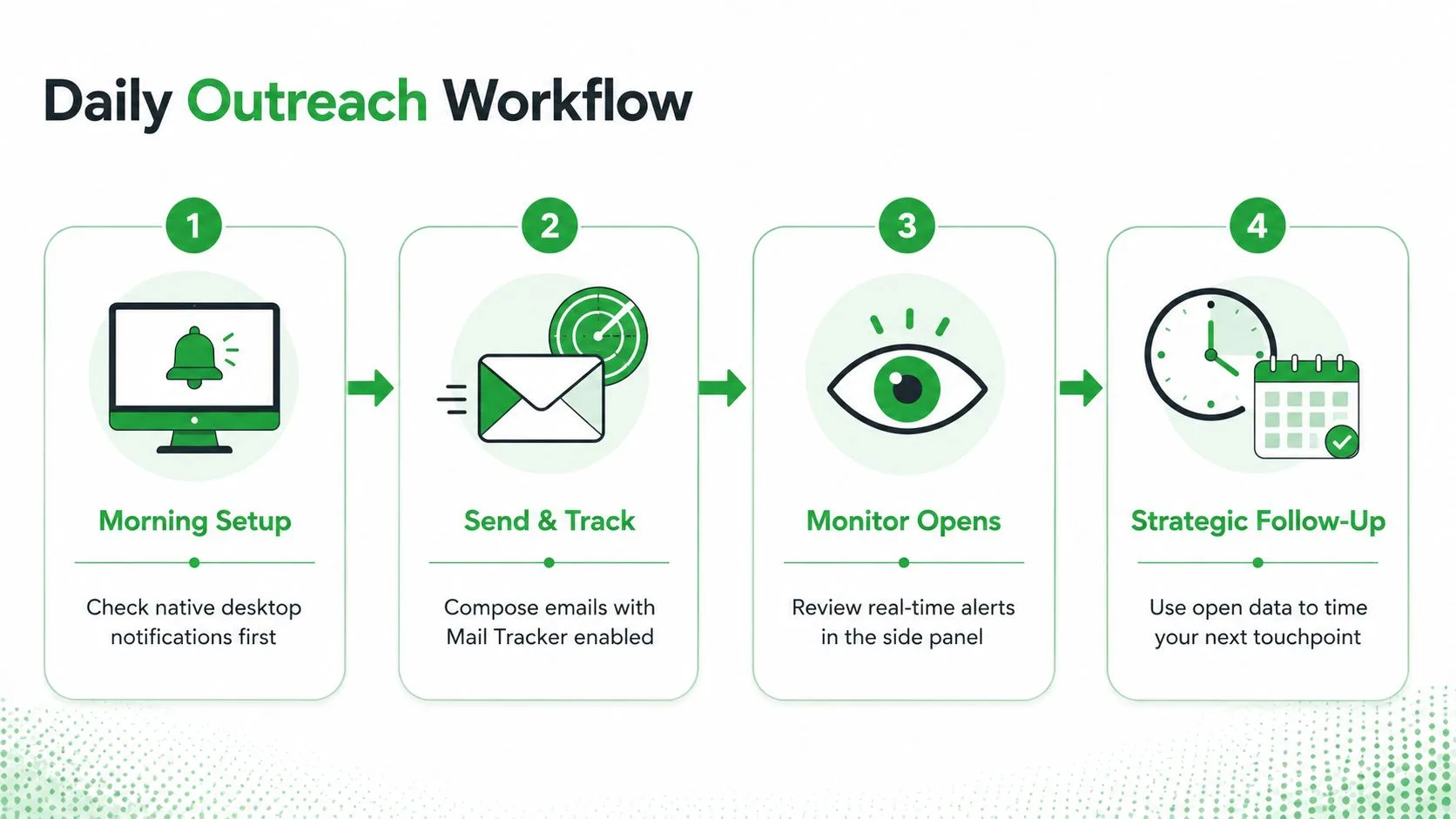
En repeterbar daglig sekvens
- Morgenoppsett: Sjekk innebygde Gmail-varsler først, skann deretter VIP-merkelapper og svar på tråder du eier.
- Send og spor: Skriv oppfølginger med sporing aktivert kun der et åpningssignal vil påvirke neste steg.
- Overvåk aktivitet: Se gjennom sidepanelet og tidsstempler i planlagte oppfølgingsblokker i stedet for å reagere på hvert pling.
- Følg opp strategisk: Tilpass neste melding til mottakerens atferd, det opprinnelige tilbudet og trådens alder.
En første åpning innen en time kan gi en dytt samme dag hvis du har et nyttig tillegg. En andre åpning i løpet av to dager kan rettferdiggjøre en oppfølging med merverdi. Stillhet etter 48 timer kan flytte tråden inn i en avslutningssekvens, forutsatt at meldingen forblir passende og teamets normale kadens støtter det. Hold svarrater og faktiske neste steg i CRM-systemet, ikke bare antall åpninger.
For selve skrivingen kan en ressurs som Pretty Progress email templates hjelpe deg med å forme påminnelser om tidsfrister og oppfølginger uten å sende repeterende “bare sjekker inn”-notater. På fredag kan du luke ut støyende avsendere fra skrivebordsvarsler, arkivere sovende tråder og tilbakestille sporingskolonnene dine for neste sprint. Utgivelsesnotater for Google Workspace viser også at Gmail-endringer kan rulles ut gradvis, med Rapid og Scheduled Release-domener som mottar synlighet over opptil 15 dager fra 2026-08-18, så en funksjon som dukker opp for én konto er kanskje ennå ikke tilgjengelig for en annen, som bemerket i Workspace release updates.
Mail Tracker for Gmail legger til lesebekreftelser, tidsstempler for åpning, antall åpninger og sanntidsvarsler inne i Gmail, slik at du kan koble skrivebordsaktivitet med en disiplinert oppfølgingsprosess. Besøk Mail Tracker for Gmail for å teste en sporingsarbeidsflyt som holder varsler i Gmail-grensesnittet og hjelper deg med å veie meningsfullt engasjement mer nøye.
Klar for å spore e-postene dine?
Legg til Mail Track for Gmail fra Google Workspace Marketplace og se med en gang e-postene dine blir åpnet. Gratis og ubegrenset.
Legg til i GmailMer lesestoff
Mer fra Tutorials

Slik sporer du lenkeklikk i Gmail (og hva et klikk egentlig forteller deg)
Lær hvordan du sporer lenkeklikk i Gmail, hvorfor funksjonen mangler i Google, og hvordan du tolker klikk uten å bli lurt av automatiske sikkerhetsskannere.

Hvordan finne kontaktene mine i Gmail: En praktisk guide
Lær hvordan du finner kontaktene dine i Gmail på datamaskin og mobil. Tydelige trinn for Google Kontakter, søketips, snarveier og kontaktdetaljer fra e-poster.

Innvendinger i salg forklart og hvordan du håndterer dem
Lær hva innvendinger i salg egentlig betyr, hvorfor de oppstår, og få utprøvde rammeverk for å håndtere innvendinger knyttet til pris, tid og tillit med selvtillit.