
Slik sporer du lenkeklikk i Gmail (og hva et klikk egentlig forteller deg)
Lær hvordan du sporer lenkeklikk i Gmail, hvorfor funksjonen mangler i Google, og hvordan du tolker klikk uten å bli lurt av automatiske sikkerhetsskannere.

Du har sendt en lenke til et tilbud, en kalender eller en prisside, og nå lurer du på om noen har klikket på den. Den gode nyheten er at du kan spore lenkeklikk i Gmail uten å forlate innboksen din. Haken er at Gmail ikke gjør dette for deg, og et klikk er ikke alltid et menneske.
Denne guiden viser hvordan klikksporing fungerer, tre måter å sette det opp på, og hvordan du leser resultatene på en ærlig måte. Den viser også hvor Mail Track for Gmail, en Chrome-utvidelse og Google Workspace-tillegg for sporing av e-poståpninger og klikk inne i Gmail, passer inn.
Sporer Gmail lenkeklikk av seg selv?
Nei. Gmail viser deg meldingen, sendt-mappen din og (med lesebekreftelser i Google Workspace) en valgfri bekreftelse på at en melding er åpnet. Den forteller deg ikke om en mottaker har klikket på en lenke inne i e-posten din. Lesebekreftelser sier heller ingenting om individuelle lenker, som forklart i vår guide til Gmail-lesebekreftelser.
For å få klikkdata må noe sitte mellom mottakeren og destinasjonssiden. Dette “noe” er en sporingslenke.
Hvordan klikksporing fungerer
En sporingslenke er en vanlig lenke som først peker til en sporingsserver og deretter videresender den besøkende til den faktiske siden. Trinnene er korte:
- Du skriver e-posten din med en lenke til siden din.
- Når e-posten sendes, bytter verktøyet ut lenken med en sporet versjon.
- Mottakeren klikker, og nettleseren deres ber sporingsserveren om adressen.
- Serveren logger klikket (med et tidsstempel) og videresender til siden din i løpet av en brøkdel av et sekund.
- Du ser klikket i verktøyet ditt.
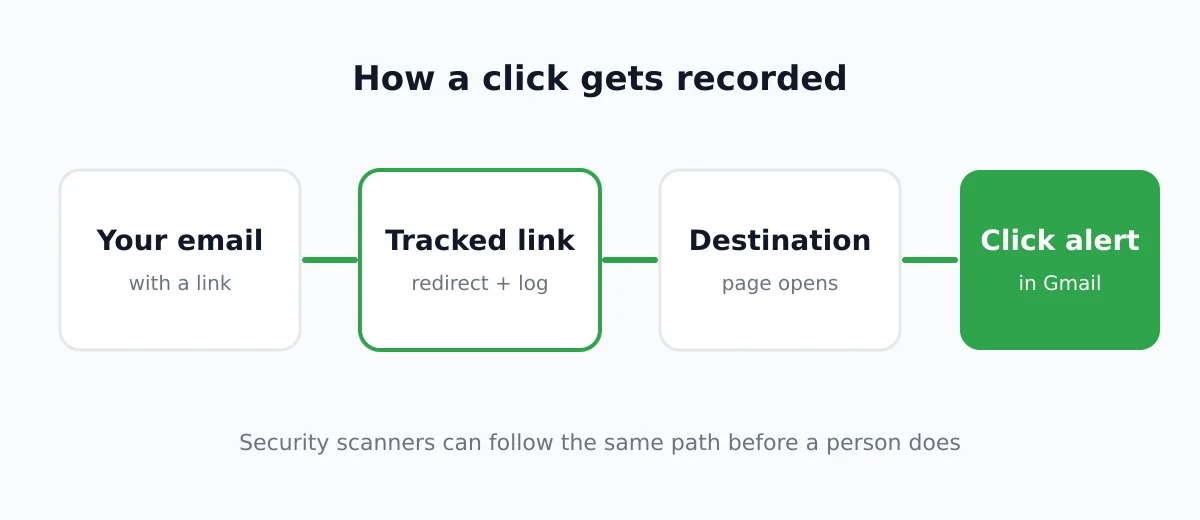
Dette er annerledes enn åpningssporing, som baserer seg på et lite skjult bilde. Hvis du vil ha bakgrunnsinformasjon, kan du lese vår forklaring om e-postsporingspiksler. Klikk krever en faktisk forespørsel om lenken, så de er generelt et sterkere signal enn åpninger. De er likevel ikke perfekte, mer om det nedenfor.
Tre måter å spore lenkeklikk i Gmail
Metode 1: Bruk en klikksporer for Gmail
Den enkleste metoden er en utvidelse eller et tillegg som håndterer sporingslenker mens du skriver. Med Mail Track for Gmail skriver du som vanlig, og verktøyet registrerer åpninger og lenkeklikk for deg inne i Gmail. Du kan deretter følge opp når en tråd viser tegn til liv.
Noen få vaner gjør at enhver klikksporer fungerer bedre:
- Skriv fullstendige lenker. Inkluder
https://slik at verktøyet gjenkjenner adressen. - Bruk beskrivende lenketekst. Lag lenker av ord som “se tilbudet” i stedet for å lime inn en lang URL.
- Hold deg til én hovedlenke per e-post. Det gjør klikket enkelt å tolke.
- Send en test til deg selv. Klikk på din egen lenke én gang for å bekrefte at den registreres og lander på riktig side.
Metode 2: Legg til UTM-parametere og les Google Analytics
Hvis du bryr deg om hva som skjer etter klikket, er UTM-tagger gratis og pålitelige. Google forklarer på sin hjelpeside om egendefinerte kampanje-URL-er at du legger til parametere i destinasjonen slik at Analytics lærer hvor et besøk kom fra. Google anbefaler alltid å bruke utm_source, utm_medium og utm_campaign, og bemerker at verdiene skiller mellom store og små bokstaver.
Et eksempel for en salgse-post:
https://example.com/pricing?utm_source=outreach&utm_medium=email&utm_campaign=october_followup
UTM-er forteller deg om besøk på nettstedet ditt, ikke om hvem som klikket. De varsler deg ikke i Gmail. De fungerer godt sammen med en klikksporer, siden sporerne forteller deg når, og analysene forteller deg hva som skjedde etterpå.
Metode 3: Bruk en tjeneste for korte lenker
Lenkeforkortere med en klikkteller gir deg et antall per lenke. Dette fungerer for nyhetsbrev og offentlige innlegg. For en-til-en-salgse-poster kan en kort lenke se mistenkelig ut, og en teller vil ikke fortelle deg hvilken mottaker som klikket, så dette er det svakeste alternativet her.
Hvorfor et klikk ikke alltid er et menneske
Klikkdata er bedre enn åpningsdata, men de kan likevel være oppblåste. Mailchimp opplyser i sin dokumentasjon om bot-aktivitet at sikkerhetsskanninger, Apple Mail Privacy Protection og lenkeforhåndsvisninger kan følge lenker eller åpne e-poster før en mottaker gjør det, noe som kan “falskt blåse opp åpnings- og klikkstatistikk.” Mange selskaper kjører skannere som sjekker hver lenke i innkommende e-post for skadevare, og et klikk fra en skanner ser akkurat ut som et ekte klikk.
Vanlige tegn på et bot-klikk:
- Klikket kommer sekunder etter sending.
- Flere lenker blir klikket på i rask rekkefølge.
- Det er et klikk, men du har ingen tegn til åpning eller svar.
For en dypere titt på begrensningene i signalene, se hvor nøyaktig e-postsporing er. Den ærlige oppsummeringen er at et klikk er et hint, ikke et bevis.
Slik tolker du klikk fornuftig
- Vurder mønsteret, ikke én hendelse. Et klikk timer etter levering, etterfulgt av et nytt klikk dagen etter, er et sterkere tegn enn et enkelt øyeblikkelig klikk.
- Koble det med kontekst. En potensiell kunde som klikket på prissiden din rett etter en samtale, er en varm kontakt.
- Sjekk hva som skjedde videre. UTM-data eller et booket møte bekrefter interesse.
- Behandle aldri et klikk som samtykke eller kjøpsintensjon. Det betyr bare at lenken ble forespurt.
Bruk klikk for å time oppfølgingen din
Den beste bruken av klikksporing er timing. Hvis noen klikket på lenken din i går og ikke har svart, er en kort oppfølging som refererer til temaet naturlig. Hvis ingen åpnet eller klikket etter flere dager, bør du endre emnefeltet eller forespørselen. Våre guider om oppfølgings-e-poster etter manglende svar og hvor lenge du bør vente før du følger opp gir deg formuleringer og timing du kan kopiere.
Vær også hensynsfull. Sporing skal hjelpe deg med å være relevant, ikke føre til press. Nevn en lenke bare på måter du ville vært komfortabel med å si høyt.
En rask sjekkliste for oppsett
- Installer en klikksporer for Gmail, for eksempel Mail Track for Gmail.
- Skriv e-posten din med én tydelig lenke for handling (call to action).
- Legg til UTM-parametere hvis du bruker Google Analytics.
- Send en test til deg selv og klikk på den.
- Følg med på klikk og vær forsiktig med øyeblikkelige klikk.
- Følg opp med kontekst når mønsteret antyder interesse.
FAQ
Konklusjon
For å spore lenkeklikk i Gmail trenger du en sporingslenke, fordi Gmail ikke vil rapportere klikk av seg selv. Bruk en klikksporer for varsler, legg til UTM-tagger for hva som skjer videre, og les hvert klikk som et hint fremfor et bevis. Klar til å se åpninger og klikk rett der du jobber? Prøv Mail Track for Gmail og følg opp i riktig øyeblikk.
Klar for å spore e-postene dine?
Legg til Mail Track for Gmail fra Google Workspace Marketplace og se med en gang e-postene dine blir åpnet. Gratis og ubegrenset.
Legg til i GmailMer lesestoff
Mer fra Tutorials

Hvordan finne kontaktene mine i Gmail: En praktisk guide
Lær hvordan du finner kontaktene dine i Gmail på datamaskin og mobil. Tydelige trinn for Google Kontakter, søketips, snarveier og kontaktdetaljer fra e-poster.

Innvendinger i salg forklart og hvordan du håndterer dem
Lær hva innvendinger i salg egentlig betyr, hvorfor de oppstår, og få utprøvde rammeverk for å håndtere innvendinger knyttet til pris, tid og tillit med selvtillit.

Hvordan videresende e-poster i Gmail
Lær hvordan du videresender e-poster i Gmail med trinnvise instruksjoner for enkeltmeldinger, automatiserte filtre, oppsett på mobil og feilsøking av tause feil.