
Hvordan finne kontaktene mine i Gmail: En praktisk guide
Lær hvordan du finner kontaktene dine i Gmail på datamaskin og mobil. Tydelige trinn for Google Kontakter, søketips, snarveier og kontaktdetaljer fra e-poster.

Du har åpnet Gmail, husker at du har utvekslet meldinger med noen, og trenger telefonnummeret eller e-postadressen deres. Du søker i innboksen, skanner gamle tråder, og finner fortsatt ikke en skikkelig adressebokvisning. Forvirringen er forståelig, fordi hvordan finne kontaktene mine i Gmail avhenger av om du bruker Gmail på en datamaskin, åpner et avsenderkort eller jobber fra en telefon.
Det raskeste svaret er vanligvis Google Kontakter, adresseboktjenesten som er koblet til Google-kontoen din. Denne guiden viser hvor du skal lete, hvordan du skiller lagrede kontakter fra automatisk innsamlede adresser, og hva du gjør når en kontakt ser ut til å ha forsvunnet.
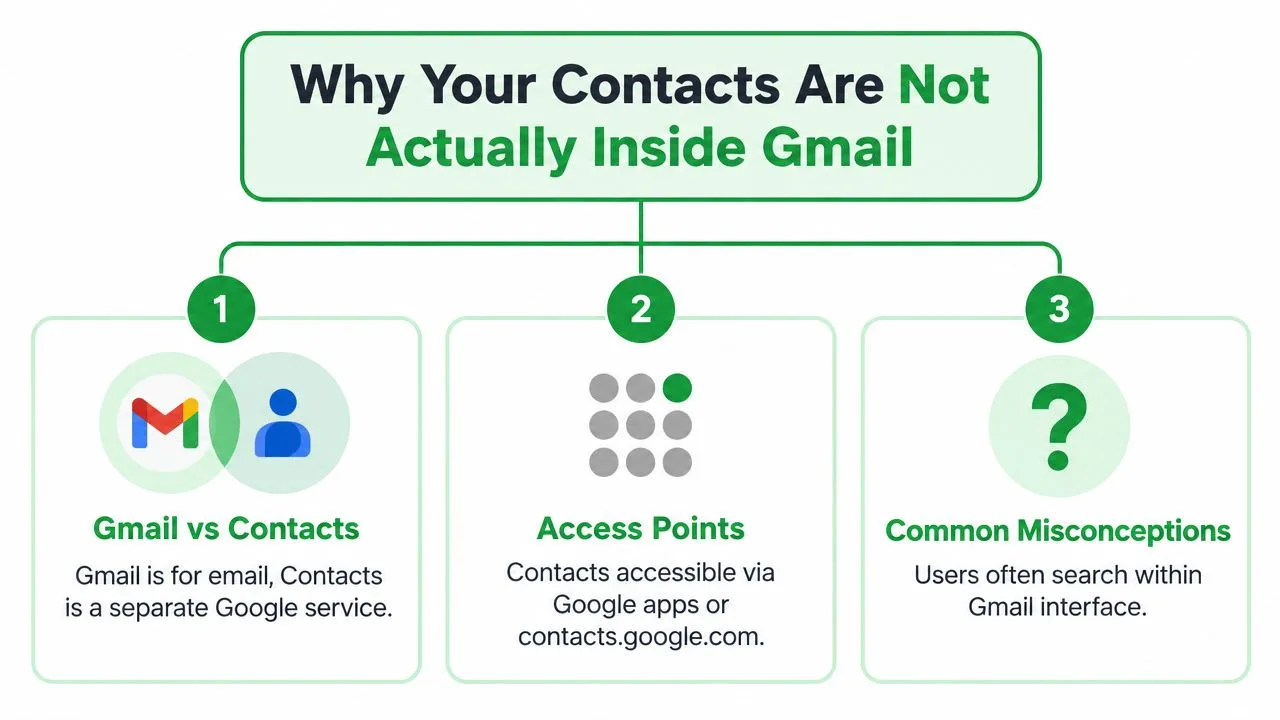
Hvorfor kontaktene dine ikke egentlig er inne i Gmail
Du søker i Gmail etter navnet til en kollega og finner en gammel tråd, men ingen fullstendig adressebokoppføring dukker opp. Årsaken er skillet mellom Gmails meldingssøk og Google Kontakter, hvor lagrede kontaktdetaljer administreres.
Gmails søkefelt sjekker emner, meldingstekst, avsendere og mottakere. Det søker ikke i den lagrede kontaktlisten på samme måte. Se på innboksen som et arkivskap for samtaler, mens Google Kontakter fungerer som adresseboken som er koblet til det skapet. De fungerer sammen, men hver har sin egen skjerm og sitt eget søkefelt.
Google Kontakter har også en Historikk-visning for kontaktposter når du legger til eller redigerer dem. Tjenesten startet som Gmails innebygde kontaktbehandler, ble en separat nettapp, og dukket senere opp igjen i Gmail gjennom sidefeltfunksjoner. Det praktiske resultatet er et søk på tvers av grensesnitt: Du må kanskje sjekke Gmail på en datamaskin, contacts.google.com, et e-post-avsenderkort eller Gmail-mobilappen. Googles hjelpedokumentasjon for kontakter beskriver arbeidsflyten for kontakthistorikk.
De tre stedene du bør sjekke
- Gmail på datamaskin: Åpne Google-apper-rutenettet og velg Kontakter. Dette tar deg til hele adressebokgrensesnittet.
- En e-posttråd: Klikk eller hold pekeren over avsenderens navn eller profilbilde. Informasjonskortet kan vise tilgjengelige kontaktdetaljer og alternativer.
- Mobil: Trykk på avsenderens detaljer i Gmail-appen, eller åpne den frittstående Google Kontakter-appen for den bredere listen.
Sjekk også Andre kontakter. Google kan plassere en adresse der etter at du har sendt e-post til noen, selv om du aldri bevisst lagret vedkommende. Det kan hjelpe deg med å finne en korrespondent, men det dukker kanskje ikke opp i din primære Kontakter-liste. Når du skiller mellom meldingshistorikk, lagrede poster, avsenderkort og automatisk innsamlede adresser, blir en manglende “Gmail-kontakt” lettere å finne.
Finne kontakter fra Gmail-innboksen på datamaskin
Du husker navnet til en kollega, åpner Gmail på datamaskinen din og finner den gamle samtalen. Meldingen bekrefter e-postadressen, men personen dukker ikke opp i den lagrede listen din. Gmail og Google Kontakter bruker relatert kontodata, men de er separate grensesnitt, så sjekk begge.
Øverst til høyre i Gmail klikker du på Google-apper-starteren, rutenettet med prikker, og velger Kontakter. Googles instruksjoner for Workspace-kontakter beskriver denne ruten og forklarer at matchende kontakter dukker opp mens du skriver i søkefeltet for kontakter.
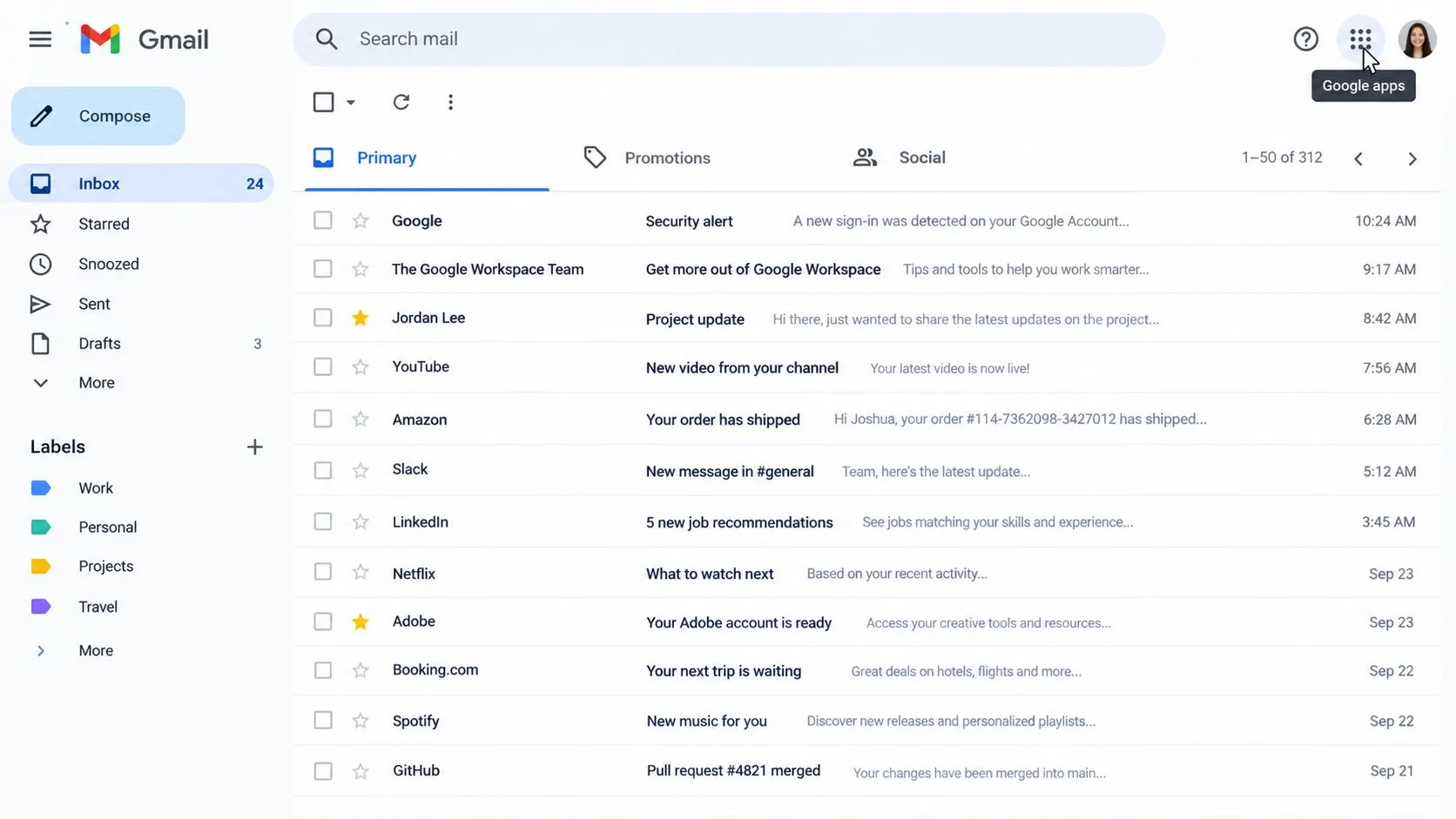
Google Kontakter åpnes i en separat nettleserside. Sjekk profilbildet eller kontoinikatoren øverst til høyre før du søker. En personlig Google-konto og en Google Workspace-konto kan vedlikeholde forskjellige adressebøker, så en kontakt kan eksistere under en annen pålogget konto.
Klikk i søkefeltet for kontakter og skriv inn personens navn eller e-postadresse. Gå gjennom både Kontakter og Andre kontakter i resultatene. Andre kontakter kan inneholde personer du har sendt e-post til uten å bevisst lagre dem. Åpne en matchende post der og velg det tilgjengelige alternativet for å legge den til i dine lagrede kontakter.
Gmail-ruten på datamaskin er bare én måte å nå posten på. Hvis tastatursnarveier er aktivert, skriv g, deretter c i Gmail for å åpne Google Kontakter uten å bruke app-starteren. Googles dokumentasjon for tastatursnarveier beskriver denne navigasjonen. Hvis du må identifisere riktig samtale først, bruk denne guiden til å søke etter datoer i Gmail for å begrense meldinger etter dato.
For en stor adressebok, fortsett å skrive i søkeboksen etter hvert som resultatene oppdateres. Hvis Gmail viser adressen, men Kontakter ikke returnerer noen lagret post, sjekk Andre kontakter, og bekreft deretter den aktive kontoen. Dette skillet forklarer hvorfor en adresse funnet i meldingshistorikken kanskje ikke dukker opp i den primære Kontakter-listen.
Hente kontaktdetaljer direkte fra en e-posttråd
Hvis du allerede leser en melding fra personen, trenger du kanskje ikke å forlate Gmail. Åpne e-posten og flytt pekeren over avsenderens navn eller profilbilde i meldingshodet. Gmail åpner et avsenderinformasjonskort med tilgjengelige kontaktdetaljer og handlinger.
Kortet kan vise avsenderens e-postadresse og informasjon knyttet til Google-kontoen. Avhengig av hva Google har tilgjengelig, kan det også vise telefondetaljer, nylige meldinger fra den adressen, og handlinger som E-post, Chat, Videosamtale og Lagre i kontakter. Velg Lagre i kontakter når du vil at adressen skal bli en bevisst oppføring i hovedkontaktlisten din.
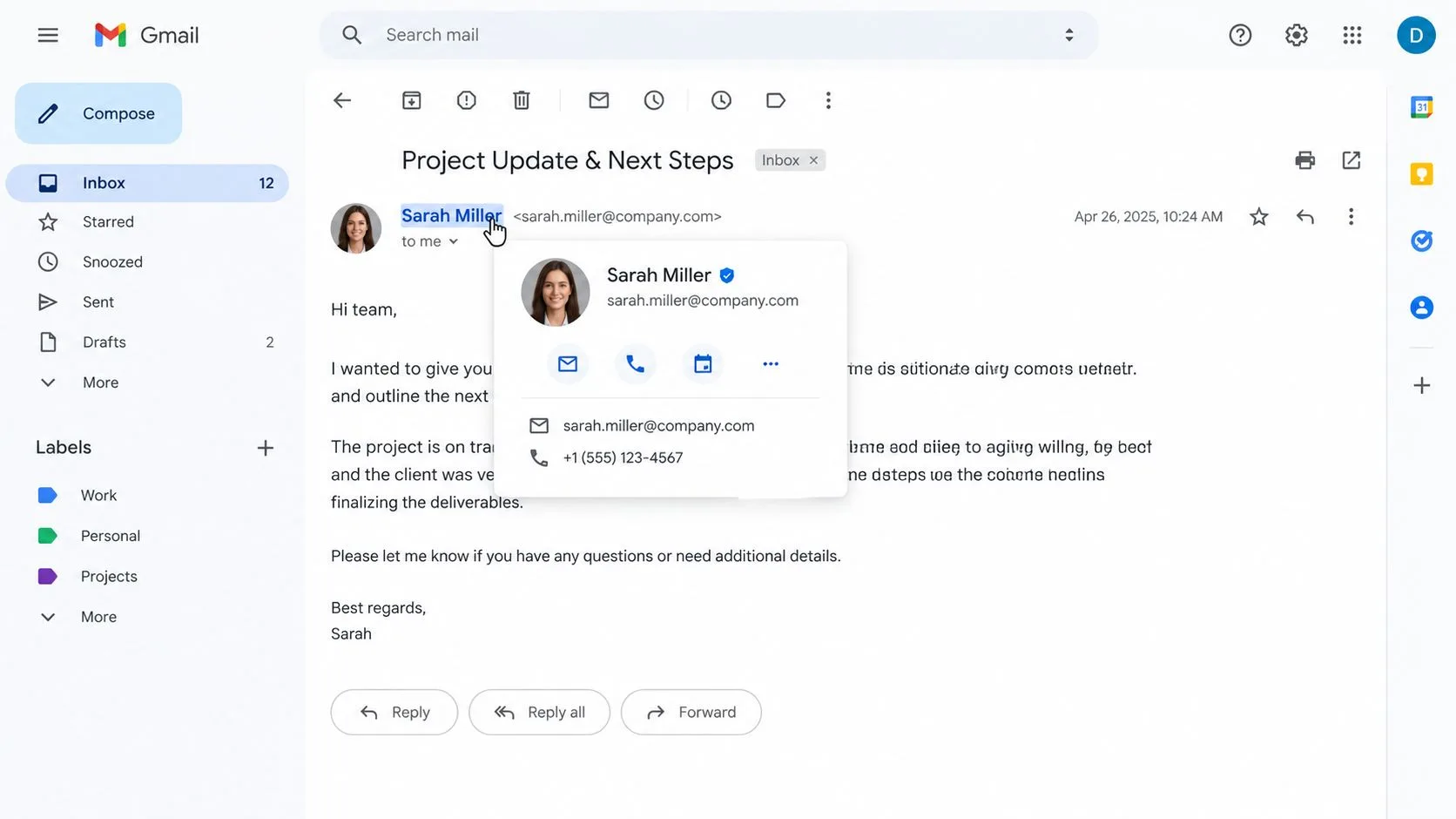
Noen ganger er ikke Lagre i kontakter synlig. Det betyr vanligvis at Gmail allerede kjenner adressen gjennom dine lagrede kontakter eller Andre kontakter. Klikk på avsenderens navn for å åpne den fullstendige kontaktvisningen, og se deretter etter alternativet for å redigere eller legge til informasjon.
Du kan også åpne menyen med tre prikker på avsenderkortet. Alternativer kan inkludere Skjul fra kontakter, Rapporter søppelpost og Blokker, avhengig av konto og grensesnitt. Bruk disse kontrollene forsiktig, spesielt når du bare mente å fjerne et forslag i stedet for å blokkere fremtidig e-post.
For søk på meldingsnivå, høyreklikk på en e-postadresse inne i meldingsteksten når nettleseren tilbyr den handlingen, og velg deretter Finn e-poster fra avsender. Dette filtrerer Gmail til den korrespondenten, noe som er nyttig når du vil bekrefte personens identitet fra tidligere samtaler. Hvis Gmail viser en samtale i stedet for individuelle meldinger, kan denne forklaringen av samtalevisning i Gmail avklare hvorfor flere svar dukker opp sammen.
En kontakt som er opprettet eller oppdatert fra avsenderkortet, synkroniseres med Google Kontakter, slik at den kan bli tilgjengelig på tvers av Google-tjenester som er koblet til den kontoen. Avsenderkortet er derfor et raskt oppslagsverktøy, mens Google Kontakter forblir det bedre stedet for å organisere og gå gjennom hele posten.
Finne kontakter i Gmail-mobilappen
Mobil-Gmail viser ikke alltid kontakter på samme måte som Gmail på datamaskin. Googles Android-veiledning bemerker at du kanskje må åpne en e-post, trykke på avsenderens profilbilde eller bruke mottakerforslag mens du skriver for å se personens kontaktinformasjon. Googles Android Gmail-veiledning dekker disse avsenderfokuserte banene.
Inne i Gmail-appen åpner du en melding fra personen du trenger. Trykk på avsenderens navn eller profilbilde, og gå deretter gjennom informasjonskortet. Du kan lagre personen, kopiere e-postadressen eller åpne de tilgjengelige kontaktdetaljene. På enkelte enheter og kontokonfigurasjoner kan Gmail-sidemenyen også vise et Kontakter-alternativ. Hvis du ser det, trykk på det for å åpne Google Kontakter, ofte i en nettleser eller en koblet app.
Den frittstående Google Kontakter-appen er vanligvis tydeligere for å søke i hele adresseboken. Installer den fra den relevante appbutikken, åpne den, og sjekk den fargede profilringen øverst til høyre. Trykk på den for å bytte mellom Google-kontoer, eller velg Alle kontakter når du vil søke på tvers av kontaktene som er tilgjengelige på enheten. Googles kontaktveiledning dokumenterer spesifikt kontobytte og visningen for alle kontakter på mobil. Googles instruksjoner for mobilkontakter forklarer hvorfor kontovelgeren betyr noe.
Søk og lagre fra Kontakter
Trykk på forstørrelsesglassikonet og skriv inn deler av et navn eller en e-postadresse. Gå gjennom både Dine kontakter og Andre kontakter, fordi en adresse som er samlet inn fra en tidligere interaksjon, kanskje ikke er en lagret post.
For å opprette en post, trykk på den runde pluss-knappen, skriv inn personens detaljer, og velg Google-kontoen der kontakten skal ligge. Hvis du lagrer den på feil konto, kan det se ut som om den forsvinner senere når Gmail bruker en annen profil. Google-kontoinnstillinger lar deg også kontrollere automatisk lagring fra interaksjoner under Personer og deling, Kontakter og Kontaktinfo lagret fra interaksjoner. Guiden for Google-kontoinnstillinger beskriver innstillingen kalt Lagre kontaktinfo når du samhandler med personer.
Tastatursnarveier som fremskynder kontaktsøk
Du sammenligner en adresse i en Gmail-tråd med en post i Google Kontakter. Tastatursnarveier reduserer de gjentatte musebevegelsene mellom innboksen, app-rutenettet og contacts.google.com.
Først må du slå dem på i Gmail. Åpne Innstillinger, velg Se alle innstillinger, velg Generelt, finn Tastatursnarveier og velg Tastatursnarveier på. Velg Lagre endringer hvis Gmail ber om det.
| Snarvei | Handling | Hvor det hjelper |
|---|---|---|
| g, deretter c | Åpner Kontakter fra Gmail | Flytting fra innboksen til Google Kontakter |
| / | Fokuserer søkefeltet | Starte et navn- eller e-postsøk uten å klikke |
| j eller → | Går til neste kontakt | Gjennomgang av poster i Google Kontakter |
| Enter | Åpner valgte kontaktdetaljer | Sjekke en post etter tastaturnavigasjon |
| ? | Åpner snarveislisten | Sjekke tilgjengelige kommandoer |
Google viser / for å flytte til søk, ? for å åpne snarveislisten, j eller høyre pil for å flytte til neste kontakt, og Enter for å åpne kontaktdetaljer. Den offisielle referansen for tastaturnavigasjon gir den gjeldende kommando-listen, noe som er nyttig fordi Google kan endre grensesnittatferd.
Bruk g, deretter c når Gmail er åpen og du vil nå Kontakter uten å åpne app-rutenettet. Bruk / etter at Kontakter eller en annen søkbar visning allerede er åpen. Når et resultat er uthevet, åpner Enter detaljene. Den samme arbeidsflyten gjelder enten du nådde Kontakter fra Gmail på datamaskin eller gikk direkte til contacts.google.com.
Gmails Tab og Shift+Tab flytter også gjennom grensesnittkontroller. De kan hjelpe når du jobber med meldingskontroller eller kategoriresultater, men de erstatter ikke søkesnarveien for Kontakter.
For gjentatte søk, opprett et Chrome-sidenøkkelord for contacts.google.com. Skriv inn nøkkelordet etterfulgt av personens navn i adresselinjen, så kan Chrome åpne adresseboksøket direkte. Dette fungerer bra når Gmail, Kalender og Kontakter forblir i separate nettleserfaner. Mobil-Gmail tilbyr ikke den samme arbeidsflyten med snarveier som på datamaskin, så bruk søke- og kontokontrollene der i stedet.
Gjenopprette en manglende kontakt innen 30 dager
En kontakt kan forsvinne fordi den ble slettet, redigert eller endret i feil Google-konto. Åpne Google Kontakter på en datamaskin og sjekk kontoen som vises i profilmenyen først. Klikk deretter på tannhjulikonet øverst til høyre og velg Angre endringer. Google tillater endringer fra 10 minutter siden opptil 30 dager siden, så handle innenfor den perioden. Googles dokumentasjon for kontakthistorikk forklarer hvordan kontaktredigeringer forholder seg til gjenopprettingshistorikk.
Bruk tidsvelgeren for å velge et gjenopprettingspunkt. Google reverserer en gruppe kontaktendringer gjort etter det punktet, i stedet for å gjenopprette én isolert handling. Hvis posten forsvant nylig, start med det nyeste tilgjengelige punktet. Hvis den fortsatt mangler, prøv et tidligere punkt innenfor det tilgjengelige vinduet.
Gå gjennom kontakthistorikken før du endrer noe når du er usikker på hva som skjedde. Sjekk om oppføringen ble opprettet, oppdatert eller slettet i løpet av den valgte perioden. En gjenopprettet post kan inkludere tidligere navn, telefonnummer, etiketter og bilde hvis disse detaljene var lagret på det tidspunktet.
Før gjenoppretting: Eksporter en sikkerhetskopi hvis adresseboken støtter arbeidet ditt. Denne guiden for å eksportere kontakter til CSV kan hjelpe deg med å lagre en kopi før du utfører en bred tilbakestilling.
Angre endringer gjelder mest direkte for poster i Dine kontakter. Andre kontakter er et separat, automatisk innsamlet område opprettet fra interaksjoner som e-post. Det følger ikke lagret-kontakt-historikk på samme måte som en kontakt du bevisst opprettet.
For en mer målrettet sjekk, åpne den individuelle kontakten, klikk på menyen med tre prikker og velg Historikk. Denne visningen på elementnivå hjelper når personen fortsatt er oppført, men et telefonnummer, navn eller en annen detalj endret seg uventet. Du kan inspisere disse redigeringene uten å rulle tilbake ikke-relaterte poster.
Hurtigreferanse og hvordan et Gmail-tillegg hjelper
Velg banen basert på hvor du er og hva du trenger. Innboksen er best for å identifisere en avsender, mens Google Kontakter er bedre for å søke i og administrere adresseboken.
| Situasjon | Beste bane | Hvor |
|---|---|---|
| Du har sendt e-post til personen før, men aldri lagret dem | Søk i Andre kontakter | Google Kontakter på datamaskin eller mobil |
| Du leser en nylig melding fra personen | Åpne avsenderinformasjonskortet | Gmail-meldingshode |
| Kontakten ble slettet eller endret | Bruk Angre endringer eller kontakt Historikk | Google Kontakter på datamaskin |
| Du søker fra en telefon | Bruk Google Kontakter-appen og sjekk kontoen | Mobil Kontakter-app |
| Du må finne mange poster | Søk etter navn eller e-post i Kontakter | Søkefelt for kontakter |
Det viktigste skillet er enkelt: Gmail hjelper deg med å finne samtalen, mens Google Kontakter hjelper deg med å finne adressebokposten. Hvis personen ikke er i Dine kontakter, sjekk Andre kontakter før du antar at dataene er borte. Hvis posten ble endret, bruk historikkverktøyene i stedet for å gjenskape den umiddelbart.
Et Gmail-tillegg som Mail Tracker for Gmail ligger i det samme Google-kontomiljøet og kan bruke den samme organiserte kontaktlisten når det identifiserer hvem som åpnet en melding. Det gjør nøyaktige navn, adresser og kontovalg nyttige utover kontaktoppslag. For bredere kontekst om hvordan et tillegg passer inn i Gmail-arbeidsflyter, se denne oversikten over Mail Tracker for Gmail.
Mail Tracker for Gmail legger til lesebekreftelser, sanntidsvarsler om åpning, doble haker, antall åpninger og tidsstempler på meldingsnivå direkte inne i Gmail. Besøk Mail Tracker for Gmail for å se hvordan det kan koble kontaktorganisering med betimelige oppfølginger fra datamaskin eller mobil.
Klar for å spore e-postene dine?
Legg til Mail Track for Gmail fra Google Workspace Marketplace og se med en gang e-postene dine blir åpnet. Gratis og ubegrenset.
Legg til i GmailMer lesestoff
Mer fra Tutorials

Slik sporer du lenkeklikk i Gmail (og hva et klikk egentlig forteller deg)
Lær hvordan du sporer lenkeklikk i Gmail, hvorfor funksjonen mangler i Google, og hvordan du tolker klikk uten å bli lurt av automatiske sikkerhetsskannere.

Innvendinger i salg forklart og hvordan du håndterer dem
Lær hva innvendinger i salg egentlig betyr, hvorfor de oppstår, og få utprøvde rammeverk for å håndtere innvendinger knyttet til pris, tid og tillit med selvtillit.

Hvordan videresende e-poster i Gmail
Lær hvordan du videresender e-poster i Gmail med trinnvise instruksjoner for enkeltmeldinger, automatiserte filtre, oppsett på mobil og feilsøking av tause feil.