
Hvordan automatisk merke e-poster i Gmail: Den ultimate guiden 2026
Lær hvordan du automatisk merker e-poster i Gmail for en organisert innboks. Oppdag filtre, avanserte regler og tips for å holde e-postene dine ryddige og effektive i 2026.

Du åpner Gmail for å svare en klient, og femten minutter senere sitter du fortsatt og sorterer nyhetsbrev, kvitteringer, kalendervarsler og meldinger som aldri skulle ha ligget i hovedinnboksen din i utgangspunktet. Problemet er vanligvis ikke bare mengden e-post. Det er at hver melding ser like viktig ut helt til du pålegger den en struktur.
Gmail gir deg allerede denne strukturen. Det innebygde systemet for Filtre og blokkerte adresser kan automatisk legge til merkelapper basert på avsender, nøkkelord i emnefeltet og andre søkbare kriterier, slik at meldingene organiserer seg selv når de ankommer. Når du forstår hvordan du automatisk merker e-poster i Gmail, slutter innboksen å oppføre seg som en haug og begynner å fungere som en arbeidsflyt.
Hvorfor automatisk merking vil forandre innboksen din
Automatisk merking er viktig fordi manuell sortering er en belastning for konsentrasjonen. Hver gang du bestemmer om en melding hører hjemme under Klienter, Økonomi, Rekruttering eller Les senere, bruker du oppmerksomhet på arkivering i stedet for å utføre oppgaver. De beste innbokssystemene fjerner den beslutningen i det øyeblikket meldingen ankommer.
Gmails merkesystem fungerer bra fordi det er innebygd. Du trenger ikke å legge til et annet dashbord eller gi en tredjepart tilgang bare for å holde orden på meldingene. Du oppretter regler én gang, og Gmail bruker dem automatisk i bakgrunnen.
Hva endres når merkelapper legges til automatisk
En innboks med merkelapper er lettere å skanne, lettere å søke i og lettere å stole på. Du slipper å lure på om en faktura ligger begravd under Kampanjer eller om en rekrutteringstråd forsvant i en bunke med produktoppdateringer.
En studie fra 2023 utført av Email Management Institute fant at brukere som implementerer filtre for automatisk merking reduserer tiden brukt på manuell sortering av innboksen med gjennomsnittlig 40%, noe som sparer omtrent 3,2 timer per uke på organisatoriske oppgaver, som sitert av Zapier’s Gmail labels guide.
Praktisk regel: Hvis du merker at du legger til den samme merkelappen manuelt mer enn et par ganger i uken, bør den oppgaven bli et filter.
Hvorfor dette er bedre enn en mappetankegang
Merkelapper er mer fleksible enn mapper fordi én e-post kan ha flere betydninger. En enkelt tråd kan være både Klient og Haster. Det betyr noe når du håndterer arbeid som overlapper på tvers av personer, prosjekter og tidsfrister.
Automatisk merking støtter også renere vaner i innboksen. Når meldinger havner på riktig sted automatisk, blir det mye lettere å arkivere det du ikke trenger å ha foran deg. Hvis du også prøver å bygge den vanen, passer denne guiden om how to archive messages in Gmail godt sammen med et oppsett basert på merkelapper.
Gevinsten er enkel. Innboksen din slutter å være et sted der alt lander, og blir et sted der de riktige tingene kommer til overflaten.
Opprett din første regel for automatisk merking i Gmail
Start med en regel du kan vurdere på sekunder. Et nyhetsbrev, en gjentakende kvitteringsavsender eller et klientdomene er ideelt fordi du allerede vet hva som skal samsvare og hva som ikke skal det.
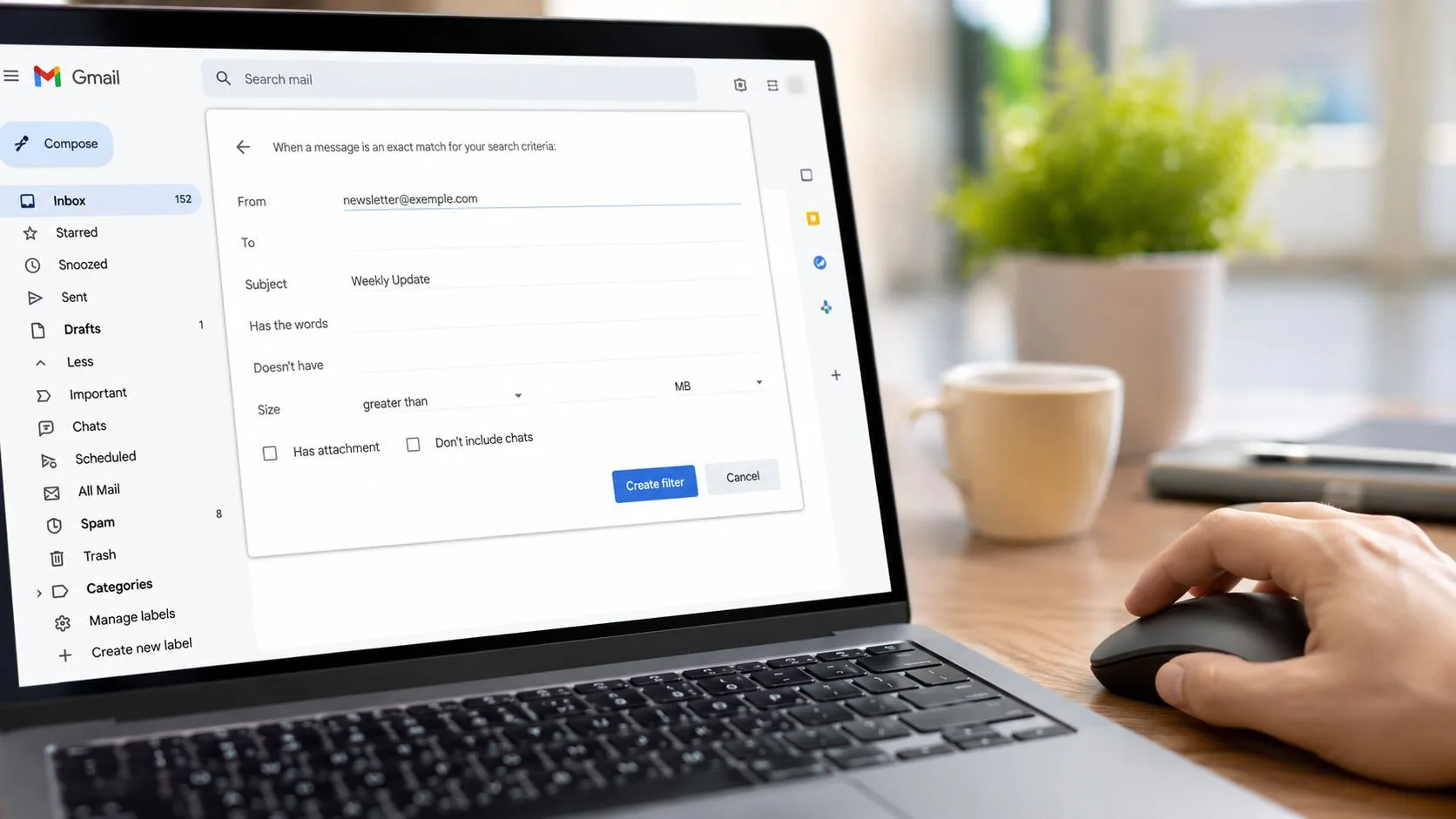
Den raskeste måten å bygge et første filter på
Åpne Gmail i en nettleser på datamaskinen og klikk på filterikonet inne i søkefeltet. Gmail åpner skjemaet for avansert søk, som er kontrollpanelet for alle regler for automatisk merking du vil bygge senere.
For et første forsøk, bruk kun ett signal. Legg inn en avsenderadresse i feltet Fra, eller bruk en pålitelig frase i emnefeltet hvis meldinger kommer fra forskjellige adresser, men deler samme tema. Klikk deretter på Opprett filter.
Tidlige feil med filtre er vanligvis feil i omfanget. Hvis du starter med tre betingelser samtidig, blir det vanskeligere å se hvorfor regelen gikk glipp av meldinger eller fanget opp feil meldinger.
Velg en nyttig handling
På neste skjermbilde, merk av for Bruk merkelappen og velg enten en eksisterende merkelapp eller opprett en ny.
Navngi merkelappen etter hvordan du vil finne e-posten senere. Nyhetsbrev, Kvitteringer og Klient/Acme fungerer bra over tid. Vage merkelapper blir vanligvis til roteskuffer i løpet av en måned.
Hvis du vil ha et ryddig første oppsett, bruk denne rekkefølgen:
- Velg én tydelig betingelse. Én avsender, ett domene eller ett gjentakende nøkkelordmønster er nok.
- Bruk én merkelapp først. Ekstra handlinger som å arkivere eller merke som lest kan vente til du stoler på logikken i samsvaret.
- Gå gjennom noen kjente eksempler. Før du lagrer, sørg for at du kan peke på eksisterende e-poster som burde bli fanget opp.
- Bruk regelen på eldre meldinger. Hvis Gmail viser samsvarende samtaler, velg alternativet for å merke disse også.
Det siste trinnet er nyttig fordi det gir deg umiddelbart bevis. Hvis eldre meldinger havner der du forventet, er regelen sannsynligvis stram nok. Hvis urelaterte tråder blir med, snevre inn kriteriene før du bygger videre på den.
Google dokumenterer denne arbeidsflyten på sin Gmail filter settings help page, inkludert muligheten til å bruke et nytt filter på samsvarende samtaler som allerede er i innboksen din.
Et enkelt eksempel som holder mål
Si at et ukentlig nyhetsbrev stadig dytter viktig post nedover i innboksen din. Bruk en regel som dette:
- Fra:
newsletter@example.com - Handling: Bruk merkelappen
Nyhetsbrev - Senere, om nødvendig: Hopp over innboksen
Jeg stopper vanligvis der den første dagen. Å hoppe over innboksen er nyttig, men bare etter at du har bekreftet at avsenderen er konsekvent og at filteret ikke fanger opp noe du trenger å se med en gang.
Den samme logikken gjelder for utgående arbeidsflyter. Hvis du sender gjentakende oppfølginger eller statusoppdateringer, gjør renere meldingsformater fremtidig filtrering enklere, spesielt hvis du også bruker automated email response workflows in Gmail. Konsekvente emnefelt og formuleringer passer også godt sammen med en solid marketer’s guide to email templates, siden forutsigbar struktur gjør både manuelt søk og filterdesign enklere.
Hva du bør unngå den første dagen
Ikke bygg et fullstendig merkesystem i én omgang. Filtre ser enkle ut, men ulempen er vedlikehold. Hver ekstra regel legger til et nytt sted der meldinger kan bli feilmerket, hoppet over eller begravd.
Start med én irritasjon du ser hver uke. Få den regelen til å fungere. Legg deretter til den neste med samme disiplin. Den tilnærmingen gir deg et filtersystem du kan stole på, noe som betyr mye mer enn å ha en lang liste med smarte regler.
Essensielle filteroppskrifter for en ryddig innboks
En ryddig innboks kommer vanligvis fra et lite sett med filtre som løser de samme problemene hver uke. Målet er ikke å merke alt. Målet er å skille samtaler med høy verdi fra post med lav hastegrad, slik at viktige tråder forblir synlige og rutinemessige meldinger forblir lette å finne.
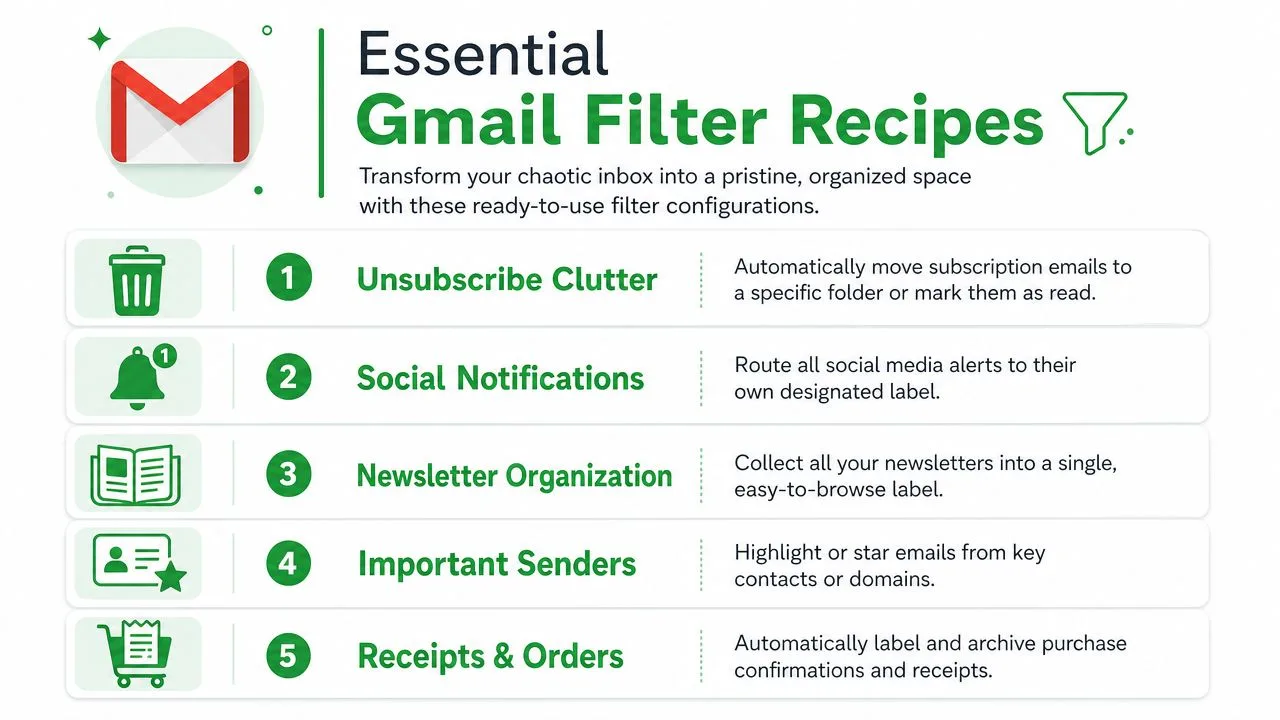
Fem oppskrifter som løser vanlige problemer i innboksen
Dette er filtrene jeg anbefaler først fordi de fortsetter å gi resultater med svært lite vedlikehold.
-
Filter for klientdomene
Hvis ett selskap genererer konstant frem-og-tilbake-kommunikasjon, bruk en domeneomfattende regel somfrom:(*@clientcompany.com) OR to:(*@clientcompany.com). Bruk en merkelapp somKlienter/KlientSelskap. Dette holder innkommende notater, svar og sendte meldinger koblet sammen under én merkelapp, noe som gjør det mye raskere å hente frem hele relasjonshistorikken før en samtale eller overlevering. -
Kvitteringer og ordrebekreftelser
Søk etter emneord somsubject:(invoice OR receipt OR "order number"). Bruk enKvitteringer-merkelapp. Hopp over innboksen kun hvis disse meldingene sjelden er tidssensitive. For frilansere, operatører og alle som må avstemme utgifter senere, sparer denne regelen mye oppryddingsarbeid ved månedsslutt. -
Vedleggsfinder
Bruk Gmails kriterium for vedlegg for å merke meldinger som inneholder filer. En merkelapp somVedlegghjelper når kontrakter, presentasjoner, signerte PDF-er eller skjermbilder har en tendens til å forsvinne inne i lange tråder. Jeg liker dette filteret fordi det organiserer etter hva meldingen inneholder, ikke bare hvem som sendte den. -
Nyhetsbrev på ett sted
Grupper gjentakende lesestoff underNyhetsbrevi stedet for å la dem konkurrere med aktive samtaler. Dette fungerer best når du går gjennom den merkelappen med vilje en eller to ganger i uken. Ellers blir merkelappen en parkeringsplass du aldri åpner. -
Systemvarsler
For verktøy som genererer varsler, opprett merkelapper etter funksjon i stedet for etter produkt. Et distribusjonsvarsel fra én tjeneste og et overvåkingsvarsel fra en annen kan begge ligge underOps-varsler. Den strukturen holder seg bedre etter hvert som verktøystakken din endres.
En god filteroppskrift skaper en kø du faktisk vil gå gjennom, ikke bare en innboks som ser ryddigere ut.
Organiser merkelapper etter handling, ikke etter avsender
Merkelapper fungerer bedre når de reflekterer hva du planlegger å gjøre med meldingen. Trenger svar, Kvitteringer, Klienter og Å lese er vanligvis mer nyttige enn en lang liste med appnavn og leverandørlogoer.
Den tilnærmingen gjør også avansert automatisering enklere senere. Hvis en merkelapp allerede representerer en klar arbeidsflyt, er det mye enklere å koble den sammen med automated email response workflows in Gmail eller en gjennomgangsrutine i kalenderen din.
Det er en avveining. Brede merkelapper er lettere å vedlikeholde, men de kan skjule nyttige detaljer hvis du kombinerer urelatert post. Smale merkelapper gir deg presisjon, men de skaper raskt rot. I praksis er én overordnet merkelapp med noen få underkategorier vanligvis bedre enn dusinvis av flate merkelapper.
Hurtigreferansetabell
| Innboksproblem | Filteridé | Merkelapp |
|---|---|---|
| Meldinger fra ett selskap | from:(*@company.com) OR to:(*@company.com) | Klienter/Selskap |
| Kjøpsbekreftelser | subject:(invoice OR receipt OR "order number") | Kvitteringer |
| Tråder med mange vedlegg | Har vedlegg | Vedlegg |
| Gjentakende publikasjoner | Avsenderbasert filter | Nyhetsbrev |
Hvis du bare bygger tre filtre denne uken, start med de som beskytter klienthistorikk, samler økonomiske dokumenter og fjerner lesestoff med lav prioritet fra hovedinnboksen din.
Avanserte teknikker for automatisk merking for superbrukere
Grunnleggende filtre håndterer åpenbare mønstre. Superbruker-filtre håndterer rotete virkelighet, der én regel må fange opp flere avsendere, flere nøkkelord og en spesifikk type e-post uten å ta med seg søppel.
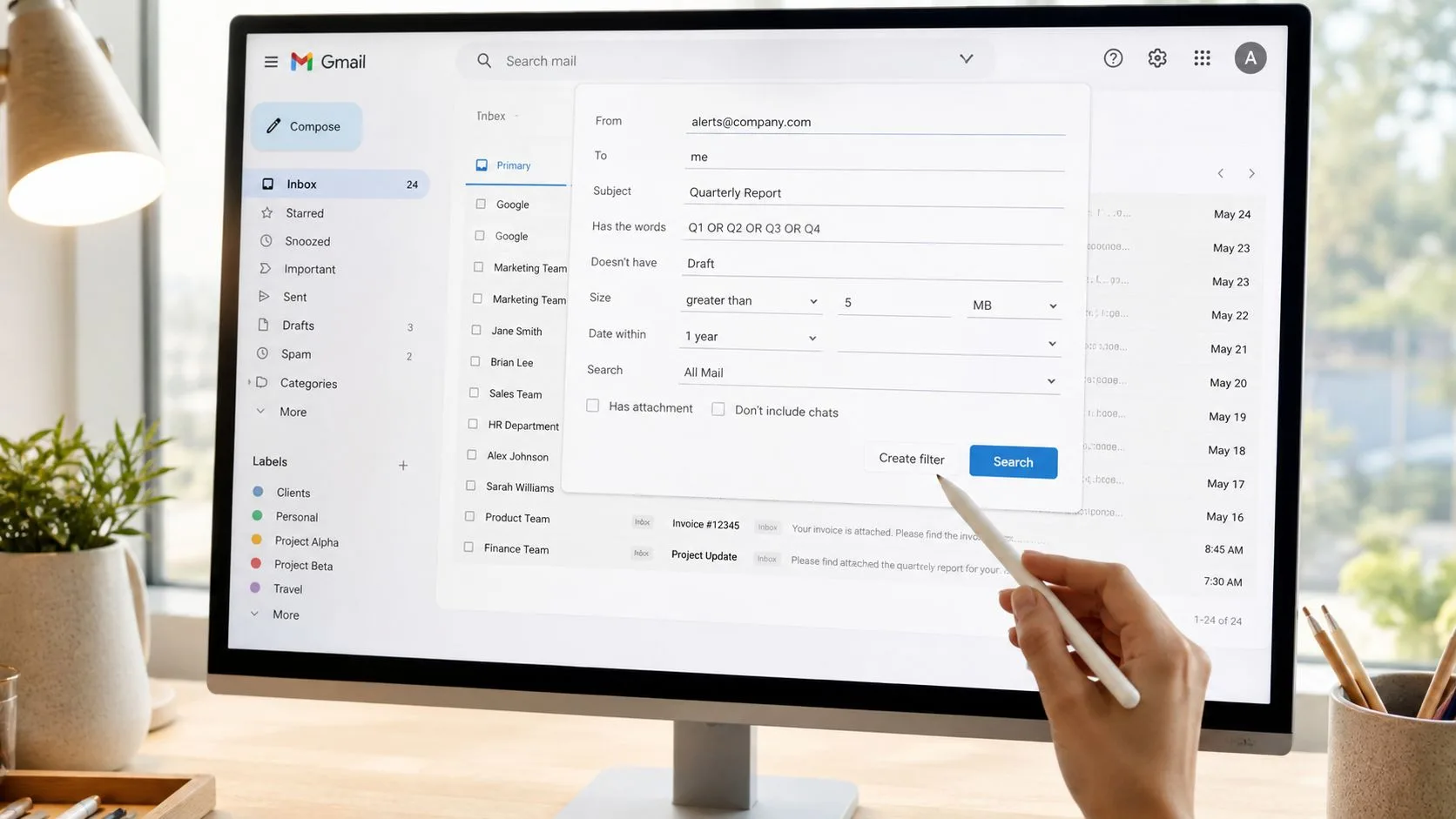
Bruk sammensatt logikk i stedet for filterspredning
Den raskeste måten å forbedre organiseringen i Gmail på er å slutte å opprette én liten regel per avsender når flere hører sammen. Gmails søkeoperatorer lar deg kombinere betingelser med OR, gruppere termer i parenteser og snevre inn resultater med felt som from: og subject:.
Eksperter anbefaler å bygge sammensatte filtre som from:(@github.com OR @gitlab.com) subject:("build" OR "deploy"), som reduserer tiden brukt på manuell sortering med omtrent 65% når det brukes på massevarsler og markedsføringsnyhetsbrev, ifølge CDGI’s Gmail labeling tip.
Det betyr noe fordi ett godt skrevet filter er lettere å vedlikeholde enn seks overlappende.
Prøv mønstre som disse:
- Flere avsendere, én kategori:
from:(alerts@toolone.com OR notices@tooltwo.com) - Avsender pluss emne:
from:(*@client.com) subject:(invoice OR renewal) - Ekskluderingslogikk: Legg til et minustegn for å utelate støy, for eksempel meldinger som samsvarer med en generell avsender, men som inneholder en frase du ikke bryr deg om.
Bygg et hierarki av merkelapper du kan leve med
Nøstede merkelapper gjør Gmail til et lettvektig arkivsystem. I stedet for å lage dusinvis av merkelapper på toppnivå, opprett overordnede merkelapper som Klienter, Økonomi eller Rekruttering, og plasser underkategorier under dem.
En enkel struktur kan se slik ut:
- Klienter
Klienter/AcmeKlienter/Northwind
- Økonomi
Økonomi/FakturaerØkonomi/Kvitteringer
- Ops
Ops/DistribusjonerOps/Leverandører
Dette holder sidefeltet lesbart samtidig som det gir deg presise kategorier.
Det beste hierarkiet speiler hvordan du søker senere, ikke hvordan du brainstormer i dag.
Kombiner handlinger for reelle gevinster i arbeidsflyten
Du er ikke begrenset til å bruke en merkelapp. Gmail-filtre kan også stjernemerke en melding, arkivere den, merke den som lest eller videresende den. Triksene er å bruke flere handlinger kun når de tjener en spesifikk atferd.
For eksempel:
- Merk fakturaer under
Økonomi/Fakturaer - Stjernemerk kun fakturaer fra dine viktigste leverandører
- Hopp over innboksen for automatiserte varsler med lav prioritet
- Videresend visse meldinger til en delt adresse hvis en annen kollega har ansvaret for dem
Brukes dette forsiktig, forvandler det Gmail fra lagring til sortering.
En rask gjennomgang kan hjelpe hvis du vil se grensesnittet i bevegelse:
Ett avansert grep som er verdt å stjele
For korrespondanse på organisasjonsnivå, bruk en toveis regel som from:(*@domain.com) OR to:(*@domain.com). Det fanger opp begge sider av samtalen. Det er et av de mest nyttige filtrene i Gmail fordi det holder sendte og mottatte meldinger under samme merkelapp i stedet for å splitte historikken mellom Sendt og Innboks.
Det er der avansert merking begynner å gi resultater. Du merker ikke lenger isolerte e-poster. Du organiserer relasjoner.
Automatisk merking av sporet e-post med Mail Tracker for Gmail
Gmail tilbyr ikke en innebygd, skalerbar måte å spore e-poståpninger på. Systematisk åpningssporing avhenger av tredjepartsverktøy, og Gmails innebygde alternativ for lesebekreftelse er begrenset til individuelle e-poster på kvalifiserte betalte Google Workspace-kontoer der en administrator har aktivert det, som forklart i this overview of Gmail open tracking.
For folk som allerede bruker tillegget Mail Tracker for Gmail™, finnes det et nyttig organisatorisk triks. Oppføringen i Google Workspace Marketplace bekrefter at Mail Tracker for Gmail™ er et innebygd tillegg tilgjengelig på mobil og web, som lar brukere åpne tillegget for å spore e-poster og se åpningsantall i the Marketplace listing.
Hvordan opprette en merkelapp for sporet post
Hvis dine sporede utgående e-poster inkluderer en konsekvent signatur eller en identifiserbar markør, kan du bygge et Gmail-filter rundt den teksten. Målet er enkelt: merk automatisk sporede utgående korrespondanser slik at det er lett å gå gjennom dem senere.
Bruk denne tilnærmingen:
- Søk i sendt post etter den unike signaturteksten som vises på sporede meldinger.
- Klikk på filterikonet i Gmail-søk.
- Bygg et filter fra det søket.
- Bruk en merkelapp som
Sporet. - Hvis Gmail viser samsvarende samtaler, bruk den med tilbakevirkende kraft.
Dette gir deg en aktiv mappe med sendte meldinger knyttet til sporingsaktivitet, noe som er nyttig når du vil gå gjennom utsendelser separat fra resten av Sendt post.
En detalj det er verdt å holde styr på: Mail Tracker for Gmail™ er et spesifikt produktnavn. Ikke forveksle det med de generiske produktkategorifrasene “mail tracker for gmail” eller “email tracker for gmail”. Hvis du vil ha mer bakgrunn om hvordan sporing fungerer inne i Gmail, er denne guiden til email tracking for Gmail en nyttig følgesvenn.
Feilsøking og vedlikehold av filtersystemet ditt
Et filtersystem bryter vanligvis sammen på en kjent måte. Merkelapper begynner å drive, ett nyhetsbrev havner i en klientmappe, og en regel du stolte på forrige måned fanger nå opp langt mer enn den burde. Problemet er sjelden Gmail selv. Det er filterspredning.
Hovedårsaken er overlapping. En bred regel som has:attachment eller from:@company.com kan fange opp meldinger ment for en smalere merkelapp for klienter, fakturering eller sporet e-post. Etter hvert som oppsettet ditt vokser fra noen få filtre til en reell arbeidsflyt, blir små konflikter som det vanskeligere å oppdage med mindre du går gjennom dem med vilje.
Hvordan diagnostisere et ødelagt filter
Start med søk, ikke redigering. Gmail-søk viser deg hva regelen samsvarer med. Hvis søkeresultatene er feil, er filterlogikken også feil.
Sjekk disse punktene først:
- Se etter overlappende regler: Brede betingelser fanger ofte opp post som burde havne i en mer spesifikk merkelapp.
- Les spørringen felt for felt: Ett ekstra ord kan gjøre et filter for smalt. Én manglende operator kan gjøre det altfor bredt.
- Test mot eldre post: Kjør det nøyaktige søket manuelt i Gmail. Hvis de forventede meldingene ikke dukker opp, vil ikke filteret fange opp nye heller.
- Sjekk for utdaterte antakelser: Adresser endres, avsendere bytter domene, og automatiserte e-poster kommer ofte fra et annet alias enn det du brukte da du bygde regelen.
Én praktisk vane hjelper her. Hold merkelappene dine med høy verdi knyttet til signaler som holder seg stabile over tid, for eksempel et avsenderdomene, listeadresse eller gjentatt frase i emnefeltet, i stedet for midlertidig ordlyd fra en enkelt kampanje.
Vedlikeholdsvaner som holder systemet brukbart
Gå gjennom filtrene etter en tidsplan. Månedlig er nok for en personlig innboks. For en arbeidsflyt innen salg, rekruttering eller support er annenhver uke tryggere fordi meldingsmønstre endres raskere.
Gjør tre ting under den gjennomgangen:
- Slett filtre knyttet til fullførte prosjekter eller gamle leverandører.
- Slå sammen merkelapper som beskriver samme type post.
- Test på nytt enhver regel knyttet til sporet korrespondanse, fakturaer eller prioriterte kontakter.
Dette er det som holder systemet sterkt over tid, spesielt hvis du bygde avanserte regler eller en egen merkelapp for Mail Tracker for Gmail-aktivitet. Jo mer spesialisert filteret er, desto viktigere er det å bekrefte at markøren du valgte fortsatt vises i nye meldinger.
Sjekk også leveringsdyktighet når forventede e-poster aldri kommer frem. Noen ganger er filteret fint, men meldingen nådde aldri innboksen fordi avsenderen har problemer med omdømmet. Hvis det er en del av problemet, forklarer denne guiden hvordan du fix public email blacklist issues.
God automatisk merking er ikke en funksjon du setter opp og glemmer. Det er et fungerende system. Trim det, test det og hold strukturen på merkelappene på linje med hvordan du behandler e-post nå, ikke hvordan du jobbet for seks måneder siden.
Hvis du vil ha oversikt over om viktige utgående e-poster ble åpnet, legger Mail Tracker for Gmail til lesebekreftelser, åpningsantall og sporingssignaler i Gmail på web og mobil, slik at du kan følge opp med bedre timing i stedet for å gjette.
Klar for å spore e-postene dine?
Legg til Mail Track for Gmail fra Google Workspace Marketplace og se med en gang e-postene dine blir åpnet. Gratis og ubegrenset.
Legg til i GmailMer lesestoff
Mer fra Tutorials

Slik sporer du lenkeklikk i Gmail (og hva et klikk egentlig forteller deg)
Lær hvordan du sporer lenkeklikk i Gmail, hvorfor funksjonen mangler i Google, og hvordan du tolker klikk uten å bli lurt av automatiske sikkerhetsskannere.

Hvordan finne kontaktene mine i Gmail: En praktisk guide
Lær hvordan du finner kontaktene dine i Gmail på datamaskin og mobil. Tydelige trinn for Google Kontakter, søketips, snarveier og kontaktdetaljer fra e-poster.

Innvendinger i salg forklart og hvordan du håndterer dem
Lær hva innvendinger i salg egentlig betyr, hvorfor de oppstår, og få utprøvde rammeverk for å håndtere innvendinger knyttet til pris, tid og tillit med selvtillit.