
Hvordan sjekke lesebekreftelser i Gmail
Lær hvordan du sjekker lesebekreftelser i Gmail på web og mobil. Dekker innebygde alternativer, sporingsutvidelser, hva ikonene betyr og løsninger på vanlige problemer.

Du har et forslag liggende i Sendt, oppfølgingen til en rekrutterer venter på svar, eller en klienttråd føles som om den forsvant ut i intet. På det tidspunktet slutter spørsmålet om hvordan sjekke lesebekreftelser å være et spørsmål om funksjonalitet, og blir til en beslutning om hvilket signal du kan stole på. I Gmail koker det valget vanligvis ned til to veier: innebygde Google Workspace-bekreftelser som avhenger av administratorinnstillinger og mottakerens samtykke, eller en utvidelse som Mail Tracker for Gmail som viser åpninger med sporingssignaler direkte i innboksen.
Innebygde Gmail-bekreftelser er begrensede av design. De er kun tilgjengelige i administrerte Workspace-miljøer, ikke på personlige @gmail.com-kontoer, og Googles dokumentasjon sier at avsenderen får en e-post tilbake med åpningshendelsens tid og dato når arbeidsflyten er tillatt. Tredjeparts sporingsverktøy sikter mot en annen opplevelse, der de viser åpningshendelser direkte inne i den sendte tråden med avhukingsmerker og tidsstempler, slik at salgs- og rekrutteringsteam kan følge opp uten å gjette.
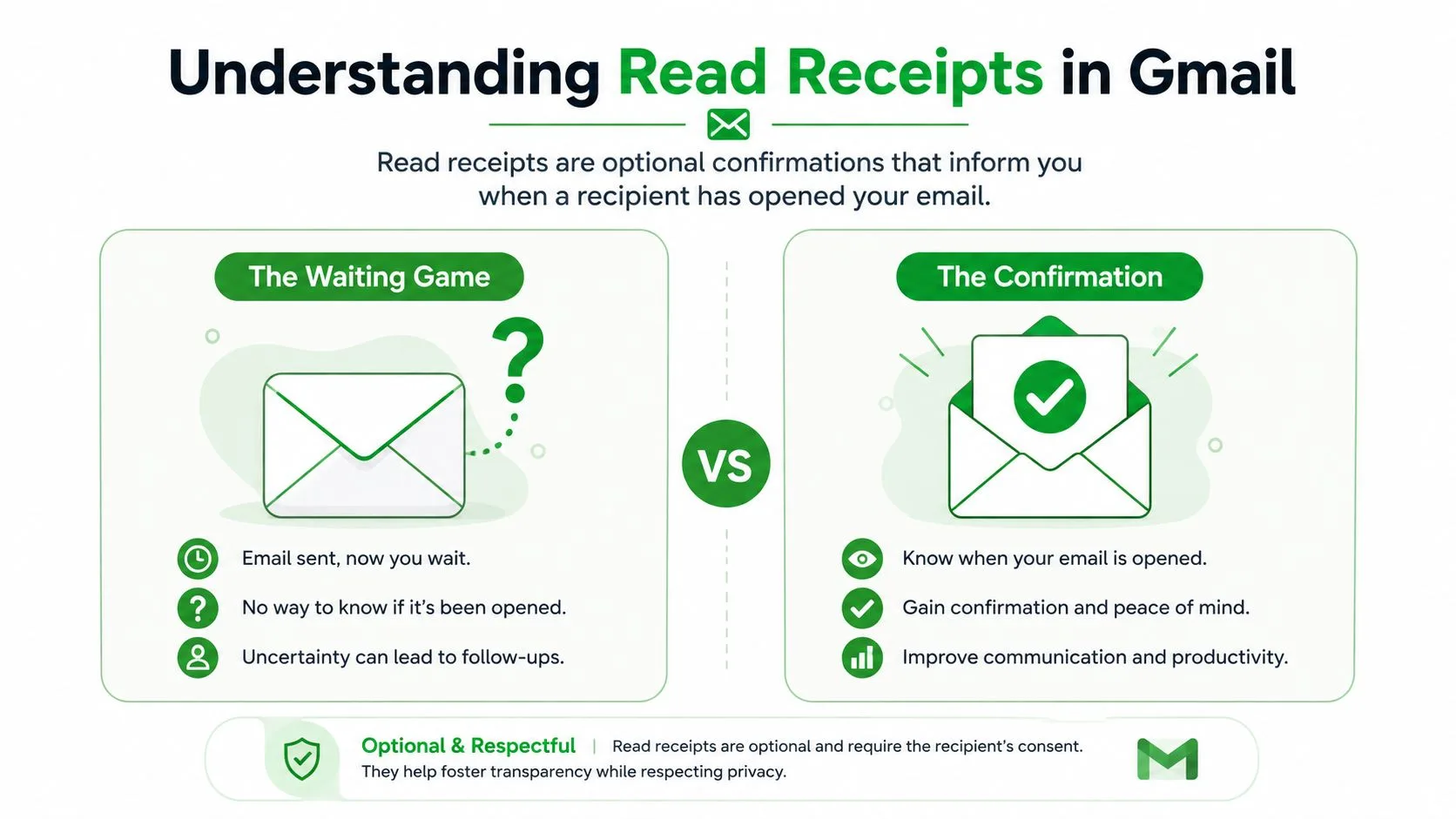
Hvis du sammenligner et innebygd oppsett med en verktøybasert arbeidsflyt, hjelper det å tenke i baner av retningslinjer kontra synlighet. For et dypere blikk på den praktiske siden av timing og sekvensering i utsendelser, er Pipecorn’s Sales Navigator billing history en nyttig relatert ressurs.
Hva “sjekke lesebekreftelser” faktisk betyr i Gmail
Uttrykket høres enkelt ut, men i Gmail betyr det vanligvis en av to svært forskjellige ting. Enten ber du Google Workspace om å returnere en bekreftelses-e-post godkjent av mottakeren, eller så bruker du en sporingsutvidelse som logger en åpningshendelse når meldingen lastes inn. Disse er ikke ekvivalente, og å behandle dem som det samme fører til dårlig timing for oppfølging.
Innebygde Gmail-bekreftelser og sporingsverktøy løser ulike problemer
Googles innebygde flyt styres av Workspace-administratoren og er knyttet til mottakerens innstillinger. En avsender kan be om en bekreftelse, men forespørselen blir bare etterkommet når Workspace-konfigurasjonen og mottakerens svarregler tillater det, og funksjonen er ikke tilgjengelig for personlige Gmail-kontoer i det hele tatt. Det gjør innebygde bekreftelser til en funksjon styrt av retningslinjer, ikke en universell Gmail-bryter.
Sporingsverktøy fungerer annerledes. De bruker overvåking av åpningshendelser inne i arbeidsflyten for skriving og sending av e-post, som er grunnen til at de viser signaler som doble avhukingsmerker, antall åpninger og tidsstempler i innboksen. For team innen salg, rekruttering eller kundesuksess betyr det mye fordi oppfølgingstimingen ofte avhenger av om en melding bare ble levert eller faktisk åpnet.
Praktisk regel: en bekreftelse forteller deg at noe skjedde i e-postsystemet, ikke at personen leste og forsto meldingen din.
Skillet betyr enda mer når du skal avgjøre om du skal dytte på en potensiell kunde, be en kandidat velge et tidspunkt, eller eskalere en fornyelsestråd. Hvis det eneste signalet du har er et forsinket svar, reagerer du allerede for sent. Hvis du har en brukbar åpningsindikator, kan du i det minste skille mellom “ikke sett ennå” og “sett og ignorert”.
Bruk av Gmails innebygde lesebekreftelser på web
Hvis en rekrutterer trenger bekreftelse på at en planleggings-e-post ble åpnet, er det første spørsmålet om kontoen administreres via Google Workspace. Innebygde lesebekreftelser avhenger av administratorpolitikk, ikke en skjult bryter i en personlig Gmail-innboks. I administrasjonskonsollen åpner du Apper > Google Workspace > Gmail > Brukerinnstillinger, aktiverer Tillat brukere å be om lesebekreftelser, og lagrer endringen. Googles støttemateriell bemerker at innstillingen kan ta opptil 24 timer før den når brukerne, så alternativet dukker kanskje ikke opp med en gang.
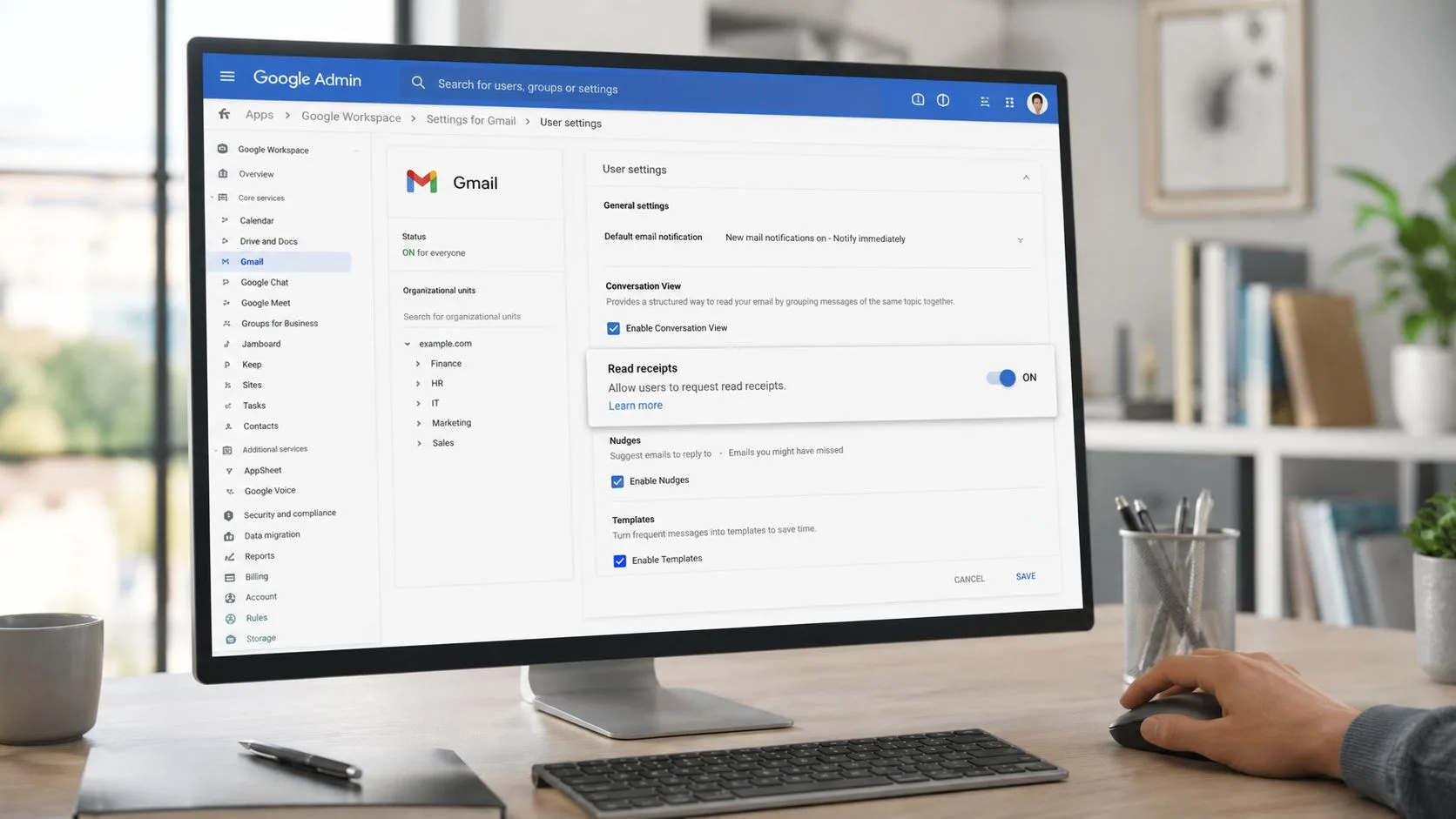
Etter at retningslinjen er tilgjengelig, skriver du e-posten i Gmail på web. Åpne trepunktsmenyen, velg Be om lesebekreftelse, og send meldingen. Hvis mottakerens Workspace-konfigurasjon og svarregler tillater det, returnerer Gmail en varslings-e-post som viser mottakerens adresse, tidsstempelet og bekreftelsen.
Hva du faktisk får tilbake
Varslingen bekrefter at forespørselen ble mottatt og registrerer en datert åpningshendelse. Den bekrefter ikke oppmerksomhet, forståelse eller intensjon. En mottaker kan avslå forespørselen, og ingen bekreftelse kan bety at forespørselen ikke ble etterkommet. Det beviser ikke at meldingen forblir ulest.
For salgsoppfølging eller rekruttering påvirker dette skillet hvordan du tolker stillhet. En innebygd bekreftelse kan dokumentere en hendelse, men den kan ikke fortelle deg om mottakeren har vurdert detaljene eller planlegger å svare.
Personlige Gmail-kontoer har ingen innebygd mulighet for lesebekreftelse. Webgrensesnittet deres kan ikke be om en åpningsbekreftelse, så brukere må velge mellom å be en Workspace-administrator om å aktivere funksjonen eller installere en utvidelse som Mail Tracker for Gmail. Valget er praktisk: innebygde bekreftelser tilbyr bekreftelser styrt av retningslinjer, mens utvidelser gir sine egne åpningsindikatorer og tidsstempler.
Sette opp Mail Tracker for Gmail på web og mobil
For en salgsoppfølging sendt fra en bærbar datamaskin, er det praktiske valget mellom Workspace-retningslinjer og en utvidelse. Mail Tracker for Gmail installeres som en Chrome-utvidelse og plasserer sporingskontroller i Gmails skrivevindu. Etter at du har gitt tillatelser for Gmail og Google Kontakter, sjekker du sporingsindikatoren før du sender. Når meldingen registrerer en åpning, viser den sendte tråden doble avhukingsmerker og tilgjengelig åpningshistorikk.
Det signalet er nyttig, men det kommer fra utvidelsen snarere enn Gmails innebygde bekreftelsessystem. Gå gjennom denne sammenligningen av free email trackers for newsletters før du velger et oppsett, spesielt hvis du trenger å veie synlig merkevarebygging mot sporingsfunksjoner.
Mobil følger samme arbeidsflyt, bare med push-varsler
På iPhone eller Android installerer du følgeappen, logger inn med samme Google-konto og tillater varsler. Appen kan deretter varsle deg når en sporet melding registrerer en åpning, slik at en rekrutterer eller selger ikke trenger å fortsette å åpne Sendt for å sjekke aktivitet.
Du kan sende fra Gmail på telefonen, aktivere sporing og motta et varsel når mottakeren åpner meldingen. Varselet er et timing-signal, ikke bevis på at mottakeren leste hver detalj eller har til hensikt å svare. På gratisversjonen vises sporingssignaturen på utgående post. Premium fjerner den signaturen.
Dette oppsettet passer brukere som trenger åpningsindikatorer på tvers av web og mobil. Workspace-lesebekreftelser forblir kontrollert av administratorinnstillinger, mens utvidelsen leverer sine egne avhukingsmerker, varsler og tidsstempler. For detaljer om produktets oppsett, se Mail Tracker for Gmail free email tracker feature page.
Lese avhukingsmerker, antall og tidsstempler
En rekrutterer ser to avhukingsmerker etter å ha sendt en intervjuforespørsel, mens en selger ser flere åpninger, men ingen svar. Disse ikonene og tidspunktene hjelper med å sette neste handling, forutsatt at du vet hvilket system som produserte dem. Gmails innebygde lesebekreftelser og Mail Tracker for Gmail rapporterer ikke identiske signaler, så behandle indikatorene som arbeidsflyt-ledetråder snarere enn en fullstendig oversikt over mottakerens atferd.
Signal for signal
| Signal | Hva det viser | Praktisk implikasjon |
|---|---|---|
| Enkelt avhukingsmerke | Meldingen forlot utboksen din og Gmail aksepterte den | E-posten ble sendt, men du vet fortsatt ikke om den nådde mottakerens innboks |
| Dobbelt avhukingsmerke | Sterkere leveringssynlighet i innboks-arbeidsflyten | Bra for å bekrefte at tråden beveger seg, men det er fortsatt ikke bevis på lesing |
| Antall åpninger | En sporet åpningshendelse logget av sporingsverktøyet | Nyttig for å oppdage gjentatte visninger på tvers av enheter eller økter |
| Tidsstempel | Tidspunktet åpningshendelsen ble registrert | Hjelper deg med å time en oppfølging mens meldingen fortsatt er fersk |
Et enkelt avhukingsmerke bekrefter sending. Et dobbelt avhukingsmerke gir sterkere leveringssynlighet, men ingen av ikonene beviser at mottakeren leste hvert ord. Et antall åpninger kommer fra en sporingspiksel registrert av utvidelsen, ikke fra Gmails innebygde bekreftelsessystem.
Tidsstempelet gir det tydeligste operasjonelle signalet. Hvis en intervjuforespørsel åpnes kort tid før din planlagte oppfølging, gir en kort, relevant påminnelse mer mening enn å sende den samme meldingen på nytt. I en salgsprosess kan gjentatte åpninger vise at tråden forblir aktiv, mens null åpninger kan peke på en svak emnelinje, plassering i innboksen eller dårlig timing.
Åpningsaktivitet etablerer fortsatt ikke intensjon. En mottaker kan forhåndsvise en melding, gå tilbake til den på en annen enhet, eller utløse sporing uten å engasjere seg i innholdet. Et svar, et booket møte eller et bekreftet neste steg veier tyngre enn noe avhukingsmerke eller antall.
Bruk signalet til å styre kommunikasjonstakten, ikke til å presse mottakeren. Det skillet holder sporing nyttig i daglig rekrutterings- og salgsarbeid, hvor målet er et tydelig neste steg snarere enn et høyere åpningstall.
Aktivere, deaktivere og tilpasse sporing
Velg sporing per melding i stedet for å la den være aktiv for hver tråd. I sidepanelet for skriving, slå av sporingskontrollen før du sender konfidensielt materiale. Sporingsverktøyet utelater da pikselen fra den meldingen, noe som passer for juridiske utkast, kompensasjonsnotater og annet innhold som ikke bør overvåkes.
Du kan også stoppe sporing i en eksisterende tråd via menyen for meldingsalternativer. Bruk det alternativet når en samtale går fra prospektering til sensitiv diskusjon, slik at nye åpninger ikke lenger registreres under den senere utvekslingen.
Varslingskontroller tilhører to steder
Gmails Innstillinger > Generelt > Skrivebordsvarsler kontrollerer nettleservarsler. Mail Trackers panel, vanligvis under Innstillinger > Utvidelser > Mail Tracker, kontrollerer åpningsvarsler og e-postoppdateringer i sammendragsformat. Sjekk begge innstillingene når varsler er for hyppige eller fraværende, fordi sporingsverktøyet kan registrere aktivitet selv når varsler er deaktivert.
På mobil, gi operativsystemet tillatelse til varsler først, og juster deretter appens timing-kontroller. Stille timer bidrar til å forhindre møteavbrudd når du sender oppfølginger sent på kvelden eller jobber på tvers av tidssoner. Gratisplanen legger til en synlig avsender-tagline. Premium fjerner den merkevarebyggingen ved å bruke en skjult 1x1 piksel, slik at mottakere ikke ser sporingsverktøyet i meldingen. Disse valgene påvirker synlighet og avbruddsnivåer, ikke betydningen av et åpningstidsstempel.
Hvor mye bør du stole på signalet
Du sender et forslag før en salgssamtale og ser to åpninger. En rekrutterer sender intervjudetaljer og ser ingen. Ingen av resultatene beviser intensjon. Åpningssporing er retningsgivende, ikke definitiv. Apple Mail Privacy Protection kan forhåndshente eksterne bilder og registrere en åpning før noen leser meldingen. Bedrifters blokkering av bilder kan undertrykke sporingspikselen, så null åpninger kan reflektere en sikkerhetsinnstilling snarere enn manglende interesse.
Innebygde Gmail-lesebekreftelser gir et annet signal, men de er også ufullstendige. Mottakere kan avslå dem, og enkelte miljøer returnerer aldri forespørselen. Resultatet er sparsomme data før personvernkontroller og e-postklienter påvirker det. Ikke flytt en salgsmulighet eller en kandidat gjennom en pipeline-fase basert på åpninger alene.
Bruk åpninger som én inngang, ikke som beslutning
Mail Tracker for Gmail registrerer aktivitet mer konsekvent enn å gjette manuelt basert på et svar, men pikselen avhenger fortsatt av mottakerens klient, proxy og sikkerhetsregler. VPN-forhåndsvisninger, blokkerte bilder og aggressive søppelfiltre kan produsere misvisende aktivitet eller skjule en genuin lesing. Behandle tidsstempelet som en oppfordring til kontekst, sjekk deretter om mottakeren svarer, booker et møte, klikker på en lenke eller endrer samtalen.
Email open rates feature page gir mer kontekst for å tolke åpningsaktivitet uten å behandle det som bevis på engasjement.
En åpnet tråd uten svar kan reflektere timing, en travel innboks eller lav prioritet. I salg, bruk det signalet til å velge om en oppfølging er betimelig, ikke til å anta kjøpsintensjon. I rekruttering, bekreft interesse gjennom et svar eller en planleggingshandling før du endrer kandidatens status.
Koble åpninger med svar, møtebookinger eller lenkeklikk. Det reduserer overreaksjon på falske positive og holder oppfølgingsbeslutninger knyttet til observerbart engasjement.
Løsning på vanlige problemer med lesebekreftelser
Start med symptomet. Manglende avhukingsmerker betyr vanligvis at Mail Tracker for Gmail er installert under en annen Google-konto, eller at utvidelsen ikke er ferdig med å synkronisere. Bekreft den aktive Gmail-profilen, vent litt på synkronisering, og last deretter inn innboksen på nytt. Hurtigbufferkonflikter, ufullstendig autorisasjon og feilmatch mellom nettleserprofiler kan alle forsinke ikonet.
En ren reinstallasjon på skrivebordet løser ofte vedvarende feil. Fjern utvidelsen, installer den på nytt fra Chrome Web Store, åpne Gmail på nytt i samme nettleserprofil, og bekreft at sidepanelet lastes inn. Duplikate sidepaneler eller tillatelsesadvarsler indikerer at installasjonen må fjernes og autoriseres på nytt.
Mobilkontroller som løser de fleste problemer
Hold Gmail-appen oppdatert på iPhone eller Android, og installer følgeappen på nytt hvis push-varsler slutter å komme. Aktiver bakgrunnsoppdatering for apper slik at tidsstempeloppdateringer kan nå enheten mens appen er inaktiv. Apple Mail Privacy Protection, blokkerte bilder og brannmurregler i bedrifter kan fortsatt skjule en åpning selv etter at mottakeren ser meldingen.
Et tekstsvar er den tydeligste reserveløsningen når du må bekrefte levering og gjengivelse. For bredere leveringsproblemer, kjør en leveringstest før du behandler sporingsverktøyet som årsaken. Tidsstempelavvik som fortsetter etter 48 timer, sammen med gjentatte tillatelsesfeil, peker mer mot et konto- eller autorisasjonsproblem enn en enkelt melding.
Enhets- og klientatferd varierer, så gå gjennom denne cross-platform compatibility guide for spesialtilfeller som involverer webmail, mobilapper og personvernkontroller.
For lesesynlighet inne i Gmail, Mail Tracker for Gmail gir åpningssignaler i innboksen, tidsstempler og varslingsinnstillinger på tvers av web og mobil. Bruk disse signalene til å velge et oppfølgingstidspunkt, og bekreft deretter meningsfull interesse gjennom et svar eller en annen direkte handling.
Klar for å spore e-postene dine?
Legg til Mail Track for Gmail fra Google Workspace Marketplace og se med en gang e-postene dine blir åpnet. Gratis og ubegrenset.
Legg til i GmailMer lesestoff
Mer fra Tutorials

Slik sporer du lenkeklikk i Gmail (og hva et klikk egentlig forteller deg)
Lær hvordan du sporer lenkeklikk i Gmail, hvorfor funksjonen mangler i Google, og hvordan du tolker klikk uten å bli lurt av automatiske sikkerhetsskannere.

Hvordan finne kontaktene mine i Gmail: En praktisk guide
Lær hvordan du finner kontaktene dine i Gmail på datamaskin og mobil. Tydelige trinn for Google Kontakter, søketips, snarveier og kontaktdetaljer fra e-poster.

Innvendinger i salg forklart og hvordan du håndterer dem
Lær hva innvendinger i salg egentlig betyr, hvorfor de oppstår, og få utprøvde rammeverk for å håndtere innvendinger knyttet til pris, tid og tillit med selvtillit.