
Widok konwersacji w Gmailu: Kompletny przewodnik po wątkach
Dowiedz się, czym jest widok konwersacji w Gmailu, jak działają wątki oraz jak włączyć lub wyłączyć tę funkcję w wersji przeglądarkowej i mobilnej dzięki przejrzystym instrukcjom krok po kroku.

Poniedziałkowy poranek, otwierasz Gmaila i czujesz ten sam lekki szok, który zna wiele osób. Kilka wątków wygląda niegroźnie, ale pod nimi kryją się wszystkie odpowiedzi, kontynuacje i przekazane notatki z projektów, które nigdy tak naprawdę nie przestały się rozwijać. Widok konwersacji w Gmailu to ustawienie, które zamienia ten stos oddzielnych wierszy w jedną konwersację, dzięki czemu skrzynka odbiorcza przestaje zachowywać się jak sterta luźnych wiadomości i zaczyna działać jak przestrzeń robocza oparta na wątkach.
Ta zmiana ma znaczenie, ponieważ przy włączonym widoku konwersacji Gmail nie pokazuje już jednej linii na każdy e-mail. Strony pomocy Google opisują to jako ustawienie, które użytkownicy mogą przełączać w sekcji Ustawienia → Zobacz wszystkie ustawienia → Ogólne → Widok konwersacji, i pokazują, że powiązane wiadomości są grupowane w wątki, które można rozwijać lub zwijać w pracy na komputerze i urządzeniach mobilnych (Google Help on Conversation View). Jeśli kiedykolwiek zastanawiałeś się, dlaczego wymiana wiadomości z jednym klientem wydaje się “znikać” w jednym wierszu, to właśnie ta funkcja wykonuje swoją pracę.
Co tak naprawdę robi widok konwersacji w Twojej skrzynce odbiorczej
Otwierasz Gmaila i zamiast widzieć dwanaście wierszy dla jednego potencjalnego klienta, jednego rekrutera i jednego zleceniodawcy, widzisz trzy konwersacje. Każdy wiersz reprezentuje całą wymianę zdań, a nie tylko jedną wiadomość, więc skrzynka odbiorcza wydaje się spokojniejsza, zanim jeszcze zaczniesz segregowanie. To właśnie jest obietnica widoku konwersacji w Gmailu: mniej wizualnego szumu i wyraźniejsze poczucie tego, co nadal wymaga uwagi.
Własne wskazówki Gmaila określają to ustawienie jako narzędzie do porządkowania skrzynki odbiorczej. Gdy widok konwersacji jest włączony, powiązane e-maile zwijają się w jeden widoczny wątek, a Ty możesz rozwinąć lub zwinąć ten wątek, aby sprawdzić poszczególne wiadomości wewnątrz niego (Google Help on threaded conversations). W praktyce jedna wymiana wiadomości z klientem może zawierać wiele oddzielnych e-maili, zajmując przy tym tylko jeden element w skrzynce odbiorczej.
To zmienia sposób, w jaki ludzie przeglądają swoją skrzynkę. Przestajesz skanować każdą odpowiedź tak, jakby była zupełnie nowa, a zaczynasz sprawdzać, która konwersacja wymaga dalszych działań. Długi łańcuch sprzedażowy, pętla rekrutacyjna czy wątek poprawek konsultingowych stają się łatwiejsze do wznowienia, ponieważ historia znajduje się w jednym miejscu.
Praktyczna zasada: Jeśli te same osoby ciągle odpowiadają na ten sam temat, widok konwersacji zazwyczaj pomaga, redukując bałagan. Jeśli potrzebujesz, aby każda wiadomość była osobna, pogrupowany widok może wydawać się zbyt gęsty.
Najprościej można o tym myśleć w ten sposób. Widok konwersacji zmienia Gmaila w skrzynkę odbiorczą opartą na wątkach, więc widoczną jednostką jest konwersacja, a nie pojedyncza wiadomość. Dlatego zajęta skrzynka odbiorcza może nagle wydawać się lżejsza, mimo że żaden e-mail nie zniknął.
Jak wątkowanie w Gmailu grupuje wiadomości
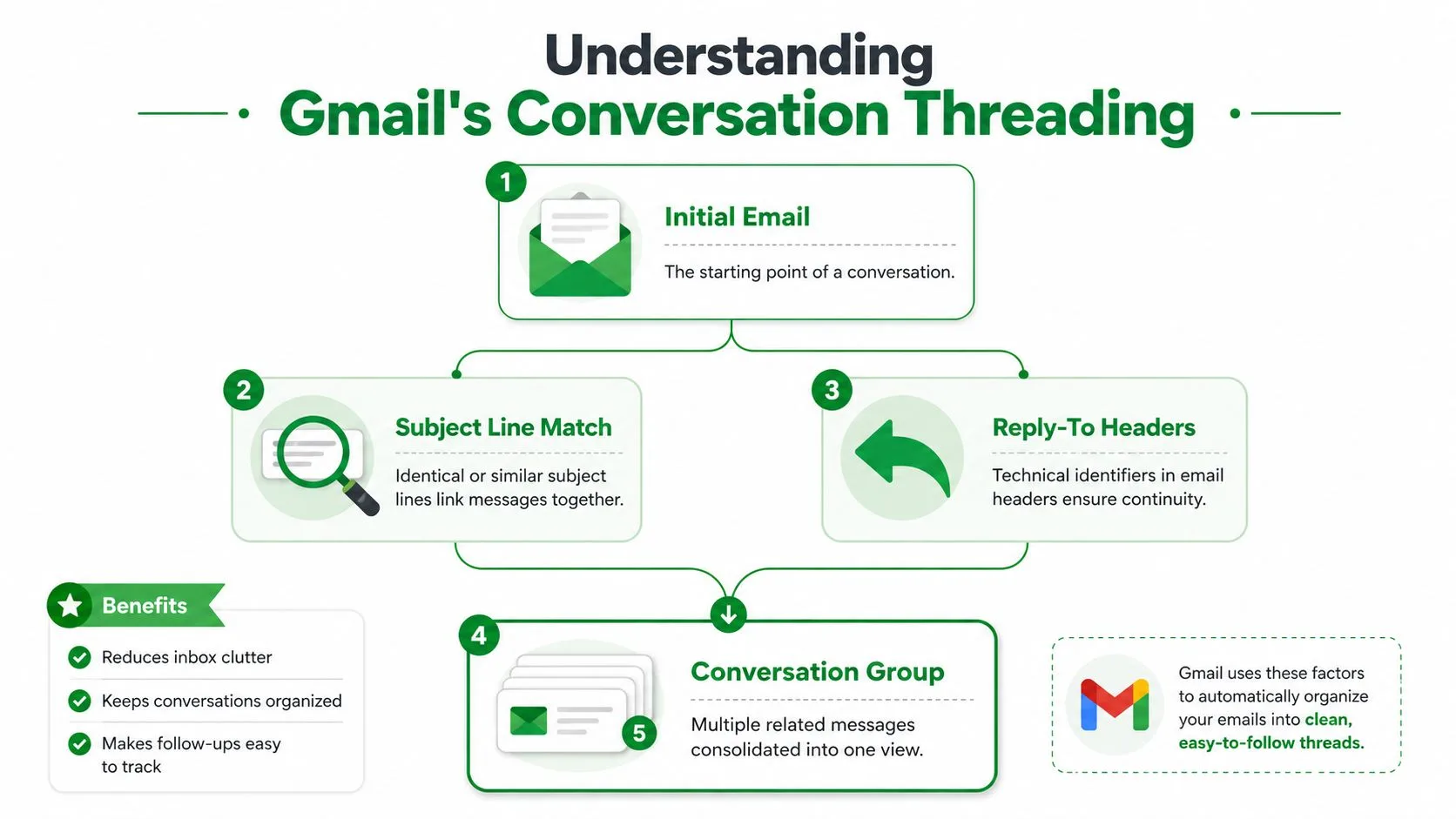
Pomyśl o wątku w Gmailu jak o kopercie pełnej listów. Koperta to konwersacja, a każdy list w środku to jedna wiadomość, nawet jeśli wewnątrz znajduje się wiele notatek, odpowiedzi i przekazanych elementów.
Model mentalny
Gmail grupuje wiadomości w grupę konwersacji, gdy należą do tej samej wymiany. Treści pomocy Google i wyjaśnienia stron trzecich wskazują na tę samą praktyczną zasadę: wiadomości są grupowane według koncepcji konwersacji, zazwyczaj poprzez temat wiadomości i relację odpowiedzi między e-mailami (Google Help on conversation grouping, GMass explanation of Gmail conversation view). Dlatego zmiana tematu może rozbić wątek i sprawić, że wiadomość pojawi się osobno.
Sama skrzynka odbiorcza używa tego wątku jako jednostki indeksującej wiadomości. Zamiast jednego wiersza na wiadomość, Gmail zwija odpowiedzi i przekazane wiadomości pasujące do wątku w jeden rozwijany element. Przewodnik strony trzeciej zauważa również, że aplikacja mobilna może wymagać własnej konfiguracji, co ma znaczenie, ponieważ zachowanie wątków może się różnić, dopóki oba miejsca nie zostaną skonfigurowane (YouTube walkthrough on Gmail conversation view).
Jak skrzynka odbiorcza prezentuje wątek
Najnowszą wiadomość zauważasz jako pierwszą. Wcześniejsze odpowiedzi pozostają ukryte w tej samej konwersacji, a Ty możesz rozwinąć wątek, gdy potrzebujesz historii. Oznacza to, że Gmail organizuje wiadomości pod kątem najnowszej aktywności, jednocześnie zachowując pełny łańcuch dyskusji w jednym miejscu.
Przydatny sposób, aby to zapamiętać:
- Początkowy e-mail: rozpoczyna konwersację.
- Relacja odpowiedzi: utrzymuje połączenie łańcucha.
- Wiersz wątku: staje się pojedynczym elementem skrzynki odbiorczej, który skanujesz.
- Rozwiń lub zwiń: pokazuje lub ukrywa starsze wiadomości wewnątrz tej samej konwersacji.
Wątek nie jest folderem w dawnym sensie e-mailowym. To jedna żywa konwersacja, a Gmail decyduje, gdzie umieścić nowe odpowiedzi na podstawie tego, czy nadal należą do tego łańcucha.
Dlatego funkcja ta wydaje się subtelna, dopóki nie używasz jej przez jakiś czas. Gdy zrozumiesz model wątków, zachowanie Gmaila zaczyna mieć sens, zamiast wydawać się arbitralne.
Widok konwersacji włączony kontra wyłączony i co się zmienia
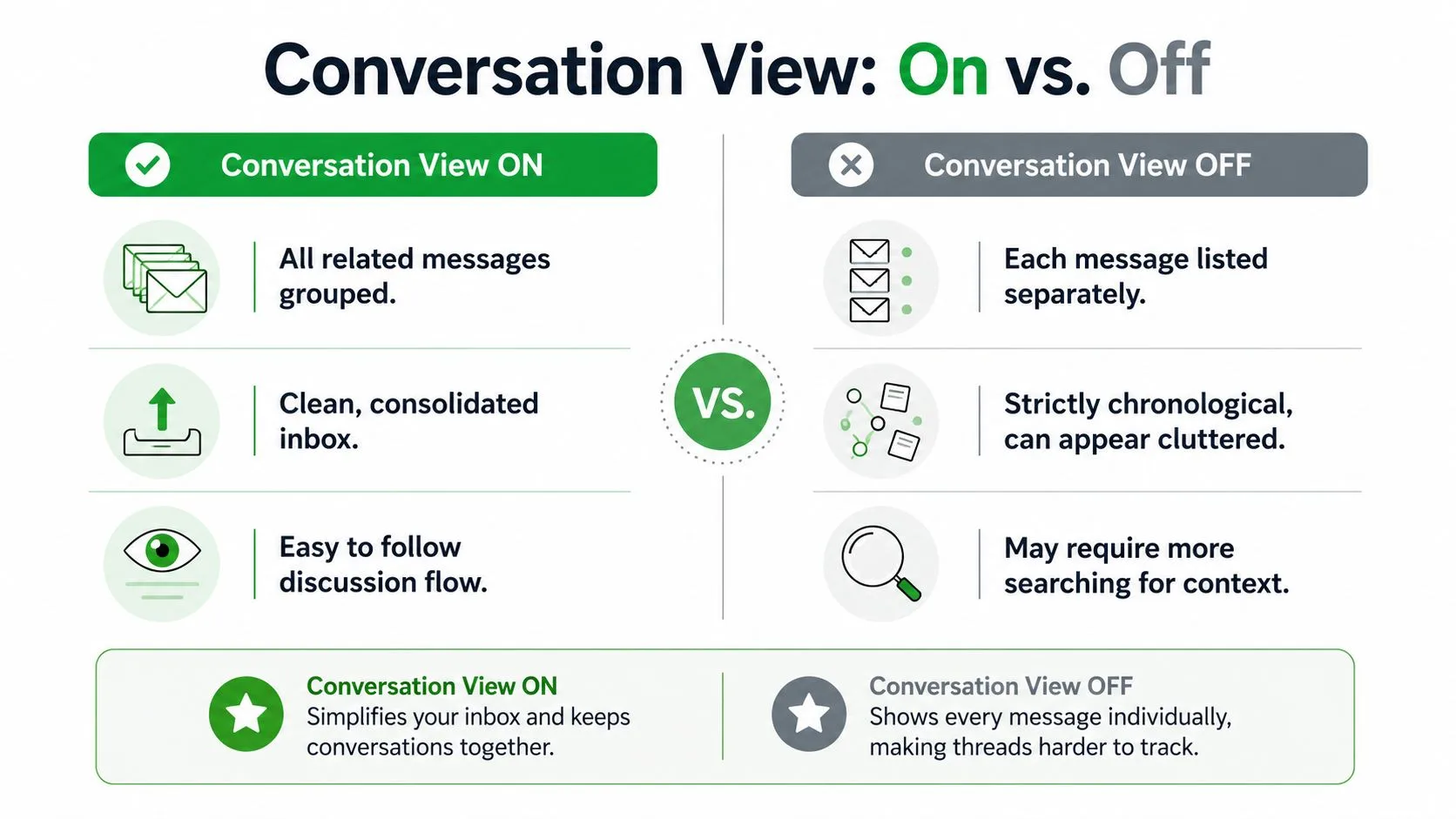
Przełącznik robi jedną rzecz, ale zmienia odczucie całej skrzynki odbiorczej. Przy włączonym widoku konwersacji Gmail pokazuje pogrupowane odpowiedzi jako jeden wątek. Gdy jest wyłączony, każda wiadomość ponownie otrzymuje własny wiersz.
| Zachowanie | Widok konwersacji włączony | Widok konwersacji wyłączony |
|---|---|---|
| Liczba wierszy w skrzynce | Powiązane wiadomości są zwinięte w jeden wątek | Każda odpowiedź pojawia się osobno |
| Skanowanie | Szybsze w przypadku długich wymian zdań | Bardziej bezpośrednie, jeśli chcesz widzieć każdą wiadomość |
| Kontekst | Pełna wymiana jest wewnątrz jednego rozwijanego elementu | Kontekst jest rozproszony w poszczególnych wierszach |
| Przepływ działań | Najnowszą aktywność łatwiej zauważyć | Każdy e-mail stoi samodzielnie |
To praktyczna różnica, która zazwyczaj interesuje czytelników. Konwersacja sprzedażowa z sześcioma odpowiedziami staje się jednym wierszem, gdy widok konwersacji jest włączony, ale sześcioma oddzielnymi wierszami, gdy jest wyłączony. To samo dotyczy pętli rekrutacyjnych i poprawek od klientów.
Gdy ustawienie jest wyłączone, Gmail powraca do skrzynki odbiorczej opartej ściśle na pojedynczych wiadomościach. Może to wydawać się bardziej przejrzyste dla osób, które lubią oceniać każdy e-mail niezależnie, ale oznacza to również, że historia dyskusji nie jest dla Ciebie zebrana w całość. Gdy ustawienie jest włączone, skrzynka odbiorcza jest mniej zagracona, ale kolejna odpowiedź znajduje się o jedno kliknięcie głębiej wewnątrz wątku.
Karty skrzynki odbiorczej i filtry to oddzielne narzędzia i nie kontrolują tego zachowania. Widok konwersacji zmienia tylko sposób, w jaki Gmail grupuje wiadomości, które już masz. Nie decyduje o tym, czy coś trafi do karty Główne, Społeczności czy innej.
Jeśli chcesz porównać odczucia z obu trybów, pomyśl o stylu pracy. Włączony sprawdza się dobrze, gdy żyjesz wewnątrz długotrwałych wymian zdań. Wyłączony działa lepiej, gdy chcesz, aby każdy pojedynczy e-mail był widoczny w skrzynce odbiorczej.
Włączanie lub wyłączanie widoku konwersacji w przeglądarce i na urządzeniach mobilnych
Zacznij od przeglądarki, jeśli to tam spędzasz większość czasu. Otwórz Gmaila, kliknij ikonę koła zębatego, wybierz Zobacz wszystkie ustawienia, następnie przejdź do Ogólne i znajdź Widok konwersacji. Zapisz zmianę w tym samym obszarze ustawień, a Gmail zachowa te preferencje dla tego konta (Google Help on Conversation View settings).
Jeśli używasz wielu kont, sprawdź każde z nich osobno. Ustawienia Gmaila są specyficzne dla konta, więc Twoja skrzynka służbowa i prywatna nie muszą zachowywać się w ten sam sposób. Jest to przydatne, gdy jedna skrzynka jest pełna wątków od klientów, a druga to głównie szybkie, jednorazowe wiadomości.
Na urządzeniach mobilnych ścieżka jest inna. Otwórz aplikację Gmail, dotknij menu z trzema liniami, przejdź do Ustawienia, wybierz konto, które chcesz skonfigurować, i przełącz tam Widok konwersacji. Przewodniki stron trzecich pokazują, że aplikacja może mieć własne ustawienie wątkowania, więc zmiana w wersji przeglądarkowej nie zawsze od razu zmienia to, co widzisz w telefonie (Gm a ss conversation view walkthrough).
Jeden szczegół często sprawia ludziom kłopoty. Jeśli wyłączysz wątkowanie na komputerze, ale zostawisz je włączone w aplikacji, Twoje skrzynki odbiorcze nie będą się zgadzać. To samo konto może wyglądać na wątkowane w jednym miejscu, a na płaskie w innym, dopóki oba ustawienia nie zostaną wyrównane.
Aplikacja mobilna postępuje zgodnie z tą samą logiką, tylko z inną ścieżką kliknięć.
Szybki nawyk: Po zmianie ustawienia otwórz jeden wątek, który dobrze znasz, i sprawdź, czy Gmail pokazuje jedną konwersację, czy oddzielne wiersze. To najszybszy sposób, aby potwierdzić, że konto zachowuje się tak, jak oczekujesz.
Jak wątkowanie zmienia przepływy pracy w sprzedaży, rekrutacji i konsultingu
Sprzedawca widzi korzyści przede wszystkim w pracy nad kontynuacją kontaktu. Jeden wątek z potencjalnym klientem może zawierać pytania odkrywcze, odpowiedzi dotyczące cen i ostatnie przypomnienie w tym samym miejscu, więc kolejną wiadomość łatwiej wysłać, ponieważ kontekst jest już dostępny. Dlatego wiele zespołów łączy strukturę konwersacji z narzędziami do kontaktu i nawykami pracy, w tym z zasobami takimi jak how not to write recruiting emails, gdy starają się utrzymać kontakt w sposób przejrzysty i ludzki.
Rekruter odczuwa tę samą presję, tylko z większą liczbą ruchomych elementów. Konwersacje z kandydatami mogą rozciągać się na planowanie, informacje zwrotne z rozmów kwalifikacyjnych i pytania o wynagrodzenie, a grupowanie w wątki utrzymuje tę historię przypisaną do osoby, zamiast rozpraszać ją po całej skrzynce. Praca konsultingowa wygląda podobnie, z tą różnicą, że wątek często zawiera materiały do wglądu, poprawki i zatwierdzenia od jednego klienta lub kierownika projektu.
Gdzie wątkowanie pomaga najbardziej
- Sprzedaż: Najnowszą odpowiedź łatwo zauważyć, gdy potencjalny klient nagle wraca po dniach ciszy.
- Rekrutacja: Komunikacja z kandydatem pozostaje przypisana do tego samego łańcucha, co pomaga, gdy żonglujesz wieloma otwartymi rekrutacjami.
- Konsulting: Komentarze do projektów, zmiany zakresu i e-maile z zatwierdzeniami pozostają w jednym rekordzie, zamiast się rozmywać.
Kompromis jest realny. Szybka odpowiedź może ukryć się w długim wątku, a jeśli działasz szybko, możesz przegapić krótką wiadomość, która zasługuje na natychmiastową uwagę. Dlatego niektórzy wolą bardziej płaską skrzynkę odbiorczą, gdy wykonują segregowanie wiadomości o wysokim priorytecie.
Przepływ pracy zorientowany na narzędzia może pomóc, jeśli potrzebujesz widoczności wewnątrz tych wątków. Przypadek użycia śledzenia sprzedaży na stronie Mail Tracker for Gmail’s sales email tracking page jest dobrym przykładem tego, jak zespoły myślą o czasie, gdy konwersacja jest już wątkowana.
Główny punkt jest prosty. Widok konwersacji zmienia więcej niż tylko wygląd. Zmienia sposób, w jaki przedstawiciele handlowi wznawiają wstrzymane transakcje, jak rekruterzy utrzymują historię kandydata w porządku i jak konsultanci zarządzają długimi cyklami projektowymi bez utraty wątku konwersacji.
Używanie Mail Tracker for Gmail wewnątrz wątkowanych konwersacji
Mail Tracker for Gmail znajduje się wewnątrz Gmaila i dodaje potwierdzenia odczytu, podwójne znaczniki, liczbę otwarć i znaczniki czasu dla każdej wiadomości, którą wysyłasz. Dzięki temu jest przydatny w wątkowanej skrzynce odbiorczej, ponieważ dane śledzenia pozostają przypisane do wiadomości, nawet gdy sama konwersacja jest zwinięta.
Kilka mechanizmów ma tu znaczenie. Gdy ktoś otwiera jedną wiadomość w wątku, to zdarzenie otwarcia rejestruje się dla tej konkretnej wiadomości, a nie dla każdej odpowiedzi w łańcuchu. Liczba otwarć odzwierciedla niedawne zaangażowanie odbiorcy, a powiadomienia o śledzeniu nadal docierają, nawet jeśli wątek jest zwinięty w skrzynce odbiorczej. Chodzi o to, aby pokazać, co stało się z wiadomością, którą wysłałeś, a nie zgadywać całą historię konwersacji.
Mail Tracker for Gmail oferuje również widoczny podpis śledzenia w planie darmowym, podczas gdy wersja Premium zawiera niewidoczny tracker dla osób, które chcą, aby ich e-maile bardziej dyskretnie wpisywały się w normalne nawyki komunikacyjne. Produkt działa wewnątrz Gmaila w przeglądarce i na urządzeniach mobilnych, w tym poprzez rozszerzenie Chrome i integrację z aplikacją Gmail, więc widok śledzenia pozostaje blisko skrzynki odbiorczej, której już używasz.
Jeśli chcesz pełniejszego przewodnika po konfiguracji i zachowaniu, email tracking for Gmail guide tego produktu zagłębia się w to, jak wskaźniki pojawiają się w codziennym użyciu.
To, co jest ważne dla wątkowanych konwersacji, jest proste. Widok konwersacji mówi Ci, jak Gmail grupuje skrzynkę odbiorczą. Mail Tracker for Gmail mówi Ci, czy konkretna wiadomość w tym wątku została otwarta. To różne sygnały, które razem pomagają Ci odczytać zarówno strukturę skrzynki odbiorczej, jak i reakcję na to, co wysłałeś.
Rozwiązywanie typowych problemów z wątkowaniem i nieporozumień
Wątek pęka częściej, niż ludzie oczekują, a przyczyna jest zazwyczaj prozaiczna. Jeśli wiadomość nagle pojawia się w osobnym wierszu, sprawdź, czy zmienił się temat. Gmail polega na relacji konwersacji, więc nawet niewielka zmiana tematu może sprawić, że odpowiedź będzie wyglądać jak nowy łańcuch.
Innym częstym problemem jest e-mail z innego konta, który nie pojawia się tam, gdzie oczekiwałeś. Zazwyczaj wynika to z faktu, że Gmail obsługuje ustawienia dla każdego konta z osobna, więc jedna skrzynka może pokazywać widok konwersacji, podczas gdy inna nie. Rozwiązanie jest nudne, ale skuteczne: sprawdź konto, którego używasz, i upewnij się, że to samo ustawienie wątkowania jest tam włączone lub wyłączone.
Wyłączenie widoku konwersacji niczego nie usuwa. Zmienia tylko sposób, w jaki skrzynka odbiorcza wyświetla wiadomości, które już istnieją. Jeśli potrzebujesz przypomnienia, dlaczego ludzie mylą widoczność odpowiedzi z dostarczeniem wiadomości, Gmail read receipts guide pomaga oddzielić zachowanie wyświetlania od śledzenia zaangażowania.
Często pojawiają się też dwa inne nieporozumienia. Widok konwersacji to nie to samo co karty skrzynki odbiorczej i nie kontroluje on kart Główne, Społeczności czy Oferty. Nie sprawia też, że Gmail działa technicznie szybciej, po prostu zmienia odczucie skrzynki odbiorczej podczas jej skanowania.
Jeśli wiadomość wygląda na “zaginioną”, zacznij od tematu, potem sprawdź konto, a na końcu stan wątku. W większości przypadków jeden z tych trzech elementów wyjaśnia zachowanie.
Najbardziej przejrzystym sposobem myślenia o wątkowaniu w Gmailu jest ten: to fundamentalny model skrzynki odbiorczej, a nie kosmetyczna preferencja. Gdy już wiesz, jak działa grupowanie, możesz zdecydować, czy widok wątków pasuje do Twojego przepływu pracy, czy może bardziej płaska skrzynka odbiorcza pomaga Ci działać szybciej.
Mail Tracker for Gmail dodaje potwierdzenia odczytu, powiadomienia o otwarciu i sygnały śledzenia wewnątrz skrzynki odbiorczej, które działają wraz z widokiem opartym na wątkach w Gmailu. Jeśli chcesz mieć jaśniejszy obraz tego, co stało się po kliknięciu przycisku wyślij, odwiedź Mail Tracker for Gmail i zobacz, jak pasuje do skrzynki odbiorczej, której już używasz.
Gotowy, aby śledzić swoje e-maile?
Dodaj Mail Track for Gmail z Google Workspace Marketplace i sprawdzaj, kiedy Twoje wiadomości zostaną otwarte. Darmowe i bez limitów.
Dodaj do GmailWięcej do przeczytania
Więcej z kategorii Tutorials

Jak śledzić kliknięcia w linki w Gmailu (i co kliknięcie naprawdę oznacza)
Dowiedz się, jak śledzić kliknięcia w linki w Gmailu, dlaczego nie ma tej funkcji natywnie, jak działają takie linki i jak unikać pomyłek przez skanery.

Jak znaleźć moje kontakty w Gmailu: Praktyczny przewodnik
Dowiedz się, jak znaleźć swoje kontakty w Gmailu na komputerze i urządzeniach mobilnych. Poznaj proste kroki dotyczące Kontaktów Google, wskazówki dotyczące wyszukiwania, skróty klawiszowe oraz sposoby wyciągania danych kontaktowych z wiadomości e-mail.

Obiekcje w sprzedaży: wyjaśnienie i sposoby radzenia sobie z nimi
Dowiedz się, co naprawdę oznaczają obiekcje w sprzedaży, dlaczego się pojawiają oraz poznaj sprawdzone metody radzenia sobie z zastrzeżeniami dotyczącymi ceny, czasu i zaufania.