
Ustawienia powiadomień Gmail: Kompletny przewodnik konfiguracji
Opanuj ustawienia powiadomień Gmail w przeglądarce, Chrome, systemach Android i iOS. Konfiguracja krok po kroku, uprawnienia systemowe i wskazówki dotyczące rozwiązywania problemów
Czekasz na podpisanie umowy przez kluczowego klienta. Wiadomość przychodzi, ale Twój telefon milczy, Chrome nic nie pokazuje, a o e-mailu dowiadujesz się dopiero po kilku godzinach, gdy ręcznie otwierasz Gmaila. Ta awaria wydaje się przypadkowa, ale ustawienia powiadomień Gmail rzadko zawodzą bez przyczyny. Zawodzą, ponieważ kilka niezależnych elementów musi ze sobą współgrać, aby alert mógł do Ciebie dotrzeć.
Powiadomienia Gmail działają jak łańcuch obejmujący uprawnienia przeglądarki lub systemu operacyjnego, własne ustawienia Gmaila oraz synchronizację etykiet. Zablokowane uprawnienie w dowolnym punkcie może zatrzymać dostarczanie powiadomień bez generowania wyraźnego ostrzeżenia. Praktycznym rozwiązaniem jest zidentyfikowanie, która warstwa jest uszkodzona, zamiast ciągłego przełączania głównego przełącznika powiadomień w Gmailu.
Dlaczego powiadomienia Gmail zawodzą po cichu
Użytkownik może mieć włączone powiadomienia Gmail, a mimo to przegapić ważną wiadomość. Na komputerze przeglądarka Chrome może blokować powiadomienia dla mail.google.com, a system Windows lub macOS może wyciszać Chrome przez tryb skupienia. Na telefonie system operacyjny może odmawiać Gmailowi uprawnień, podczas gdy aplikacja Gmail nadal pokazuje powiadomienia jako włączone w swoich ustawieniach.
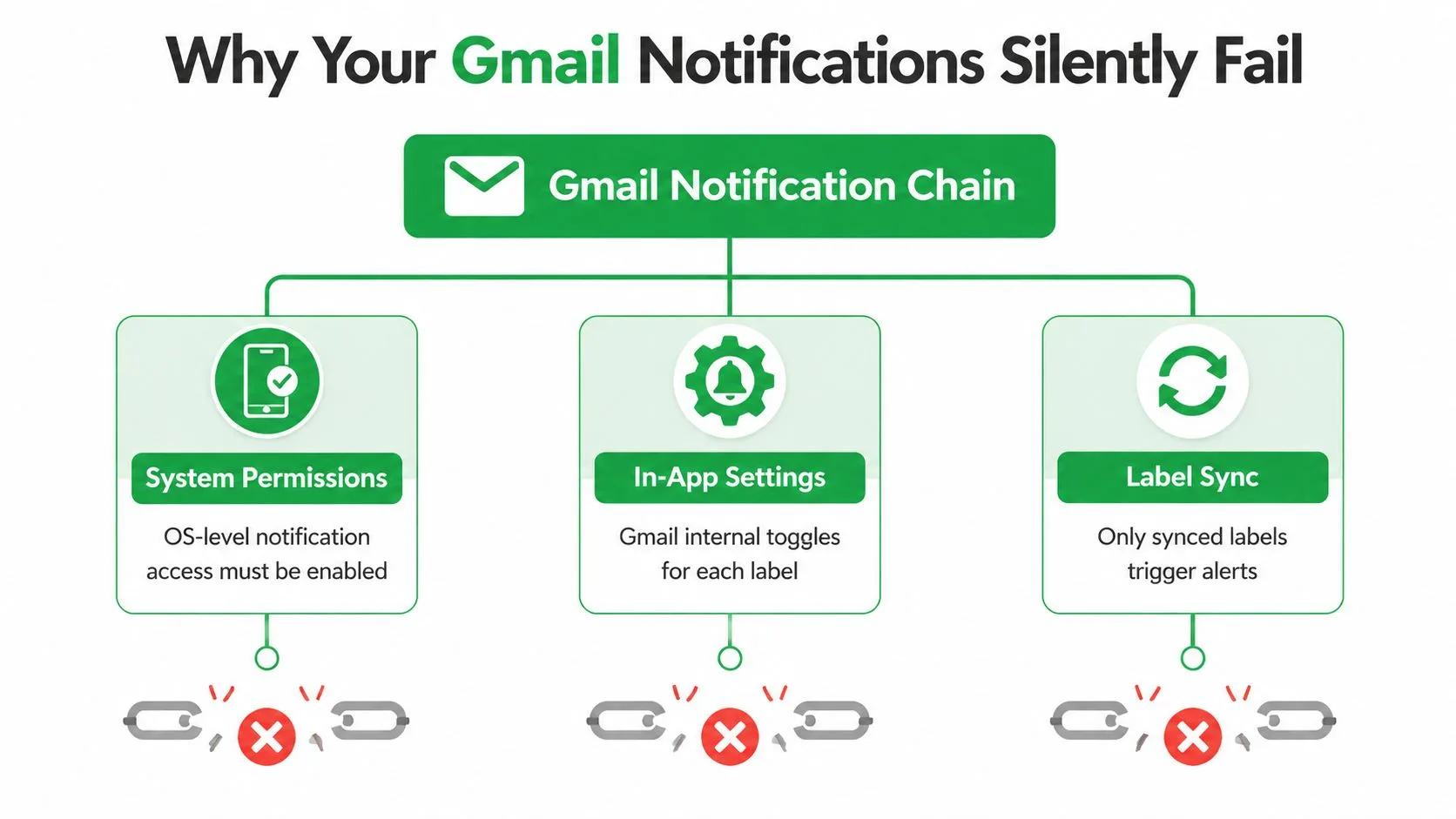
Trzy warstwy stojące za alertem
Uprawnienia systemowe decydują o tym, czy przeglądarka lub aplikacja Gmail mogą wyświetlać banery, dźwięki, odznaki lub alerty na ekranie blokady. Te kontrolki znajdują się poza Gmailem, dlatego zmiana preferencji wewnątrz aplikacji nie nadpisze zablokowanego uprawnienia systemu operacyjnego.
Ustawienia wewnątrz aplikacji decydują o tym, które wiadomości Gmail uznaje za warte powiadomienia. Gmail obsługuje osobne zachowania dla komputerów, systemów Android oraz iPhone/iPad, zamiast jednego uniwersalnego przełącznika. Na komputerze użytkownicy mogą wybierać opcje takie jak powiadomienia o nowej poczcie lub ważnych wiadomościach w ustawieniach Gmaila, zgodnie z dokumentacją Google’s Gmail notification guidance.
Synchronizacja etykiet kontroluje, czy alerty dla konkretnych etykiet mogą działać w systemie Android. Google podaje, że etykieta musi synchronizować wiadomości, aby generować powiadomienia. Jeśli etykieta jest ustawiona tak, aby nie synchronizować ani ostatnich wiadomości, ani wszystkich wiadomości, Gmail może otrzymać i wyświetlić e-mail później, nie generując przy tym alertu.
Praktyczna zasada: Testuj warstwy po kolei. Najpierw upewnij się, że urządzenie lub przeglądarka mogą wyświetlać alerty Gmaila, następnie sprawdź, czy Gmail na to pozwala, a na końcu zweryfikuj, czy konkretna etykieta jest zsynchronizowana.
To wyjaśnia częsty problem z e-mailami dotyczącymi umów. Wiadomość może zostać dostarczona poprawnie, ale filtr kieruje ją do etykiety, która nie jest zsynchronizowana, lub kategoria powiadomień mobilnych jest wyłączona, albo uprawnienie witryny w Chrome zostało wcześniej zablokowane. Żadne pojedyncze ustawienie nie pokazuje całego łańcucha, więc użytkownicy często naprawiają niewłaściwą warstwę i zakładają, że Gmail jest zawodny.
Konfiguracja alertów w Gmailu na komputerze i przeglądarce Chrome
Alerty na komputerze wymagają dwóch oddzielnych uprawnień. Gmail musi wewnętrznie zażądać powiadomień, a Chrome musi zezwolić mail.google.com na ich wyświetlanie. Włączenie tylko jednego z nich sprawia, że łańcuch przeglądarki jest niekompletny.
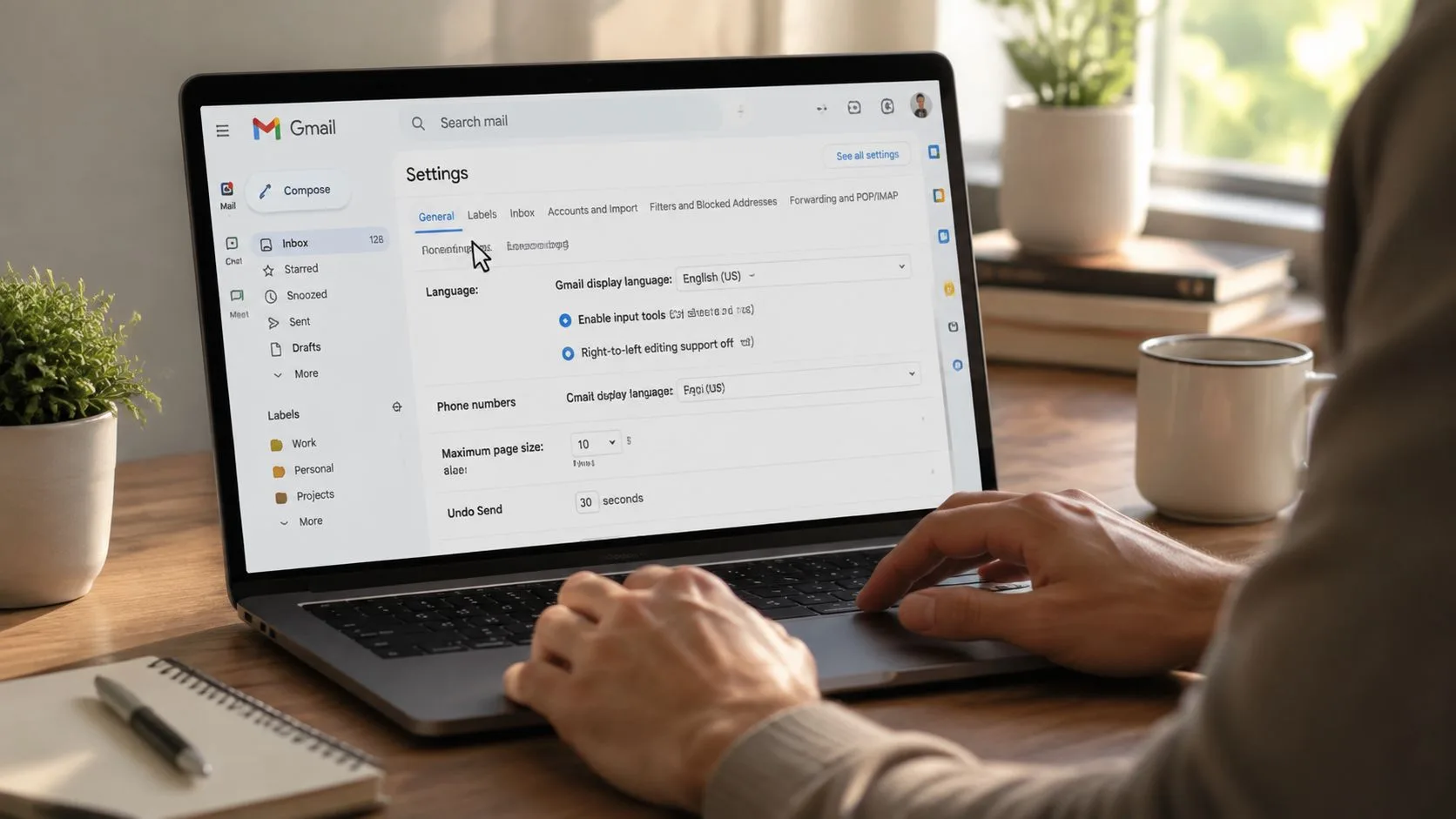
Włącz preferencje pulpitu w Gmailu
- Otwórz Gmaila w Chrome.
- Wybierz ikonę koła zębatego w prawym górnym rogu.
- Wybierz Zobacz wszystkie ustawienia.
- Pozostań na karcie Ogólne.
- Przewiń do sekcji Powiadomienia na pulpicie.
- Wybierz Włącz powiadomienia o nowej poczcie lub Włącz powiadomienia o ważnych wiadomościach.
- Przewiń na dół i kliknij Zapisz zmiany.
Wybór ma znaczenie. Powiadomienia o nowej poczcie są szersze, podczas gdy powiadomienia o ważnych wiadomościach są węższe i zależą od klasyfikacji ważności Gmaila. Jeśli czekasz na konkretnego klienta, szersza opcja może pomóc podczas testów, ale węższa reguła jest zazwyczaj łatwiejsza do zaakceptowania w ruchliwej skrzynce odbiorczej.
Aby uzyskać powiązany przewodnik po alertach przeglądarkowych, zobacz ten poradnik dotyczący enabling push notifications.
Zezwól na Gmaila w Chrome
Mając otwartego Gmaila, wybierz ikonę kłódki obok paska adresu. Znajdź Powiadomienia i zmień uprawnienie na Zezwalaj. Jeśli Chrome wcześniej zablokował tę witrynę, ten ręczny reset jest konieczny. Gmail nie może wyświetlić alertu na pulpicie, gdy przeglądarka zapisała blokadę.
Możesz również przejrzeć szerszą listę uprawnień w Chrome:
Ustawienia > Prywatność i bezpieczeństwo > Ustawienia witryn > Powiadomienia
Sprawdź, czy powiadomienia są ogólnie dozwolone i czy mail.google.com nie znajduje się na liście zablokowanych witryn. Usuń witrynę z listy zablokowanych lub zmień jej uprawnienie na Zezwalaj, a następnie odśwież Gmaila.
Jeśli oba ustawienia wyglądają poprawnie: Sprawdź centrum powiadomień systemu operacyjnego. Tryb skupienia w systemie Windows lub macOS może wyciszać Chrome, mimo że Gmail i Chrome są skonfigurowane poprawnie. Tymczasowo wyłącz odpowiedni tryb skupienia, wyślij do siebie wiadomość testową i sprawdź, czy alert się pojawi.
Rozszerzenia Chrome mogą również zakłócać działanie powiadomień, zwłaszcza narzędzia do ochrony prywatności lub produktywności, które ograniczają interfejsy API przeglądarki. Tymczasowo wyłącz ostatnio dodane rozszerzenia, a następnie przetestuj ponownie. Unikaj usuwania wszystkich danych przeglądarki przed sprawdzeniem uprawnień, ponieważ reset może usunąć przydatne ustawienia bez zidentyfikowania rzeczywistej przyczyny.
Konfigurowanie powiadomień na Androidzie z synchronizacją etykiet
Alerty Gmaila na Androidzie zależą zarówno od kontroli powiadomień w telefonie, jak i reguł na poziomie konta w Gmailu. Krok synchronizacji etykiet jest tym, który najczęściej pomijany jest przez użytkowników, gdy mówią: “Powiadomienia działają dla mojej głównej skrzynki, ale nie dla wiadomości wysyłanych do tego folderu”.
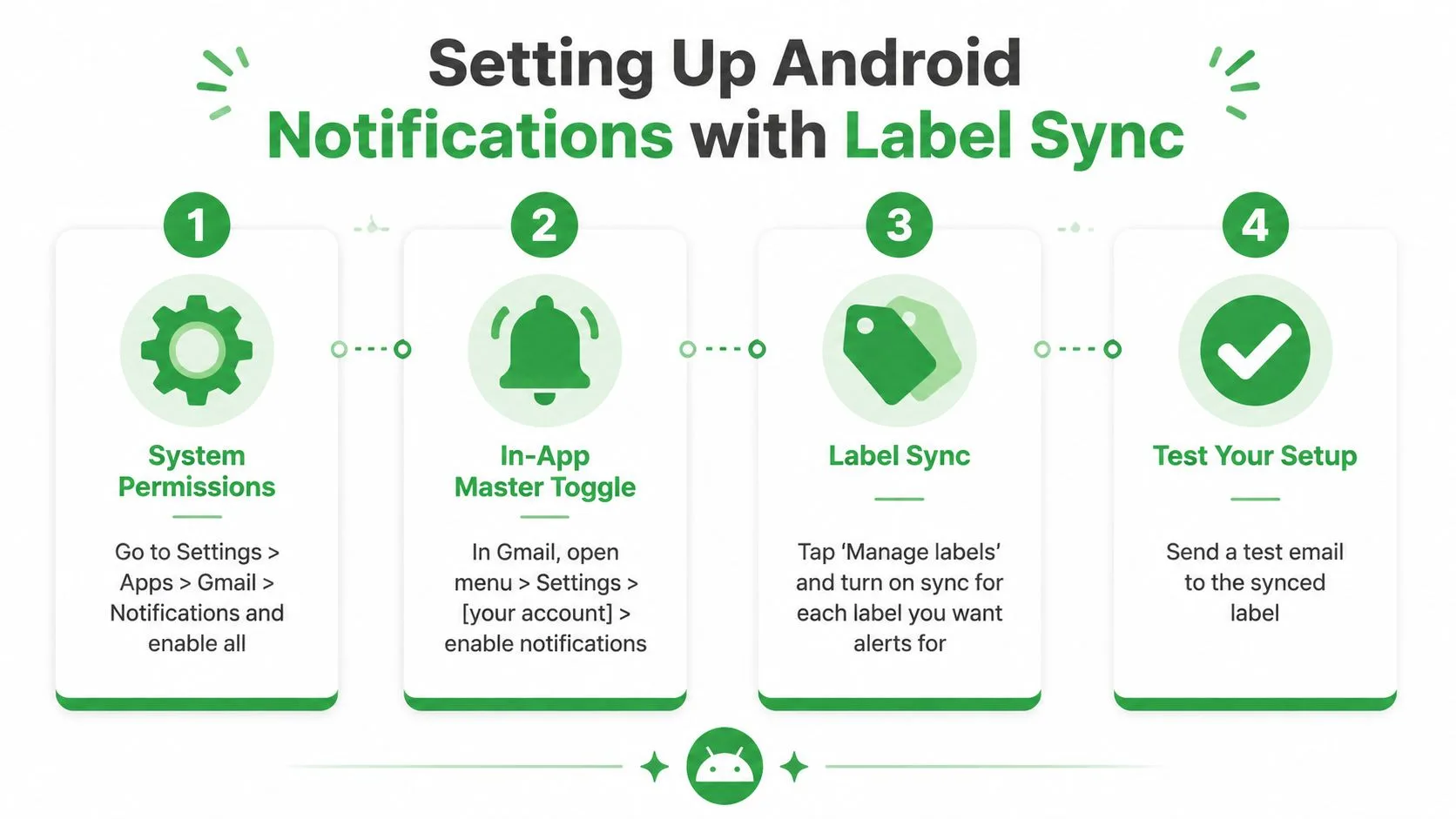
Zacznij od uprawnień systemowych Androida
Otwórz Ustawienia > Aplikacje > Gmail > Powiadomienia. Włącz główne uprawnienie do powiadomień, a następnie sprawdź poszczególne kategorie powiadomień wyświetlane przez Twoją wersję Androida. Kategorie takie jak poczta domyślna lub poczta o wysokim priorytecie mogą być kontrolowane oddzielnie, więc dozwolona aplikacja może nadal mieć wyłączoną kategorię poniżej.
Następnie otwórz Gmaila i przejdź do Menu > Ustawienia > wybierz swoje konto > Powiadomienia. Wybierz Wszystkie, jeśli każda przychodząca wiadomość ma Cię powiadamiać, lub wybierz Tylko o wysokim priorytecie, jeśli chcesz, aby Gmail filtrował rutynową pocztę.
Udokumentowana ścieżka Google dla Androida kieruje również użytkowników do Powiadomień skrzynki odbiorczej w ustawieniach wybranego konta. Sprawdź, czy konto, które edytujesz, jest kontem odbierającym wiadomość, szczególnie jeśli w Gmailu masz skonfigurowanych kilka kont.
Zsynchronizuj każdą etykietę, która wymaga alertu
W Gmailu otwórz Zarządzaj etykietami, wybierz odpowiednią etykietę i sprawdź Synchronizuj wiadomości. Wybierz Ostatnie 30 dni lub Wszystkie. Etykieta ustawiona na Brak nie będzie generować powiadomień, nawet jeśli uprawnienia Androida i główne preferencje powiadomień Gmaila są włączone.
Jest to szczególnie ważne w przypadku poczty filtrowanej. Etykieta rekrutacyjna, kolejka obsługi klienta lub folder klienta mogą otrzymywać wiadomości poprawnie, pozostając jednocześnie cichymi, ponieważ Gmail nie synchronizuje tej etykiety na urządzeniu.
Użyj wiadomości testowej zaadresowanej do odpowiedniego konta i skierowanej do docelowej etykiety. Jeśli test pojawi się dopiero po otwarciu Gmaila, sprawdź synchronizację i ograniczenia baterii przed zmianą niepowiązanych ustawień Gmaila.
Oszczędzanie baterii, oszczędzanie danych i ograniczenia tła specyficzne dla producenta mogą opóźniać aktywność w tle. Sprawdź Gmaila w ustawieniach baterii Androida i usuń restrykcyjne traktowanie, jeśli Twoje urządzenie oferuje taką opcję. Aby uzyskać szersze porady dotyczące ograniczania zakłóceń, zobacz stop notification overload Android. Osobny przewodnik po Android application notifications może pomóc, gdy problem dotyczy czegoś więcej niż tylko Gmaila.
Zarządzanie alertami e-mail na iPhone i iPadzie
Użytkownicy iPhone’a i iPada muszą skonfigurować Gmaila w dwóch miejscach. System iOS decyduje, czy Gmail może wyświetlać alerty, podczas gdy aplikacja Gmail decyduje, które wiadomości się do tego kwalifikują. Każda z tych warstw może wyciszyć pocztę, podczas gdy druga wydaje się poprawnie skonfigurowana.
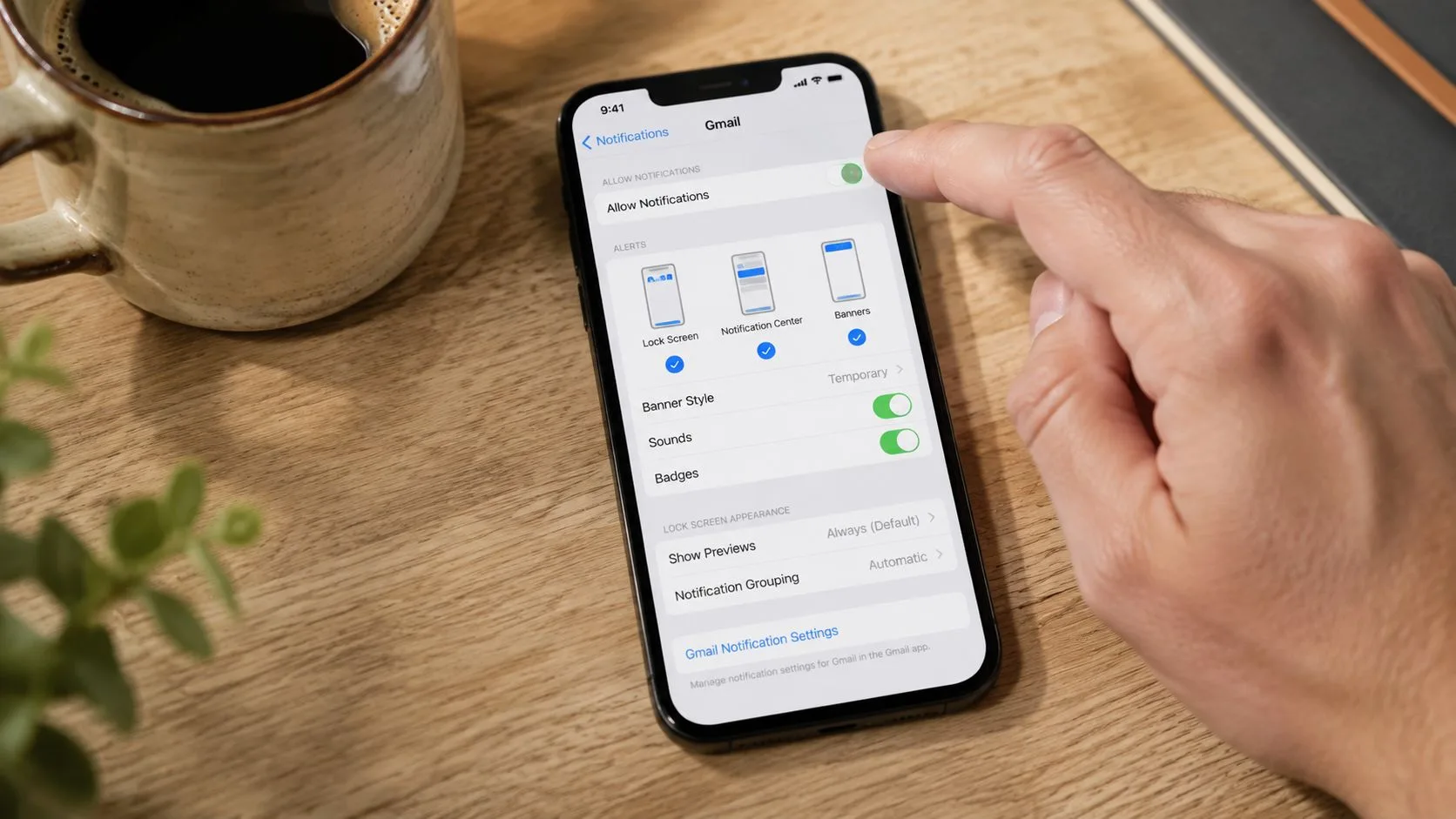
Najpierw przyznaj uprawnienia w iOS
Otwórz Ustawienia > Powiadomienia > Gmail i włącz Zezwalaj na powiadomienia. Wybierz, czy alerty mają pojawiać się jako banery, alerty lub na ekranie blokady, oraz zdecyduj, czy dźwięki i odznaki powinny być włączone.
Następnie otwórz Gmaila i przejdź do Menu > Ustawienia > Powiadomienia > Powiadomienia e-mail. Wybierz konto docelowe i wybierz poziom, który pasuje do Twojego przepływu pracy. Google dokumentuje opcje takie jak Wszystkie nowe wiadomości i Tylko o wysokim priorytecie w swoich wytycznych dotyczących powiadomień w systemie iOS.
Wszystkie nowe wiadomości są przydatne podczas diagnozowania brakującego alertu, ponieważ usuwają filtr priorytetów Gmaila z testu. Tylko o wysokim priorytecie jest cichsze, ale może sprawić, że użytkownicy będą się zastanawiać, dlaczego wiadomość w przefiltrowanej kategorii nigdy nie wywołała alertu. Model priorytetów Gmaila i uprawnienia do powiadomień urządzenia muszą ze sobą współpracować.
Sprawdź tryb skupienia i aktywność w tle
Tryb skupienia może tłumić dźwięki, banery i odznaki, nawet gdy Gmail ma zezwolenie na powiadamianie. Przejrzyj Nie przeszkadzać i wszelkie niestandardowe profile skupienia, w tym harmonogramy i filtry specyficzne dla aplikacji. Testuj poza aktywnym okresem skupienia lub tymczasowo zezwól na Gmaila.
Sprawdź również Ustawienia > Ogólne > Odświeżanie w tle i upewnij się, że Gmail jest włączony. Aktywność w tle wspiera terminowe pobieranie danych, gdy aplikacja nie jest otwarta. Jeśli jest wyłączona, wiadomości i odznaki mogą aktualizować się dopiero po uruchomieniu Gmaila.
Odznaki mogą pokazywać nieaktualne liczby, gdy pobieranie w tle nie odświeżyło stanu aplikacji. Otwórz Gmaila, odśwież skrzynkę odbiorczą, a następnie sprawdź konfigurację odznak w Ustawieniach > Powiadomienia > Gmail. Jeśli liczba nadal jest błędna, zrestartuj aplikację i przetestuj ponownie po potwierdzeniu zarówno uprawnień iOS, jak i poziomu powiadomień wewnątrz aplikacji Gmail.
Dla użytkowników, którzy potrzebują mniej zakłóceń, turning off email alerts selektywnie może być lepsze niż wyłączanie Gmaila globalnie. Zachowaj alerty dla konta lub poziomu priorytetu, który wspiera Twoją pracę, i wycisz rutynowy ruch.
Unikanie zmęczenia powiadomieniami w skrzynkach o dużej objętości
Więcej alertów nie oznacza automatycznie szybszych odpowiedzi. Mogą one powodować ciągłe przerywanie pracy, zwłaszcza gdy każda automatyczna aktualizacja, newsletter i powiadomienie z portali społecznościowych otrzymuje ten sam dźwięk, co wiadomość od klienta.
Badanie z 2024 roku obejmujące 500 pracowników wykazało, że jedna trzecia z nich była przerywana przez powiadomienia cyfrowe co 15 minut, co odpowiada około 160 rozproszeniom tygodniowo, jak podsumowano w dostarczonych badaniach kategorii Gmaila. Niezależne badania z 2025 roku dotyczące zmęczenia alertami na smartfonach również łączą częste alerty z zakłóceniem uwagi i obniżonym samopoczuciem. Te ustalenia wspierają praktyczny wniosek: objętość powiadomień wymaga świadomych ograniczeń.
Zbuduj hierarchię alertów
Zacznij od konsekwencji przegapienia wiadomości, a nie tylko od tożsamości nadawcy.
| Typ poczty | Zalecane traktowanie |
|---|---|
| Wiadomości od klienta, menedżera lub aktywnego kandydata | Zezwalaj na szybkie alerty, gdy opóźnienie ma realny koszt |
| Newslettery i raporty automatyczne | Kieruj do etykiety i przeglądaj w partiach |
| Promocje i rutynowe aktualizacje | Zachowaj ciszę, chyba że konkretna wiadomość ma znaczenie |
| Oczywisty spam marketingowy | Filtruj i archiwizuj bez powiadomienia |
Model kategorii Gmaila dzieli pocztę na Główne, Społeczności, Oferty i Powiadomienia, zgodnie z Google’s inbox category documentation. Wykorzystaj ten podział jako punkt wyjścia, ale nie zakładaj, że kategoria Główne jest idealna. Ważna poczta operacyjna nadal może być kierowana przez filtry lub etykiety, więc przeglądaj rzeczywiste wiadomości docierające do każdej kategorii.
Na Androidzie powiadomienia etykiet wymagają ustawienia synchronizacji opisanego wcześniej. Synchronizuj tylko te etykiety, które zasługują na uwagę, a etykiety o niskiej wartości pozostaw wyciszone. W przypadku filtrów otwórz opcje wyszukiwania Gmaila, zdefiniuj nadawcę lub terminy, wybierz Utwórz filtr, a następnie zastosuj etykietę i zarchiwizuj wiadomość, gdy jest to stosowne. Automatyczna archiwizacja sprawia, że rutynowa poczta nie konkuruje z aktywną pracą, podczas gdy etykieta pozostaje dostępna do zaplanowanego przeglądu.
Cichsza skrzynka odbiorcza to wybór konfiguracyjny, a nie znak, że wszystko przegapiasz.
Regularnie audytuj swoje alerty. Spójrz, które etykiety wywołały dźwięki lub banery, zidentyfikuj alerty, które zignorowałeś, i zawęź te reguły. Skrzynka odbiorcza priorytetowa może pomóc, oddzielając ważne i nieprzeczytane, oznaczone gwiazdką oraz wszystko inne, zgodnie z opisem w Google’s Priority Inbox guide. Ta struktura daje miejsce na przeglądanie poczty o niższym priorytecie bez czynienia każdego przychodzącego e-maila pilnym.
Rozwiązywanie typowych problemów z alertami Gmaila
Pracuj od zewnątrz do wewnątrz. Sprawdzanie wewnętrznego przełącznika Gmaila w pierwszej kolejności może być stratą czasu, gdy system operacyjny lub przeglądarka już zablokowały dostarczanie.
Użyj tej kolejności diagnostycznej
- Uprawnienia przeglądarki: W Chrome otwórz kontrolki witryny dla
mail.google.comi ustaw Powiadomienia na Zezwalaj. Jeśli uprawnienie zmieniło się po aktualizacji przeglądarki, zresetuj je ręcznie i przeładuj Gmaila. - Uprawnienia systemu operacyjnego: Potwierdź, że Chrome lub Gmail mają uprawnienia w ustawieniach powiadomień systemu Windows, macOS, Android lub iOS. Tymczasowo wyłącz tryb skupienia lub Nie przeszkadzać podczas testowania.
- Preferencje Gmaila: Sprawdź ponownie ustawienia powiadomień dla konkretnego konta. Wiele kont wymaga oddzielnej weryfikacji.
- Synchronizacja etykiet: Na Androidzie otwórz Zarządzaj etykietami i ustaw odpowiednią etykietę na synchronizację dla Ostatnie 30 dni lub Wszystkie. Niezsynchronizowane etykiety nie mogą generować alertów.
- Ograniczenia w tle: Wyłącz oszczędzanie baterii Androida lub restrykcyjne traktowanie baterii dla Gmaila. Na iPhone i iPadzie włącz Gmaila w sekcji Odświeżanie w tle.
- Rozszerzenia i stan aplikacji: Tymczasowo wyłącz rozszerzenia przeglądarki, które mogą blokować zachowanie powiadomień. Na Androidzie użyj Ustawienia > Aplikacje > Gmail > Pamięć > Wyczyść pamięć podręczną, a następnie ponownie otwórz Gmaila. Czyszczenie pamięci podręcznej jest mniej inwazyjne niż czyszczenie danych aplikacji.
- Połączenie z kontem: Jeśli powiadomienia nadal nie działają na różnych urządzeniach, usuń i ponownie dodaj dotknięte konto. Na telefonie zrestartuj urządzenie po usunięciu przed ponownym zalogowaniem.
Testuj jedną zmienną na raz
Wyślij e-mail testowy na dokładnie to konto i etykietę, które powinny wywołać alert. Nie zmieniaj uprawnień przeglądarki, preferencji Gmaila, ustawień baterii i synchronizacji etykiet jednocześnie, ponieważ nie będziesz wiedzieć, która korekta rozwiązała problem.
Potwierdzenia odczytu to funkcja oddzielna od zwykłych powiadomień Gmaila. Google dokumentuje je jako funkcję dostępną tylko dla Google Workspace, niedostępną dla osobistych kont @gmail.com. W Workspace nadawca żąda potwierdzenia przez Więcej opcji > Żądaj potwierdzenia odczytu, a administratorzy kontrolują dostępność w sekcji Gmail > Ustawienia użytkownika > Potwierdzenia odczytu e-maili. Google podaje, że zmiana administracyjna może zająć do 24 godzin, aby się rozprzestrzenić, a potwierdzenie zgłasza datę i godzinę otwarcia wiadomości, zamiast śledzić treść wiadomości. Zobacz Google’s read receipt documentation przed potraktowaniem brakującego potwierdzenia jako awarii powiadomień.
Jeśli potrzebujesz wglądu w zdarzenia otwarcia wewnątrz Gmaila, Mail Tracker for Gmail zapewnia potwierdzenia odczytu i powiadomienia o otwarciu dla śledzonych wiadomości wysyłanych z Gmaila, z aktywnością pokazywaną za pomocą wskaźników i znaczników czasu. Odwiedź Mail Tracker for Gmail, aby sprawdzić, jak pasuje on do Twoich normalnych ustawień powiadomień Gmaila i procesu obserwacji.
Gotowy, aby śledzić swoje e-maile?
Dodaj Mail Track for Gmail z Google Workspace Marketplace i sprawdzaj, kiedy Twoje wiadomości zostaną otwarte. Darmowe i bez limitów.
Dodaj do GmailWięcej do przeczytania
Więcej z kategorii Guides

Jak dokładne jest śledzenie e-maili? Co naprawdę mówią otwarcia
Jak dokładne jest śledzenie e-maili w Gmail? Odkryj, dlaczego otwarcia są zawyżane lub pomijane i którym sygnałom ufać przed wysłaniem kolejnej wiadomości.

Piksel śledzący w wiadomościach e-mail: jak działa, jak go wykryć i jakie ma ograniczenia
Dowiedz się, czym jest piksel śledzący i jak działa w Gmailu. Sprawdź, dlaczego proxy Gmaila oraz Apple Mail ograniczają skuteczność monitorowania wiadomości.

7 przykładowych szablonów wiadomości e-mail z akceptacją oferty pracy
Skorzystaj z tych 7 przykładowych szablonów wiadomości e-mail z akceptacją oferty pracy, aby przygotować formalne, zwięzłe i entuzjastyczne odpowiedzi, wraz z tematami wiadomości, klauzulami i wskazówkami dotyczącymi wysyłki.