
Jak duży plik można wysłać przez Gmaila? Kompletny przewodnik na 2026 rok
Jak duży plik można wysłać przez Gmaila w 2026 roku? Poznaj limit 25 MB, nową zmianę Google 50 MB dla Enterprise Plus, obejścia z Dyskiem Google oraz najlepsze metody.
25 MB to limit wysyłania dla łącznej wielkości załączników na koncie osobistym Gmail. Od lutego 2026 roku użytkownicy Google Workspace Enterprise Plus mogą wysyłać bezpośrednie załączniki o rozmiarze do 50 MB, więc poprawna odpowiedź zależy teraz od tego, z jakiego konta Gmail korzystasz.
Jak duży plik można wysłać przez Gmaila? Znana odpowiedź to nadal 25 MB dla osobistego konta Gmail, ale ta liczba nie opisuje już każdej konfiguracji Google Workspace. Skrzynka osobista, standardowe konto firmowe i konto Enterprise Plus mogą podlegać różnym zasadom, a administrator może również nakładać ograniczenia specyficzne dla organizacji.
Istnieje jeszcze jedno źródło zamieszania: Gmail mierzy całkowity rozmiar wiadomości, a nie tylko rozmiar pliku widoczny na komputerze. Grupa niewielkich plików może łącznie przekroczyć ten próg, podczas gdy Gmail może automatycznie przekonwertować zbyt duże załączniki na link do Dysku Google zamiast wysyłać je jako tradycyjne załączniki.
Zasada 25 MB i co ona tak naprawdę mierzy
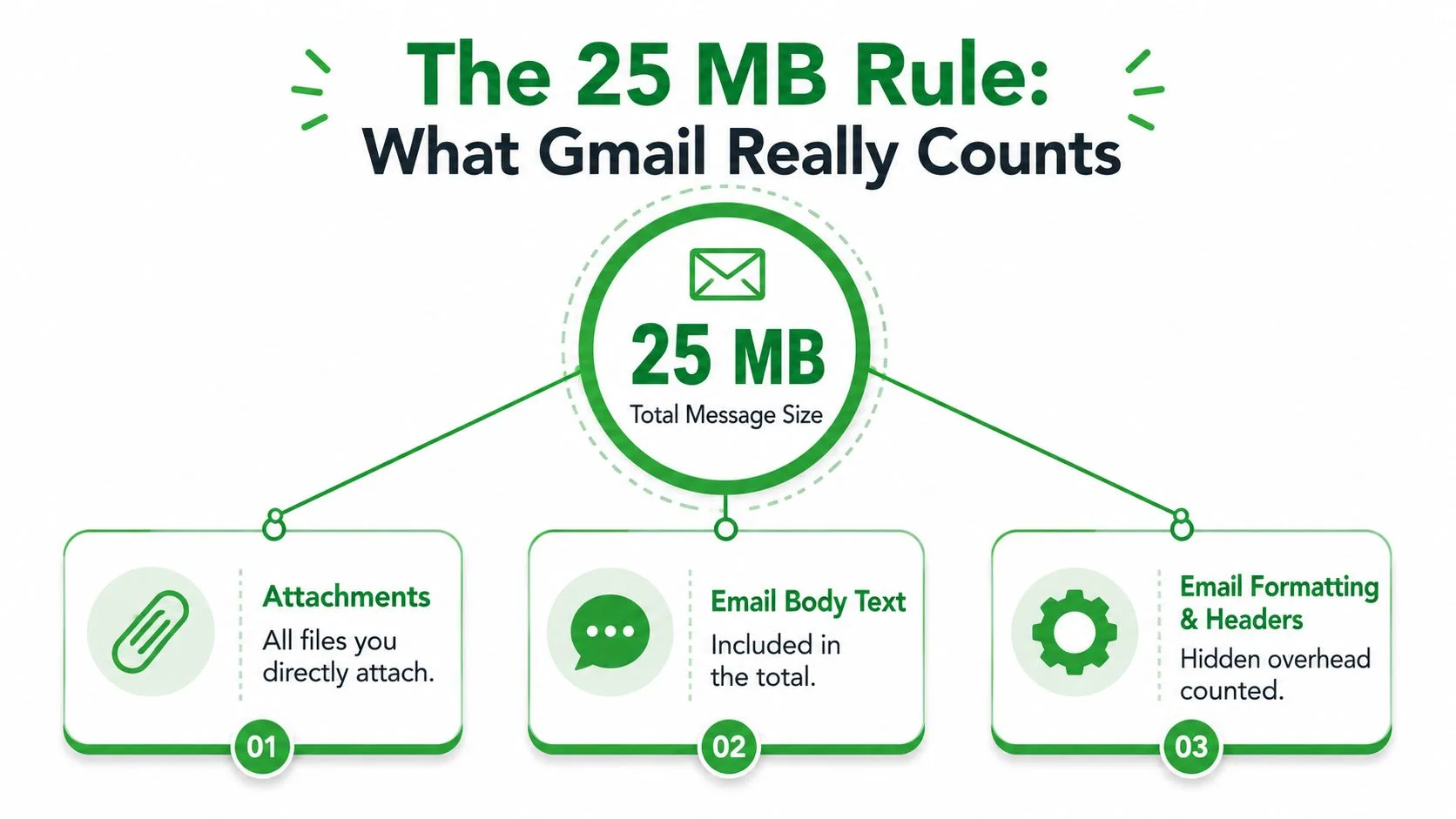
W przypadku osobistego konta Gmail praktyczną podstawą jest 25 MB dla wszystkich załączników łącznie, a nie 25 MB na plik. Dokumentacja Gmaila od Google wyjaśnia, że Gmail automatycznie zastępuje załączniki linkiem do Dysku Google, gdy łączny rozmiar przekroczy ten limit.
Oznacza to, że dwa pliki po 12 MB mogą się zmieścić, podczas gdy plik PDF o rozmiarze 24 MB i obraz o rozmiarze 2 MB już nie. Każdy plik jest poniżej głównego limitu, ale Gmail sumuje rozmiary załączników przed podjęciem decyzji, czy wiadomość może zostać wysłana bezpośrednio.
Co liczy Gmail
Suma załączników to część, którą sprawdzasz, ale wiadomość zawiera również treść e-maila oraz techniczne dane wiadomości. Kodowanie plików dodaje narzut podczas przesyłania, więc plik, który wydaje się być bardzo blisko limitu, może nadal wywołać błąd.
Nie musisz obliczać kodowania ręcznie. Gmail zajmuje się tym procesem, ale lepiej zostawić trochę marginesu, zamiast celować dokładnie w górną granicę.
Praktyczna zasada: Traktuj 25 MB jako łączny limit z pewnym marginesem, a nie jako gwarancję, że jeden plik oznaczony jako 25 MB zawsze zostanie wysłany bezpośrednio.
Szybkie sprawdzenie przed wysłaniem
Otwórz wersję roboczą i spójrz na każdy znacznik załącznika w oknie tworzenia wiadomości. Najedź kursorem na pliki, zanotuj ich wyświetlane rozmiary i zsumuj je. Jeśli łączna suma jest wyraźnie poniżej 25 MB, wiadomość powinna zostać wysłana jako zwykły załącznik zgodnie z limitem osobistego konta Gmail.
Jeśli załączasz kilka obrazów, prezentację i plik PDF, sprawdź całą grupę, zamiast skupiać się na największym pliku. Pytanie nie brzmi: „Czy ten plik ma mniej niż 25 MB?”, lecz: „Czy wszystkie pliki w tej wersji roboczej mieszczą się w całkowitym limicie wiadomości Gmail?”.
Dlaczego Twój limit może nie wynosić 25 MB
Osobisty Gmail daje większości użytkowników prosty punkt wyjścia, ale konta służbowe i szkolne mogą podlegać limitom kontrolowanym przez administratora. Wytyczne pomocy technicznej Google dla Google Workspace stwierdzają, że limity wysyłania i odbierania dla tych kont są ustalane przez administratora organizacji.
Najważniejszym wyjątkiem w 2026 roku jest Enterprise Plus. Google ogłosiło, że od lutego 2026 roku użytkownicy Enterprise Plus mogą wysyłać bezpośrednie załączniki o rozmiarze do 50 MB, podczas gdy rozmiar wiadomości przychodzących wzrósł do 70 MB. Ogłoszenie opisuje zmianę w wysyłaniu jako podwojenie poprzedniego limitu 25 MB. Szczegóły można przeczytać w aktualizacji Google Workspace z lutego 2026 roku.
Nie oznacza to, że każde firmowe konto Gmail ma nowy limit. Twój plan, ustawienia administratora, status wdrożenia oraz zdolność odbiorcy do odbierania większych wiadomości mogą wpływać na wynik.
Limity załączników Gmail według typu konta w 2026 roku
| Typ konta | Domyślny limit | Administrator może obniżyć do | Efektywnie od lutego 2026 |
|---|---|---|---|
| Osobisty Gmail | 25 MB łącznych załączników | Nie dotyczy | 25 MB limitu wysyłania |
| Konto Google Workspace (praca/szkoła) | Zależne od organizacji | Kontrolowane przez administratora | Zależy od planu i wdrożenia |
| Enterprise Plus | 50 MB wychodzące, gdzie włączone | Kontrolowane przez administratora | 50 MB wychodzące i 70 MB przychodzące |
Najbezpieczniej sprawdzić to wewnątrz własnego okna tworzenia wiadomości. Rozpocznij wersję roboczą, załącz plik i przeczytaj wszelkie wskazówki dotyczące maksymalnego rozmiaru, które Gmail wyświetla pod znacznikiem załącznika. Jeśli widoczny limit różni się od tego, co widzi współpracownik, może to wynikać z polityki konta, a nie z awarii Gmaila.
Co się dzieje, gdy przekroczysz limit
Reakcja Gmaila zależy od sposobu dodania pliku. Plik wybrany z komputera może zostać zablokowany, gdy przekroczy limit bezpośrednich załączników dla danego konta. Gmail wyświetli błąd załącznika w oknie tworzenia wiadomości, dając szansę na usunięcie pliku, zmniejszenie jego rozmiaru lub wybranie linku do udostępniania.
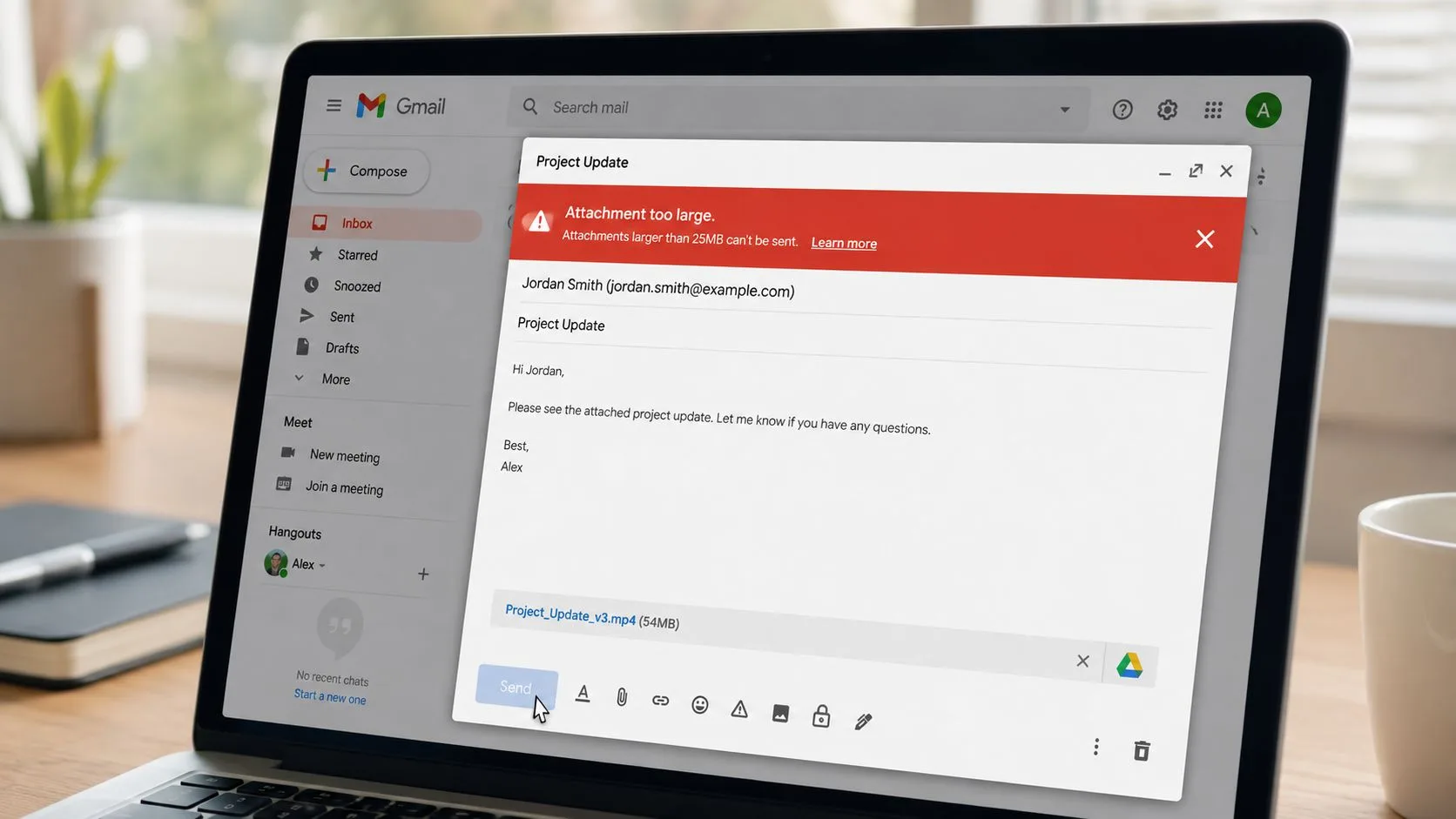
Jeśli plik znajduje się już na Dysku Google, Gmail może wstawić go jako link do Dysku. Sam e-mail pozostaje mały, a odbiorca otwiera plik za pośrednictwem Dysku. To zmienia kwestię dostępu: odbiorca może potrzebować uprawnień do wyświetlenia elementu, a link nie zadziała zgodnie z przeznaczeniem, jeśli ustawienia udostępniania będą zbyt restrykcyjne.
Przeczytaj ostrzeżenie przed usunięciem czegokolwiek
Spójrz na znacznik załącznika i tekst pod nim. Gmail może zidentyfikować konkretny plik powodujący problem, co pomaga, gdy wersja robocza zawiera kilka załączników. Usuń najpierw tylko zbyt duży element, a następnie wypróbuj link do Dysku lub mniejszą wersję.
Odbiorca również nie otrzyma tradycyjnej kopii pliku w scenariuszu z linkiem. Otrzyma wiadomość zawierającą dostęp do elementu na Dysku, więc przed wysłaniem sprawdź, czy może on wyświetlać, komentować lub edytować plik.
Udane wysłanie nie zawsze oznacza udane przekazanie. Zweryfikuj zarówno status e-maila, jak i uprawnienia odbiorcy do pliku.
Wizualny przewodnik w tym krótkim pokazie demonstruje, jak Gmail obsługuje duże załączniki i udostępnianie przez Dysk.
Trzy sposoby na wysyłanie plików większych niż limit
Gdy plik nie mieści się jako bezpośredni załącznik, wybierz metodę w oparciu o to, co odbiorca musi z nim zrobić. Dokument do współpracy, gotowe wideo i tymczasowe archiwum mają różne wymagania dotyczące udostępniania.
Linki do Dysku Google
Dysk jest zazwyczaj najwygodniejszą opcją natywną dla Gmaila. Prześlij plik na Dysk Google, wybierz go z selektora Dysku w Gmailu i wstaw link, zamiast wymuszać przesyłanie pliku przez kanał załączników. Gmail może również dokonać tej zamiany automatycznie, gdy suma jest zbyt duża.
Odbiorca może wyświetlić podgląd lub pobrać element zgodnie z ustawionymi przez Ciebie uprawnieniami. Dysk sprawdza się szczególnie dobrze, gdy kilka osób potrzebuje tej samej, aktualnej wersji, ponieważ możesz zaktualizować przechowywany plik bez wysyłania kolejnej kopii.
Wadą jest zarządzanie miejscem i dostępem. Plik pozostaje na Dysku nadawcy, a odbiorcy mogą mieć zablokowany dostęp, dopóki właściciel nie przyzna odpowiednich uprawnień.
Kompresja
Archiwum ZIP może pomóc, gdy przekroczenie limitu jest niewielkie lub gdy wysyłasz kilka dokumentów tekstowych razem. Zarówno Windows, jak i macOS oferują wbudowane narzędzia do kompresji, a odbiorca może rozpakować archiwum po jego pobraniu.
Kompresja działa najlepiej w przypadku dokumentów i zbiorów podobnych plików. Już skompresowane filmy, zdjęcia i wiele plików PDF mogą się niewiele zmniejszyć, więc tworzenie archiwum ZIP nie zawsze rozwiąże problem. Może to również utrudnić podgląd poszczególnych plików.
Usługi transferu plików
Usługi takie jak WeTransfer, Dropbox Transfer, Send Anywhere i Filemail tworzą link do pobrania zamiast umieszczać dane wewnątrz Gmaila. Ich zasady różnią się, więc przed wyborem sprawdź dostępny limit plików, kontrolę hasłem, okres ważności oraz to, czy odbiorca musi posiadać konto.
| Metoda | Maks. rozmiar pliku | Czy odbiorca potrzebuje konta? | Ważność | Najlepsze dla |
|---|---|---|---|---|
| Link do Dysku Google | Zależy od dostępności Dysku i miejsca na koncie | Czasami, zależnie od ustawień udostępniania | Kontrolowane przez ustawienia właściciela | Współpraca i stały dostęp |
| Archiwum ZIP | Musi mieścić się w limicie załączników Gmaila | Zazwyczaj nie | Brak automatycznego wygaśnięcia linku | Niewielkie przekroczenia i pakiety dokumentów |
| Usługa transferu | Zależy od dostawcy i planu | Często nie, ale zasady są różne | Zazwyczaj kontrolowane przez dostawcę | Jednorazowe duże dostawy |
W przypadku powiązanych przepływów pracy obejmujących wiele spersonalizowanych plików, zobacz mail merge with attachments. Mówiąc prościej, Dysk wygrywa w przypadku współpracy, kompresja pomaga przy niewielkich przekroczeniach, a usługi transferu pasują do jednorazowych przesyłek, które nie wymagają stałego przechowywania.
Wysyłanie dużych plików z aplikacji mobilnej Gmail
Aplikacja Gmail opiera się na tej samej podstawowej zasadzie, ale pamięć telefonu, dane mobilne i jakość połączenia sprawiają, że proces jest mniej wyrozumiały. Na Androidzie dotknij spinacza, a następnie wybierz źródło, takie jak Dysk Google, Pliki lub Zdjęcia. Na iOS Gmail może przekazywać wybór przez selektor dokumentów Apple, co może wpływać na sposób podglądu lub wyboru pliku.
Niezawodny przepływ pracy na telefonie
Zacznij od wybrania pliku przed napisaniem długiej wiadomości. Obserwuj postęp przesyłania, zwłaszcza przy korzystaniu z danych komórkowych, i unikaj przełączania aplikacji, gdy Gmail przetwarza duży element. Niestabilne połączenie może przerwać przesyłanie lub sprawić, że wersja robocza będzie czekać dłużej niż oczekiwano.
Gdy Gmail zamieni zbyt duży element na link do Dysku, sprawdź miniaturę załącznika przed dotknięciem przycisku Wyślij. Wskaźnik Dysku informuje, że odbiorca otworzy link w chmurze, zamiast otrzymać tradycyjną kopię pliku.
Zdjęcia i krótkie klipy są dobrymi kandydatami do lokalnej zmiany rozmiaru, gdy korzystasz z danych komórkowych. Mniejsze multimedia przesyłają się szybciej i zmniejszają ryzyko przekroczenia limitu czasu, ale nie zmniejszaj jakości tak bardzo, by odbiorca nie mógł użyć pliku.
Sprawdzenie mobilne: Potwierdź źródło pliku, obserwuj zakończenie przesyłania, sprawdź miniaturę, a następnie przejrzyj uprawnienia Dysku przed wysłaniem.
Aplikacja może również nakładać praktyczne ograniczenia niezależne od sumy wiadomości, w tym limit na załącznik. Jeśli telefon nie może ukończyć przesyłania, przenieś plik na Dysk przez Wi-Fi i udostępnij go stamtąd, zamiast wielokrotnie ponawiać próbę z tym samym załącznikiem.
W przypadku wiadomości zawierających poufne dokumenty, przed udostępnieniem z telefonu zapoznaj się z how to send a secure email. Link do chmury jest wygodny, ale wygoda nie zastępuje świadomej kontroli dostępu.
Wybór odpowiedniej metody dla pliku o dowolnym rozmiarze
Użyj rozmiaru pokazanego w wersji roboczej jako pierwszego punktu decyzyjnego, a następnie weź pod uwagę odbiorcę, typ pliku i wymagany czas życia udostępnienia.
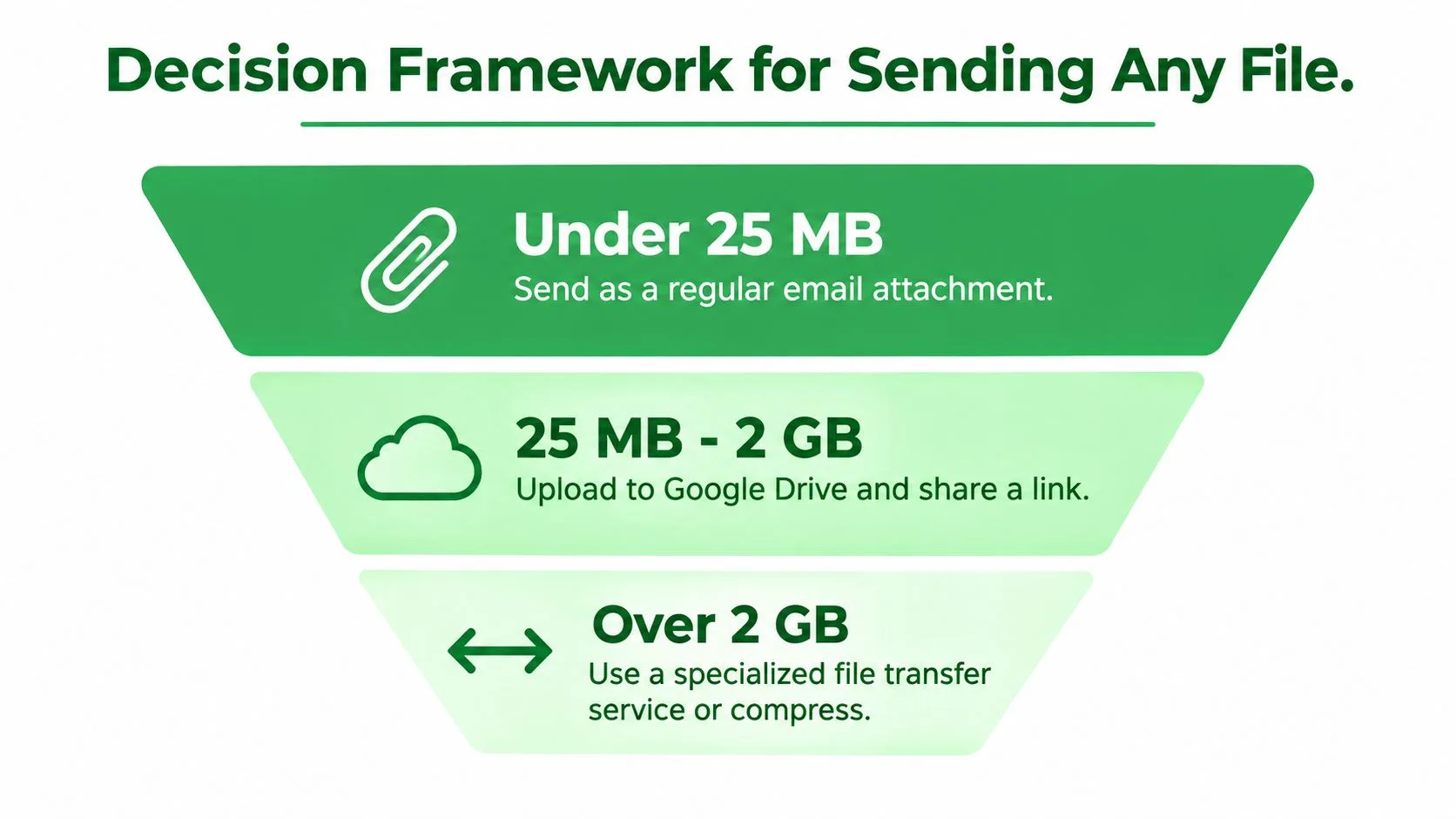
- Poniżej 25 MB: Wyślij jako zwykły załącznik, jeśli łączna suma wersji roboczej mieści się w limicie Twojego konta. To najprostszy wybór dla dokumentu, który odbiorca musi pobrać lub zarchiwizować lokalnie.
- Od 25 MB do 100 MB: Użyj linku do Dysku Google lub utwórz archiwum ZIP, jeśli kompresja może zmieścić kolekcję w limicie Twojego konta. Ustaw dostęp do Dysku przed wysłaniem, zwłaszcza gdy odbiorca jest spoza Twojej organizacji.
- Od 100 MB do 2 GB: Dysk jest często praktycznym wyborem, podczas gdy usługa transferu dobrze sprawdza się przy tymczasowym przekazaniu. Skompresowany folder pozostaje użyteczny, gdy zawartość to głównie dokumenty, a odbiorca oczekuje jednego pakietu do pobrania.
- Powyżej 2 GB: Zaplanuj użycie pamięci w chmurze, specjalistycznej usługi transferu, fizycznego przekazania lub podzielonego archiwum. Gmail nie jest odpowiednim kontenerem dostawczym dla danych o tej skali.
Spraw, by przekazanie zadziałało
Przed wysłaniem potwierdź, że odbiorca może otworzyć dany format. Link do Dysku może zostać technicznie dostarczony, ale być bezużyteczny, jeśli odbiorca nie ma uprawnień, podczas gdy plik ZIP może wymagać oprogramowania do rozpakowywania lub jasnego wyjaśnienia.
W przypadku materiałów wrażliwych użyj celowo ograniczonej roli udostępniania i preferuj wygasający link transferowy, gdy długoterminowy dostęp nie jest konieczny. Jeśli sama wiadomość wymaga dodatkowej ochrony, zapoznaj się z how to send password-protected email.
Zapamiętywalna zasada jest prosta: załączaj małe pliki, linkuj średnie pliki i przesyłaj bardzo duże pliki. Najpierw sprawdź poziom swojego konta, ponieważ zmiana w Enterprise Plus oznacza, że niektórzy użytkownicy Workspace mają teraz szerszą ścieżkę bezpośredniego wysyłania niż użytkownicy osobistego Gmaila.
Mail Tracker for Gmail dodaje potwierdzenia odczytu, liczbę otwarć, znaczniki czasu i powiadomienia w czasie rzeczywistym wewnątrz Gmaila, pomagając Ci potwierdzić, czy e-mail z udostępnionym plikiem został otwarty i podjąć działania w odpowiednim momencie. Odwiedź Mail Tracker for Gmail, aby zobaczyć, jak może zapewnić lepszą widoczność Twoich przekazań plików przez Gmaila.
Gotowy, aby śledzić swoje e-maile?
Dodaj Mail Track for Gmail z Google Workspace Marketplace i sprawdzaj, kiedy Twoje wiadomości zostaną otwarte. Darmowe i bez limitów.
Dodaj do GmailWięcej do przeczytania
Więcej z kategorii Guides

Jak dokładne jest śledzenie e-maili? Co naprawdę mówią otwarcia
Jak dokładne jest śledzenie e-maili w Gmail? Odkryj, dlaczego otwarcia są zawyżane lub pomijane i którym sygnałom ufać przed wysłaniem kolejnej wiadomości.

Piksel śledzący w wiadomościach e-mail: jak działa, jak go wykryć i jakie ma ograniczenia
Dowiedz się, czym jest piksel śledzący i jak działa w Gmailu. Sprawdź, dlaczego proxy Gmaila oraz Apple Mail ograniczają skuteczność monitorowania wiadomości.

7 przykładowych szablonów wiadomości e-mail z akceptacją oferty pracy
Skorzystaj z tych 7 przykładowych szablonów wiadomości e-mail z akceptacją oferty pracy, aby przygotować formalne, zwięzłe i entuzjastyczne odpowiedzi, wraz z tematami wiadomości, klauzulami i wskazówkami dotyczącymi wysyłki.