
Jak włączyć powiadomienia push dla śledzonych wiadomości e-mail
Dowiedz się, jak włączyć powiadomienia push dla śledzonych wiadomości e-mail na komputerze, urządzeniach mobilnych i w przeglądarce. Instrukcja konfiguracji krok po kroku dla Gmaila, Chrome i Mail Tracker for Gmail.
Włączyłeś powiadomienia, wysłałeś śledzoną wiadomość e-mail do ważnego potencjalnego klienta i czekasz na alert o otwarciu. Gmail pokazuje, że wiadomość została wysłana, jednak Twój komputer milczy, a na telefonie nic się nie wyświetla. Ten frustrujący wynik zazwyczaj nie oznacza, że funkcja śledzenia zawiodła. Oznacza to, że jedno z uprawnień lub warstwa blokująca nadal wstrzymuje sygnał.
Nauka tego, jak włączyć powiadomienia push dla śledzonych wiadomości e-mail, wymaga czegoś więcej niż tylko kliknięcia “Zezwól”. Przeglądarka, system operacyjny, Gmail i usługa śledzenia kontrolują każdą część ścieżki dostarczania. Ten przewodnik przeprowadzi Cię przez konfigurację w tej kolejności, a następnie skupi się na mniej oczywistych ustawieniach, które blokują alerty, nawet gdy użytkownicy są przekonani, że wszystko jest włączone.
Dlaczego powiadomienia push nie działają, nawet po ich włączeniu
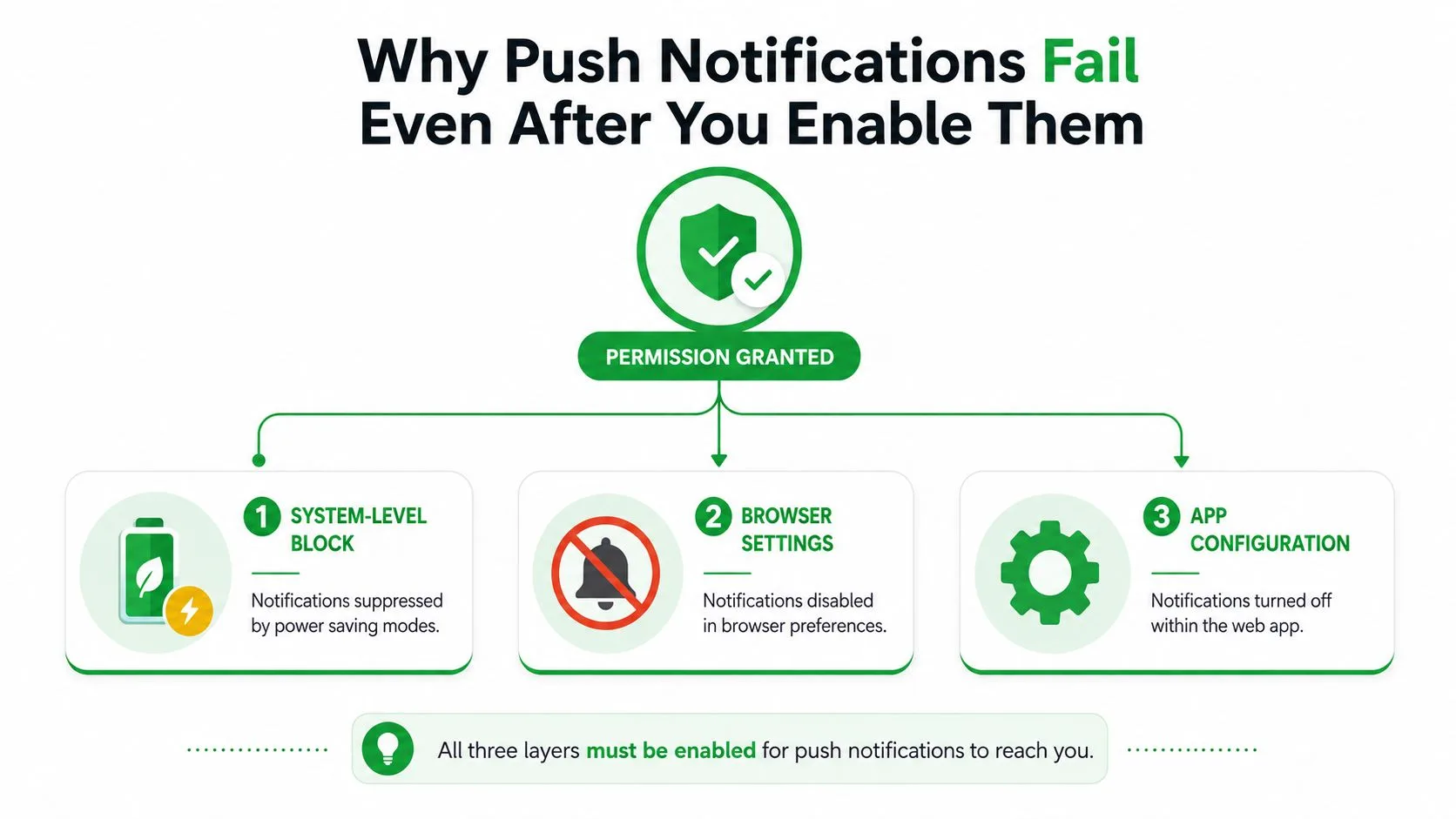
Powiadomienie push może zawieść w kilku punktach. Strona internetowa może mieć uprawnienia, podczas gdy Chrome blokuje powiadomienia globalnie. Chrome może zezwalać na stronę, podczas gdy Windows lub macOS tłumi alerty. Gmail może być skonfigurowany poprawnie, podczas gdy ustawienia baterii w telefonie uniemożliwiają aplikacji niezawodne działanie w tle.
Powiadomienia push stały się powszechną funkcją mobilną, gdy Apple wprowadziło Apple Push Notification Service wraz z iOS 3.0 w 2009 roku, a następnie Google wprowadziło swoje podejście do powiadomień mobilnych w 2010 roku. Powiadomienia push w przeglądarce pojawiły się później, a Google jako pierwszy dostawca przeglądarki wprowadził ich obsługę w grudniu 2014 roku, co opisano w tej historii rozwoju powiadomień push. Nowoczesny system jest zatem warstwową funkcją platformy, a nie jednym uniwersalnym przełącznikiem.
Sprawdź każdą warstwę uprawnień
Jeśli alert o otwarciu nie dociera, postępuj zgodnie z tą kolejnością:
- Uprawnienia przeglądarki: Potwierdź, że Gmail lub strona śledząca ma uprawnienia do wysyłania powiadomień.
- Konfiguracja aplikacji: Sprawdź ustawienia powiadomień w Gmailu oraz w samym rozszerzeniu śledzącym.
- Uprawnienia systemu operacyjnego: Upewnij się, że przeglądarka lub aplikacja Gmail mogą wyświetlać banery, dźwięki i alerty w centrum powiadomień.
- Ustawienia tłumienia: Przejrzyj funkcje Skupienie, Nie przeszkadzać, oszczędzanie baterii, tryb niskiego zużycia energii oraz menedżery zasilania producenta.
- Stan dostarczania: Sprawdź, czy urządzenie lub przeglądarka są nadal poprawnie zarejestrowane do otrzymywania powiadomień push.
Monit o uprawnienia potwierdza tylko jedną warstwę. Nie zastępuje on zablokowanego kanału powiadomień, reguł ciszy nocnej ani ograniczeń w tle. Zachowanie platformy również znacznie się różni. Branżowe podsumowanie z 2026 roku wykazało średnie wskaźniki wyrażenia zgody na poziomie 81% na Androidzie i 51% na iOS, przy ogólnym wskaźniku 60%, podczas gdy oddzielny benchmark z 2025 roku wykazał globalną zgodę na urządzeniach mobilnych na poziomie około 61%, Androida na poziomie 67%, a iOS na poziomie 56% w zasięgu benchmarków powiadomień push. Te różnice pokazują, dlaczego ten sam proces może zachowywać się inaczej na różnych urządzeniach.
Praktyczna zasada: Traktuj “udzielenie uprawnień” jako początek diagnozy, a nie dowód na to, że dostarczanie działa.
W przypadku procesów wielourządzeniowych sprawdź również zachowanie usługi w przeglądarce i na urządzeniach mobilnych, zamiast zakładać, że ustawienia z komputera przenoszą się na telefon. Wskazówki dotyczące kompatybilności międzyplatformowej są przydatne, gdy Twój proces sprzedaży przenosi się między Gmailem w przeglądarce a Gmailem na urządzeniu mobilnym.
Włączanie powiadomień w przeglądarce na komputerze
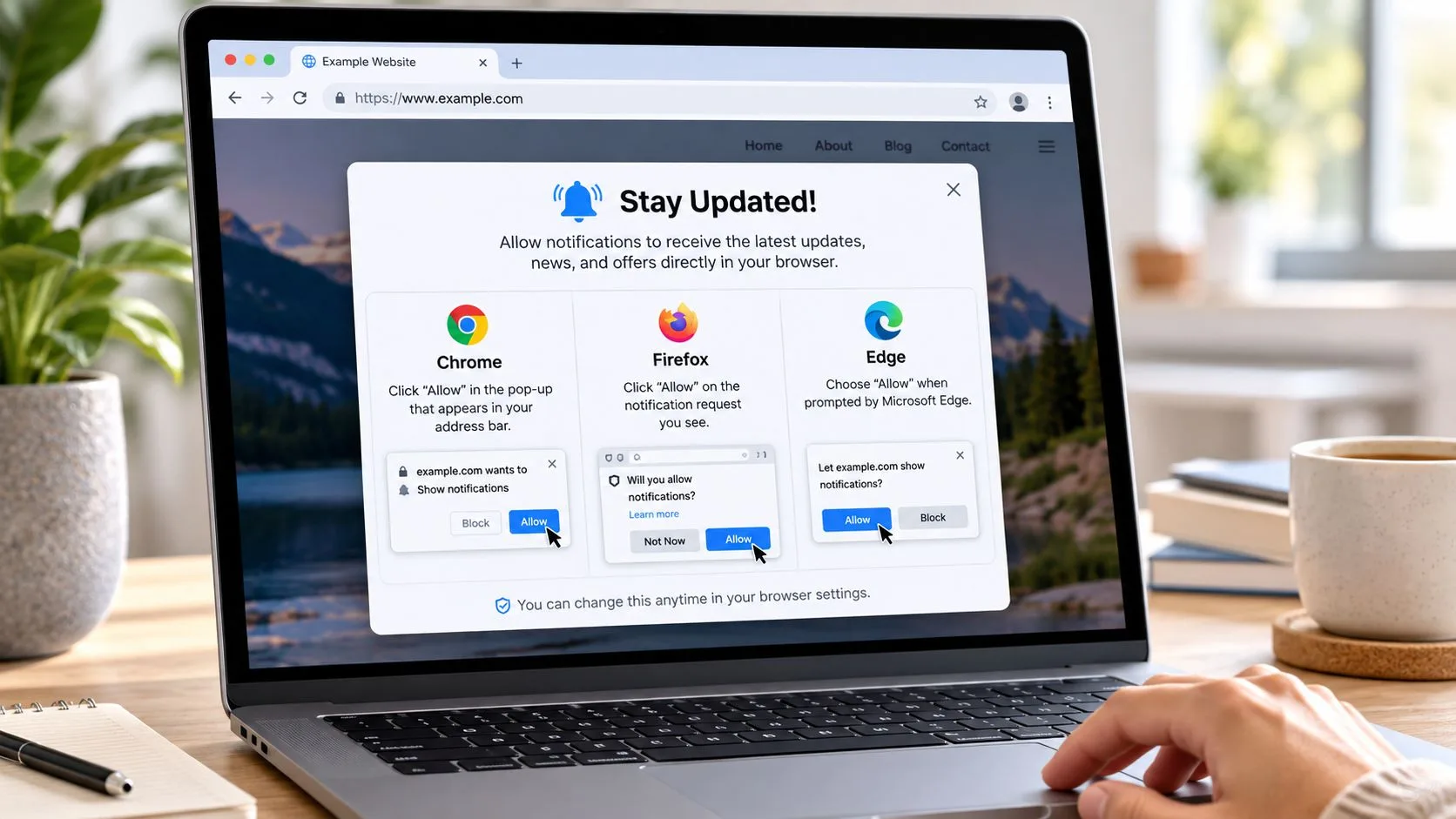
Alerty na komputerze nie pojawią się, dopóki przeglądarka nie nada stronie internetowej uprawnień do ich wyświetlania. Zacznij od przeglądarki, której używasz do Gmaila, a następnie przetestuj dokładnie tę stronę, na której działa Twój proces śledzenia wiadomości e-mail.
Chrome
W Chrome otwórz menu z trzema kropkami i wybierz Ustawienia. Przejdź do Prywatność i bezpieczeństwo, wybierz Ustawienia witryn, a następnie wybierz Powiadomienia. Chrome pozwala ustawić domyślne zachowanie dla powiadomień witryn i przejrzeć listę Zezwolono na wysyłanie powiadomień, jak wyjaśniono w tym przewodniku po uprawnieniach powiadomień w Chrome.
Jeśli Gmail lub strona śledząca znajduje się na liście zablokowanych witryn, otwórz jej wpis i zmień ustawienie powiadomień na Zezwalaj. Możesz również otworzyć stronę, wybrać ikonę po lewej stronie paska adresu, wybrać ustawienia witryny i tam zmienić powiadomienia. Uprawnienia dla konkretnej witryny mają pierwszeństwo przed ogólnymi ustawieniami przeglądarki dla danej domeny.
Firefox i Edge
Firefox używa podobnej ścieżki sterowania. Otwórz menu, wybierz Ustawienia, wybierz Prywatność i bezpieczeństwo, przewiń do Uprawnienia, znajdź Powiadomienia i kliknij Ustawienia. Znajdź domenę Gmaila lub śledzenia, zmień jej status na Zezwalaj i zapisz zmianę. Jeśli wcześniej odrzuciłeś monit, możesz tutaj przywrócić dostęp.
W Microsoft Edge otwórz menu z trzema kropkami, wybierz Ustawienia, wybierz Pliki cookie i uprawnienia witryn, a następnie Powiadomienia. Przejrzyj listy zezwoleń i blokad, a następnie przenieś odpowiednią witrynę na listę dozwolonych. Edge może również udostępnić uprawnienia z panelu informacji o witrynie na pasku adresu.
Monit może nie pojawić się ponownie po wybraniu opcji Blokuj lub po jego odrzuceniu. Nie odświeżaj Gmaila w oczekiwaniu na nowy monit. Zmień zapisane uprawnienia witryny ręcznie, przeładuj stronę, a następnie przetestuj za pomocą śledzonej wiadomości.
Obejrzyj instrukcję po sprawdzeniu przynajmniej jednego istotnego ustawienia w przeglądarce:
Aby przeprowadzić czysty test, pozostaw przeglądarkę otwartą, potwierdź, że strona ma uprawnienia i wyślij śledzoną wiadomość e-mail na adres, do którego masz dostęp. Udany test powinien przynieść zarówno zdarzenie śledzenia wewnątrz Gmaila, jak i powiadomienie na komputerze. Jeśli Gmail się aktualizuje, ale baner się nie pojawia, sprawdź ustawienia powiadomień w systemie operacyjnym. Jeśli nic się nie aktualizuje, sprawdź rozszerzenie lub konfigurację konta przed ponowną zmianą uprawnień przeglądarki.
Konfigurowanie powiadomień Gmail Web i Mail Tracker for Gmail
Gmail ma własne ustawienie powiadomień na komputerze, niezależne od uprawnień przeglądarki. Otwórz Gmaila, wybierz Ustawienia, wybierz Zobacz wszystkie ustawienia i przewiń do Powiadomienia na pulpicie. Wybierz Włącz powiadomienia o nowej poczcie dla szerszych alertów skrzynki odbiorczej lub wybierz Włącz powiadomienia o ważnej poczcie, jeśli chcesz otrzymywać tylko ważne wiadomości. Google zauważa, że opcja ważnej poczty jest dostępna dla użytkowników z Priorytetową skrzynką odbiorczą, jak szczegółowo opisano w instrukcjach powiadomień na pulpicie Gmaila.
Kliknij Zapisz zmiany na dole strony. Natywne alerty Gmaila informują o przychodzącej poczcie. Alert o śledzonej wiadomości e-mail służy innemu celowi, powiadamiając Cię, gdy odbiorca otworzy wiadomość, którą wysłałeś. Włączenie alertu o nowej poczcie w Gmailu nie konfiguruje automatycznie powiadomień o zdarzeniach otwarcia.
Skonfiguruj proces śledzenia
Zainstaluj rozszerzenie Mail Tracker for Gmail za pośrednictwem Google Workspace Marketplace lub ścieżki rozszerzeń Chrome, zaloguj się przez Google i zatwierdź żądany dostęp do powiadomień. Nazwa produktu jest opisowa, Mail Tracker for Gmail, i nie należy jej mylić z szerszą kategorią produktów “mail tracker for Gmail” lub “email tracker for Gmail”.
Wewnątrz Gmaila poszukaj kontrolek śledzenia dołączonych do okna tworzenia wiadomości lub wysłanej wiadomości. Przed wysłaniem potwierdź, że śledzenie jest włączone. Po otwarciu wiadomości przez odbiorcę interfejs Gmaila powinien pokazać wskaźniki śledzenia, takie jak podwójne znaczniki, licznik otwarć lub znacznik czasu, podczas gdy warstwa powiadomień wygeneruje alert w czasie rzeczywistym.
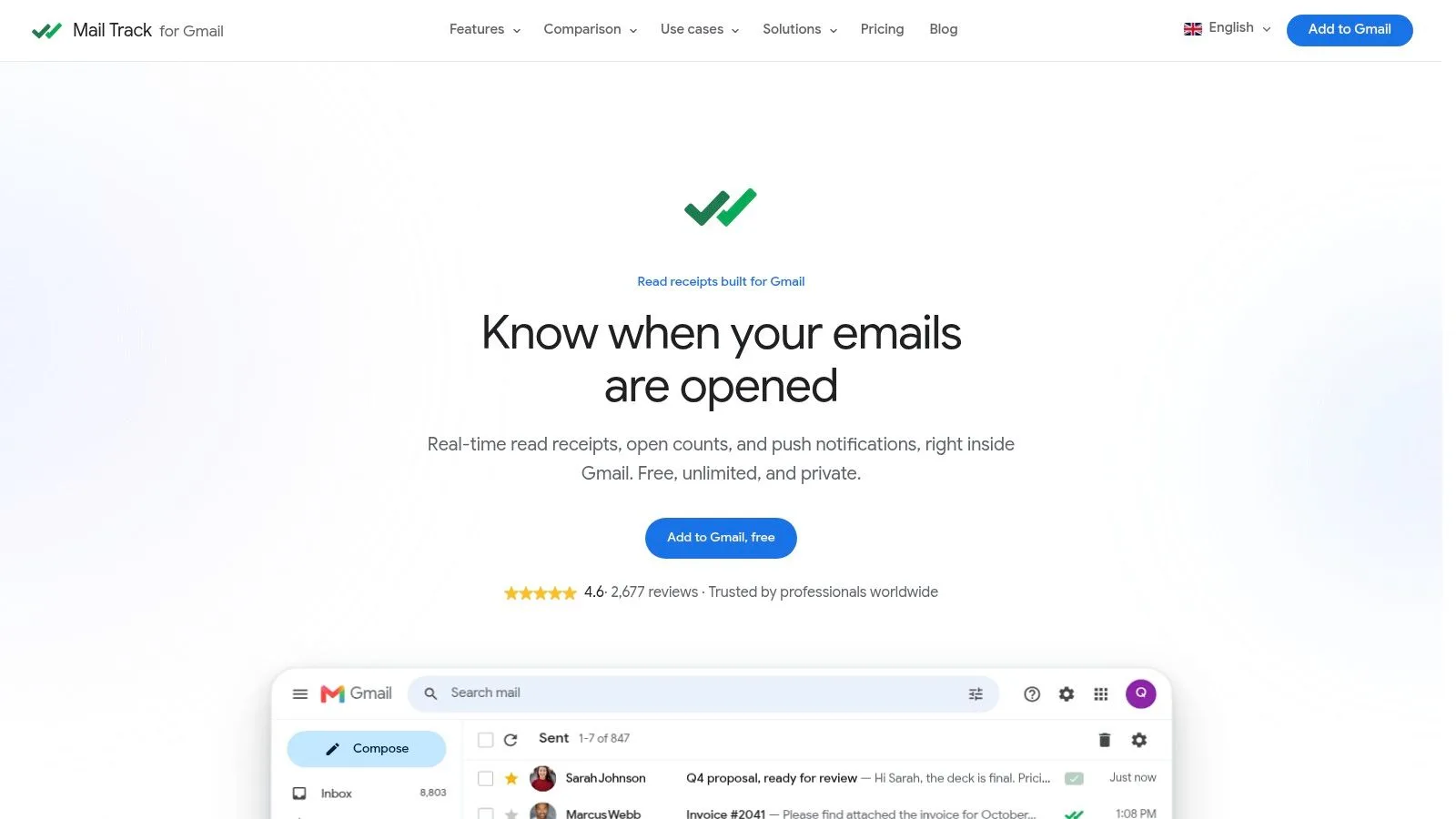
Darmowy tracker e-mail dla Gmaila zapewnia odpowiednie kontrolki śledzenia wewnątrz Gmaila, zamiast wymagać oddzielnego pulpitu nawigacyjnego sprzedaży. Ten osadzony proces jest ważny, ponieważ możesz zweryfikować zdarzenie w tym samym wątku, w którym wysłałeś wiadomość.
Przetestuj cały łańcuch: Wyślij śledzoną wiadomość e-mail do siebie, otwórz ją z innej przeglądarki lub urządzenia i zweryfikuj zdarzenie w Gmailu przed oceną alertu push.
Utrzymuj test pod kontrolą. Jeśli wysyłasz do siebie i otwierasz z tej samej sesji, buforowanie przeglądarki lub już aktywna karta mogą sprawić, że wynik będzie mylący. Sprawdź wysłaną wiadomość, wskaźnik śledzenia, powiadomienie przeglądarki i centrum powiadomień systemu operacyjnego. Każdy wynik mówi Ci, która warstwa działa.
Konfigurowanie powiadomień mobilnych na Androidzie i iOS
Konfiguracja mobilna ma dwa oddzielne punkty kontrolne: preferencje powiadomień aplikacji Gmail oraz uprawnienia systemowe urządzenia. Skonfiguruj oba, a następnie sprawdź, czy reguły baterii lub Skupienia nie mają nad nimi pierwszeństwa.
Konfiguracja na Androidzie
W aplikacji Gmail otwórz Menu, wybierz Ustawienia, wybierz Ustawienia ogólne, a następnie dotknij Zarządzaj powiadomieniami. Kontrolki Gmaila na Androidzie pozwalają włączyć lub wyłączyć Wszystkie powiadomienia Gmaila i dostosować typy otrzymywanych powiadomień, zgodnie z instrukcjami Google dotyczącymi powiadomień na Androidzie.
Następnie otwórz ustawienia systemowe Androida, znajdź aplikację lub przeglądarkę i potwierdź, że powiadomienia są dozwolone. Przejrzyj również poszczególne kanały powiadomień. Android może pozostawić włączone ogólne powiadomienia, wyciszając jednocześnie konkretne konto, kategorię lub typ alertu, więc sprawdź kanał, który odpowiada oczekiwanej wiadomości.
Optymalizacja baterii jest częstym źródłem opóźnionych alertów. Jeśli urządzenie oferuje wybór nieograniczonej lub zoptymalizowanej aktywności w tle, przetestuj przeglądarkę lub aplikację Gmail z mniej restrykcyjnym ustawieniem. Właściwy wybór zależy od modelu telefonu i Twoich priorytetów dotyczących baterii, ale niezawodność wymaga zezwolenia aplikacji na utrzymanie połączenia w tle.
Aby uzyskać więcej szczegółów dotyczących urządzenia, skorzystaj z tego przewodnika po ustawieniach powiadomień aplikacji na Androidzie.
Konfiguracja na iPhone i iPadzie
Na iPhonie lub iPadzie najpierw otwórz aplikację Ustawienia urządzenia i wybierz Gmaila w sekcji powiadomień. Włącz uprawnienia do alertów, a następnie wybierz, czy mają pojawiać się banery, dźwięki i wpisy w centrum powiadomień. Wewnątrz Gmaila otwórz Menu, wybierz Ustawienia, wybierz Powiadomienia, a następnie otwórz Powiadomienia e-mail, aby wybrać poziom powiadomień, postępując zgodnie z instrukcjami Google dotyczącymi powiadomień na iOS i iPadOS.
Tryby Skupienia mogą wyciszać lub opóźniać alerty, nawet gdy Gmail ma uprawnienia. Sprawdź aktywny profil Skupienia, zaplanowane podsumowania i grupowanie powiadomień, jeśli indywidualny alert o otwarciu wydaje się znikać w skonsolidowanym stosie. Tryb niskiego zużycia energii i ograniczenia w tle mogą również wpływać na szybkość odświeżania aplikacji, więc porównaj zachowanie z wyłączonymi tymi kontrolkami podczas testów.
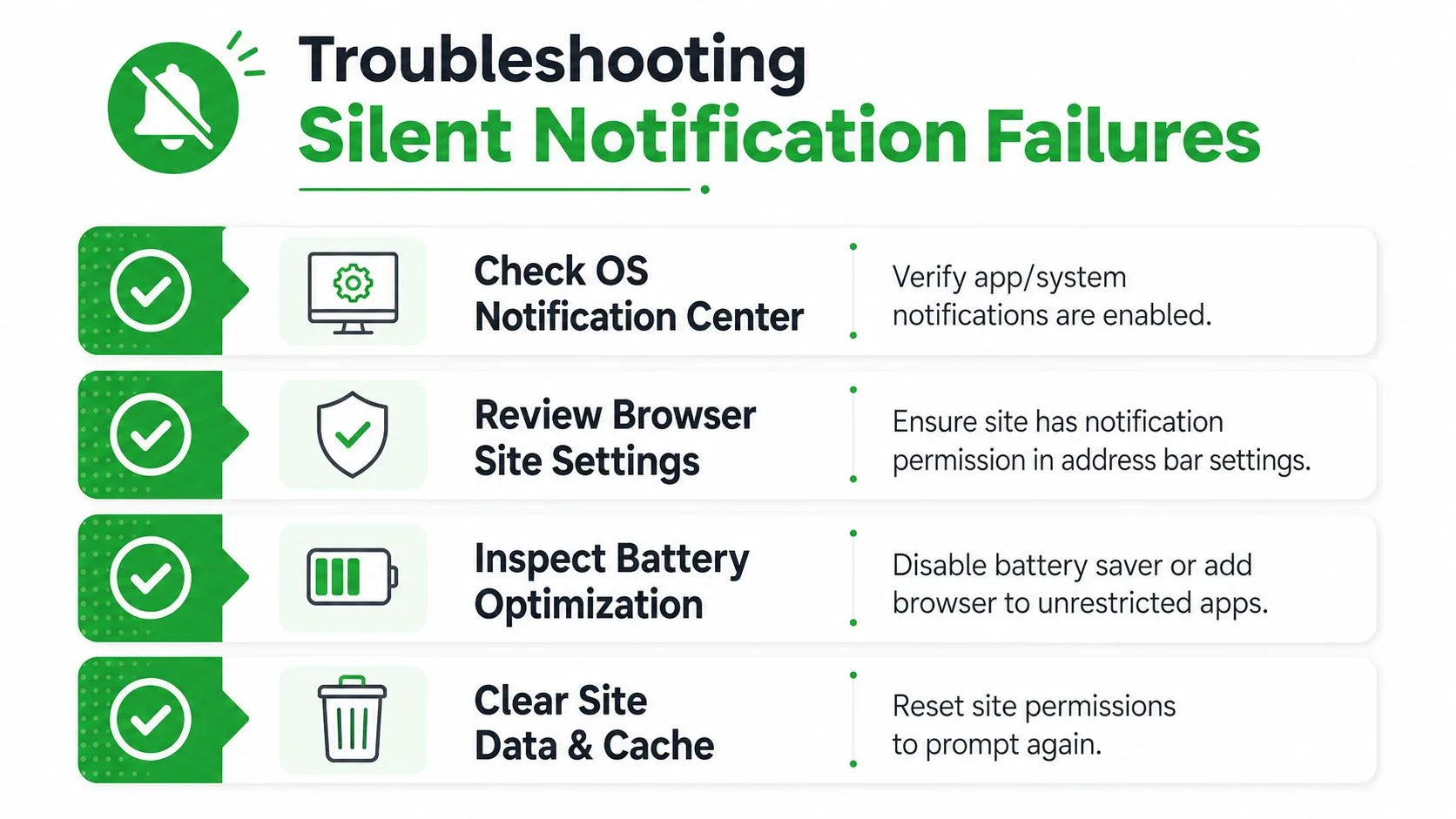
Rozwiązywanie problemów z cichymi awariami powiadomień
Gdy konfiguracja wygląda na poprawną, zdiagnozuj awarię, pytając, gdzie zatrzymuje się sygnał. Jeśli zdarzenie śledzenia pojawia się w Gmailu, ale alert się nie pojawia, skup się na prezentacji w przeglądarce i systemie operacyjnym. Jeśli samo zdarzenie śledzenia nigdy się nie pojawia, sprawdź śledzoną wiadomość, sesję rozszerzenia i połączenie z kontem.
Zacznij od kontroli tłumienia
Przejrzyj te ustawienia w kolejności:
- Centrum powiadomień: Potwierdź, że przeglądarka lub aplikacja Gmail jest włączona i że banery, dźwięki lub alerty centrum powiadomień nie są wyłączone.
- Skupienie i Nie przeszkadzać: Wyłącz tymczasowo aktywny tryb lub dodaj przeglądarkę i Gmaila do dozwolonych aplikacji.
- Kontrola baterii: Wyłącz oszczędzanie baterii na czas testu, a następnie przejrzyj nieograniczony dostęp w tle lub zasady usypiania aplikacji.
- Kanały powiadomień: Włącz ponownie konkretny kanał Androida używany do alertu, zamiast zmieniać tylko główne uprawnienie.
- Menedżery zasilania: Interfejsy Samsunga, Xiaomi i innych producentów mogą zatrzymywać procesy w tle bardziej agresywnie niż standardowe ustawienia Androida.
- Dane witryny przeglądarki: Wyczyść uprawnienia i pamięć podręczną danej witryny, przeładuj ją i zezwól ponownie na powiadomienia, jeśli zapisane uprawnienie jest uszkodzone.
Nieaktualny token push może powodować inny rodzaj awarii. Usługi używają tokena rejestracji urządzenia lub przeglądarki, aby zidentyfikować, gdzie dostarczyć alert, a ten token może stać się nieaktualny po zmianach profilu przeglądarki, aktualizacjach aplikacji, ponownych instalacjach lub zmianach konta. Wylogowanie się, ponowne uruchomienie aplikacji, jej aktualizacja i ponowne autoryzowanie powiadomień może wymusić na usłudze ustanowienie aktualnej rejestracji.
Android 13 i nowsze wersje wymagają również dokładnego przeglądu zachowania uprawnień do powiadomień aplikacji, podczas gdy użytkownicy iOS powinni sprawdzić Skupienie, zaplanowane dostarczanie i ograniczenia w tle. Nie są to wady procesu śledzenia. Są to decyzje systemu operacyjnego, które mogą tłumić prawidłowe zdarzenie po jego wygenerowaniu przez usługę.
Customer.io zaleca monitorowanie wskaźnika dostarczalności, wskaźnika otwarć i wskaźnika konwersji, przy czym wskaźnik dostarczalności oblicza się jako dostarczone podzielone przez wysłane. Dane platformy określają średnie wskaźniki otwarć push na poziomie około 4%, ale ostrzega również, że niski wskaźnik otwarć nie jest automatycznie zły, ponieważ użytkownik może działać bezpośrednio z powiadomienia bez formalnego otwierania go, jak wyjaśniono w przewodniku po metrykach powiadomień push.
Najlepsze praktyki dla użytkowników sprzedaży i CRM
Zespoły sprzedaży nie powinny wysyłać każdego śledzonego zdarzenia na każde urządzenie. Kieruj alerty według procesu: otwarcia przez potencjalnych klientów o wysokim priorytecie mogą wyzwalać natychmiastowe powiadomienia push, podczas gdy rutynowa aktywność może pozostać w widoku Gmaila, kolejce CRM lub codziennym podsumowaniu. Zmniejsza to szum i pozwala zachować uwagę na momentach, które uzasadniają szybką reakcję.
Kontekst znaczy więcej niż wolumen. Benchmark Batch z 2025 roku wykazał 14,4% wskaźnik otwarć dla kampanii kontekstowych w porównaniu do 4,19% dla kampanii ogólnych, co stanowi wzrost ponad trzykrotny, w swoim benchmarku push CRM. W przypadku procesów śledzenia wiadomości e-mail kontekst może oznaczać rozdzielenie aktywnych szans sprzedaży, rekrutacji kandydatów, odnowień klientów i zimnych kontaktów, zamiast traktowania każdego otwarcia jako równie pilnego.
Użyj prostej pętli operacyjnej:
- Priorytetyzuj: Powiadamiaj natychmiast o wiadomościach powiązanych z aktywną transakcją lub zaplanowanym działaniem następczym.
- Rejestruj: Rejestruj zdarzenie otwarcia i odpowiedź w CRM, nie zakładając, że otwarcie oznacza intencję zakupu.
- Odpowiadaj: Użyj alertu jako sygnału czasowego, a następnie zastosuj osąd przed zadzwonieniem lub wysłaniem kolejnej wiadomości.
- Przeglądaj: Porównaj dostarczalność, otwarcia i dalsze działania, aby zdecydować, które alerty zasługują na traktowanie w czasie rzeczywistym.
Prywatność również należy do decyzji o konfiguracji. Widoczny podpis śledzenia może sprawić, że śledzenie będzie jawne, podczas gdy niewidoczny tracker może pasować do różnych norm komunikacji i polityk konta. Wybierz opcję, która pasuje do Twoich odbiorców, zasad wewnętrznych i oczekiwań dotyczących zgody, zamiast optymalizować tylko pod kątem wolumenu alertów.
Mail Tracker for Gmail umieszcza potwierdzenia odczytu, liczniki otwarć, znaczniki czasu i powiadomienia o otwarciu w czasie rzeczywistym wewnątrz Gmaila w procesach na komputerze i urządzeniach mobilnych. Odwiedź Mail Tracker for Gmail, aby skonfigurować alerty śledzonych wiadomości e-mail, przetestować pełną ścieżkę powiadomień w przeglądarce i na urządzeniu oraz uczynić terminowe działania następcze częścią swojego procesu sprzedaży.
Gotowy, aby śledzić swoje e-maile?
Dodaj Mail Track for Gmail z Google Workspace Marketplace i sprawdzaj, kiedy Twoje wiadomości zostaną otwarte. Darmowe i bez limitów.
Dodaj do GmailWięcej do przeczytania
Więcej z kategorii Tutorials

Jak znaleźć moje kontakty w Gmailu: Praktyczny przewodnik
Dowiedz się, jak znaleźć swoje kontakty w Gmailu na komputerze i urządzeniach mobilnych. Poznaj proste kroki dotyczące Kontaktów Google, wskazówki dotyczące wyszukiwania, skróty klawiszowe oraz sposoby wyciągania danych kontaktowych z wiadomości e-mail.

Obiekcje w sprzedaży: wyjaśnienie i sposoby radzenia sobie z nimi
Dowiedz się, co naprawdę oznaczają obiekcje w sprzedaży, dlaczego się pojawiają oraz poznaj sprawdzone metody radzenia sobie z zastrzeżeniami dotyczącymi ceny, czasu i zaufania.

Jak przekazywać wiadomości e-mail w Gmailu
Dowiedz się, jak przekazywać wiadomości e-mail w Gmailu dzięki instrukcjom krok po kroku dotyczącym pojedynczych wiadomości, automatycznych filtrów, konfiguracji mobilnej oraz rozwiązywania problemów z cichymi awariami.