
Jak wyszukiwać daty w Gmailu za pomocą zaawansowanych filtrów
Dowiedz się, jak wyszukiwać daty w Gmailu za pomocą operatorów before, after, older_than i newer_than, wskazówek dotyczących interfejsu zaawansowanego wyszukiwania, obejść dla urządzeń mobilnych oraz rozwiązywania problemów.

Prawdopodobnie wpatrujesz się teraz w wyszukiwarkę Gmaila, ponieważ przewijanie nie działa. Pamiętasz, że e-mail istniał. Pamiętasz mniej więcej, kiedy dotarł. Może nawet pamiętasz nadawcę. Jednak w przepełnionej skrzynce odbiorczej “mniej więcej” to za mało.
Właśnie w tym momencie filtry dat w Gmailu przestają być miłym dodatkiem, a stają się częścią codziennego zarządzania skrzynką odbiorczą. Jeśli zajmujesz się umowami, odpowiedziami klientów, rekrutacją, fakturami lub śledzeniem spraw, wyszukiwanie oparte na datach jest jednym z najszybszych sposobów na przebicie się przez szum i dotarcie do konkretnego wątku, którego potrzebujesz.
Wprowadzenie i wymagania wstępne
Archiwa Gmaila szybko rosną. Dla zapracowanego profesjonalisty typowy problem jest prosty: potrzebujesz wiadomości z określonego przedziału czasowego, może umowy wysłanej dwa miesiące temu lub odpowiedzi, która przyszła w zeszły czwartek, a ogólne wyszukiwanie słów kluczowych ciągle wyświetla wszystko poza e-mailem, którego szukasz.
Ma to jeszcze większe znaczenie w skali Gmaila. Gmail przetwarza ponad 4,3 miliarda wiadomości dziennie w swojej globalnej bazie użytkowników, dlatego operatory oparte na datach, takie jak before:RRRR/MM/DD oraz after:RRRR/MM/DD, są tak przydatne do wyciągania historycznych rekordów z ogromnych archiwów, jak zauważono w analizie wyszukiwania dat w Gmailu przeprowadzonej przez Mailmeteor.
Zanim zaczniesz wyszukiwanie, upewnij się, że spełnione są podstawowe warunki:
- Używaj odpowiedniego interfejsu: Wyszukiwanie dat w Gmailu działa najlepiej w przeglądarce na komputerze, gdy potrzebujesz precyzyjnych kombinacji. Aplikacja mobilna również działa, ale lepiej sprawdza się przy prostszych zapytaniach.
- Używaj zaktualizowanej aplikacji Gmail: Jeśli korzystasz z Androida lub iPhone’a, najpierw zaktualizuj aplikację, aby interfejs wyszukiwania był zgodny z aktualnymi opcjami.
- Znasz kontekst swojego konta: Szukaj wewnątrz właściwego konta Gmail. Brzmi to oczywiście, ale jest częstym powodem, dla którego ludzie myślą, że zapytanie nie zadziałało.
- Zdecyduj, co wiesz: Sama data rzadko jest najszybszą drogą. Jeśli znasz również nadawcę, etykietę lub słowo kluczowe z tematu, miej to przygotowane.
Praktyczna zasada: Zacznij od najwęższego faktu, którego jesteś pewien. Jeśli data jest niejasna, ale nadawca jest pewny, połącz najpierw nadawcę, a potem datę.
Nie potrzebujesz specjalnych uprawnień, aby przeszukiwać własną skrzynkę pocztową. Potrzebujesz tylko paska wyszukiwania, odpowiedniej składni i przybliżonego poczucia czasu. To wystarczy, aby Gmail znów stał się przeszukiwalny, zamiast być tylko przewijalny.
Zrozumienie operatorów wyszukiwania dat
Wpisanie odpowiedniego operatora jest zazwyczaj szybsze niż klikanie. Kiedy ludzie pytają, jak skutecznie wyszukiwać daty w Gmailu, te polecenia mają największe znaczenie.
Operatory warte zapamiętania
Gmail obsługuje niewielki zestaw filtrów dat, które obejmują większość rzeczywistych przypadków użycia:
| Operator | Cel | Przykład składni |
|---|---|---|
before: | Znajdź e-maile przed określoną datą | before:2026/02/01 |
after: | Znajdź e-maile po określonej dacie | after:2026/02/01 |
older_than: | Znajdź e-maile starsze niż określony okres czasu | older_than:30d |
newer_than: | Znajdź e-maile nowsze niż określony okres czasu | newer_than:30d |
on: | Znajdź e-maile z dokładnie jednego dnia | on:2024/05/15 |
Każdy z nich rozwiązuje inny problem.
before: i after: są najlepsze, gdy znasz granice kalendarzowe. Jeśli chcesz każdą wiadomość przed początkiem lutego, before:2026/02/01 jest czyste i przewidywalne. Jeśli chcesz wszystko po dacie odnowienia umowy, after: jest łatwiejsze niż szacowanie “kilku ostatnich miesięcy”.
older_than: i newer_than: są lepsze dla ruchomych okien czasowych. newer_than:30d jest idealne do sprawdzania niedawnej aktywności, podczas gdy older_than:6m sprawdza się, gdy porządkujesz stare wątki lub sprawdzasz, czy stara rozmowa kiedykolwiek została wznowiona.
on: to najostrzejsze narzędzie. Używaj go, gdy znasz dokładny dzień i nie chcesz żadnych odchyleń.
Co sprawdza się najlepiej w praktyce
Najszybsze wyszukiwania zazwyczaj łączą datę z innym filtrem. Sama data zawęża stos. Data plus kontekst znajduje e-mail.
Wypróbuj wzorce takie jak:
- Nadawca plus zakres:
from:alex@example.com after:2024/10/01 before:2024/11/01 - Etykieta plus niedawne okno:
label:clients newer_than:14d - Temat plus dokładny dzień:
subject:proposal on:2024/05/15 - Audyt skrzynki:
in:sent older_than:6m
Większość nieudanych wyszukiwań w Gmailu nie jest spowodowana brakiem e-maili. Są one spowodowane ciągami wyszukiwania, które są zbyt szerokie lub zbyt specyficzne w niewłaściwy sposób.
Kilka nawyków dotyczących składni robi różnicę:
- Używaj formatu daty, którego oczekuje Gmail.
RRRR/MM/DDto najbezpieczniejszy wybór. - Zostawiaj spacje między operatorami. Gmail odczytuje każdy termin osobno.
- Nie nakładaj na siebie sprzecznych filtrów.
before:inewer_than:mogą w niektórych przypadkach działać razem, ale często mylą zapytanie, jeśli nie masz jasnego powodu dla obu. - Dodaj kontekst po potwierdzeniu, że data działa. Jeśli wyszukiwanie nie zwraca wyników, najpierw przetestuj sam filtr daty.
Kiedy relatywne filtry wygrywają z dokładnymi datami
Operatory relatywne są silniejsze w codziennych przepływach pracy, ponieważ pasują do sposobu, w jaki myślą ludzie. Zazwyczaj nie pamiętasz “12 marca”. Pamiętasz “kiedyś w ostatnim miesiącu” lub “starsze niż sześć miesięcy”.
Dlatego newer_than: i older_than: to dobre nawyki przy powtarzalnych zadaniach przeglądowych, podczas gdy before:, after: i on: są lepsze do audytów, sporów i dokładnego pobierania rekordów.
Korzystanie z zaawansowanego interfejsu wyszukiwania
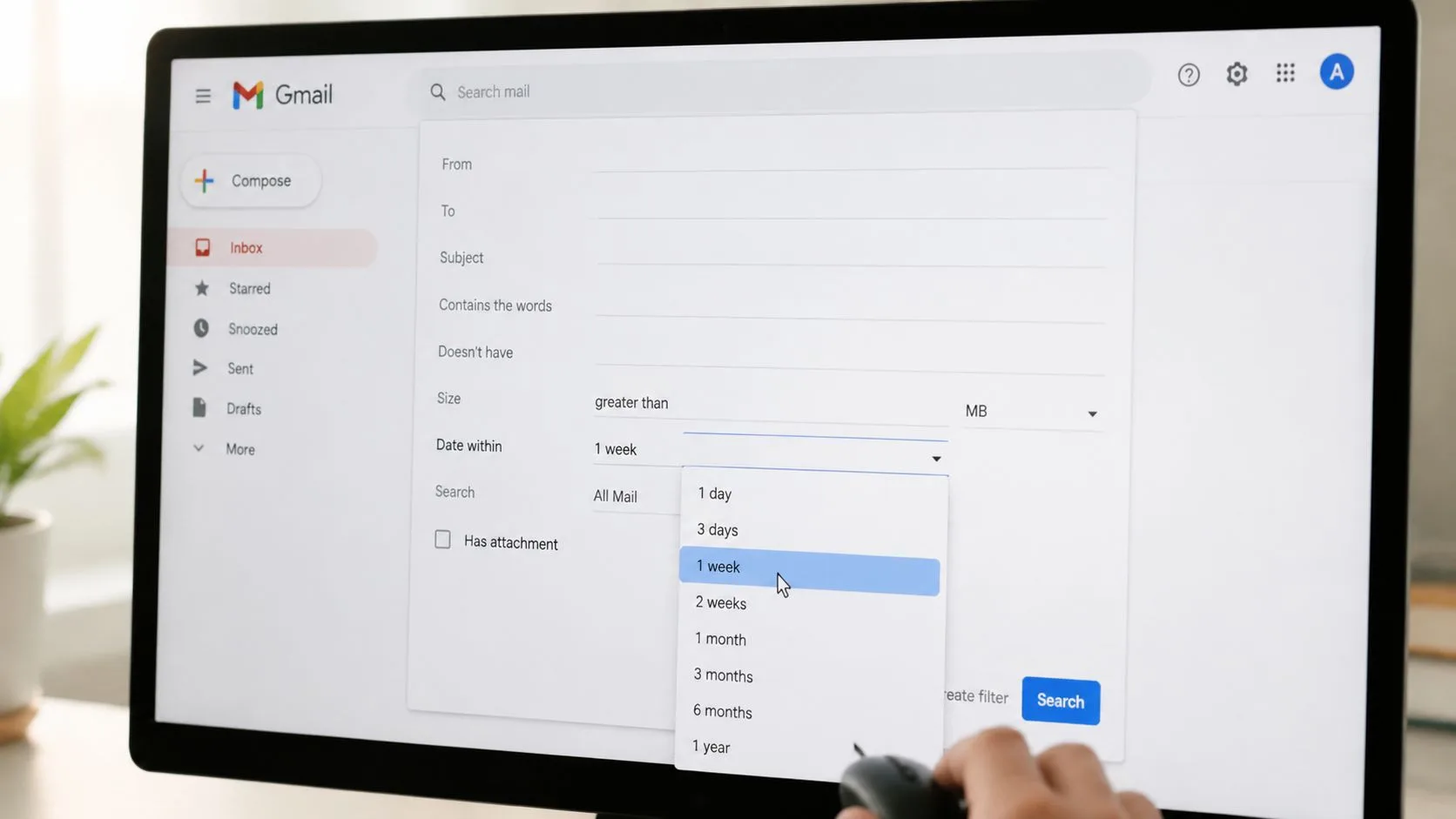
Jeśli nie chcesz zapamiętywać operatorów, wbudowany panel zaawansowanego wyszukiwania w Gmailu wykonuje tę samą pracę za pomocą menu i pól.
Jak go otworzyć i używać
W Gmailu na komputerze kliknij ikonę filtra po prawej stronie paska wyszukiwania. Otworzy to panel zaawansowanego wyszukiwania z polami dla nadawcy, odbiorcy, tematu, słów kluczowych, załączników i filtrowania dat.
Od czasu uruchomienia Gmaila w 2004 roku, jego interfejs wyszukiwania rozrósł się, obejmując zaawansowany panel z oknami dat od jednego dnia do jednego roku, pomagając użytkownikom biznesowym lokalizować starsze wiadomości bez ręcznego przewijania, jak pokazano w tym przewodniku po wyszukiwaniu w Gmailu na YouTube.
Wewnątrz tego panelu kontrolki dat są przydatne, gdy chcesz przeprowadzić wyszukiwanie z przewodnikiem zamiast wpisywać składnię:
- Wybierz okno daty: Wybierz zakres, taki jak jeden dzień, jeden tydzień, jeden miesiąc lub do jednego roku.
- Zakotwicz zakres: Wybierz datę odniesienia, której Gmail powinien użyć dla tego okna.
- Dodaj kolejny filtr: Nadawca, temat lub “zawiera załącznik” szybko zawęzi zestaw wyników.
Jeśli już organizujesz swoją skrzynkę odbiorczą za pomocą etykiet, połącz panel wyszukiwania z czystszą strukturą skrzynki. Automatyzacja Gmaila bardzo pomaga, a ten przewodnik po automatycznym etykietowaniu e-maili w Gmailu jest przydatny, jeśli Twoja obecna konfiguracja nadal zbyt mocno polega na ręcznym sortowaniu.
Gdzie interfejs jest lepszy od operatorów
Panel jest lepszy, gdy nie jesteś pewien składni, udostępniasz kroki współpracownikom lub budujesz wyszukiwanie z pamięci. Zmniejsza również liczbę błędów, gdy łączysz kilka warunków jednocześnie.
Wpisany pasek wyszukiwania jest nadal szybszy w powtarzalnej pracy. Ale panel jest bezpieczniejszym wyborem, gdy liczy się precyzja i nie chcesz rozwiązywać problemów z formatowaniem.
Oto szybki wizualny przewodnik przed samodzielnym wypróbowaniem:
Niezawodny przepływ pracy
Używaj panelu w ten sposób:
- Zacznij tylko od okna daty.
- Sprawdź, czy liczba wyników wydaje się właściwa.
- Dodaj nadawcę lub temat.
- Dodaj filtry załączników lub etykiet na końcu.
Ta kolejność ma znaczenie. Jeśli dodasz wszystko naraz i otrzymasz zero wyników, nie będziesz wiedział, które pole spowodowało błąd.
Przykłady wyszukiwania dat w świecie rzeczywistym
Teoria jest przydatna. Rzeczywiste problemy ze skrzynką odbiorczą są lepsze. Te przykłady pokazują, jak wyszukiwanie dat działa w codziennym użytkowaniu Gmaila.
Znajdowanie faktury z przeszłego cyklu rozliczeniowego
Pamiętasz, że otrzymałeś fakturę kilka miesięcy temu od dostawcy, ale nie pamiętasz dokładnego tematu. Najczystsze zapytanie to:
from:billing@example.com older_than:2m
To daje starsze wiadomości od tego nadawcy. Jeśli zestaw wyników jest nadal nieuporządkowany, przełącz się na zakres kalendarzowy:
from:billing@example.com after:2024/12/01 before:2025/01/01
Jest to lepsze, gdy rozliczenia zawsze mają miejsce w przewidywalnym miesiącu.
Wyciąganie działań wysłanych w jednym konkretnym dniu
Praca w sprzedaży i rekrutacji często zależy od udowodnienia, kiedy miały miejsce działania. Jeśli potrzebujesz wszystkiego, co wysłałeś w jednym dniu, wyszukaj:
in:sent on:2024/05/15
Jeśli chcesz tylko jedną kampanię lub jedną grupę potencjalnych klientów, dodaj słowo kluczowe:
in:sent on:2024/05/15 "product demo"
To znacznie szybsze niż przeglądanie strony po stronie w Wysłanych.
Szukaj według daty najpierw, gdy problemem jest czas. Szukaj według tematu najpierw, gdy problemem jest sformułowanie. Mieszanie tych instynktów marnuje czas.
Przeglądanie jednego kwartału rozmowy z klientem
W pracy z klientem przeglądy kwartalne zazwyczaj oznaczają znalezienie pełnego śladu wiadomości w określonym okresie. Przydatne zapytanie wygląda tak:
from:client@example.com after:2024/01/01 before:2024/04/01
Jeśli uczestniczyłeś z wielu adresów lub chcesz obie strony wymiany, usuń from: i użyj zamiast tego charakterystycznej frazy z wątku.
Możesz również łączyć etykiety dla lepszej kontroli:
- Przegląd folderu klienta:
label:client-a after:2024/01/01 before:2024/04/01 - Polowanie na załączniki:
label:finance has:attachment before:2024/07/01 - Wyszukiwanie propozycji:
subject:proposal after:2024/03/01 before:2024/03/31
Porządkowanie wiadomości po ich znalezieniu
Wyszukiwanie dat jest często pierwszym krokiem, a nie ostatnim. Gdy już wyświetlisz właściwe okno czasowe, możesz chcieć zarchiwizować, zmienić etykietę lub usunąć bałagan wokół niego. Jeśli robisz porządki w skrzynce po wyszukiwaniu, ten przewodnik po masowym usuwaniu e-maili w Gmailu jest praktycznym kolejnym krokiem.
Jak powinny wyglądać oczekiwane wyniki
Dobre zapytanie o datę zazwyczaj robi jedną z trzech rzeczy:
- Zwraca zwartą listę, którą możesz przejrzeć w kilka sekund
- Pokazuje jeden oczywisty wątek, ponieważ data i kontekst ściśle do siebie pasują
- Nie zwraca niczego, co zazwyczaj oznacza, że granica daty jest zbyt surowa lub uwzględniono niewłaściwy termin skrzynki pocztowej
Jeśli zapytanie zawiedzie, najpierw poszerz okno. Nie przepisuj całego wyszukiwania natychmiast. Często e-mail tam jest, ale Twój zakres dat wyklucza go o dzień lub dwa.
Obejścia dla wyszukiwania dat w mobilnym Gmailu
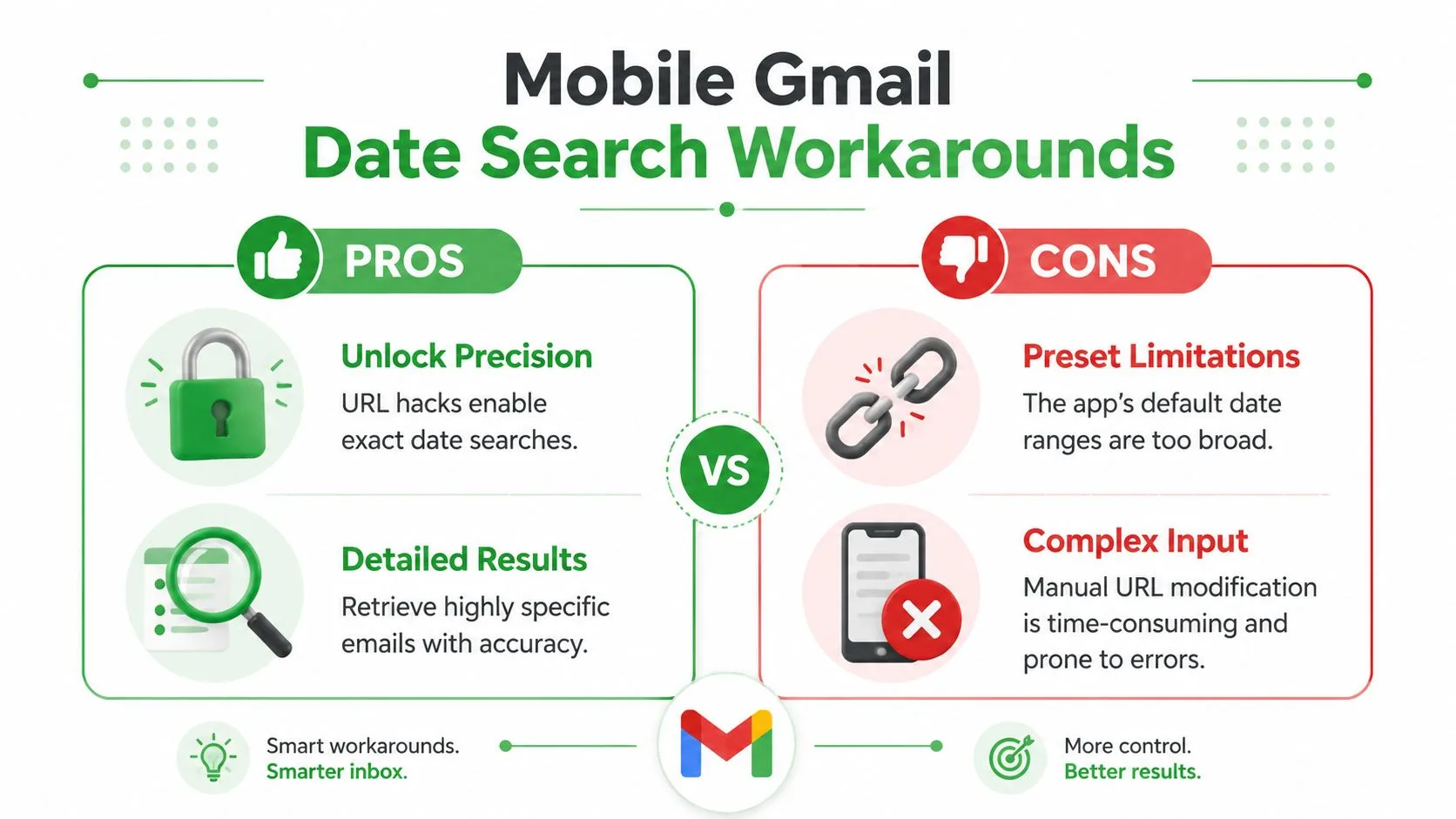
Mobilny Gmail jest dobry do szybkich wyszukiwań, nie do idealnej precyzji. Aplikacja jest wygodna, ale nie zawsze ujawnia te same szczegółowe kontrolki, które masz na komputerze.
Co aplikacja obsługuje dobrze
Na Androidzie i iOS Gmail zawiera ustawienia wstępne dat w interfejsie wyszukiwania. Aplikacja oferuje opcje takie jak Starsze niż tydzień, Starsze niż 6 miesięcy i Starsze niż rok, co sprawia, że szerokie pobieranie historyczne jest znacznie łatwiejsze na urządzeniach mobilnych, jak opisano w tym przeglądzie zachowania wyszukiwania dat w mobilnym Gmailu.
To w porządku dla przybliżonego przypomnienia. Jest mniej pomocne, gdy potrzebujesz dokładnego dnia lub czystego niestandardowego zakresu.
Obejścia, które faktycznie pomagają
Najlepsze obejście mobilne jest proste. Wpisuj operatory bezpośrednio w pasek wyszukiwania Gmaila, nawet jeśli aplikacja nie wyświetla ich wszystkich w menu.
Wypróbuj:
- Dokładna data:
on:2024/05/15 - Wyszukiwanie zakresu:
after:2024/05/01 before:2024/06/01 - Niedawna aktywność:
newer_than:30d
Często działają one lepiej niż poleganie tylko na ustawieniach wstępnych.
Jeśli aplikacja nadal wydaje się ograniczająca, przełącz się na Gmaila w przeglądarce mobilnej i poproś o wersję na komputer dla jednorazowych złożonych wyszukiwań. Jest to bardziej nieporęczne, ale daje dostęp do pełniejszego doświadczenia wyszukiwania, gdy liczy się precyzja.
Dla użytkowników, którzy regularnie przeszukują starsze wiadomości na telefonie, archiwizacja również ma znaczenie. Czysta aktywna skrzynka odbiorcza sprawia, że wyszukiwanie mobilne jest bardziej użyteczne, a ten przewodnik po archiwizacji w Gmailu może pomóc, jeśli Twoja skrzynka jest przeciążona.
Mobilny Gmail jest najlepszy do pobierania, a nie do budowania zapytań. Jeśli wyszukiwanie wymaga trzech lub więcej filtrów, komputer zazwyczaj wygrywa.
Rozwiązywanie typowych problemów i porady ekspertów
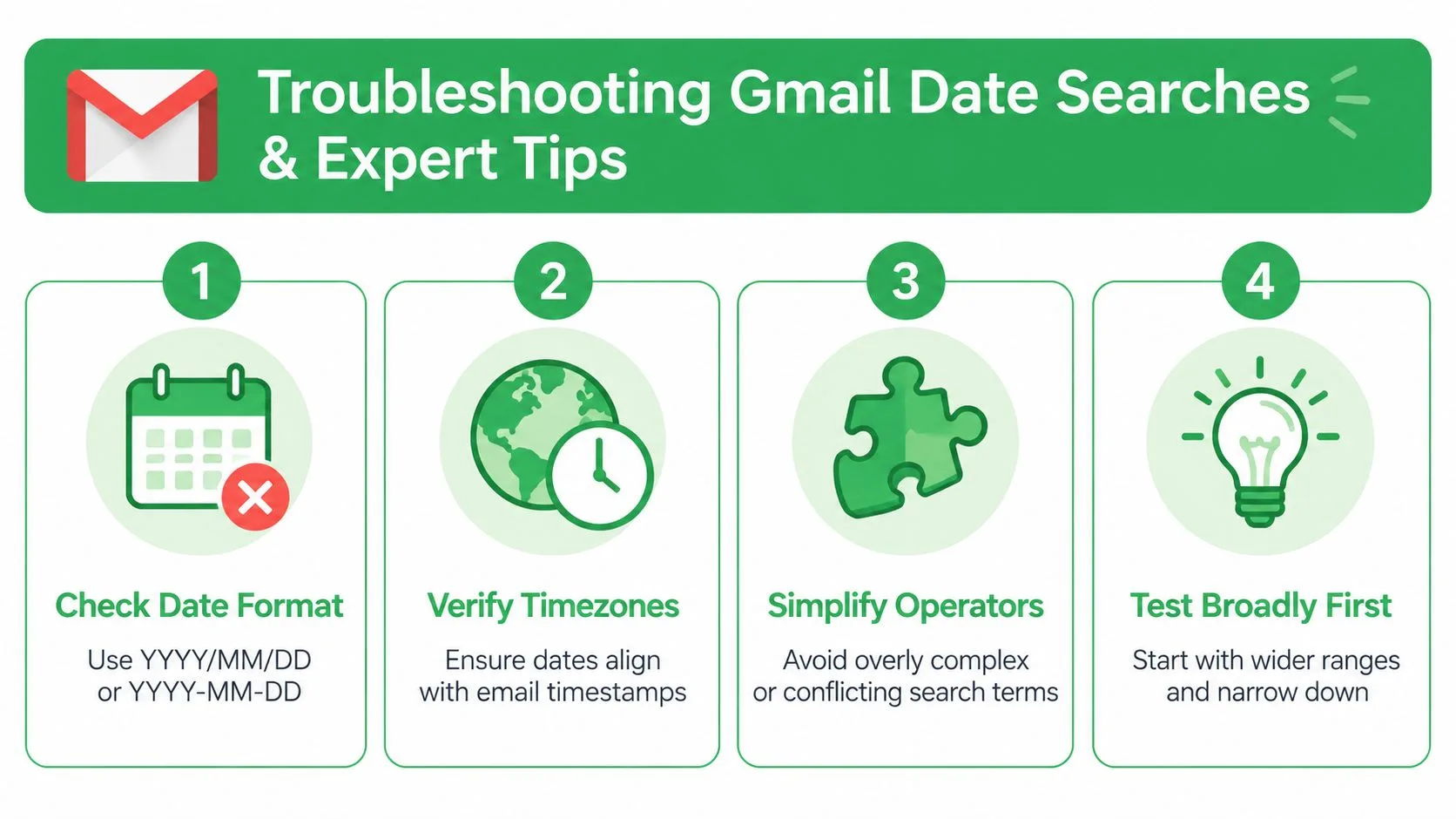
Większość problemów z wyszukiwaniem dat w Gmailu sprowadza się do kilku powtarzających się błędów.
Poprawki dla typowych niepowodzeń
- Zły format daty: Użyj najpierw
RRRR/MM/DD. Jeśli zapytanie zawiedzie, uprość je do tylko jednego operatora daty i przetestuj ponownie. - Zamieszanie ze strefami czasowymi: E-mail wysłany późno w nocy może pojawić się w innej dacie, niż oczekujesz, zwłaszcza w różnych regionach.
- Przeciążone zapytania: Jeśli połączysz nadawcę, etykietę, temat, słowo kluczowe i datę naraz, jeden zły termin może zabić całe wyszukiwanie.
- Zbyt wąskie okna: Zacznij szeroko, a potem zawężaj.
Wskazówki, które oszczędzają czas w dużych skrzynkach
Używaj label: z filtrami dat, kiedy tylko to możliwe. Etykiety redukują szum, zanim Gmail w ogóle oceni resztę zapytania.
Drugim dobrym nawykiem jest testowanie zakresu dat samodzielnie, a następnie dodawanie jednego dodatkowego filtra na raz. To szybko izoluje błędy.
Notatka terenowa: Najszybszym sposobem na debugowanie wyszukiwania z zerowymi wynikami jest usunięcie wszystkiego poza datami, potwierdzenie, że okno działa, i odbudowanie od tego momentu.
Jeśli wielokrotnie przeszukujesz te same okresy, oszczędź sobie pracy, używając filtrów i etykiet dla powtarzających się projektów, klientów lub kampanii. Wyszukiwanie dat staje się ostrzejsze, gdy sama skrzynka odbiorcza jest ustrukturyzowana.
Wniosek
Wyszukiwanie dat zmienia Gmaila ze stosu wiadomości w działający system rekordów. Naucz się operatorów, używaj panelu zaawansowanego, gdy pisanie wydaje się wolniejsze, i utrzymuj wyszukiwania mobilne w prostocie. Gdy filtrowanie dat stanie się częścią Twojej rutyny, znajdowanie starych e-maili przestanie być zgadywanką, a stanie się szybkie.
Jeśli chcesz również wiedzieć nie tylko, kiedy wysłałeś e-mail, ale czy został otwarty, Mail Tracker dla Gmaila dodaje potwierdzenia odczytu, podwójne znaczniki i znaczniki czasu otwarcia bezpośrednio w Gmailu na komputerze i urządzeniach mobilnych. To praktyczne rozwiązanie dla każdego, kto żyje w Gmailu i potrzebuje lepszej widoczności w śledzeniu spraw.
Gotowy, aby śledzić swoje e-maile?
Dodaj Mail Track for Gmail z Google Workspace Marketplace i sprawdzaj, kiedy Twoje wiadomości zostaną otwarte. Darmowe i bez limitów.
Dodaj do GmailWięcej do przeczytania
Więcej z kategorii Tutorials

Jak śledzić kliknięcia w linki w Gmailu (i co kliknięcie naprawdę oznacza)
Dowiedz się, jak śledzić kliknięcia w linki w Gmailu, dlaczego nie ma tej funkcji natywnie, jak działają takie linki i jak unikać pomyłek przez skanery.

Jak znaleźć moje kontakty w Gmailu: Praktyczny przewodnik
Dowiedz się, jak znaleźć swoje kontakty w Gmailu na komputerze i urządzeniach mobilnych. Poznaj proste kroki dotyczące Kontaktów Google, wskazówki dotyczące wyszukiwania, skróty klawiszowe oraz sposoby wyciągania danych kontaktowych z wiadomości e-mail.

Obiekcje w sprzedaży: wyjaśnienie i sposoby radzenia sobie z nimi
Dowiedz się, co naprawdę oznaczają obiekcje w sprzedaży, dlaczego się pojawiają oraz poznaj sprawdzone metody radzenia sobie z zastrzeżeniami dotyczącymi ceny, czasu i zaufania.