
Powiadomienia Mail Tracker nie działają? Szybka naprawa
Powiadomienia Mail Tracker nie działają? Skorzystaj z tego przewodnika krok po kroku, który obejmuje ustawienia przeglądarki, Gmaila, uprawnienia systemu operacyjnego, ustawienia baterii oraz testowanie poprawek.
Wysłałeś śledzoną ofertę z Gmaila, odbiorca ją otworzył, a w wątku pojawiły się dwa znaczniki. Mimo to na pulpicie lub telefonie nie pojawił się żaden alert, więc idealny moment na kontakt przepadł. Wygląda to na awarię trackera, ale problem może wystąpić w kilku różnych punktach.
Powiadomienie musi przejść przez rozszerzenie lub aplikację Mail Tracker for Gmail, ustawienia Gmaila, uprawnienia przeglądarki, uprawnienia systemu operacyjnego oraz ustawienia zasilania w tle. Niezawodnym sposobem naprawy jest testowanie tych warstw po kolei, zmieniając jedno ustawienie na raz i sprawdzając efekt po każdej zmianie. Przypadkowe przełączanie wszystkich opcji powiadomień uniemożliwia ustalenie, co faktycznie rozwiązało problem.
Gdy alerty o otwarciu milczą
Alert o otwarciu może zniknąć, nawet jeśli samo śledzenie działa. Jeśli Gmail pokazuje liczbę otwarć, znacznik czasu lub dwa znaczniki, wiadomość wygenerowała aktywność wewnątrz systemu Gmaila. Brakującym elementem może być ścieżka alertu, a nie samo zdarzenie śledzenia.
To rozróżnienie ma znaczenie dla osób, które polegają na czasie. Przedstawiciel handlowy może wysłać ofertę, zobaczyć, że odbiorca ją otworzył, a mimo to przegapić krótki moment, w którym telefon z follow-upem byłby naturalny. Rekruter może widzieć zaangażowanie w wiadomość z aplikacją, ale nie otrzymać sygnału do odpowiedzi. W obu przypadkach stwierdzenie “powiadomienia nie działają” opisuje objaw, a niekoniecznie niedziałający komponent.
Zasada diagnostyczna: Najpierw potwierdź zdarzenie otwarcia. Następnie znajdź warstwę, która nie przekształciła tego zdarzenia w widoczny alert.
Zacznij od rozszerzenia lub aplikacji mobilnej. Następnie sprawdź ustawienia konta i etykiet w Gmailu. Potem zweryfikuj uprawnienia przeglądarki lub urządzenia, a następnie zarządzanie baterią, tryb skupienia, funkcję Nie przeszkadzać oraz aktywność w tle. Taka kolejność zapobiega częstemu błędowi, jakim jest zmienianie ustawień telefonu, gdy rozszerzenie nigdy nie wygenerowało alertu, lub reinstalacja rozszerzenia, gdy system operacyjny je wyciszył.
Niezawodność powiadomień wymaga takiej dbałości, ponieważ nawet skutecznie dostarczone wiadomości nie zawsze generują zdarzenie otwarcia. Branżowe wskaźniki otwarć wiadomości e-mail wynosiły 21,5% w 2021 r., 33,07% w 2023 r., 36,24% w 2024 r. i 43,46% w 2025 r., podczas gdy raportowane wskaźniki wahają się od około 30,1% do 55,71% w zależności od sektora (email open-rate benchmarks). Brak alertu może zatem oznaczać nieotwartą wiadomość, brak zdarzenia śledzenia lub zablokowane powiadomienie. Traktuj to jako oddzielne testy.
Szybkie sprawdzenie przed wykonaniem czegokolwiek innego
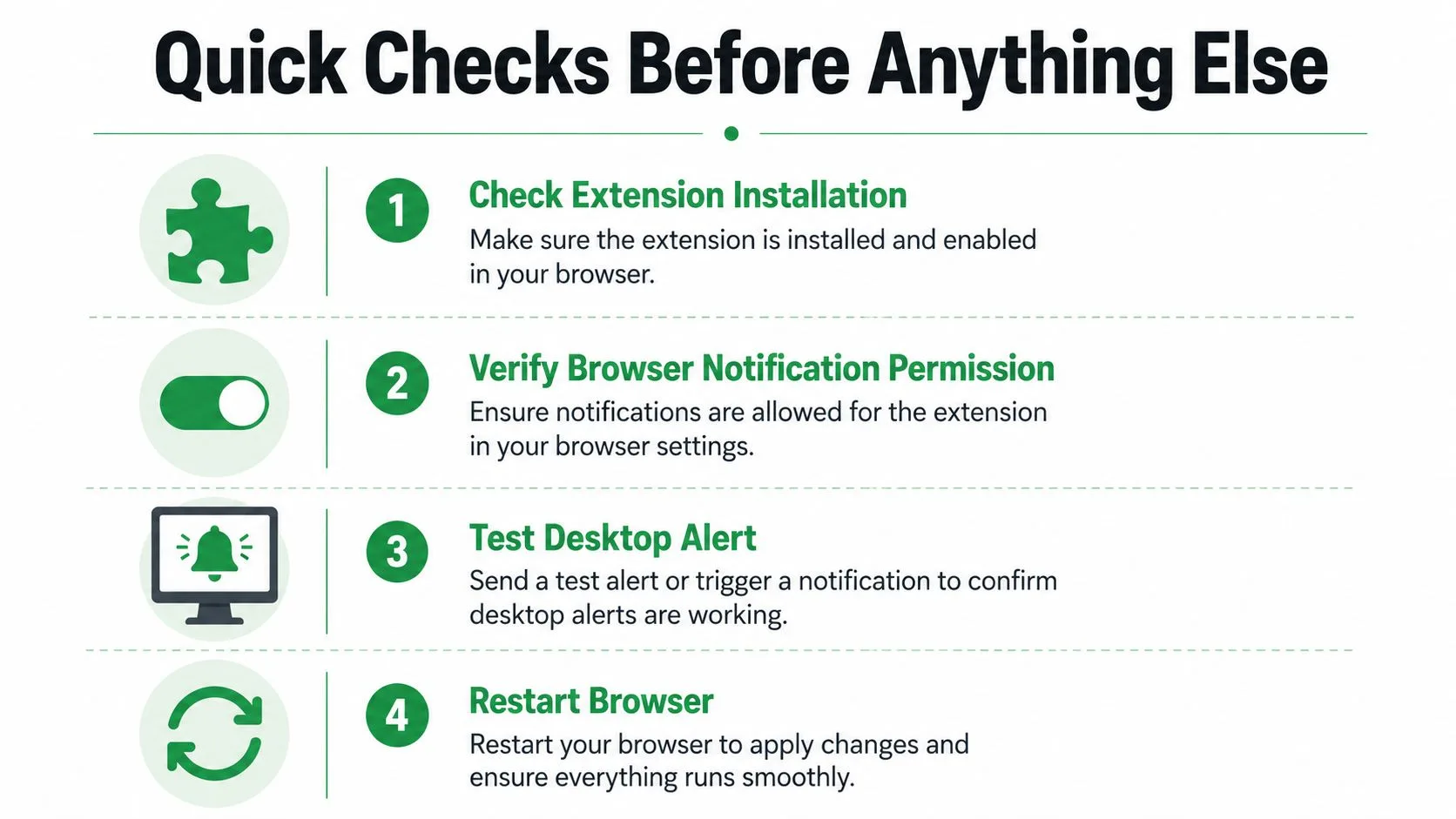
Pierwszy etap powinien zająć tylko kilka minut. Nie zmieniaj kilku ustawień jednocześnie. Sprawdź dowody widoczne już w Gmailu, a następnie przetestuj ścieżkę alertu za pomocą najmniejszej możliwej zmiany.
-
Sprawdź rozszerzenie: Otwórz stronę rozszerzeń w Chrome i upewnij się, że rozszerzenie Mail Tracker for Gmail jest zainstalowane, włączone i znajduje się w profilu przeglądarki, w którym otwarty jest Gmail. Drugi profil Chrome może być zalogowany na inne konto Google, co sprawia, że rozszerzenie wydaje się działać, podczas gdy śledzi inną skrzynkę pocztową.
-
Zweryfikuj dowody w Gmailu: Otwórz śledzony wątek i poszukaj dwóch znaczników, liczby otwarć lub znacznika czasu. Jeśli te wskaźniki są nieobecne, nie rozwiązuj jeszcze problemów z alertami push. Najpierw potwierdź, że wiadomość została wysłana przez śledzony przepływ pracy i że aktywne jest właściwe konto Gmail.
-
Przejrzyj alerty na poziomie konta: Zaloguj się do aplikacji internetowej Mail Tracker i potwierdź, że alerty e-mail lub push są włączone w ustawieniach konta. To ustawienie może zatrzymać powiadomienia, nawet jeśli rozszerzenie pozostaje zainstalowane, a Gmail nadal wyświetla aktywność śledzenia.
-
Przetestuj połączenie: Załaduj Gmaila i pulpit nawigacyjny konta, a następnie wyślij kontrolowaną wiadomość testową na adres pomocniczy, który możesz otworzyć. Słabe lub przerwane połączenie może uniemożliwić dotarcie żądania alertu do przeglądarki lub telefonu, więc przetestuj to w znanej, działającej sieci przed zmianą głębszych ustawień.
Aktualizacje systemu operacyjnego wymagają szczególnej uwagi. Android 13 wprowadził uprawnienia do powiadomień w czasie wykonywania, więc nowo zainstalowane aplikacje muszą zapytać o zgodę przed wysłaniem powiadomień. Awarie powiadomień mogą również wynikać z utraty uprawnień, ograniczania aktywności w tle lub przypadków brzegowych po reinstalacji, co czyni system operacyjny warstwą zarządzania, a nie tylko źródłem błędów aplikacji (Android 13 notification permission).
Jeśli aktualizacja miała miejsce krótko przed zatrzymaniem alertów, sprawdź uprawnienia do powiadomień przed wyczyszczeniem danych lub reinstalacją czegokolwiek. Zmień jedno uprawnienie, otwórz wiadomość testową i poczekaj na wynik. Ta prosta dyscyplina utrzymuje diagnostykę w czystości.
Rozwiązywanie problemów z przeglądarką i rozszerzeniem dla alertów na pulpicie
Alerty na pulpicie zależą od modelu uprawnień przeglądarki. Gmail może pokazać zdarzenie otwarcia, podczas gdy Chrome blokuje powiadomienie, zanim Windows lub macOS w ogóle je otrzyma.
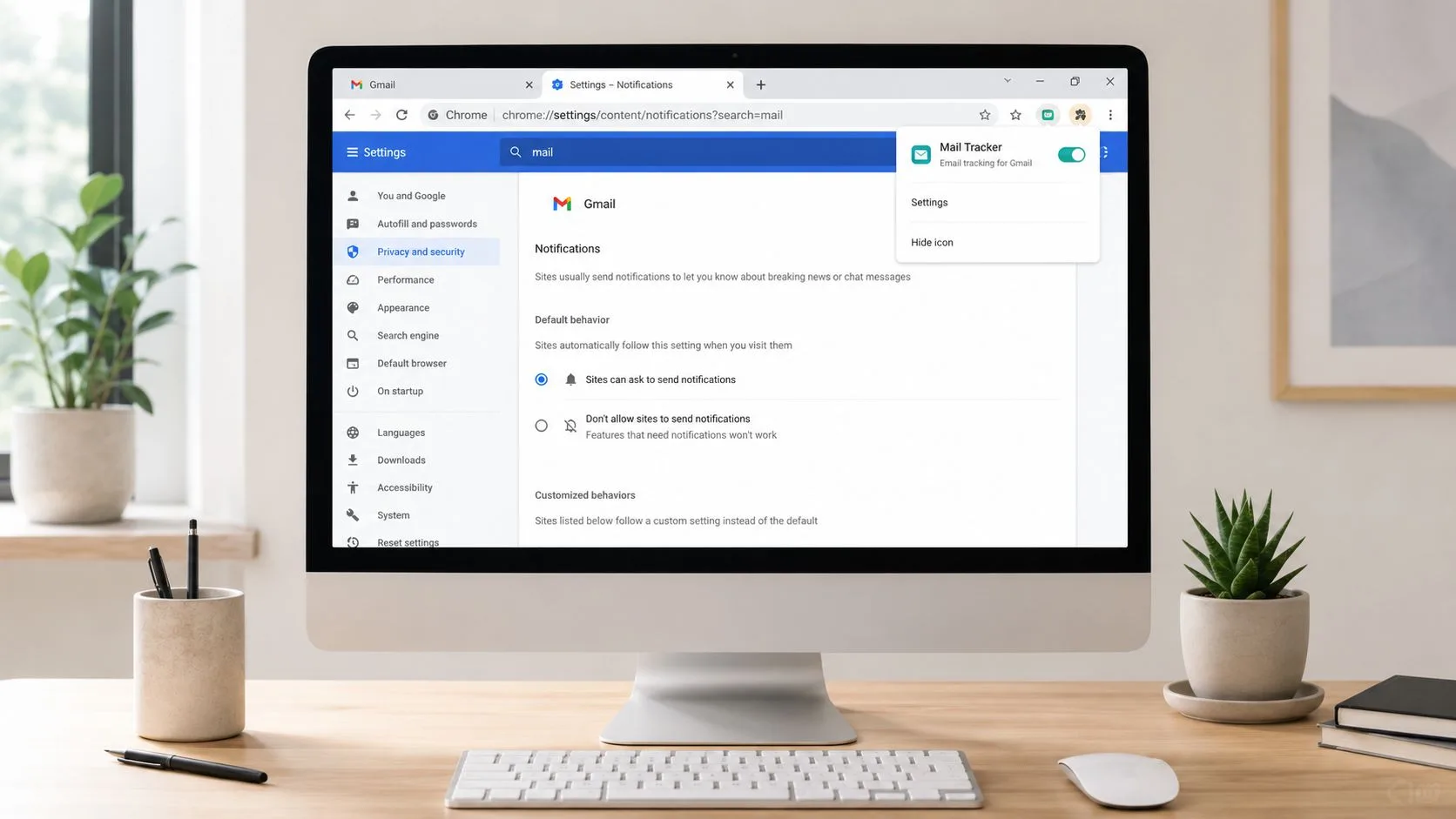
Otwórz ustawienia Chrome, znajdź uprawnienia witryny dla Gmaila i usługi Mail Tracker i potwierdź, że powiadomienia nie są zablokowane. Sprawdź ikonę uprawnień na pasku adresu, gdy Gmail jest otwarty, ponieważ blokada na poziomie witryny może nadpisać szersze preferencje przeglądarki. Jeśli wcześniej odrzuciłeś monit, usuń tę blokadę i przeładuj Gmaila, aby Chrome mógł ponownie poprosić o uprawnienia.
Następnie sprawdź samo rozszerzenie:
- Potwierdź profil: Upewnij się, że rozszerzenie i sesja Gmaila należą do tego samego profilu Chrome. Przełączanie profili może sprawić, że będziesz patrzeć na właściwą skrzynkę odbiorczą z niewłaściwym stanem rozszerzenia.
- Sprawdź status rozszerzenia: Otwórz menedżer rozszerzeń Chrome i sprawdź, czy rozszerzenie nie jest wyłączone. Aktualizacje przeglądarki, zasady administracyjne lub inne rozszerzenie mogą zmieniać jego zachowanie.
- Testuj bez konfliktów: Tymczasowo wyłącz rozszerzenia, które modyfikują wyskakujące okienka, kontrolę prywatności, skrypty stron lub powiadomienia. Przywracaj je pojedynczo po teście, aby zidentyfikować konflikt, zamiast pozostawiać niepotrzebne narzędzia wyłączone.
- Odśwież stan przeglądarki: Wyloguj się z Gmaila, zamknij całkowicie przeglądarkę, otwórz ją ponownie i zaloguj się ponownie. Jeśli problem nadal występuje, wyczyść dane witryny w pamięci podręcznej dla Gmaila i trackera, a następnie powtórz kontrolowany test.
Kontrola wyskakujących okienek i uprawnienia do powiadomień nie są identyczne, ale agresywny bloker może zakłócać monity lub zachowanie przeglądarki wymagane podczas konfiguracji. Jeśli monit o uprawnienia Chrome się nie pojawia, skorzystaj z tego praktycznego przewodnika na temat how to stop pop up blocker blocking, aby sprawdzić ustawienia na poziomie przeglądarki.
Aby uzyskać instrukcje dla komputera stacjonarnego, postępuj zgodnie z Gmail alert on desktop. Użyj go po potwierdzeniu, że rozszerzenie jest aktywne, a nie jako substytutu sprawdzania konta Gmail i profilu Chrome.
Reinstalacja przychodzi później. Usuń rozszerzenie tylko wtedy, gdy sprawdzenie uprawnień, profilu, konfliktów i pamięci podręcznej zawiedzie. Zainstaluj je ponownie z odpowiedniego Google Marketplace, zaloguj się na właściwe konto, przyznaj dostęp do powiadomień i wyślij jedną wiadomość testową przed przywróceniem innych rozszerzeń.
Ustawienia powiadomień w Gmailu i aplikacji mobilnej
Mobilny Gmail ma dwie kontrolki powiadomień, które użytkownicy często traktują jako jedną. Telefon może zezwalać na powiadomienia Gmaila, podczas gdy ustawienia konta Gmaila je tłumią, albo Gmail może być skonfigurowany poprawnie, podczas gdy urządzenie blokuje aplikację.
Na iPhone lub iPadzie najpierw włącz powiadomienia urządzenia dla aplikacji Gmail. Następnie otwórz Gmaila i przejdź do Menu → Ustawienia → Powiadomienia → Powiadomienia e-mail, wybierając żądany poziom powiadomień. Google identyfikuje “Tylko wysoki priorytet” jako odpowiednią opcję, gdy wybrany jest ten tryb (Gmail notifications on iPhone and iPad).
To ustawienie dotyczy alertów e-mail Gmaila, więc nie dowodzi automatycznie, że alert o otwarciu Mail Tracker może się pojawić. Sprawdź uprawnienia aplikacji do alertów i przetestuj śledzoną wiadomość po zmianie poziomu powiadomień Gmaila.
Ograniczenie iPhone’a: Aplikacja Mail od Apple nie obsługuje powiadomień push Gmaila. Alerty Gmaila na iPhone zależą od aplikacji Gmail, a nie od dodania konta Gmail do Apple Mail (Gmail push notifications on Apple devices).
Na Androidzie zacznij od poziomu urządzenia. Otwórz ustawienia powiadomień aplikacji Gmail i upewnij się, że powiadomienia są dozwolone, a następnie sprawdź ustawienia Gmaila dla konkretnego konta. Jeśli zalogowanych jest kilka kont Gmail, aktywne konto może mieć inny wybór powiadomień niż to, które testujesz.
Etykiety dodają kolejną warstwę. Kontrolki Gmaila na Androidzie obejmują powiadomienia o etykietach i “Powiadamiaj o każdej wiadomości”. Śledzona wiadomość przekierowana do etykiety z wyłączonymi powiadomieniami może nie wygenerować oczekiwanego alertu, mimo że ogólne powiadomienia Gmaila są włączone (Android Gmail notification mechanics).
Użyj tej kolejności:
- Zezwól na powiadomienia Gmaila w ustawieniach Androida.
- Otwórz ustawienia Gmaila dla konkretnego konta.
- Przejrzyj odpowiednią etykietę i włącz jej zachowanie powiadomień.
- Przetestuj jedną nową śledzoną wiadomość e-mail.
- Zmień kolejne ustawienie tylko wtedy, gdy alert nadal nie dotrze.
Aby uzyskać bardziej szczegółowe odniesienie dla platformy, użyj Gmail notification settings. Kluczem jest rozróżnienie alertu o przychodzącej poczcie aplikacji Gmail od alertu Mail Tracker generowanego przez zdarzenie otwarcia. Mogą one współdzielić to samo uprawnienie telefonu, ale nie są tym samym zdarzeniem.
Oszczędzanie baterii, Nie przeszkadzać i ograniczenia w tle
Niektóre awarie powiadomień nie pozostawiają błędu, ponieważ urządzenie celowo uniemożliwia pracę w tle. Najsilniejszą wskazówką jest czas. Jeśli alerty pojawiają się tylko po otwarciu Gmaila, wykonywanie w tle jest pierwszą warstwą do sprawdzenia. Jeśli alerty docierają z opóźnieniem, bardziej prawdopodobna jest synchronizacja lub ograniczanie mocy. Jeśli nigdzie nic się nie pojawia, wróć do sprawdzenia uprawnień, konta i generowania zdarzeń.
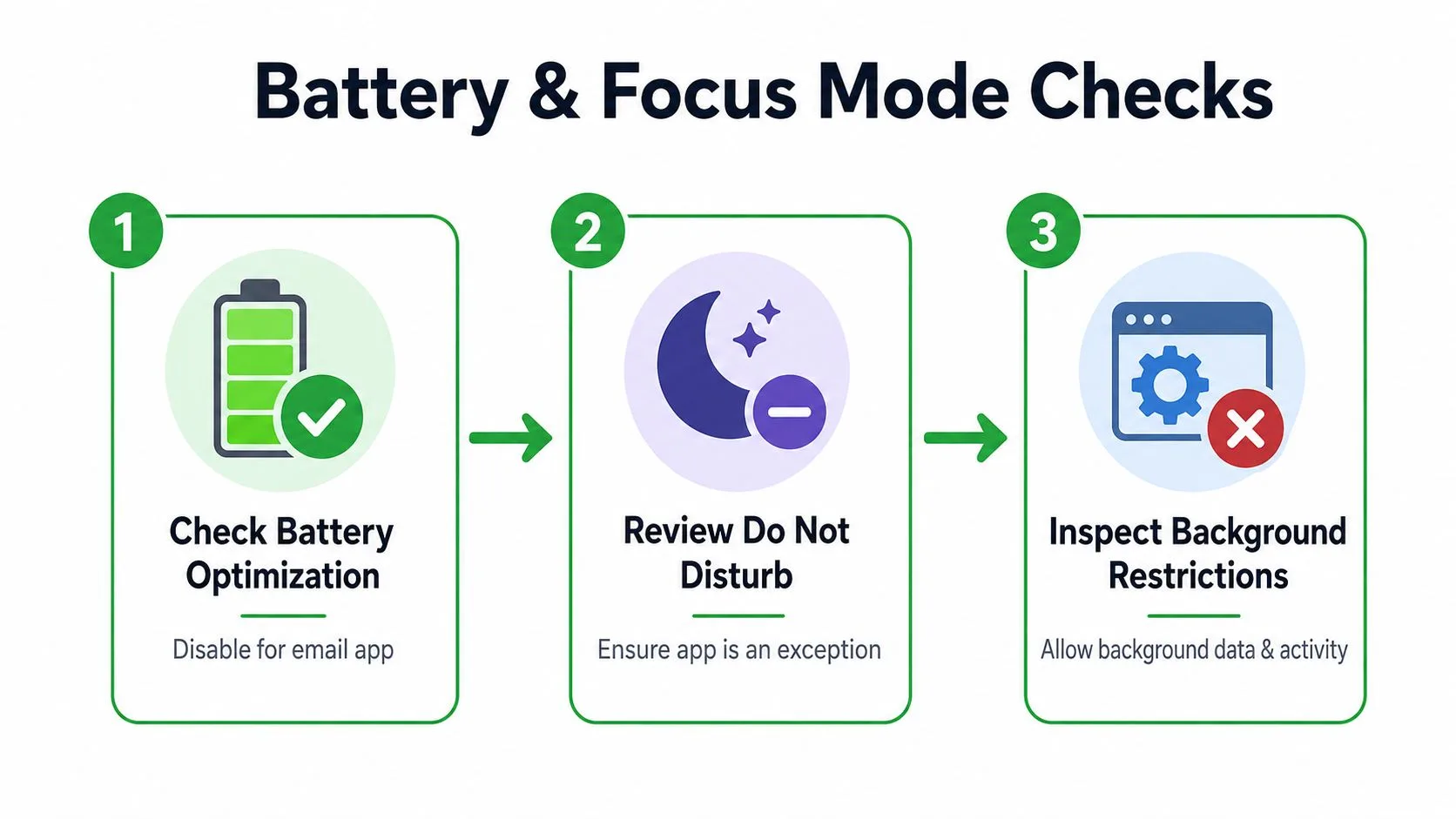
Urządzenia z Androidem mogą ograniczać aktywność Gmaila w tle, aby oszczędzać baterię. Otwórz ustawienia aplikacji Gmail, znajdź zużycie baterii i ustaw Gmaila na “Bez ograniczeń”, jeśli ta opcja jest dostępna. Potwierdź również, że włączona jest automatyczna synchronizacja danych aplikacji, ponieważ Gmail potrzebuje synchronizacji w tle, aby otrzymywać informacje o nowych wiadomościach bez czekania na otwarcie aplikacji (Android Gmail battery and sync guidance).
Nie zmieniaj ustawień baterii i trybu Nie przeszkadzać w tym samym czasie. Najpierw ustaw Gmaila na bez ograniczeń, wyślij wiadomość testową i obserwuj wynik. Jeśli to nie pomoże, przywróć poprzednie ustawienie, jeśli to stosowne, i sprawdź kontrolki skupienia.
Tryby skupienia mogą wyciszyć zdrową ścieżkę alertu
Na iPhone przejrzyj tryby skupienia i zaplanowane podsumowania. Alert Gmaila lub Mail Tracker może być dozwolony przez aplikację, ale wstrzymany przez aktywną konfigurację skupienia. Sprawdź opcje dostarczania powiadomień, wyjątki skupienia i odświeżanie aplikacji w tle dla Gmaila i odpowiedniej aplikacji śledzącej.
Na Androidzie sprawdź tryb Nie przeszkadzać, kategorie powiadomień i wszelkie menedżery tła specyficzne dla producenta. Niektórzy producenci Androida stosują dodatkowe zasady zasilania wykraczające poza standardowe ustawienia baterii. Dlatego test na innym urządzeniu może być przydatny, zwłaszcza gdy alerty działają na jednym telefonie, a na innym nie.
Mapa objawów: “Pojawia się tylko wtedy, gdy aplikacja jest otwarta” wskazuje na ograniczenia w tle. “Dociera z opóźnieniem” wskazuje na synchronizację lub ograniczanie przepustowości. “Nigdy się nie pojawia” wskazuje najpierw na sprawdzenie uprawnień, konta lub generowania zdarzeń.
Dostarczanie mobilne różni się również w zależności od ekosystemów urządzeń. Jedna z analiz branżowych podaje, że 40% do 70% powiadomień push może nie zostać dostarczonych w niektórych częściach Azji, przy czym fragmentacja urządzeń, zarządzanie energią przez producentów OEM, zamykanie procesów w tle i niespójne sieci są wymieniane jako przyczyny (push delivery troubleshooting analysis). Porównaj telemetrię wysłanych i dostarczonych wiadomości, jeśli jest dostępna, a następnie ustal, czy awaria występuje podczas dostarczania usługi, prezentacji w systemie operacyjnym czy widocznego alertu.
Aby uzyskać kontrolki powiadomień specyficzne dla Androida, zobacz application notification settings on Android. Testuj po każdej pojedynczej zmianie. Działający alert po jednej zmianie mówi znacznie więcej niż udany alert po sześciu jednoczesnych poprawkach.
Testowanie, synchronizacja i reinstalacja jako ostateczność
Właściwy test ma znanego nadawcę, odbiorcę, wiadomość i oczekiwane zdarzenie. Wyślij jedną śledzoną wiadomość e-mail z konta Gmail, które zazwyczaj zawodzi, na adres pomocniczy, otwórz ją raz i obserwuj trzy miejsca: wskaźniki wiadomości wewnątrz Gmaila, historię konta Mail Tracker oraz alert urządzenia lub pulpitu.
Zapisz, co się pojawia:
- Pojawiają się wskaźniki otwarcia, alert nie: Zdarzenie śledzenia istnieje, więc skup się na ustawieniach powiadomień konta, uprawnieniach przeglądarki lub kontrolkach urządzenia.
- Nie pojawia się wskaźnik otwarcia: Sprawdź sesję rozszerzenia lub aplikacji, przepływ pracy śledzonego wysyłania i sam test odbiorcy.
- Zdarzenie pojawia się po otwarciu Gmaila: Sprawdź wykonywanie w tle, optymalizację baterii, synchronizację i kontrolki skupienia.
- Pulpit działa, ale telefon zawodzi: Pozostaw test rozszerzenia bez zmian i rozwiązuj problemy tylko z uprawnieniami mobilnymi i warstwami tła.
Synchronizacja Gmaila może zatrzymać łańcuch, zanim zostanie wygenerowany alert. Potwierdź, że konto się synchronizuje, a jeśli Gmail zgłasza błąd synchronizacji, użyj poprawek błędów synchronizacji Google zamiast wielokrotnego reinstalowania trackera. Nieaktualna sesja konta może wyglądać jak problem z powiadomieniami, ponieważ urządzenie nigdy nie otrzymuje świeżych danych o wiadomościach lub śledzeniu.
Reinstaluj tylko wtedy, gdy kontrolowane testy wskazują na nieaktualny stan aplikacji. Usuń i zainstaluj ponownie rozszerzenie Mail Tracker na pulpicie lub zainstaluj ponownie aplikację Gmail, gdy sama aplikacja mobilna wydaje się zawieszona. Po instalacji ponownie przyznaj wszystkie wymagane uprawnienia do powiadomień, zaloguj się na właściwe konto i powtórz tę samą wiadomość testową.
Zasada jednej zmiany jest tutaj najważniejsza. Jeśli reinstalujesz, zmieniasz ustawienia baterii, wyłączasz skupienie i zmieniasz etykiety Gmaila razem, możesz przywrócić alerty, nie dowiadując się, dlaczego zawiodły. To pozostawia ten sam problem czekający na następną aktualizację przeglądarki lub systemu operacyjnego.
Kiedy skontaktować się z pomocą techniczną i sprawić, by alerty były warte zachodu
Skontaktuj się z pomocą techniczną Mail Tracker, gdy zdarzenie otwarcia jest stale widoczne w Gmailu lub historii konta, ale alerty nadal nie działają po sprawdzeniu przeglądarki, Gmaila, uprawnień i tła. Dołącz informacje o urządzeniu, wersji systemu operacyjnego, przeglądarce, kontekście konta Gmail oraz o tym, czy zdarzenie otwarcia pojawia się wewnątrz Gmaila. Wymień każdy przeprowadzony test i zidentyfikuj dokładny punkt, w którym wynik się różni.
Ten dowód jest znacznie bardziej użyteczny niż “powiadomienia przestały działać”. Pomoc techniczna może wtedy oddzielić problem z rozszerzeniem od problemu z konfiguracją konta, blokady uprawnień mobilnych lub awarii dostarczania po stronie usługi. Przejrzyj również aplikację internetową Mail Tracker pod kątem ustawień konta i planu, w tym tego, czy podpis śledzenia jest widoczny czy niewidoczny, ponieważ te opcje wpływają na to, co widzą odbiorcy i użytkownicy, mimo że nie zastępują diagnostyki powiadomień.
Istnieje jeszcze jedna możliwość: alert może działać, ale nauczyłeś się go ignorować. Użytkownicy coraz częściej wyłączają lub pomijają powiadomienia po otrzymaniu zbyt wielu alertów o niskiej wartości, więc “nie działa” może oznaczać działa, ale jest celowo wyciszone. Badania i relacje branżowe opisują zmęczenie powiadomieniami jako przeciążenie, desensytyzację i zmniejszoną responsywność, z konsolidacją, podsumowaniami i priorytetyzacją wyłaniającymi się jako alternatywy dla surowej objętości alertów (notification fatigue research).
Utrzymuj alerty powiązane z sensowną aktywnością otwarcia. Zredukuj niepotrzebny szum, zachowaj sygnały, które zmieniają Twoje kolejne działanie, i przeglądaj warstwową kolejność, gdy aktualizacja systemu operacyjnego zmienia uprawnienia. Praktyczna sekwencja jest prosta: zweryfikuj zdarzenie otwarcia, sprawdź rozszerzenie, sprawdź Gmaila, potwierdź uprawnienia przeglądarki lub urządzenia, usuń ograniczenia w tle, przetestuj jedną zmianę i reinstaluj tylko na końcu.
Mail Tracker for Gmail dodaje śledzone wskaźniki otwarcia, znaczniki czasu i alerty w czasie rzeczywistym do Gmaila na pulpicie i urządzeniach mobilnych, dzięki czemu możesz zdiagnozować ścieżkę alertu bez przyjmowania oddzielnego przepływu pracy. Odwiedź Mail Tracker for Gmail, aby sprawdzić konfigurację śledzenia i zachować ważne follow-upy widoczne, gdy wiadomość e-mail zostanie otwarta.
Gotowy, aby śledzić swoje e-maile?
Dodaj Mail Track for Gmail z Google Workspace Marketplace i sprawdzaj, kiedy Twoje wiadomości zostaną otwarte. Darmowe i bez limitów.
Dodaj do GmailWięcej do przeczytania
Więcej z kategorii Guides

Jak dokładne jest śledzenie e-maili? Co naprawdę mówią otwarcia
Jak dokładne jest śledzenie e-maili w Gmail? Odkryj, dlaczego otwarcia są zawyżane lub pomijane i którym sygnałom ufać przed wysłaniem kolejnej wiadomości.

Piksel śledzący w wiadomościach e-mail: jak działa, jak go wykryć i jakie ma ograniczenia
Dowiedz się, czym jest piksel śledzący i jak działa w Gmailu. Sprawdź, dlaczego proxy Gmaila oraz Apple Mail ograniczają skuteczność monitorowania wiadomości.

7 przykładowych szablonów wiadomości e-mail z akceptacją oferty pracy
Skorzystaj z tych 7 przykładowych szablonów wiadomości e-mail z akceptacją oferty pracy, aby przygotować formalne, zwięzłe i entuzjastyczne odpowiedzi, wraz z tematami wiadomości, klauzulami i wskazówkami dotyczącymi wysyłki.