
Jak wyłączyć powiadomienia e-mail: Kompletny przewodnik na rok 2026
Dowiedz się, jak wyłączyć powiadomienia e-mail w Gmailu, przeglądarce Chrome i na telefonie. Instrukcje krok po kroku dla komputerów, urządzeń mobilnych i przeglądarek oraz wskazówki dotyczące rozwiązywania problemów.
Twoja skrzynka odbiorcza zazwyczaj nie wybucha nagle. Zaczyna się od jednego dźwięku, potem pojawia się licznik na ikonie, a następnie baner, gdy próbujesz dokończyć coś ważnego. Do lunchu powiadomienia przejmują kontrolę nad Twoją uwagą i przestajesz zarządzać pocztą, a zaczynasz na nią reagować.
Dlatego wyłączenie powiadomień e-mail jest słusznym krokiem dla wielu profesjonalistów. Nie jest to oznaka braku zainteresowania, lecz decyzja, by nie pozwalać każdej nowej wiadomości przerywać pracy. Główne platformy traktują już kontrolę powiadomień jako standardową część produktu, a nie obejście. Ustawienia poczty w iPhone Apple, kontrola powiadomień w Gmailu na urządzeniach mobilnych i komputerach oraz ustawienia nadejścia wiadomości w Outlooku zostały stworzone tak, aby wyciszać powiadomienia na różnych poziomach (Apple iPhone Mail notification settings, Gmail notification controls on mobile and desktop).
Błąd jest prosty. Użytkownicy wyłączają jedno ustawienie, a potem dziwią się, że hałas nie ustaje. Dzieje się tak, ponieważ powiadomienia e-mail żyją w czterech warstwach tłumienia: przeglądarce, systemie operacyjnym, ustawieniach samej aplikacji pocztowej oraz ustawieniach rozszerzeń lub dodatków. Musisz sprawdzić każdą z nich, jeśli chcesz uzyskać trwałą ciszę.
Wprowadzenie
Możesz być w trakcie wykonywania ważnej pracy i zostać od niej oderwany przez dźwięk poczty, licznik na ikonie lub baner, za którym nie kryje się nic pilnego. Problemem jest ciągłe rozpraszanie, a nie sama wiadomość. Wyłącz powiadomienia e-mail, gdy kradną one uwagę, którą już poświęciłeś czemuś innemu.
Stosuj selektywne wyciszanie, a nie całkowitą ciszę. Najlepszym rozwiązaniem jest zdecydowanie, które powiadomienia powinny pozostać włączone, a które należy wyciszyć, ukryć lub opóźnić. Zarówno Google, jak i Apple oferują kontrolę na poziomie urządzenia i aplikacji, a interfejs webowy Gmaila zawiera również dedykowane ustawienie Mail notifications off w opcjach na komputerze (Gmail desktop notification settings, Apple iPhone Mail notification settings).
Praktyczna zasada: jeśli powiadomienia nadal się pojawiają, oznacza to, że zmieniłeś tylko jedną warstwę, więc sprawdzaj dalej, aż każda aktywna ścieżka zostanie zamknięta.
To standard, którego należy się trzymać. Gmail na komputerze, Gmail na Androidzie, Gmail na iPhone, uprawnienia Chrome, powiadomienia systemowe oraz dodatki takie jak Mail Tracker for Gmail działają inaczej. Gdy wiesz, która warstwa jest odpowiedzialna, przestajesz zgadywać i zaczynasz wyciszać odpowiedni typ powiadomień, zamiast ślepo wyłączać wszystko.
Jak wyłączyć powiadomienia Gmaila w przeglądarce na komputerze
Karta Gmaila może Ci przerywać nawet wtedy, gdy reszta komputera pozostaje cicha. Najpierw zajmij się powiadomieniem u źródła. Otwórz Gmaila, kliknij ikonę ustawień, przejdź do See all settings, przewiń do Desktop notifications, wybierz Mail notifications off i zapisz zmianę (Gmail desktop notification workflow).
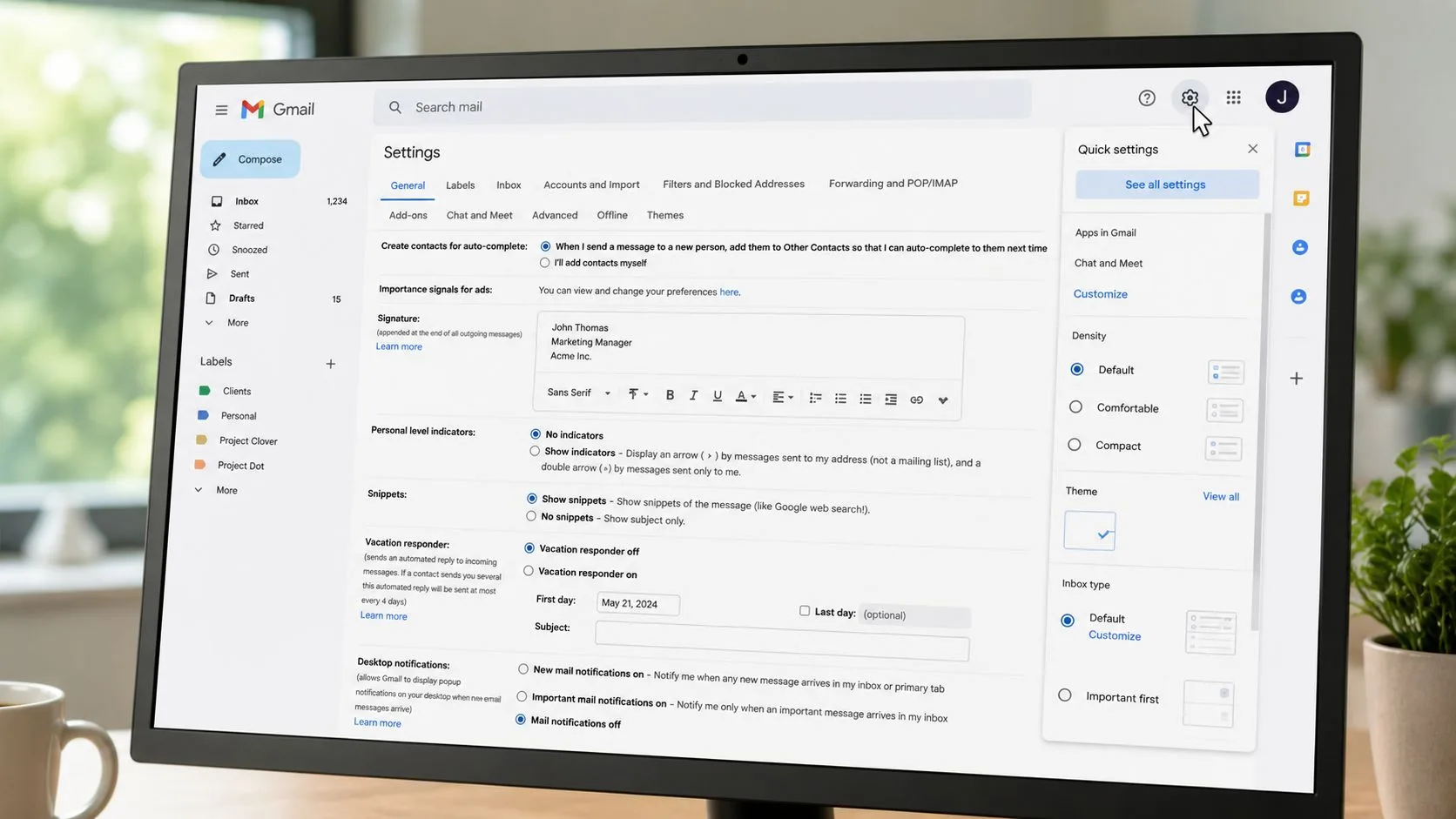
Kontrola znajduje się wewnątrz Gmaila, więc wpływa tylko na powiadomienia webowe tej usługi. Chrome, Outlook, Slack i inne aplikacje zachowują własne zachowanie powiadomień, chyba że zmienisz je osobno. Ten podział ma znaczenie, ponieważ pozwala wyciszyć jedną skrzynkę odbiorczą bez wyciszania reszty pulpitu.
Po zapisaniu ustawienia obserwuj banery, dźwięki i liczniki na ikonach. Jeśli którykolwiek z nich nadal się pojawia, Gmail jest tylko jedną warstwą problemu. Dokumentacja pomocy Gmaila oddziela powiadomienia webowe od uprawnień aplikacji mobilnej i systemu operacyjnego, co wyjaśnia, dlaczego powiadomienia mogą nadal się pojawiać po wyłączeniu jednego ustawienia w skrzynce odbiorczej (Gmail notification help).
Wielu użytkowników przechodzi od razu do Chrome i wycisza każdą stronę w przeglądarce. Nie rób tego, chyba że chcesz, aby cała przeglądarka była cicha. Najpierw wprowadź zmianę w Gmailu, a dopiero potem rozszerz zakres, jeśli Gmail nadal będzie się przebijać.
Gmail w przeglądarce powinien być obsługiwany najpierw wewnątrz Gmaila. Przejdź do Chrome lub systemu operacyjnego tylko wtedy, gdy wyskakujące okienka, dźwięki lub liczniki nadal się pojawiają.
Outlook korzysta z innej ścieżki. Klient stacjonarny Microsoftu umieszcza preferencje nadejścia wiadomości, takie jak Display a Desktop Alert, wewnątrz własnych opcji Outlooka, co pokazuje, że nie wszystkie aplikacje pocztowe udostępniają kontrolę w tym samym miejscu (Outlook desktop alert settings). Zasada pozostaje prosta. Wyłącz powiadomienie tam, gdzie aplikacja je generuje.
Powiadomienia mobilne Gmaila na Androidzie i iOS
W przypadku urządzeń mobilnych kontrola powiadomień Gmaila staje się skomplikowana, ponieważ Android i iPhone inaczej obsługują uprawnienia aplikacji. Na Androidzie otwórz Settings, przejdź do Apps lub Apps & notifications, wybierz Gmail, otwórz App notifications i wyłącz Show notifications. Jeśli chcesz wyciszyć tylko niektóre powiadomienia Gmaila, pozostań wewnątrz Gmaila, otwórz Settings, wybierz swoje konto, następnie Inbox notifications i wyłącz Notify for every message. Aby lepiej zrozumieć, jak obsługiwane są powiadomienia aplikacji na Androidzie, ten przewodnik dotyczący powiadomień Gmaila dla ustawień aplikacji Android jest przydatny, ponieważ skupia się na warstwie urządzenia, a nie tylko na skrzynce odbiorczej.
Na iPhone użyj najpierw kontroli powiadomień telefonu. Otwórz Settings, przejdź do Notifications, znajdź Gmail i wyłącz Allow Notifications. Jeśli chcesz bardziej selektywnej konfiguracji, zachowaj opcje skrzynki odbiorczej Gmaila i użyj dostosowania trybów skupienia na iPhone, aby ograniczyć zakłócenia na poziomie telefonu, zamiast wyłączać wszystko naraz.
Chodzi o to, że ustawienia telefonu i preferencje samego Gmaila pełnią różne funkcje, więc zmiana jednego nie zawsze wycisza drugie. Dlatego ludzie myślą, że powiadomienia zniknęły, a potem banery, dźwięki lub liczniki nadal się pojawiają.
Zdecyduj, co wyciszasz, zanim cokolwiek zmienisz. Jeśli chcesz, aby cała aplikacja była cicha, wyłącz uprawnienia na urządzeniu. Jeśli chcesz tylko zatrzymać hałaśliwe typy wiadomości, zachowaj uprawnienia telefonu i dostosuj samego Gmaila. Na iPhone Apple iPhone Mail notification settings pokazuje tę samą podstawową zasadę dla kontroli poczty Apple: warstwa aplikacji i warstwa telefonu są oddzielne. Jeśli Gmail nadal się przebija, sprawdź kolejną warstwę, zamiast losowo przełączać wszystkie przełączniki.
Moja rada: jeśli Gmail nadal wydaje dźwięki na urządzeniu mobilnym, nie obwiniaj aplikacji. Jedno uprawnienie lub przełącznik w skrzynce odbiorczej jest nadal aktywny.
Kontrola powiadomień w Chrome i systemie
Chrome może nadal wysyłać powiadomienia nawet po wyciszeniu samego Gmaila. Dzieje się tak, ponieważ przeglądarka ma własne uprawnienia do powiadomień, a Gmail może nadal mieć zezwolenie na wyświetlanie powiadomień witryny przez Chrome lub inny profil przeglądarki. Otwórz ustawienia Chrome, przejdź do Privacy and security, następnie Site settings, potem Notifications i zablokuj domeny związane z Gmailem indywidualnie, jeśli nadal są zatwierdzone.
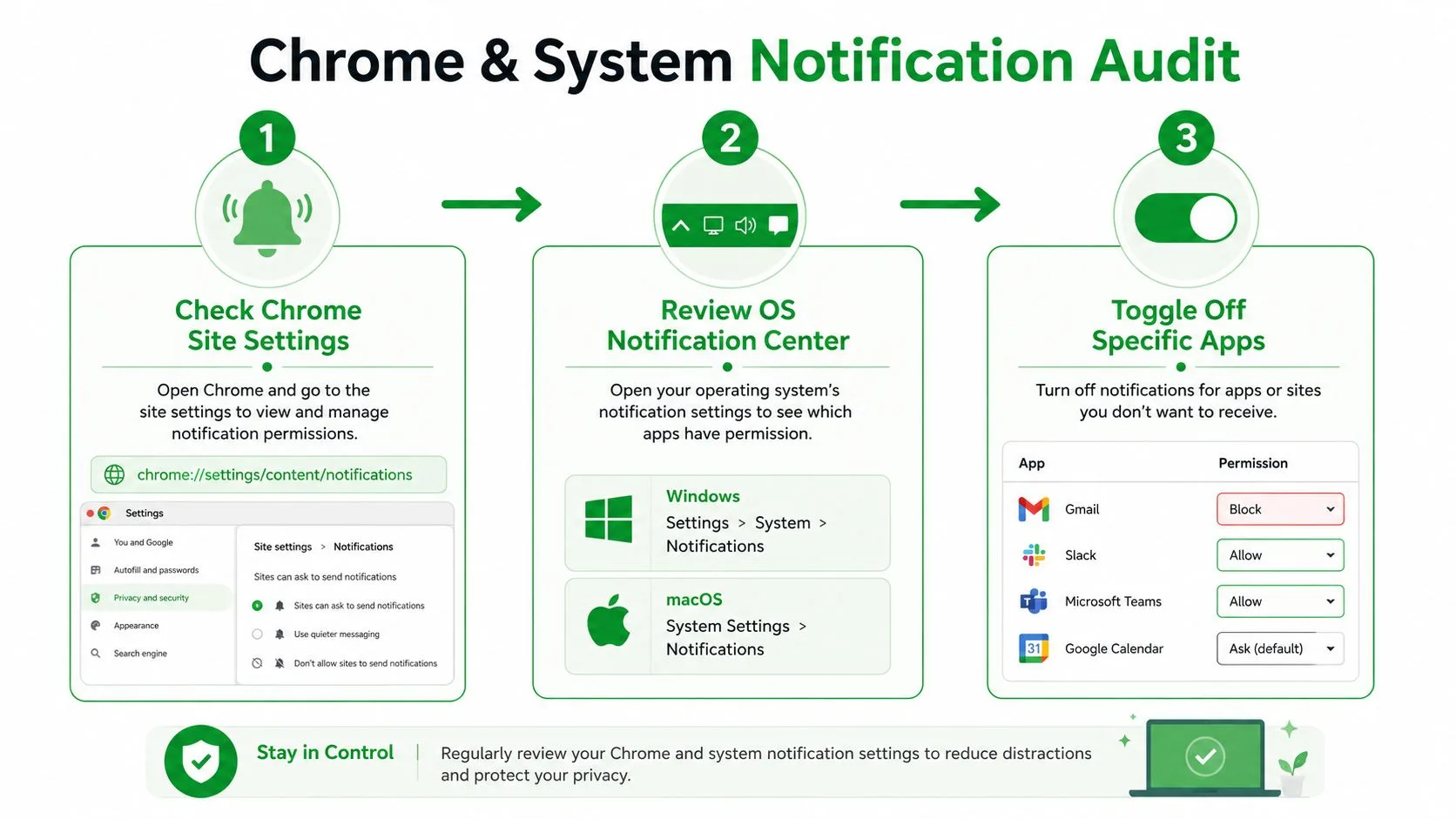
To jest warstwa, którą ludzie pomijają i to ona sprawia, że myślą, iż ustawienia Gmaila nie działają. Kontrolki wewnątrz Gmaila decydują o tym, co robi aplikacja pocztowa. Uprawnienia do powiadomień w Chrome decydują o tym, czy przeglądarka w ogóle może wyświetlać wyskakujące okienka lub dźwięki. To nie to samo i nie zawodzą w ten sam sposób.
Po stronie systemu sprawdź centrum powiadomień w systemie macOS lub Windows i poszukaj Gmaila, Chrome lub swojego klienta pocztowego. Chcesz powstrzymać system operacyjny przed wyświetlaniem banerów, liczników lub dźwięków dla przeglądarki, jeśli Gmail nadal się przebija. Jest to szczególnie ważne, jeśli masz zalogowanych wiele kont lub używasz Chrome do wszystkiego, ponieważ przeglądarka może stać się ostatnią aktywną ścieżką dla powiadomień.
Przydatnym sposobem myślenia o tym jest różnica między dostarczaniem treści a prezentacją. Gmail może przestać wyświetlać powiadomienie w swoim interfejsie, ale Chrome i system operacyjny mogą nadal prezentować tę samą pocztę jako zakłócenie. Właściwą poprawką jest zablokowanie również warstwy prezentacji.
Dla szerszego spojrzenia na cykl życia użytkowników korzystających z dużej liczby powiadomień, podział etapów cyklu życia klienta według Mara jest dobrym przypomnieniem, że różne typy wiadomości służą różnym celom. Nie każdy e-mail należy do tego samego kanału powiadomień, a ustawienia przeglądarki powinny to odzwierciedlać.
Ustawienia powiadomień push w Mail Tracker for Gmail
Mail Tracker for Gmail to konkretny dodatek, a nie ogólna kategoria. Dodaje on potwierdzenia odczytu i śledzenie otwarć wewnątrz Gmaila, a także może wysyłać własne powiadomienia push, gdy śledzony e-mail zostanie otwarty. Oznacza to, że kontrola powiadomień Gmaila nie wycisza automatycznie powiadomień o otwarciu wiadomości przez tracker.
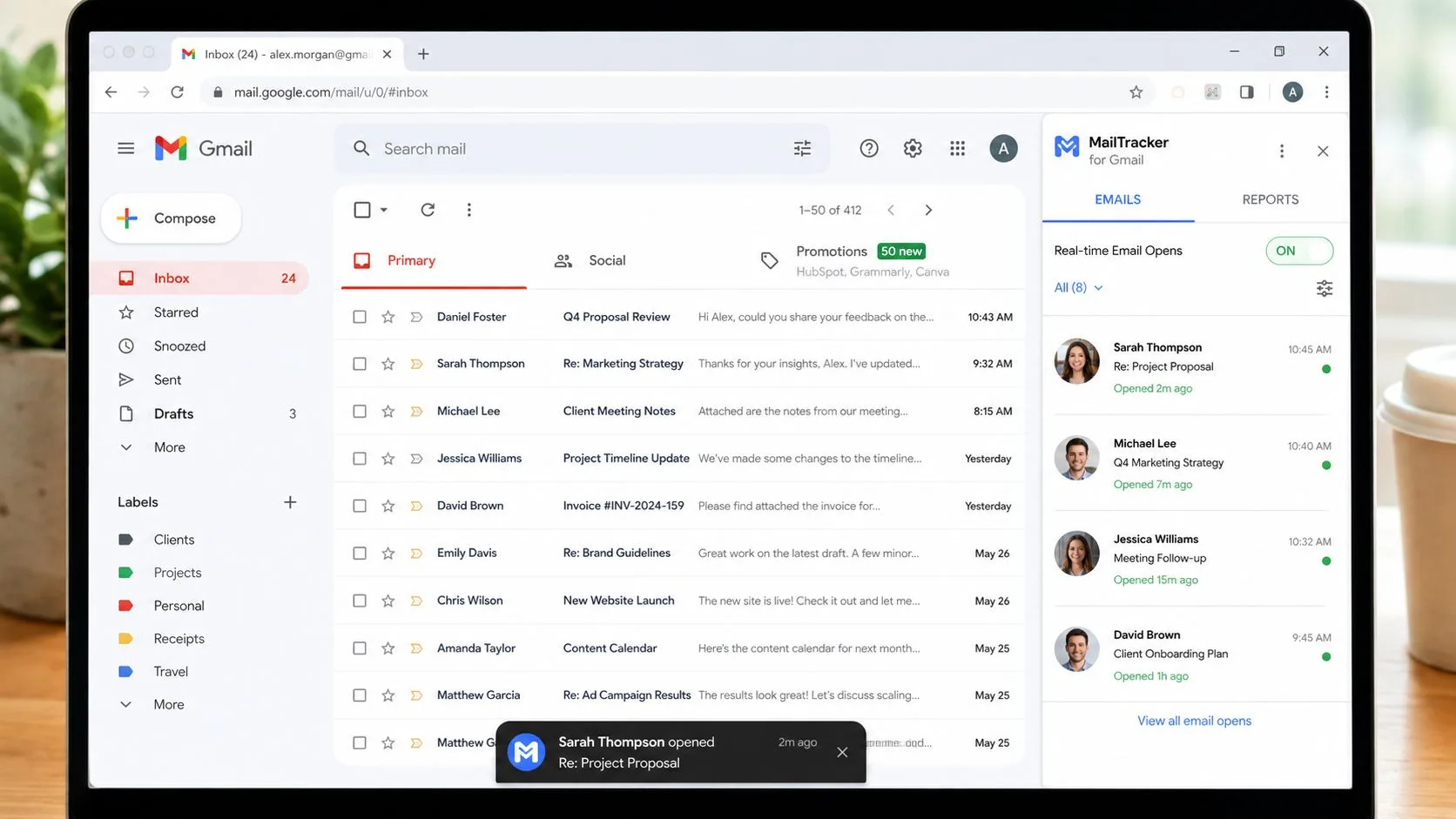
Traktuj to jako osobne źródło powiadomień. Jeśli zainstalowałeś rozszerzenie Chrome, otwórz ustawienia rozszerzenia w Chrome i sprawdź jego preferencje powiadomień. Jeśli używasz aplikacji mobilnej Gmail z podłączonym trackerem, poszukaj tam również kontroli powiadomień aplikacji, ponieważ powiadomienia push trackera mogą nadal działać, nawet gdy standardowe powiadomienia Gmaila są wyłączone.
Najczystszym podejściem jest rozdzielenie trzech rzeczy w głowie. Dostarczanie e-maili, powiadomienia Gmaila i powiadomienia o śledzeniu to różne sygnały. Dostarczenie oznacza, że wiadomość dotarła. Powiadomienia Gmaila oznaczają, że skrzynka odbiorcza chce Twojej uwagi. Powiadomienia o śledzeniu oznaczają, że odbiorca otworzył wysłaną wiadomość. Tylko to ostatnie należy do trackera.
Pomoc i strony produktowe Mail Tracker for Gmail dokonują tego rozróżnienia, udostępniając kontrolę powiadomień wewnątrz swoich ustawień, w tym opcję Email alerts w panelu powiadomień produktu. Jeśli używasz śledzenia otwarć i chcesz ograniczyć hałas, zarządzaj samym trackerem, zamiast próbować zmusić Gmaila do wykonania tej pracy. Przegląd funkcji Mail Tracker for Gmail to właściwe miejsce, aby zacząć, jeśli potrzebujesz przypomnienia, jak warstwa śledzenia pasuje do Gmaila.
Ważna jest jeszcze jedna rzecz. Mail Tracker for Gmail to nazwa produktu, więc nie myl jej z szerszą kategorią produktów, jakimi są narzędzia do śledzenia e-maili. Jeśli Twoja skrzynka odbiorcza jest już przeciążona, ostatnią rzeczą, której potrzebujesz, jest pomieszanie nazw, gdy próbujesz znaleźć właściwy przełącznik.
Jeśli powiadomienie następuje po otwarciu wiadomości przez odbiorcę, jest to powiadomienie trackera. Jeśli następuje po dostarczeniu do skrzynki odbiorczej, jest to powiadomienie e-mail. Wyłącz właściwe.
Wyciszanie wątków kontra pełne wyłączanie powiadomień e-mail
Nie każda konwersacja zasługuje na całkowite wyłączenie. Czasami chcesz, aby skrzynka odbiorcza działała, ale chcesz powstrzymać jeden hałaśliwy wątek przed zajęciem całego dnia. Wyciszanie wątków w Gmailu dobrze radzi sobie z tym przypadkiem, ponieważ wycisza przyszłą aktywność w jednej konwersacji bez zmiany globalnych reguł powiadomień. Pomoc Gmaila Google również oddziela zarządzanie subskrypcjami od zarządzania powiadomieniami, co jest przydatną wskazówką, że kontrola na poziomie nadawcy i kontrola na poziomie urządzenia rozwiązują różne problemy (Gmail desktop help on notification controls).
| Podejście | Najlepsze dla | Co pozostaje aktywne |
|---|---|---|
| Wyciszanie wątków | Bieżące rozmowy projektowe, odpowiedzi grupowe o niskim priorytecie, długie wymiany zdań, których nie potrzebujesz w czasie rzeczywistym | Nowa poczta, inni nadawcy i powiadomienia o wyższym priorytecie |
| Wyłączanie wszystkich powiadomień | Bloki pracy w skupieniu, ochrona po godzinach, skrzynki odbiorcze, które wywołują zbyt wiele zakłóceń | Dostarczanie nadal ma miejsce, ale banery, dźwięki lub powiadomienia push są zatrzymane |
Właściwa decyzja zazwyczaj nie jest wyborem między wszystkim a niczym. Jeśli jesteś rekruterem, menedżerem konta lub freelancerem zajmującym się różnymi typami wiadomości, zachowaj widoczność poczty transakcyjnej i wycisz szum o niskiej wartości. Jeśli jesteś w trakcie sprintu pracy w skupieniu, wyłącz cały stos powiadomień na określony czas i wróć na własnych warunkach.
To również miejsce, w którym dyscyplina nadawcy i kategorii ma znaczenie. Marketingowe wysyłki, poczta społecznościowa i powiadomienia generowane przez aplikacje nie powinny znajdować się w tym samym kanale powiadomień co odpowiedzi klientów lub pilne wiadomości transakcyjne. Wskazówki dotyczące zgodności wiadomości o rezygnacji z subskrypcji B2B są przydatne, jeśli masz do czynienia z higieną poczty wychodzącej, ponieważ złe praktyki subskrypcji tworzą hałas, który ludzie później próbują wyciszyć.
Dla użytkowników Gmaila, którzy chcą więcej kontekstu na poziomie konwersacji, widok konwersacji w Gmailu pomaga wyjaśnić, dlaczego jeden wątek może ciągle powracać nawet po obsłużeniu pierwszej wiadomości. Moja rekomendacja jest prosta. Wyciszaj wątki, gdy problem jest lokalny, wyłączaj powiadomienia, gdy problem jest systemowy, i nie myl tych dwóch rzeczy.
Rozwiązywanie problemów i szybka lista kontrolna powiadomień
Jeśli powiadomienia ciągle wracają, załóż, że jedna warstwa jest nadal aktywna. Uprawnienia Chrome mogą nadpisywać ustawienia skrzynki odbiorczej, system operacyjny może nadal wyświetlać banery lub liczniki, a dodatek trackera może nadal wysyłać własne powiadomienia niezależnie od Gmaila. Niektóre liczniki pozostają również widoczne, nawet gdy dźwięki i banery są wyłączone, dlatego ludzie myślą, że wyciszenie nie powiodło się, gdy zmieniła się tylko prezentacja.
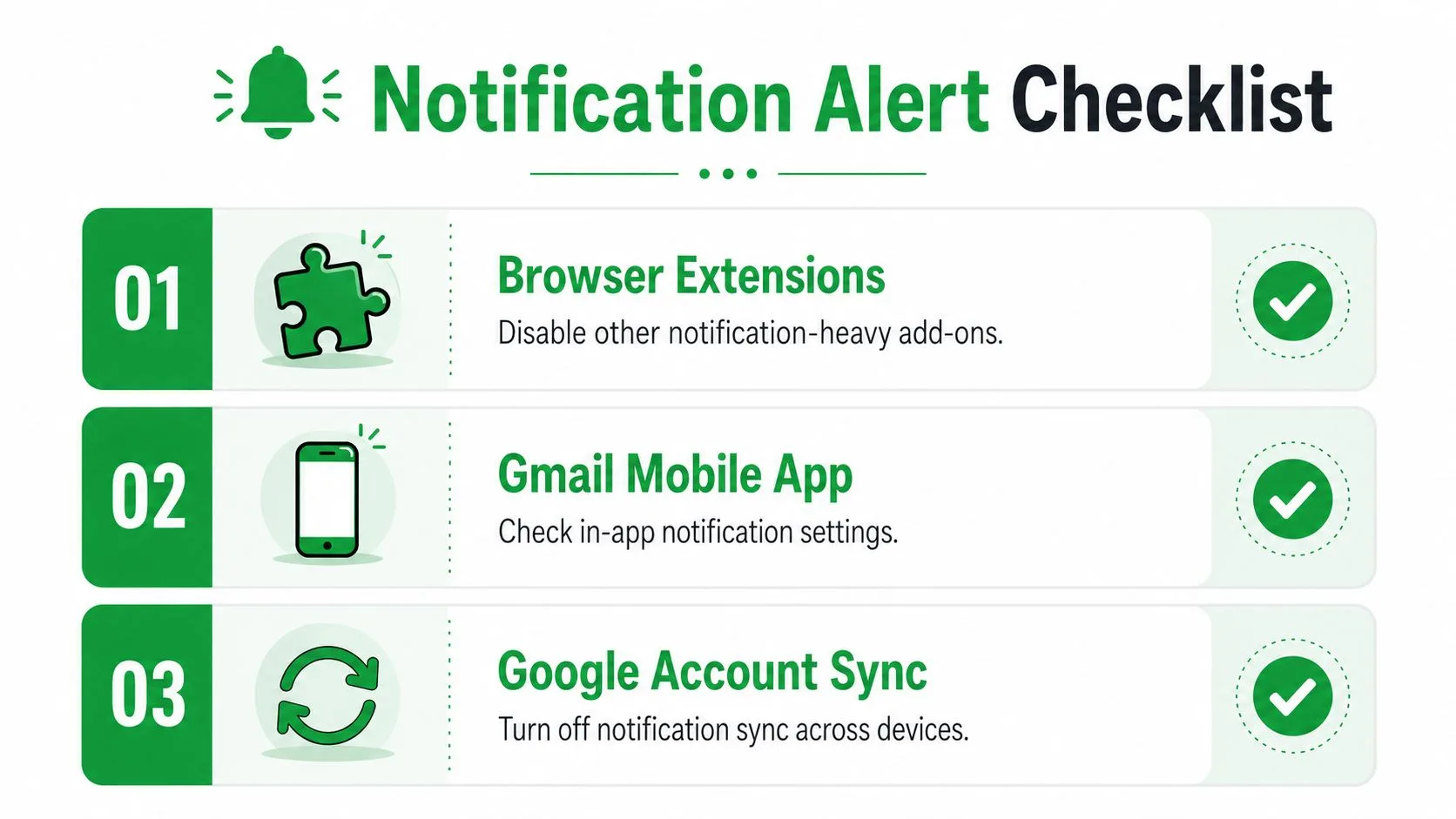
Stosuj audyt warstw, a nie losowe klikanie. Zacznij od Gmaila w przeglądarce, potem mobilnego, potem Chrome, potem systemu operacyjnego, a następnie dowolnego rozszerzenia lub dodatku, który śledzi otwarcia lub wysyła własne powiadomienia. Ta kolejność rozwiązuje większość problemów typu “wyłączyłem to, ale nadal się dzieje”, ponieważ śledzi ścieżkę od skrzynki odbiorczej na zewnątrz.
Szybka lista kontrolna powiadomień
- Gmail w przeglądarce: Otwórz ikonę ustawień, przejdź do See all settings, ustaw Mail notifications off i zapisz.
- Gmail na Androidzie: Sprawdź Settings → Apps & notifications → Gmail → App notifications, a następnie wyłącz Show notifications, jeśli chcesz pełnego wyciszenia.
- Gmail na iPhone: Przejdź do Settings → Notifications → Gmail, a następnie wyłącz Allow Notifications, jeśli chcesz zatrzymać banery na poziomie urządzenia.
- Chrome: Przejrzyj Site settings → Notifications i zablokuj uprawnienia związane z Gmailem.
- Powiadomienia systemowe: Sprawdź ustawienia centrum powiadomień w systemie macOS lub Windows dla Gmaila lub przeglądarki.
- Mail Tracker for Gmail: Otwórz własne ustawienia trackera i wyłącz jego powiadomienia e-mail lub kontrolę powiadomień o otwarciu, jeśli to jest źródło hałasu.
- Wyciszanie wątków: Wyciszaj poszczególne konwersacje, gdy musisz wyciszyć tylko jeden hałaśliwy łańcuch.
- Kontrola nadawcy: Trzymaj pocztę marketingową i generowaną przez aplikacje z dala od swojego priorytetowego kanału, zamiast pozwalać każdej wiadomości trafiać na tę samą ścieżkę powiadomień.
Wzór jest prosty. Jeśli jedna kontrolka nie działa, problemem nie jest to, że powiadomień nie da się zatrzymać. Chodzi o to, że jeszcze nie znalazłeś właściwej warstwy.
Jeśli chcesz śledzenia otwarć bez bałaganu, Mail Tracker for Gmail daje Ci potwierdzenia odczytu, liczniki otwarć i kontrolę powiadomień wewnątrz Gmaila, dzięki czemu możesz zachować sygnały, które mają znaczenie, i wyciszyć te, które nie mają. Odwiedź Mail Tracker for Gmail, jeśli chcesz konfigurację śledzenia, która pasuje do Gmaila bez dodawania kolejnej skrzynki odbiorczej.
Gotowy, aby śledzić swoje e-maile?
Dodaj Mail Track for Gmail z Google Workspace Marketplace i sprawdzaj, kiedy Twoje wiadomości zostaną otwarte. Darmowe i bez limitów.
Dodaj do GmailWięcej do przeczytania
Więcej z kategorii Tutorials

Jak śledzić kliknięcia w linki w Gmailu (i co kliknięcie naprawdę oznacza)
Dowiedz się, jak śledzić kliknięcia w linki w Gmailu, dlaczego nie ma tej funkcji natywnie, jak działają takie linki i jak unikać pomyłek przez skanery.

Jak znaleźć moje kontakty w Gmailu: Praktyczny przewodnik
Dowiedz się, jak znaleźć swoje kontakty w Gmailu na komputerze i urządzeniach mobilnych. Poznaj proste kroki dotyczące Kontaktów Google, wskazówki dotyczące wyszukiwania, skróty klawiszowe oraz sposoby wyciągania danych kontaktowych z wiadomości e-mail.

Obiekcje w sprzedaży: wyjaśnienie i sposoby radzenia sobie z nimi
Dowiedz się, co naprawdę oznaczają obiekcje w sprzedaży, dlaczego się pojawiają oraz poznaj sprawdzone metody radzenia sobie z zastrzeżeniami dotyczącymi ceny, czasu i zaufania.