
Notificações de Aplicativos no Android: Guia de Solução de Problemas 2026
Resolva problemas de notificações de aplicativos no Android de uma vez por todas. Este guia passo a passo de 2026 cobre configurações, otimização de bateria e solução de problemas para garantir que você receba
Você conhece essa sensação. Um e-mail importante deveria ter disparado um alerta no seu celular, mas o seu Android permanece silencioso, a conversa desce na sua caixa de entrada e você só percebe a resposta quando já é tarde demais. Em celulares modernos, isso geralmente não é causado por uma única configuração quebrada. É um conjunto de pequenos blocos, desde solicitações de permissão até canais de notificação e regras de bateria que podem silenciar até aplicativos bem desenvolvidos.
As notificações do Android agora competem com muito ruído. Usuários de smartphones nos EUA recebem uma média de 46 notificações push por dia e verificam seus telefones cerca de 352 vezes diariamente de acordo com as estatísticas de sobrecarga de notificações citadas aqui. É por isso que uma configuração confiável de notificação de aplicativo Android é tão importante para usuários do Gmail, equipes de vendas, recrutadores e qualquer pessoa que dependa de um alerta de leitura oportuno. Se o rastreamento da sua caixa de entrada depende de uma notificação que chegue na hora certa, você precisa de um sistema que sobreviva às configurações reais do dispositivo, e não apenas a condições ideais de laboratório. Uma referência prática de solução de problemas do Gmail pode ajudar se o problema começar dentro do próprio aplicativo de e-mail.
Por que suas notificações do Android estão subitamente silenciosas
A parte frustrante é o quão normal o telefone parece quando as notificações desaparecem. O aplicativo está instalado, a caixa de entrada está ativa e tudo parece habilitado, mas o alerta nunca chega até você. Isso geralmente significa que o Android permitiu que a notificação fosse bloqueada em algum lugar da cadeia, desde permissões de aplicativos até configurações de canais e controles de bateria.
Para pessoas que usam o Gmail como caixa de entrada de trabalho, esse silêncio pode custar tempo real. Um alerta de abertura perdido, uma resposta atrasada ou um acompanhamento silencioso mudam o resto do dia rapidamente. O Android espera que as notificações conquistem atenção, então tanto os aplicativos quanto os usuários precisam ser seletivos sobre o que passa. O resultado prático é que uma configuração de notificação de aplicativo Android precisa ser verificada em várias camadas, especialmente se você depende de ferramentas como o Mail Track para Gmail e precisa de uma entrega oportuna para funcionar sob as configurações reais do telefone.
Regra prática: se uma notificação parece genérica, o Android tem mais probabilidade de ocultá-la, atrasá-la ou silenciá-la em algum lugar da pilha.
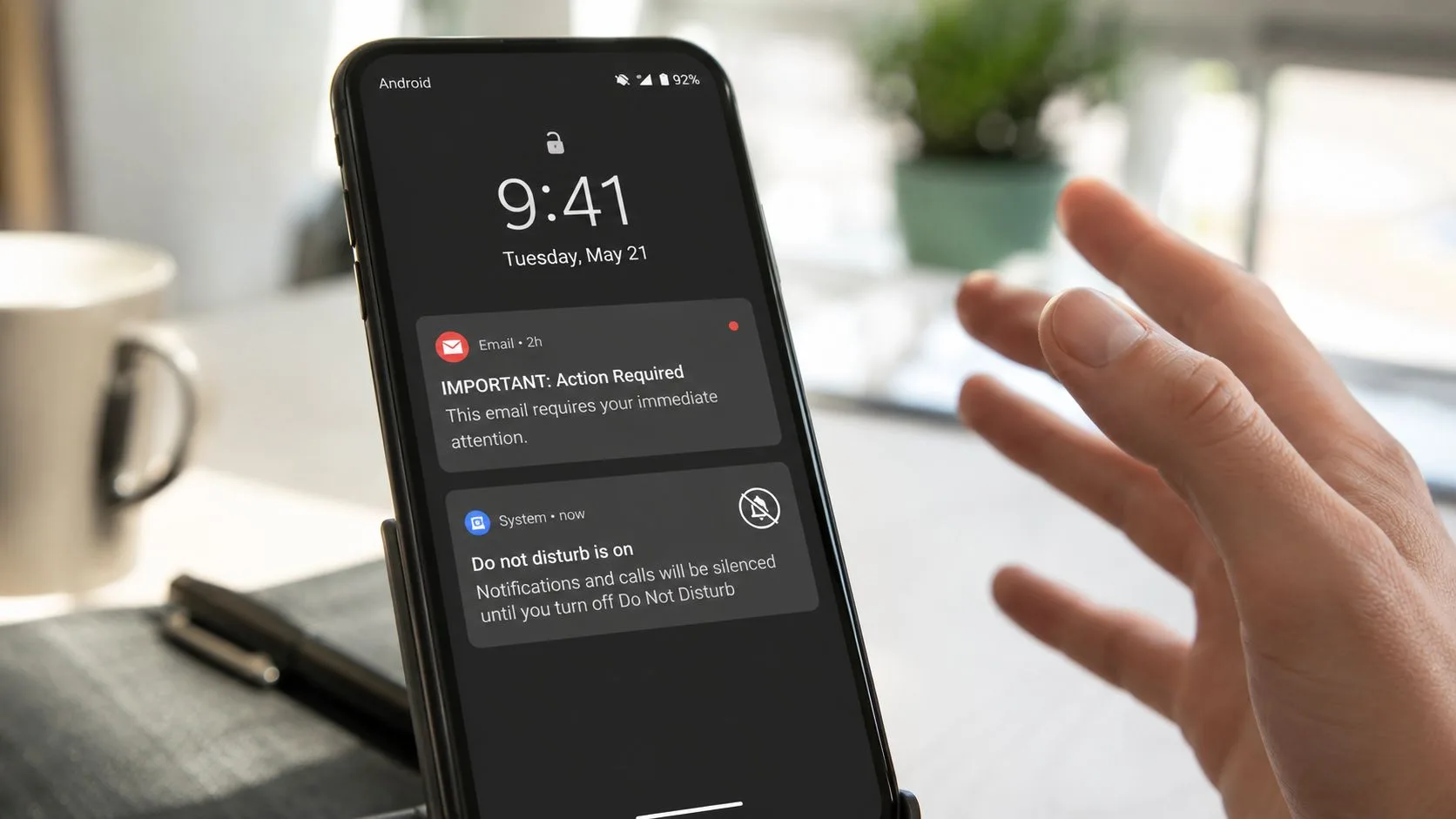
Um desafio fundamental é que a falha pode ocorrer em várias camadas. Um usuário pode ter negado a permissão de tempo de execução, mudado o canal do aplicativo para silencioso, ativado o Não Perturbe ou deixado a otimização de bateria em um modo que restringe a atividade em segundo plano do aplicativo. O resultado é o mesmo, silêncio na tela de bloqueio, mas a correção depende de onde a corrente se quebrou.
Para uma referência concreta de solução de problemas, comece com este guia de alertas do Gmail para Android se o problema parecer estar vinculado ao próprio aplicativo de e-mail.
Dominando os controles principais de notificação do Android
O Android oferece mais controle do que se entende comumente, mas isso também significa que há mais lugares onde um alerta pode ficar preso. Desde o Android 13, os aplicativos devem solicitar POST_NOTIFICATIONS antes de poderem exibir notificações, e os aplicativos que não solicitam isso aos usuários podem sofrer uma queda de 20% a 30% no alcance das notificações push conforme resumido nesta orientação de notificações push do Android. Se a permissão não for concedida, nenhum ajuste de canal ajudará.
Comece pelo nível do sistema
A ordem mais segura é simples. Primeiro, verifique se o próprio Android tem permissão para exibir notificações para o aplicativo. Em seguida, abra as configurações de notificação do aplicativo e observe a lista de canais, porque o Android trata diferentes tipos de notificação separadamente. É assim que um aplicativo ainda pode alertá-lo sobre um item urgente da caixa de entrada enquanto permanece silencioso sobre uma categoria menos importante.
A documentação de notificação do Google também deixa claro o modelo de atualização: o sistema usa NotificationManager.notify(id, notification), e o ID é o que permite que o aplicativo atualize ou cancele o mesmo alerta posteriormente. Isso significa que o design da notificação não se trata apenas de enviar algo, mas de enviar a coisa certa sob um ID estável para que o aplicativo possa atualizar o estado em vez de empilhar duplicatas. Na API 26 e superior, o aplicativo também deve criar um NotificationChannel e usar NotificationCompat.Builder com um PendingIntent para que os toques retornem o usuário ao aplicativo.
Se um usuário silenciou um canal, o aplicativo ainda pode estar instalado e saudável, mas o caminho do alerta está quebrado na camada da plataforma.
Por que os canais importam mais do que a maioria das pessoas pensa
Um canal é basicamente uma via para um tipo específico de alerta. Para o Gmail, isso pode significar a diferença entre e-mails importantes da caixa de entrada, ruído promocional ou mensagens relacionadas à conta. Para qualquer fluxo de trabalho de notificação de aplicativo Android, os canais permitem que você mantenha alertas de alto valor visíveis sem transformar todo o aplicativo em uma interrupção constante.
O erro que vejo com mais frequência é assumir que um único interruptor global é suficiente. Não é. Os documentos de suporte do Android mostram que os usuários podem gerenciar categorias de notificação por aplicativo, visibilidade na tela de bloqueio e modos de alerta versus silencioso, portanto, o mesmo aplicativo pode se comportar de maneira diferente dependendo de como o canal está configurado e de como o usuário deseja ser interrompido. Isso é útil quando bem feito, mas também é o motivo pelo qual um aplicativo instalado ou atualizado recentemente pode parecer “habilitado” e ainda assim não emitir som.
A etapa de permissão em tempo de execução
No Android 13 e posterior, a solicitação de permissão deve ocorrer explicitamente. O aplicativo deve declarar a permissão no manifesto, criar seu canal e, em seguida, solicitar a concessão em tempo de execução antes de tentar publicar alertas. A armadilha comum é assumir que a criação do canal por si só é suficiente. Não é, porque sem a permissão, a notificação não aparecerá para o usuário.
Configurando alertas do Gmail e do Mail Track para Gmail
As próprias configurações de notificação do Gmail precisam ser sólidas para que qualquer coisa colocada acima delas funcione de forma confiável. Se você usa o Gmail para divulgação rastreada, o comportamento de notificação do aplicativo controla se você vê o evento da caixa de entrada, o que determina se um alerta de acompanhamento pode ser útil. Para equipes que trabalham com o Mail Track para Gmail, essa dependência é importante porque o fluxo de rastreamento depende de o pipeline de notificação do Gmail estar ativo e configurado corretamente primeiro. Um guia simples para o lado do rastreamento do Gmail ajuda se você precisar do básico.
Configure a caixa de entrada que realmente importa
Abra o Gmail e verifique qual conta está lidando com o e-mail que lhe interessa. Se você usa várias contas, é fácil configurar uma e esquecer a outra, e depois se perguntar por que os alertas só aparecem para metade do seu tráfego. Certifique-se de que a caixa de entrada principal tenha permissão para notificá-lo e, em seguida, revise quaisquer configurações específicas de marcadores se você depender de fluxos de trabalho separados.
O hábito prático aqui é reduzir o ruído antes de perseguir casos extremos. Se cada mensagem recebe o mesmo tratamento, as notificações tornam-se mais fáceis de ignorar. Se apenas os marcadores certos se manifestarem, é mais provável que você note os eventos que importam.
Mantenha o caminho do Gmail limpo para alertas de rastreamento
As ferramentas de rastreamento de e-mail funcionam melhor quando o caminho de notificação do próprio Gmail é estável, porque o aplicativo só pode exibir um evento útil se o Gmail já estiver lidando com o fluxo de mensagens subjacente. Isso é verdade quer você esteja monitorando uma nova resposta de lead, uma resposta de cliente ou uma transferência interna. Em termos simples, se o Gmail estiver enterrado, silenciado ou com roteamento incorreto, o rastreador não pode resgatar a experiência de forma confiável.
O vídeo incorporado abaixo é um companheiro visual útil para usuários que desejam comparar as configurações do telefone com uma configuração do Gmail comprovadamente boa.
Resolvendo a otimização de bateria e restrições em segundo plano
Muitos guias param cedo demais. Eles dizem para você ativar as notificações e depois agem com surpresa quando os alertas ainda não chegam. Em muitos telefones, especialmente os altamente personalizados, o principal culpado é o gerenciamento agressivo de bateria que impede que os aplicativos funcionem por tempo suficiente para notar e entregar algo importante.
A própria orientação de suporte do Android aponta vários pontos comuns de falha, incluindo o modo Não Perturbe, alternadores em nível de aplicativo, otimização de bateria e restrições de dados em segundo plano na documentação de ajuda do Android do Google. Isso se alinha com o que as pessoas veem em dispositivos reais: as notificações funcionam por um tempo e depois desaparecem após o telefone ficar ocioso ou o aplicativo ter sido enviado para o segundo plano.
O que a otimização de bateria está fazendo nos bastidores
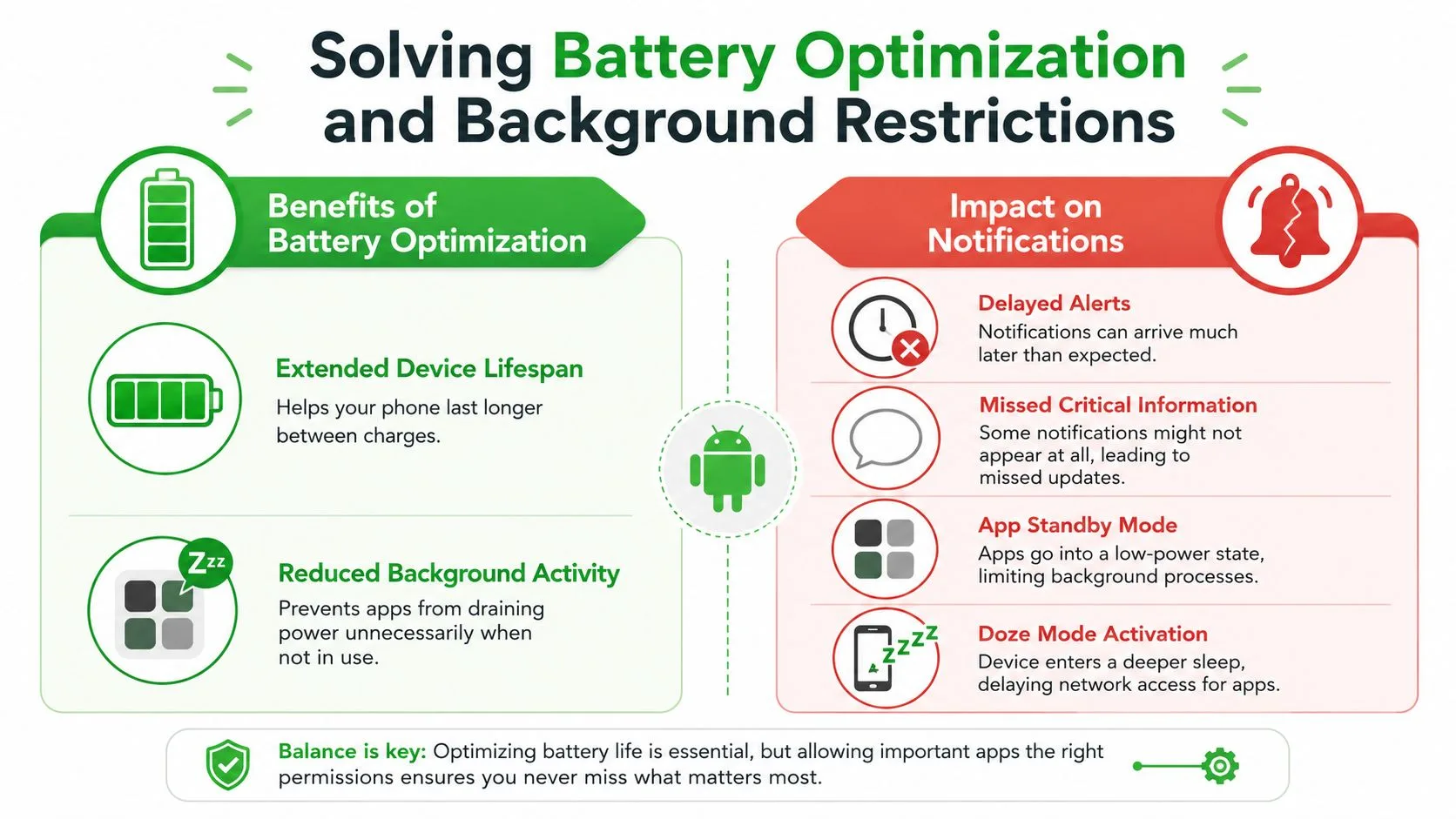
A otimização de bateria é útil em geral. Ela reduz a atividade em segundo plano, estende o tempo de execução e impede que os aplicativos consumam energia quando você não os está usando. O lado negativo é que os aplicativos dependentes de notificação podem ser atrasados, estacionados ou restritos antes de terem a chance de terminar seu trabalho.
É por isso que um modelo de telefone pode parecer confiável enquanto outro se comporta como se tivesse vontade própria. O Android dá aos fabricantes espaço para ajustar o comportamento de energia, e o resultado é uma colcha de retalhos de diferentes controles em Samsung, OnePlus, Xiaomi e outros. Se o seu problema de alerta aparecer depois que a tela estiver desligada por um tempo, o gerenciamento de bateria é um dos primeiros lugares para procurar.
Encontre as configurações ocultas do fabricante
A página de configurações padrão do Android é apenas parte da história. Em algumas marcas, a solução vive mais profundamente nos menus de energia específicos do dispositivo, onde o aplicativo pode precisar ser marcado como irrestrito, não otimizado ou permitido para rodar em segundo plano sem limites. O Gmail merece atenção especial aqui porque muitas vezes fica no centro da comunicação de trabalho e, se estiver restrito, o restante da sua pilha de notificações pode parecer quebrado, mesmo quando não está.
Uma maneira prática de testar isso é relaxar temporariamente os controles de bateria para o aplicativo e observar se os alertas se tornam oportunos novamente. Se eles se tornarem, você encontrou o gargalo. Então você pode decidir se a compensação na vida útil da bateria vale a pena para o aplicativo em que você está tentando confiar.
Equilibre a confiabilidade contra a interrupção constante
O ajuste de bateria não é uma falha do Android, é uma compensação. O telefone está tentando conservar energia, enquanto seu rastreador de caixa de entrada está tentando ficar acordado o suficiente para lhe dizer que algo mudou. Por esse motivo, uma configuração confiável geralmente significa colocar na lista de permissões o aplicativo que mais importa e deixar o resto em paz.
Dicas avançadas para entrega de notificações em tempo real
Uma vez que o caminho de permissão, as configurações da caixa de entrada e os controles de bateria estejam resolvidos, as falhas restantes geralmente são menores, mas ainda fazem com que os alertas pareçam não confiáveis. Uma conexão de dados fraca, dados em segundo plano sendo bloqueados ou um cache de aplicativo obsoleto podem atrasar a entrega mesmo quando as configurações principais parecem corretas. Essas correções não são chamativas, mas geralmente são o que restaura a consistência em um telefone que parece ignorar alertas recebidos.
O Android também recompensa a moderação. A orientação da plataforma sobre o design de notificações incentiva os desenvolvedores a evitar interrupções, a menos que o alerta tenha um valor claro, porque muitos pings treinam as pessoas para desligá-los. Isso importa ainda mais para ferramentas de rastreamento, já que o objetivo é um melhor tempo, não mais ruído.
Use tempo, prioridade e contexto
Se um aplicativo trata cada evento como urgente, os usuários param de confiar nos alertas. Uma configuração melhor dá prioridade a mensagens que precisam de atenção e mantém atualizações de menor valor silenciosas ou agrupadas. Essa mesma abordagem ajuda em um fluxo de trabalho do Gmail, porque um alerta de acompanhamento só é útil se chegar antes da próxima reunião, não depois que a conversa já esfriou.
Regra prática: uma notificação que chega um pouco mais tarde, mas ainda importa, é mais útil do que uma que chega instantaneamente e ensina o usuário a silenciar tudo.
Verifique também o caminho da rede
As notificações geralmente dependem de o dispositivo ter permissão para falar com a rede em segundo plano. Se a Economia de Dados, restrições de dados em segundo plano ou uma conexão instável atrapalharem, os alertas podem chegar atrasados, embora o aplicativo em si pareça bom. Limpar o cache pode ajudar se o estado de notificação local do aplicativo tiver ficado confuso, especialmente após uma atualização ou um longo período de comportamento inconsistente.
Para uma visão mais detalhada de como a entrega push se comporta nas produções Android e iOS, o guia de notificações push do Expo da AppLighter é uma referência útil. É mais técnico do que um guia de usuário típico, mas as ideias sobre roteamento, prioridade e comportamento da plataforma ainda ajudam quando você está rastreando um alerta de caixa de entrada persistente.
Mantenha o objetivo restrito
O objetivo não é tornar cada alerta mais alto. É tornar o alerta certo confiável. Depois de enquadrar a entrega de notificações dessa maneira, muitas escolhas de configurações tornam-se mais fáceis, porque você para de perguntar como maximizar o ruído e começa a perguntar quais eventos merecem um caminho garantido.
As notas de rastreamento de e-mail do Mail Track para Gmail são relevantes aqui se você depende de recibos de leitura do Gmail e deseja tratar o tempo do alerta como parte do fluxo de trabalho, em vez de como um problema de telefone separado.
Uma lista de verificação final para notificações confiáveis
Comece com a permissão. No Android 13 e superior, certifique-se de que POST_NOTIFICATIONS esteja concedido, porque sem ele o alerta não aparecerá de forma alguma. Em seguida, verifique as configurações de notificação do próprio aplicativo e confirme se a conta ou marcador correto do Gmail está configurado para se manifestar.
Em seguida, verifique as camadas do sistema. Revise os canais de notificação, certifique-se de que o Não Perturbe não esteja suprimindo o alerta e confirme se o aplicativo não foi colocado em um estado silencioso ou minimizado. Se a notificação for importante o suficiente para importar, ela deve estar anexada a um canal que reflita essa importância.
Depois, vá mais fundo. No dispositivo que você usa, procure por otimização de bateria, restrições de dados em segundo plano e qualquer menu de energia específico do fabricante que possa estar limitando o Gmail ou seu rastreador. Se os alertas funcionam apenas logo após você abrir o aplicativo, essa é geralmente sua pista mais forte de que as restrições em segundo plano são o problema subjacente.
Finalmente, lembre-se da compensação de design. Notificações confiáveis não tratam de gritar mais alto, tratam de permanecer relevantes o suficiente para que o usuário não as desligue. Uma configuração limpa de notificação de aplicativo Android respeita esse equilíbrio e torna muito mais fácil confiar nos alertas quando eles chegam.
Se você depende de alertas do Gmail para tempo de acompanhamento, contagens de abertura ou recibos de leitura, reserve dez minutos hoje para percorrer esta lista de verificação em seu próprio telefone e no dispositivo de teste da sua equipe. Em seguida, compare o que você vê com o Mail Track para Gmail e certifique-se de que o caminho de notificação esteja funcionando de ponta a ponta antes do seu próximo envio importante.
Pronto para rastrear seus e-mails?
Adicione o Mail Track for Gmail a partir do Google Workspace Marketplace e saiba o momento exato em que seus e-mails são abertos. Gratuito e ilimitado.
Adicionar ao GmailMais leituras
Mais de Guides

Quão preciso é o rastreamento de e-mail? O que as aberturas realmente revelam
Quão preciso é o rastreamento de e-mail no Gmail? Entenda por que aberturas são contadas erroneamente, como identificar falsos positivos e o que confiar.

Pixel de rastreamento de e-mail: como funciona, como identificar e suas limitações
Saiba o que é um pixel de rastreamento de e-mail, como ele registra aberturas no Gmail e por que proxies como o Apple Mail limitam os dados.

7 Exemplos de Modelos de E-mail para Aceitar Oferta de Emprego
Use estes 7 exemplos de modelos de e-mail para aceitar oferta de emprego para respostas formais, concisas e entusiasmadas, com linhas de assunto, cláusulas e dicas de envio.