
Como receber atualizações do Gmail no desktop com rastreamento em tempo real
Configure atualizações do Gmail no desktop com notificações do navegador, alertas de abertura em tempo real e dicas de solução de problemas para equipes de vendas e prospecção.
Você está na metade da redação de um acompanhamento quando o cliente potencial abre sua proposta. A aba da caixa de entrada do Gmail mostra um novo selo de atividade, mas você não percebe até muito tempo depois. A essa altura, o momento útil já passou. Para equipes de prospecção, as atualizações do Gmail no desktop são importantes porque transformam uma caixa de entrada passiva em um sistema de sinais mais imediato. Alertas nativos de desktop informam que uma mensagem chegou, enquanto uma ferramenta de rastreamento pode mostrar quando o cliente de e-mail do destinatário carregou a mensagem. O desafio prático é saber qual sinal merece ação e qual é apenas ruído.
Por que as atualizações do Gmail no desktop mudam a forma como você agenda acompanhamentos
Um cliente potencial abre sua proposta às 10:42. Você ainda está trabalhando no Gmail, mas a mensagem está em outra aba. Uma notificação de desktop ou um alerta de abertura em tempo real pode trazer essa atividade para o seu campo de visão enquanto o destinatário ainda está pensando na sua oferta. Isso não garante uma resposta, mas lhe dá uma chance melhor de enviar um acompanhamento relevante enquanto a conversa permanece ativa.
A diferença entre os tipos de alerta é importante:
- Selos na caixa de entrada são fáceis de ignorar quando você alterna entre conversas.
- Notificações do navegador aparecem fora do Gmail e podem interromper outros trabalhos.
- Alertas do sistema operacional são mais visíveis, mas os modos Foco ou Não Perturbe podem suprimi-los.
- Alertas de abertura mostram atividade em uma mensagem rastreada, embora sejam probabilísticos em vez de uma prova definitiva de leitura.
Para um representante que lida com dezenas de conversas ativas, a priorização importa. Você não precisa que cada newsletter, recibo automatizado e atualização interna apareça ao lado de um alerta de proposta. Você precisa que o evento certo surja no momento certo.
Um ritmo prático de acompanhamento
Use o carimbo de data/hora da abertura como um lembrete, não como um comando automático para ligar. Um primeiro alerta pode justificar um acompanhamento atencioso dentro de 30 minutos se a mensagem for sensível ao tempo. Se o cliente potencial não responder, um segundo contato em torno de 2 horas pode adicionar contexto em vez de apenas perguntar se ele viu o e-mail. Ao final do dia, encerre o ciclo com um próximo passo conciso ou uma opção de agendamento.
Regra prática: Trate o alerta como um motivo para revisar a conversa, não como permissão para pressionar o destinatário.
Uma janela de resposta de 47 minutos pode ser suficiente para reativar uma demonstração estagnada quando o acompanhamento responde à pergunta que o cliente potencial provavelmente estava considerando. Esse cenário não é uma promessa de um resultado específico. Ele ilustra a vantagem operacional de saber quando revisitar uma conversa em vez de confiar apenas no volume.
A atenção contínua do Google ao produto web torna isso relevante em larga escala. O Google relatou 1 bilhão de usuários ativos mensais no Gmail em fevereiro de 2016 e 1,5 bilhão de usuários em outubro de 2018, enquanto rastreadores independentes ainda colocam o Gmail com cerca de 1,8 bilhão de usuários ativos em todo o mundo entre 2024 e 2026, conforme resumido pelas estatísticas de uso do Gmail. O Gmail para desktop também permanece como uma superfície administrativa distinta, com os relatórios do Google Workspace separando o “Gmail (Web) - hora do último uso” da atividade IMAP e POP, de acordo com as estatísticas do Gmail no Google Workspace.
Ativando as notificações nativas do Gmail no desktop
Comece dentro do Gmail, em vez do seu navegador. Selecione o ícone de engrenagem, escolha Ver todas as configurações, abra a aba Geral e role até Notificações na área de trabalho. O Gmail normalmente oferece Notificações de novos e-mails ativadas, Notificações de e-mails importantes ativadas ou Notificações de e-mail desativadas. Para prospecção, as notificações de e-mails importantes podem reduzir o ruído, mas as notificações de novos e-mails podem ser mais úteis enquanto você testa a configuração.
Algumas contas colocam os mesmos controles na área de personalização e preferências de notificação da nova interface. Se a configuração familiar da aba Geral não aparecer onde esperado, abra os controles de Personalizar do Gmail e verifique as Preferências de notificação. A superfície exata pode variar de acordo com a configuração da conta e o status de lançamento.
Dê permissão ao navegador para notificar
A configuração do Gmail por si só não é suficiente. O navegador também deve ter permissão para enviar notificações para mail.google.com.
- Chrome: Abra o menu do navegador, escolha Configurações, Privacidade e segurança, Configurações do site, Notificações, encontre
mail.google.come defina as notificações como Permitir. - Firefox: Abra Configurações, Privacidade e Segurança, Permissões, Notificações, Configurações e permita a entrada do site do Gmail.
- Edge: Abra Configurações, Cookies e permissões de site, Notificações e permita
mail.google.com.
Se o Gmail solicitar permissão após você alterar sua configuração interna, aceite o prompt. Uma permissão de site bloqueada pode fazer com que o Gmail pareça configurado corretamente enquanto o navegador descarta todos os alertas.
Verifique o sistema operacional
Usuários do Windows devem abrir Configurações, Sistema, Notificações, encontrar o navegador que executa o Gmail e ativar as notificações. Revise o Assistente de foco ou as configurações de Foco atuais, pois um período de foco agendado pode suprimir os alertas de desktop mesmo quando as permissões do navegador estão corretas.
No macOS, abra Ajustes do Sistema, Notificações, selecione o navegador e ative Permitir notificações. Verifique o Não Perturbe e outros modos de Foco em Ajustes do Sistema, Foco. Se os alertas chegarem apenas depois que você sair da sua mesa, uma regra de foco no nível do SO é uma causa provável.
Para uma confirmação rápida, envie uma mensagem de teste de uma segunda conta. Após alterar uma permissão do navegador, recarregue o Gmail, aguarde cerca de 30 segundos e envie o teste novamente. Se nada aparecer, feche e reabra a aba do Gmail antes de solucionar problemas de extensões ou configurações de conta. O guia para ativar notificações push do Gmail pode ajudar quando você precisar de uma segunda verificação na cadeia de permissões.
Adicionando o Mail Tracker for Gmail para alertas de abertura em tempo real
As notificações nativas do Gmail informam que o e-mail chegou. Elas não informam se o cliente de e-mail de um destinatário carregou uma mensagem rastreada. O Mail Tracker for Gmail adiciona indicadores de abertura no nível da mensagem dentro do Gmail, para que você possa revisar a atividade sem mudar para um painel separado.
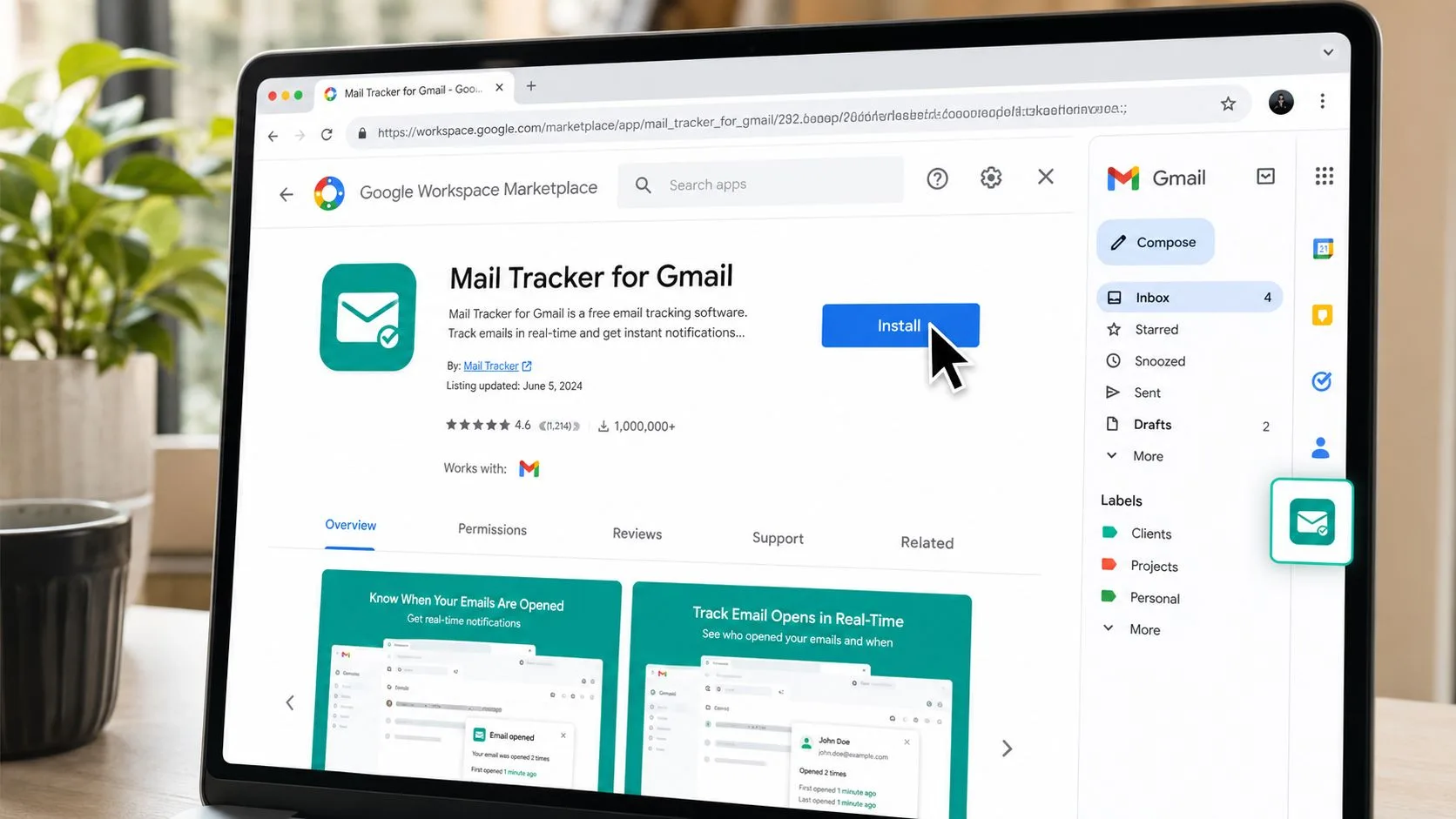
Instale a extensão através do Google Workspace Marketplace e aprove o acesso solicitado ao Gmail para ler e compor mensagens. Os administradores do Workspace podem precisar aprovar o aplicativo antes que os usuários possam concluir a instalação. Uma vez ativo, fixe seu ícone ou entrada no painel lateral para que permaneça visível no layout mais recente do Gmail.
Leia os indicadores com atenção
Uma marca de verificação cinza indica que o elemento de rastreamento foi enviado com a mensagem. Uma marca de verificação dupla colorida indica que o pixel de rastreamento foi carregado. Dependendo da visualização da mensagem, o painel lateral pode mostrar uma contagem de aberturas, carimbo de data/hora e informações de IP em nível de cidade. Esses detalhes podem ajudá-lo a decidir quando revisar uma conversa, mas não estabelecem que uma pessoa leu deliberadamente cada palavra.
Abra uma conversa e confirme se o rastreamento está ativado antes de enviar. Se a ferramenta adicionar um rodapé de rastreamento ou elemento de rastreamento de link que você não deseja em uma mensagem específica, use seus controles de rastreamento para desativar essa opção. As equipes que precisam de relatórios posteriores podem usar uma exportação para o Sheets onde seu plano do Workspace for compatível, e então registrar ações significativas ao lado do evento de abertura.
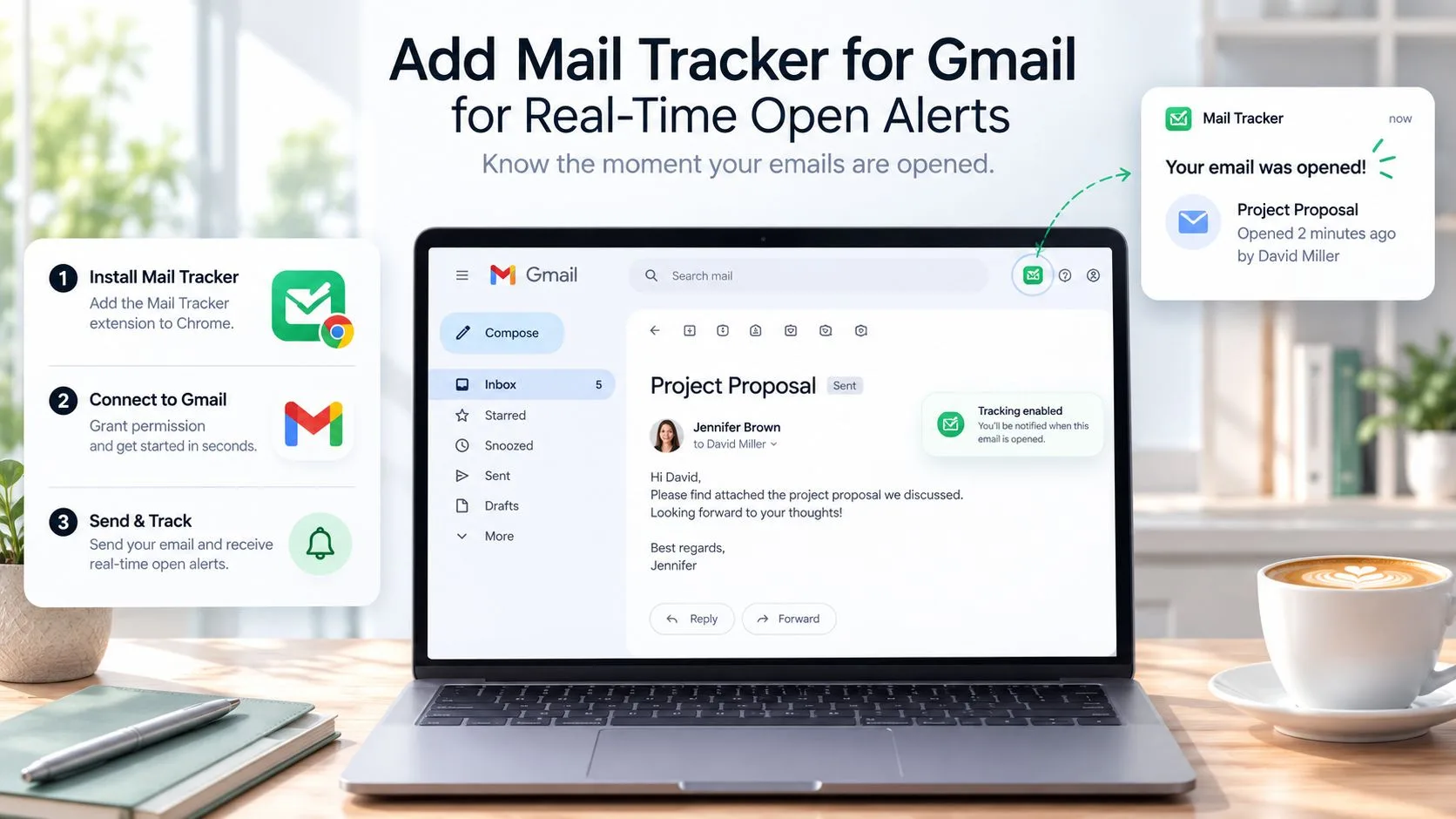
O nível gratuito do produto tem um limite de 200 envios rastreados por mês, enquanto equipes de vendas de maior volume podem usar um nível pago, conforme descrito na página do rastreador de e-mail gratuito para Gmail. Confirme o fluxo de trabalho com uma conta pessoal: envie um e-mail rastreado, abra-o via dados móveis e observe o indicador mudar. Um resultado em menos de 10 segundos confirma que o caminho básico funciona naquele ambiente de teste, não que todo destinatário produzirá o mesmo tempo.
Use a marca de verificação dupla para priorizar a inspeção. Não a use como um recibo de leitura.
Por que as contagens de abertura mentem e o que rastrear em vez disso
Um alerta de abertura é disparado quando um e-mail HTML carrega um pixel de rastreamento remoto. Esse mecanismo é útil, mas frágil. Mensagens de texto simples não têm pixel para carregar, o Gmail pode cortar mensagens acima de 102 KB e os destinatários podem bloquear imagens, conforme documentado nas orientações de precisão de rastreamento de abertura do Gmail.
O cache e o pré-carregamento de imagens criam falsos positivos. Sistemas de segurança corporativos podem abrir mensagens enquanto as verificam, e recursos de privacidade podem solicitar imagens antes que o destinatário interaja. Análises independentes colocam as falsas aberturas do Gmail e do Google Workspace em torno de 15% a 20%, e é por isso que os totais brutos de abertura não devem determinar se você deve ligar, escalar ou declarar interesse, de acordo com a análise da confiabilidade da taxa de abertura de e-mail.
Falsos negativos também acontecem. Um destinatário pode ler uma mensagem enquanto as imagens permanecem bloqueadas, ou o Gmail pode manipular a mensagem de uma forma que impeça a solicitação do pixel. O corte é especialmente relevante quando um e-mail longo é aberto em uma visualização móvel e o elemento de rastreamento nunca é carregado.
Compare o sinal por cliente
| Cliente de E-mail | Pixel carrega na abertura? | Distorção comum | Melhor sinal para rastrear |
|---|---|---|---|
| Gmail web | Às vezes | Cache, pré-carregamento, políticas de imagem, corte | Resposta, clique ou reunião agendada |
| Gmail mobile | Às vezes | Manipulação de imagem e carregamento limitado de conteúdo | Resposta ou clique no link |
| Outlook | Às vezes | Varreduras de segurança e bloqueio de imagem | Resposta, clique ou continuação da conversa |
Um clique é geralmente um sinal de ação mais forte do que uma abertura porque o destinatário, ou um sistema automatizado agindo sobre a mensagem, seguiu um link. Uma resposta é ainda mais forte. Rastreie o tempo entre a entrega e a resposta, se a resposta permanece na conversa existente e se o destinatário toma um próximo passo concreto. Eventos de encaminhamento podem adicionar contexto, mas ainda precisam de interpretação humana.
Use dados de abertura como um indicador fraco de topo de funil. Segmente destinatários por domínio, compare o comportamento de abertura versus resposta e investigue aglomerados repentinos de aberturas quase imediatas. A visão geral do recurso de taxa de abertura de e-mail é útil para entender o que a ferramenta registra, mas a decisão deve basear-se em comportamentos de segunda ordem.
Construindo uma configuração de alerta focada que sobrevive à fadiga de notificações
Ativar todos os alertas cria uma máquina caça-níqueis ao lado do seu teclado. Uma nova mensagem, recibo automatizado, atualização de lista de discussão e notificação de baixo valor competem pela mesma atenção. Mais pings não produzem automaticamente respostas mais rápidas. Eles geralmente tornam mais difícil reconhecer a única conversa que merece revisão imediata.
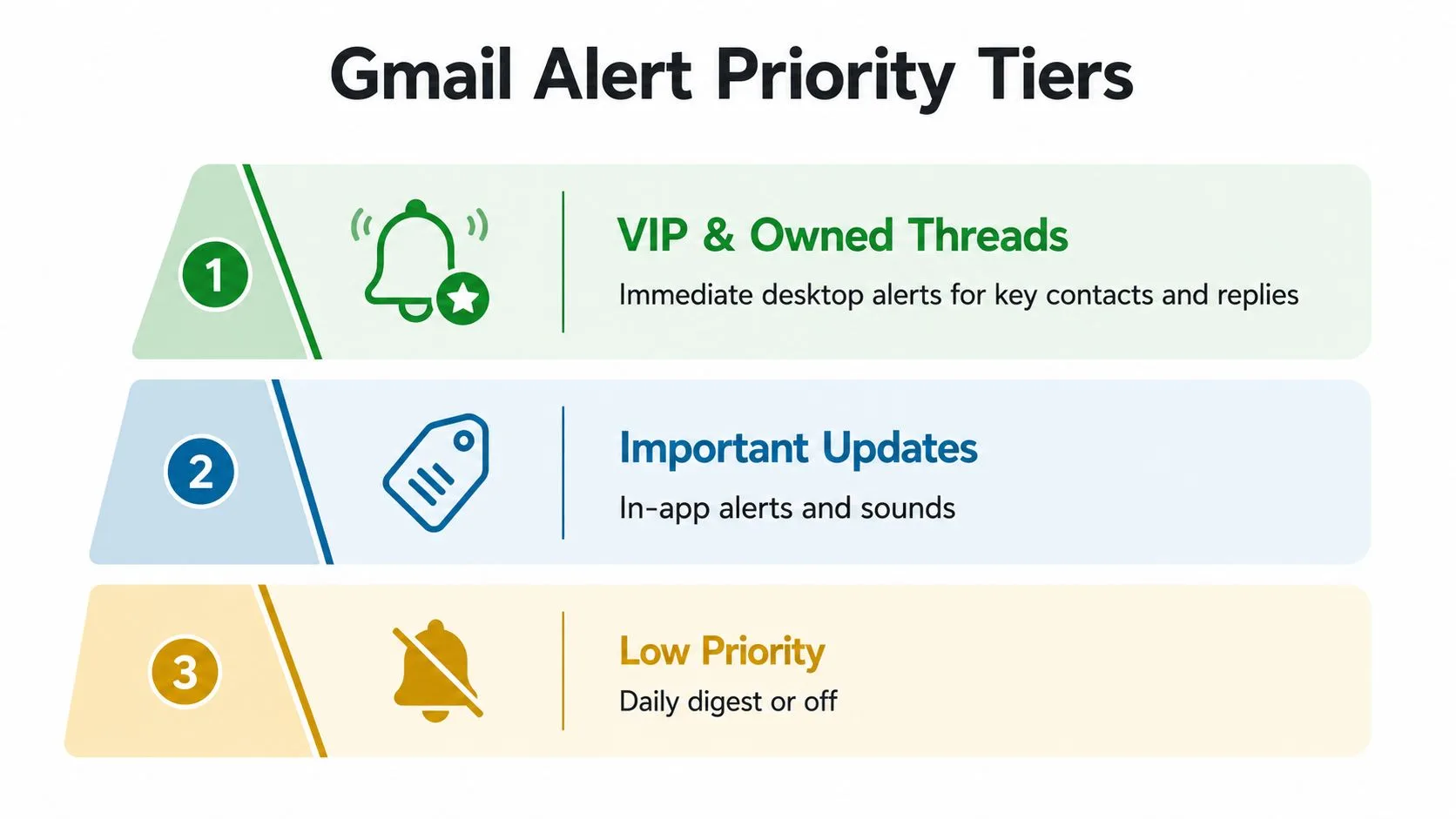
Construa três níveis:
- VIP e conversas próprias: Use notificações de desktop imediatas para contatos-chave e respostas a conversas que você iniciou.
- Atualizações importantes: Mantenha-as visíveis através de marcadores do Gmail, alertas no aplicativo ou sons, em vez de interrupções em tela cheia.
- Baixa prioridade: Silencie newsletters, tráfego de listas de discussão e mensagens automatizadas, e revise-os em lotes.
Filtre o ruído previsível
Crie um filtro do Gmail na barra de pesquisa usando termos como Listserv, unsubscribe ou no-reply. Selecione as ações que mantêm essas mensagens fora da caixa de entrada ativa, como pular a caixa de entrada, aplicar um marcador de baixa prioridade ou silenciar conversas correspondentes. Teste o filtro com algumas mensagens reais antes de aplicá-lo amplamente. Um filtro que captura um recibo de cliente pode ocultar uma mensagem operacional útil.
Os pop-ups do Mail Tracker também devem começar silenciados por padrão. Ative-os apenas para conversas, marcadores ou contatos de alto valor selecionados, onde um sinal de atividade recente altera sua próxima ação. Isso mantém um cliente potencial quente visível sem transformar cada envio rastreado em uma interrupção.
Agrupe acompanhamentos em torno de aglomerados de atividade, não a cada ping individual.
Um bloco de prospecção de 90 minutos pode lhe dar tempo ininterrupto suficiente para redigir respostas úteis, revisar documentos vinculados e atualizar seu CRM. Carimbos de data/hora de abertura podem ajudá-lo a identificar quando várias conversas merecem atenção, mas não devem ditar cada movimento durante o dia. O objetivo dos alertas focados é proteger o julgamento, não eliminá-lo.
Corrigindo problemas comuns de notificação do Gmail no desktop
A maioria dos alertas de desktop quebrados vem de uma curta lista de conflitos de permissão e política. Verifique-os em ordem, porque alterar o rastreador antes de confirmar o caminho de notificação do próprio Gmail geralmente cria confusão desnecessária.
As permissões do navegador vêm primeiro
No Chrome, abra Configurações, Privacidade e segurança, Configurações do site, Notificações e inspecione a entrada mail.google.com. No Firefox, use Configurações, Privacidade e Segurança, Permissões, Notificações, Configurações. No Edge, vá para Configurações, Cookies e permissões de site, Notificações. Remova uma entrada bloqueada obsoleta apenas quando estiver pronto para recarregar o Gmail e aprovar a permissão novamente.
Alterações de senha, sincronização de perfil do navegador ou políticas de navegador gerenciadas podem redefinir uma permissão de site. Envie uma mensagem de teste após cada alteração. Se o teste funcionar em um perfil de navegador novo, mas não no seu habitual, o problema provavelmente é no nível do perfil, não no Gmail em si.
Verifique os modos silenciosos do sistema
Usuários do Windows devem inspecionar Configurações, Sistema, Notificações e revisar o Assistente de foco ou as regras de Foco atuais. Usuários do macOS devem abrir Ajustes do Sistema, Notificações, selecionar o navegador e revisar Ajustes do Sistema, Foco para horários de Não Perturbe. Uma configuração do Gmail verde ou ativada não pode substituir um sistema operacional que está suprimindo alertas deliberadamente.
Verifique o acesso ao rastreamento
Bloqueadores de anúncios e proxies corporativos podem remover pixels de rastreamento. Se sua organização permitir, adicione à lista de permissões o host de rastreamento usado pela sua implantação, como track.gmass.co ou mailtrack.io, e confirme se a extensão tem as permissões de host do Gmail necessárias. Envie um teste HTML curto para uma conta pessoal, abra-o com imagens ativadas e verifique se o evento aparece.
Zero aberturas pode significar pixels bloqueados, não zero atenção.
Se a instalação do Workspace Marketplace travar, peça ao administrador para revisar a lista de permissões de aplicativos da organização. Contas gerenciadas podem impedir a instalação, restringir escopos do Gmail ou exigir um fluxo de trabalho de aprovação do administrador. A verificação mais rápida é testar o mesmo caminho de instalação com uma conta que não é gerenciada e, em seguida, fornecer ao administrador o erro exato mostrado pelo Marketplace.
Juntando tudo para prospecção e vendas
Uma rotina de desktop confiável dá a cada alerta uma função. Comece com o Gmail aberto em um perfil fixado do Chrome, confirme se as notificações do navegador e do sistema operacional estão ativas e envie uma mensagem de teste rastreada ao alterar a configuração. Mantenha os alertas nativos do Gmail para o trabalho recebido e use eventos de rastreador para decidir quais conversas enviadas merecem revisão.
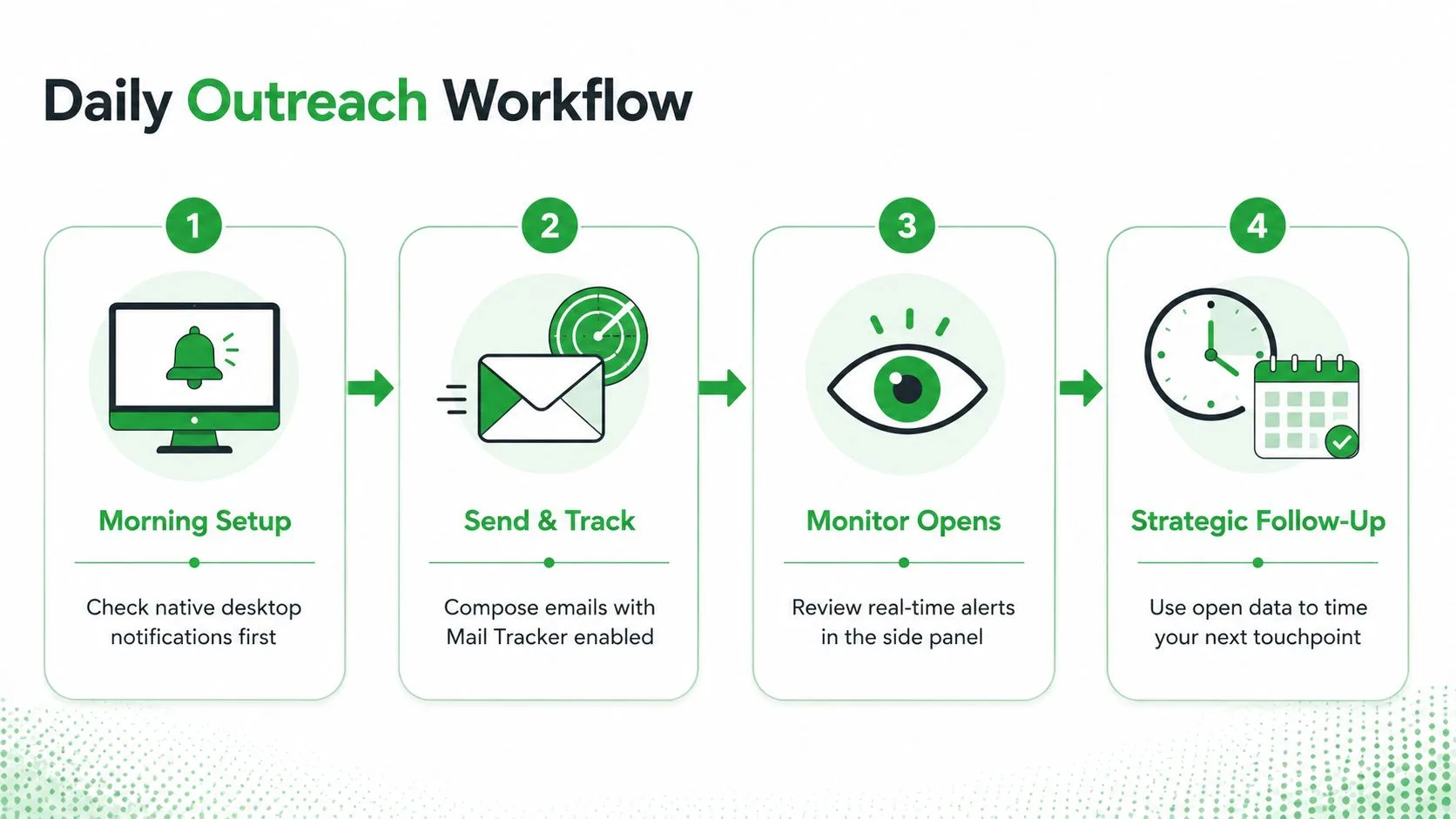
Uma sequência diária repetível
- Configuração matinal: Verifique primeiro as notificações nativas do Gmail, depois escaneie os marcadores VIP e as respostas às conversas que você iniciou.
- Enviar e rastrear: Componha a prospecção com o rastreamento ativado apenas onde um sinal de abertura influenciará o próximo passo.
- Monitorar atividade: Revise o painel lateral e os carimbos de data/hora durante blocos de acompanhamento planejados, em vez de reagir a cada ping.
- Acompanhar estrategicamente: Combine a próxima mensagem com o comportamento do destinatário, a oferta original e a idade da conversa.
Uma primeira abertura dentro de uma hora pode solicitar um lembrete no mesmo dia se você tiver uma adição útil. Uma segunda abertura em dois dias pode justificar um acompanhamento que agregue valor. O silêncio após 48 horas pode mover a conversa para uma sequência de encerramento, desde que a mensagem permaneça apropriada e a cadência normal da sua equipe a suporte. Mantenha as taxas de resposta e os próximos passos reais no CRM, não apenas as contagens de abertura.
Para a redação em si, um recurso como os modelos de e-mail Pretty Progress pode ajudá-lo a moldar lembretes de prazos e acompanhamentos sem enviar notas repetitivas de “apenas verificando”. Na sexta-feira, elimine remetentes ruidosos dos alertas de desktop, arquive conversas inativas e redefina suas colunas de rastreamento para o próximo sprint. As notas de lançamento do Google Workspace também mostram que as mudanças no Gmail podem ser implementadas gradualmente, com domínios de Lançamento Rápido e Agendado recebendo visibilidade em até 15 dias a partir de 2026-08-18, portanto, um recurso que aparece para uma conta pode ainda não estar disponível para outra, conforme observado nas atualizações de lançamento do Workspace.
O Mail Tracker for Gmail adiciona recibos de leitura, carimbos de data/hora de abertura, contagens de abertura e notificações em tempo real dentro do Gmail para que você possa conectar a atividade do desktop com um processo de acompanhamento disciplinado. Visite Mail Tracker for Gmail para testar um fluxo de trabalho de rastreamento que mantém os alertas na interface do Gmail e ajuda você a avaliar o engajamento significativo com mais cuidado.
Pronto para rastrear seus e-mails?
Adicione o Mail Track for Gmail a partir do Google Workspace Marketplace e saiba o momento exato em que seus e-mails são abertos. Gratuito e ilimitado.
Adicionar ao GmailMais leituras
Mais de Tutorials

Como rastrear cliques em links no Gmail (e o que um clique realmente significa)
Aprenda a rastrear cliques em links no Gmail, entenda por que a função não é nativa e saiba como interpretar dados reais sem ser enganado por scanners.

Como encontrar meus contatos no Gmail: Um guia prático
Aprenda como encontrar meus contatos no Gmail no computador e no celular. Passos claros para o Google Contatos, dicas de pesquisa, atalhos e detalhes de contato de e-mails.

Objeções em Vendas Explicadas e Como Lidar com Elas
Aprenda o que realmente significa uma objeção em vendas, por que ela acontece e estruturas comprovadas para lidar com objeções de preço, tempo e confiança com segurança.