
Como encontrar meus contatos no Gmail: Um guia prático
Aprenda como encontrar meus contatos no Gmail no computador e no celular. Passos claros para o Google Contatos, dicas de pesquisa, atalhos e detalhes de contato de e-mails.

Você abriu o Gmail, lembra-se de ter trocado mensagens com alguém e precisa do número de telefone ou endereço de e-mail dessa pessoa. Você pesquisa na caixa de entrada, examina conversas antigas e ainda não consegue encontrar uma visualização adequada de agenda. A confusão é compreensível, porque como encontrar meus contatos no Gmail depende de você estar usando o Gmail no computador, abrindo um cartão de remetente ou trabalhando pelo celular.
A resposta mais rápida geralmente é o Google Contatos, o serviço de agenda conectado à sua Conta Google. Este guia mostra onde procurar, como distinguir contatos salvos de endereços coletados automaticamente e o que fazer quando um contato parece ter desaparecido.
Por que seus contatos não estão exatamente dentro do Gmail
Você pesquisa o nome de um colega no Gmail e encontra uma conversa antiga, mas nenhum registro completo de agenda aparece. O motivo é a fronteira entre a pesquisa de mensagens do Gmail e o Google Contatos, onde os detalhes de contato salvos são gerenciados.
A barra de pesquisa do Gmail verifica assuntos, texto da mensagem, remetentes e destinatários. Ela não pesquisa a lista de contatos salvos da mesma forma. Trate a caixa de entrada como um arquivo para conversas, enquanto o Google Contatos serve como a agenda conectada a esse arquivo. Eles trabalham juntos, mas cada um tem sua própria tela e campo de pesquisa.
O Google Contatos também mantém uma visualização de Histórico para registros de contatos quando você os adiciona ou edita. O serviço começou como o gerenciador de contatos integrado do Gmail, tornou-se um aplicativo da web separado e, mais tarde, reapareceu no Gmail por meio de recursos na barra lateral. O resultado prático é uma pesquisa entre interfaces: você pode precisar verificar o Gmail em um computador, contacts.google.com, um cartão de remetente de e-mail ou o aplicativo móvel do Gmail. A documentação de ajuda de contatos do Google descreve o fluxo de trabalho do histórico de contatos.
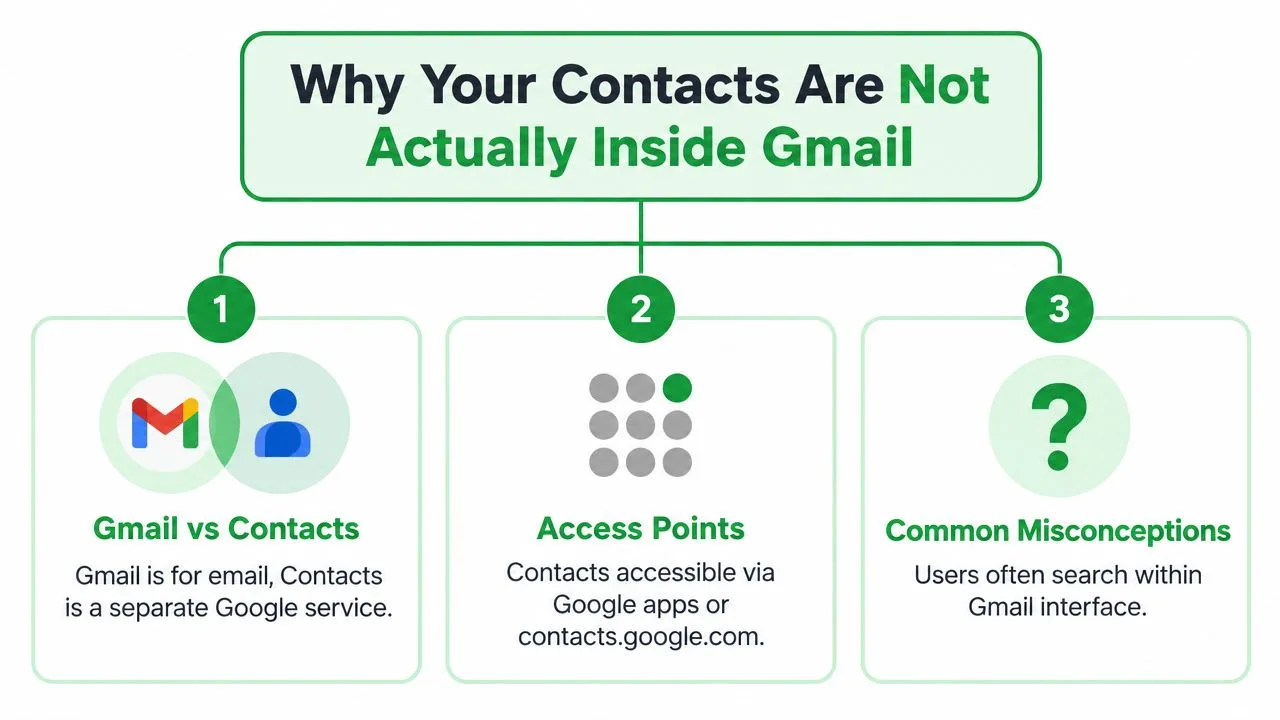
Os três lugares para verificar
- Gmail no computador: Abra a grade de Apps do Google e selecione Contatos. Isso leva você à interface completa da agenda.
- Uma conversa de e-mail: Clique ou passe o mouse sobre o nome ou foto de perfil do remetente. O cartão de informações pode mostrar detalhes de contato disponíveis e opções.
- Celular: Toque nos detalhes do remetente no aplicativo Gmail ou abra o aplicativo Google Contatos independente para ver a lista completa.
Verifique também Outros contatos. O Google pode colocar um endereço lá depois que você envia um e-mail para alguém, mesmo que você nunca tenha salvo essa pessoa deliberadamente. Isso pode ajudá-lo a localizar um correspondente, mas pode não aparecer na sua lista principal de Contatos. Uma vez que você separa o histórico de mensagens, registros salvos, cartões de remetente e endereços coletados automaticamente, um “contato do Gmail” ausente torna-se mais fácil de localizar.
Encontrando contatos a partir da caixa de entrada do Gmail no computador
Você lembra o nome de um colega, abre o Gmail no seu computador e encontra a conversa antiga. A mensagem confirma o endereço de e-mail, mas a pessoa não aparece na sua lista de salvos. O Gmail e o Google Contatos usam dados de conta relacionados, mas são interfaces separadas, então verifique ambos.
No canto superior direito do Gmail, clique no iniciador de Apps do Google, a grade de pontos, e selecione Contatos. As instruções de contatos do Google Workspace descrevem este caminho e explicam que os contatos correspondentes aparecem conforme você digita no campo de pesquisa do Contatos.
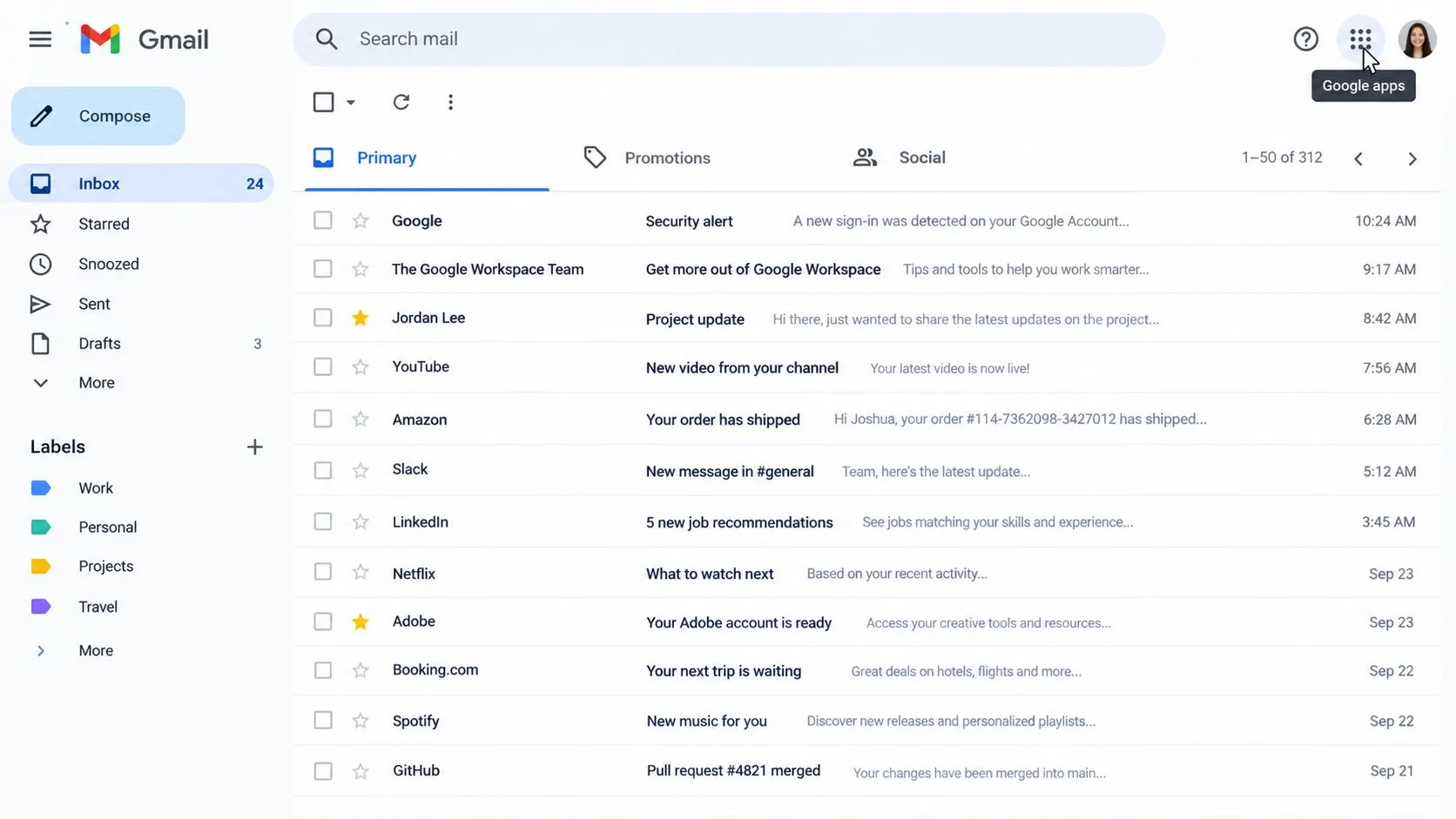
O Google Contatos abre em uma página separada do navegador. Verifique a foto do perfil ou o indicador de conta no canto superior direito antes de pesquisar. Uma Conta Google pessoal e uma conta do Google Workspace podem manter agendas diferentes, portanto, um contato pode existir em outra conta conectada.
Clique no campo de pesquisa do Contatos e insira o nome ou endereço de e-mail da pessoa. Revise tanto Contatos quanto Outros contatos nos resultados. Outros contatos pode conter pessoas para quem você enviou e-mail sem salvá-las deliberadamente. Abra um registro correspondente lá e escolha a opção disponível para adicioná-lo aos seus contatos salvos.
O caminho do Gmail no computador é apenas uma maneira de chegar ao registro. Se os atalhos de teclado estiverem ativados, digite g, depois c no Gmail para abrir o Google Contatos sem usar o iniciador de apps. A documentação de atalhos de teclado do Google descreve essa navegação. Se você precisar identificar a conversa certa primeiro, use este guia para pesquisar datas no Gmail para restringir as mensagens por data.
Para uma agenda grande, continue digitando na caixa de pesquisa conforme os resultados são atualizados. Se o Gmail mostrar o endereço, mas o Contatos não retornar nenhum registro salvo, verifique Outros contatos e, em seguida, verifique a conta ativa. Essa distinção explica por que um endereço encontrado no histórico de mensagens pode não aparecer na lista principal de Contatos.
Obtendo detalhes de contato diretamente de uma conversa de e-mail
Se você já está lendo uma mensagem da pessoa, talvez não precise sair do Gmail. Abra o e-mail e mova o ponteiro sobre o nome ou foto de perfil do remetente no cabeçalho da mensagem. O Gmail abre um cartão de informações do remetente com os detalhes de contato e ações disponíveis.
O cartão pode mostrar o endereço de e-mail do remetente e informações associadas à Conta Google. Dependendo do que o Google tem disponível, ele também pode mostrar detalhes de telefone, mensagens recentes daquele endereço e ações como E-mail, Chat, Videochamada e Salvar nos contatos. Selecione Salvar nos contatos quando quiser que o endereço se torne uma entrada deliberada na sua lista principal de contatos.
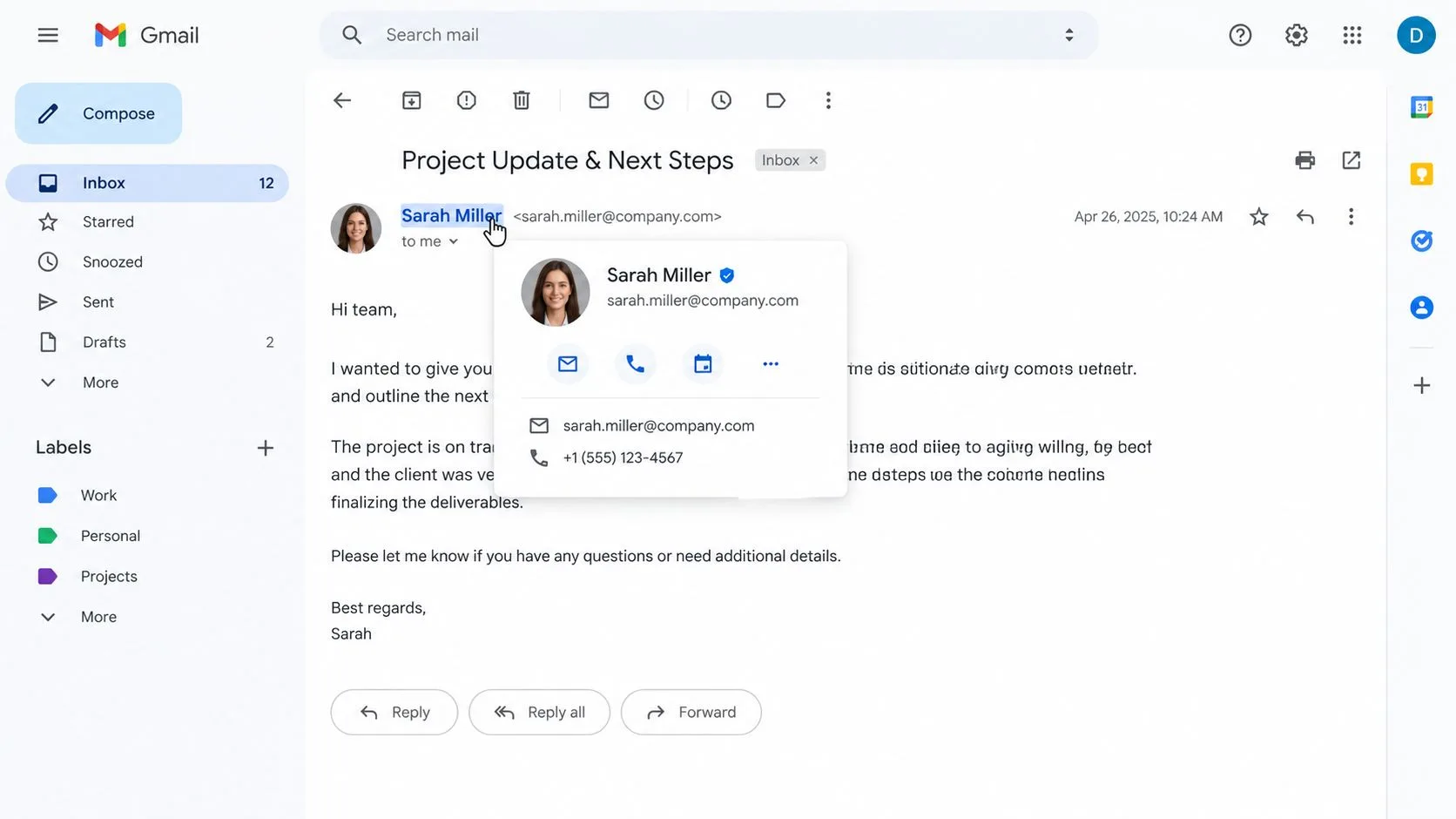
Às vezes, Salvar nos contatos não está visível. Isso geralmente significa que o Gmail já conhece o endereço por meio de seus contatos salvos ou Outros contatos. Clique no nome do remetente para abrir a visualização de contato completa e procure a opção para editar ou adicionar informações.
Você também pode abrir o menu de três pontos no cartão do remetente. As opções podem incluir Ocultar dos contatos, Denunciar spam e Bloquear, dependendo da conta e da interface. Use esses controles com cuidado, especialmente quando você pretendia apenas remover uma sugestão em vez de bloquear e-mails futuros.
Para pesquisas em nível de mensagem, clique com o botão direito em um endereço de e-mail dentro do corpo da mensagem quando o navegador oferecer essa ação e escolha Encontrar e-mails do remetente. Isso filtra o Gmail para aquele correspondente, o que é útil quando você deseja confirmar a identidade da pessoa a partir de conversas anteriores. Se o Gmail exibir uma conversa em vez de mensagens individuais, esta explicação sobre a visualização de conversa no Gmail pode esclarecer por que várias respostas aparecem juntas.
Um contato criado ou atualizado a partir do cartão do remetente sincroniza com o Google Contatos, para que possa ficar disponível em todos os serviços do Google conectados a essa conta. O cartão do remetente é, portanto, uma ferramenta de consulta rápida, enquanto o Google Contatos continua sendo o melhor lugar para organizar e revisar o registro completo.
Encontrando contatos no aplicativo móvel do Gmail
O Gmail móvel nem sempre expõe os contatos da mesma forma que o Gmail no computador. A orientação do Google para Android observa que você pode precisar abrir um e-mail, tocar na foto de perfil do remetente ou usar sugestões de destinatário ao compor uma mensagem para ver as informações de contato de uma pessoa. A orientação do Gmail para Android do Google cobre esses caminhos focados no remetente.
Dentro do aplicativo Gmail, abra uma mensagem da pessoa que você precisa. Toque no nome ou foto de perfil do remetente e revise o cartão de informações. Você pode salvar a pessoa, copiar o endereço de e-mail ou abrir os detalhes de contato disponíveis. Em alguns dispositivos e configurações de conta, o menu lateral do Gmail também pode expor uma opção Contatos. Se você a vir, toque nela para abrir o Google Contatos, geralmente em um navegador ou aplicativo vinculado.
O aplicativo independente Google Contatos geralmente é mais claro para pesquisar na agenda completa. Instale-o na loja de aplicativos relevante, abra-o e verifique o círculo colorido do perfil no canto superior direito. Toque nele para alternar entre as Contas Google ou escolha Todos os contatos quando quiser pesquisar entre os contatos disponíveis no dispositivo. A orientação de contatos do Google documenta especificamente a alternância de contas e a visualização de todos os contatos no celular. As instruções de Contatos móveis do Google explicam por que o seletor de conta é importante.
Pesquisar e salvar a partir do Contatos
Toque no ícone de lupa e insira parte de um nome ou endereço de e-mail. Revise tanto Seus contatos quanto Outros contatos, porque um endereço coletado de uma interação anterior pode não ser um registro salvo.
Para criar um registro, toque no botão redondo de mais, insira os detalhes da pessoa e escolha a Conta Google onde o contato deve ficar. Salvar na conta errada pode fazer com que ele pareça desaparecer mais tarde, quando o Gmail estiver usando um perfil diferente. As configurações da Conta Google também permitem controlar o salvamento automático de interações em Pessoas e compartilhamento, Contatos e Informações de contato salvas de interações. O guia de configurações da Conta Google descreve a configuração chamada Salvar informações de contato quando você interage com pessoas.
Atalhos de teclado que aceleram as pesquisas de contatos
Você está comparando um endereço em uma conversa do Gmail com um registro no Google Contatos. Os atalhos de teclado reduzem as idas e vindas repetidas do mouse entre a caixa de entrada, a grade de apps e contacts.google.com.
Primeiro, ative-os no Gmail. Abra Configurações, selecione Ver todas as configurações, escolha Geral, encontre Atalhos de teclado e selecione Atalhos de teclado ativados. Selecione Salvar alterações se o Gmail solicitar.
| Atalho | Ação | Onde ajuda |
|---|---|---|
| g, depois c | Abre Contatos a partir do Gmail | Movendo-se da caixa de entrada para o Google Contatos |
| / | Foca no campo de pesquisa | Iniciando uma pesquisa de nome ou e-mail sem clicar |
| j ou → | Move para o próximo contato | Revisando registros no Google Contatos |
| Enter | Abre detalhes do contato selecionado | Verificando um registro após a navegação pelo teclado |
| ? | Abre a lista de atalhos | Verificando comandos disponíveis |
O Google lista / para mover para a pesquisa, ? para abrir a lista de atalhos, j ou a seta para a direita para mover para o próximo contato e Enter para abrir os detalhes do contato. A referência oficial de navegação por teclado fornece a lista de comandos atual, o que é útil porque o Google pode alterar o comportamento da interface.
Use g, depois c quando o Gmail estiver aberto e você quiser chegar aos Contatos sem abrir a grade de apps. Use / depois que o Contatos ou outra visualização pesquisável já estiver aberta. Uma vez que um resultado é destacado, Enter abre seus detalhes. O mesmo fluxo de trabalho se aplica se você chegou ao Contatos a partir do Gmail no computador ou foi diretamente para contacts.google.com.
O Tab e Shift+Tab do Gmail também movem através dos controles da interface. Eles podem ajudar quando você está trabalhando com controles de mensagem ou resultados de categoria, mas não substituem o atalho de pesquisa do Contatos.
Para pesquisas repetidas, crie uma palavra-chave de pesquisa de site no Chrome para contacts.google.com. Insira a palavra-chave seguida pelo nome de uma pessoa na barra de endereços, e o Chrome pode abrir a pesquisa da agenda diretamente. Isso funciona bem quando o Gmail, a Agenda e os Contatos permanecem em abas separadas do navegador. O Gmail móvel não oferece o mesmo fluxo de trabalho de atalhos do computador, então use seus controles de pesquisa e conta lá.
Recuperando um contato ausente dentro de 30 dias
Um contato pode desaparecer porque foi excluído, editado ou alterado na Conta Google errada. Abra o Google Contatos em um computador e verifique primeiro a conta mostrada no menu de perfil. Em seguida, clique no ícone de engrenagem no canto superior direito e selecione Desfazer alterações. O Google permite alterações de 10 minutos atrás até 30 dias atrás, então aja dentro desse período. A documentação de histórico de contatos do Google explica como as edições de contato se relacionam com o histórico de recuperação.
Use o seletor de tempo para escolher um ponto de restauração. O Google reverte um grupo de alterações de contato feitas após esse ponto, em vez de recuperar uma ação isolada. Se o registro desapareceu recentemente, comece com o ponto disponível mais recente. Se ele ainda estiver ausente, tente um ponto anterior dentro da janela disponível.
Revise o histórico de contatos antes de alterar qualquer coisa quando não tiver certeza do que aconteceu. Verifique se a entrada foi criada, atualizada ou excluída durante o período selecionado. Um registro recuperado pode incluir seu nome, número de telefone, marcadores e foto anteriores se esses detalhes estivessem salvos na época.
Antes de restaurar: Exporte um backup se a agenda suportar seu trabalho. Este guia de exportação de contatos para CSV pode ajudá-lo a salvar uma cópia antes de aplicar uma reversão ampla.
Desfazer alterações aplica-se mais diretamente aos registros em Seus contatos. Outros contatos é uma área separada, coletada automaticamente, criada a partir de interações como e-mail. Ela não segue o histórico de contatos salvos da mesma forma que um contato que você criou deliberadamente.
Para uma verificação mais direcionada, abra o contato individual, clique no menu de três pontos e escolha Histórico. Essa visualização em nível de item ajuda quando a pessoa permanece listada, mas um número de telefone, nome ou outro detalhe foi alterado inesperadamente. Você pode inspecionar essas edições sem reverter registros não relacionados.
Referência rápida e como um complemento do Gmail ajuda
Escolha o caminho com base em onde você está e no que precisa. A caixa de entrada é melhor para identificar um remetente, enquanto o Google Contatos é melhor para pesquisar e gerenciar a agenda.
| Situação | Melhor caminho | Onde |
|---|---|---|
| Você enviou e-mail para a pessoa antes, mas nunca a salvou | Pesquise em Outros contatos | Google Contatos no computador ou celular |
| Você está lendo uma mensagem recente da pessoa | Abra o cartão de informações do remetente | Cabeçalho da mensagem do Gmail |
| O contato foi excluído ou alterado | Use Desfazer alterações ou Histórico do contato | Google Contatos no computador |
| Você está pesquisando a partir de um celular | Use o aplicativo Google Contatos e verifique a conta | Aplicativo Contatos móvel |
| Você precisa encontrar muitos registros | Pesquise por nome ou e-mail no Contatos | Campo de pesquisa do Contatos |
A distinção chave é simples: o Gmail ajuda você a localizar a conversa, enquanto o Google Contatos ajuda você a localizar o registro da agenda. Se a pessoa não estiver em Seus contatos, verifique Outros contatos antes de presumir que os dados desapareceram. Se o registro foi alterado, use as ferramentas de histórico em vez de recriá-lo imediatamente.
Um complemento do Gmail, como o Mail Tracker for Gmail, reside no mesmo ambiente de Conta Google e pode usar a mesma lista de contatos organizada quando identifica quem abriu uma mensagem. Isso torna nomes, endereços e seleção de conta precisos úteis além da consulta de contatos. Para um contexto mais amplo sobre como um complemento se encaixa nos fluxos de trabalho do Gmail, veja esta visão geral do Mail Tracker for Gmail.
O Mail Tracker for Gmail adiciona confirmações de leitura, notificações de abertura em tempo real, marcas de verificação duplas, contagens de abertura e carimbos de data e hora em nível de mensagem diretamente dentro do Gmail. Visite Mail Tracker for Gmail para ver como ele pode conectar a organização de contatos com acompanhamentos oportunos a partir do computador ou celular.
Pronto para rastrear seus e-mails?
Adicione o Mail Track for Gmail a partir do Google Workspace Marketplace e saiba o momento exato em que seus e-mails são abertos. Gratuito e ilimitado.
Adicionar ao GmailMais leituras
Mais de Tutorials

Como rastrear cliques em links no Gmail (e o que um clique realmente significa)
Aprenda a rastrear cliques em links no Gmail, entenda por que a função não é nativa e saiba como interpretar dados reais sem ser enganado por scanners.

Objeções em Vendas Explicadas e Como Lidar com Elas
Aprenda o que realmente significa uma objeção em vendas, por que ela acontece e estruturas comprovadas para lidar com objeções de preço, tempo e confiança com segurança.

Como encaminhar e-mails no Gmail
Aprenda a encaminhar e-mails no Gmail com instruções passo a passo para mensagens individuais, filtros automatizados, configurações móveis e solução de problemas de falhas silenciosas.